- Si votre plan d’eau est assez loin et qu’il n’y a pas d’interaction, vous pouvez utiliser les Water Materials dans les Starter Pack ou dans Engine Content.
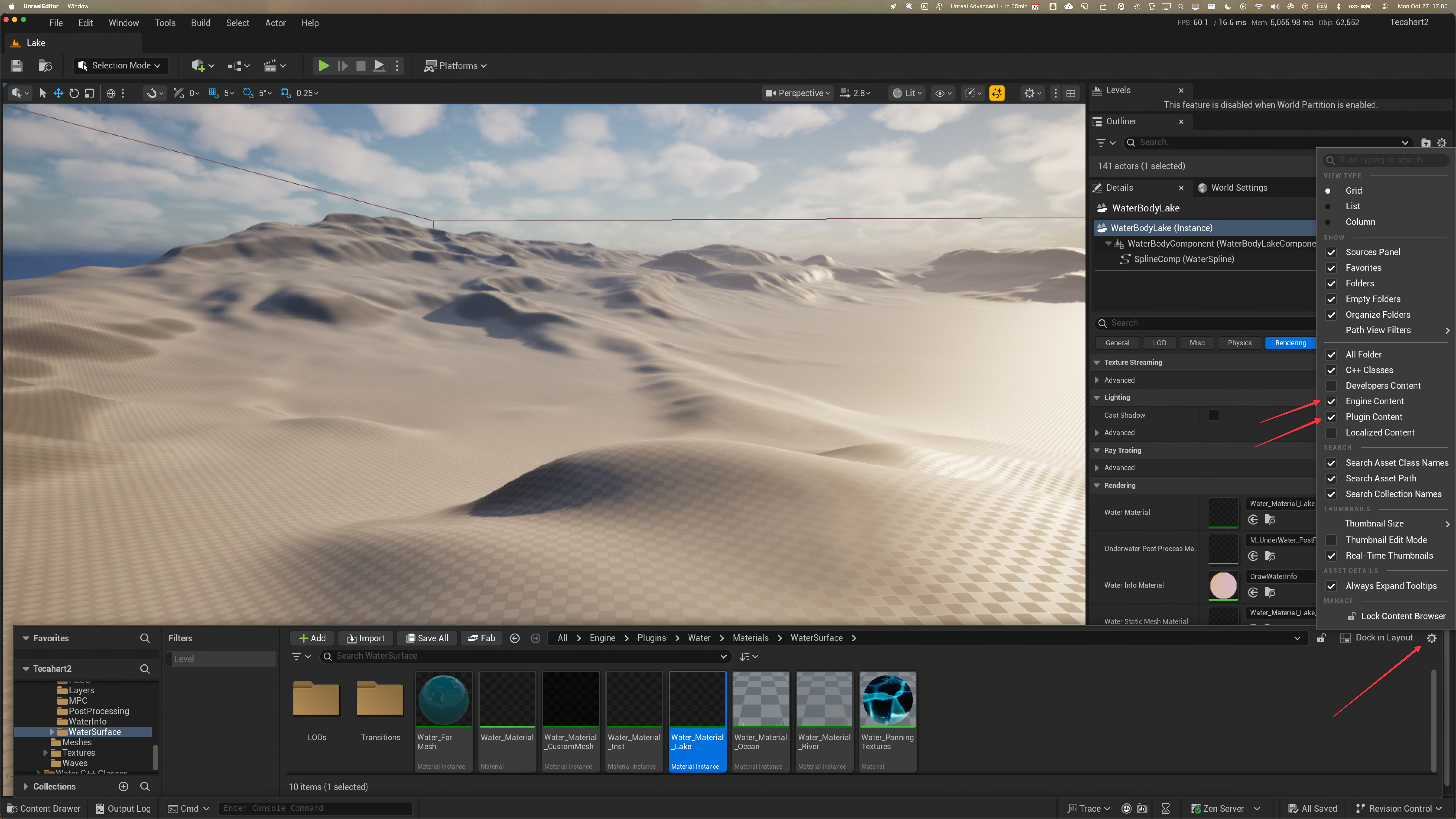
- D’abord, activez, dans les propriétés du Content Browser, Plugin et Engin Content:
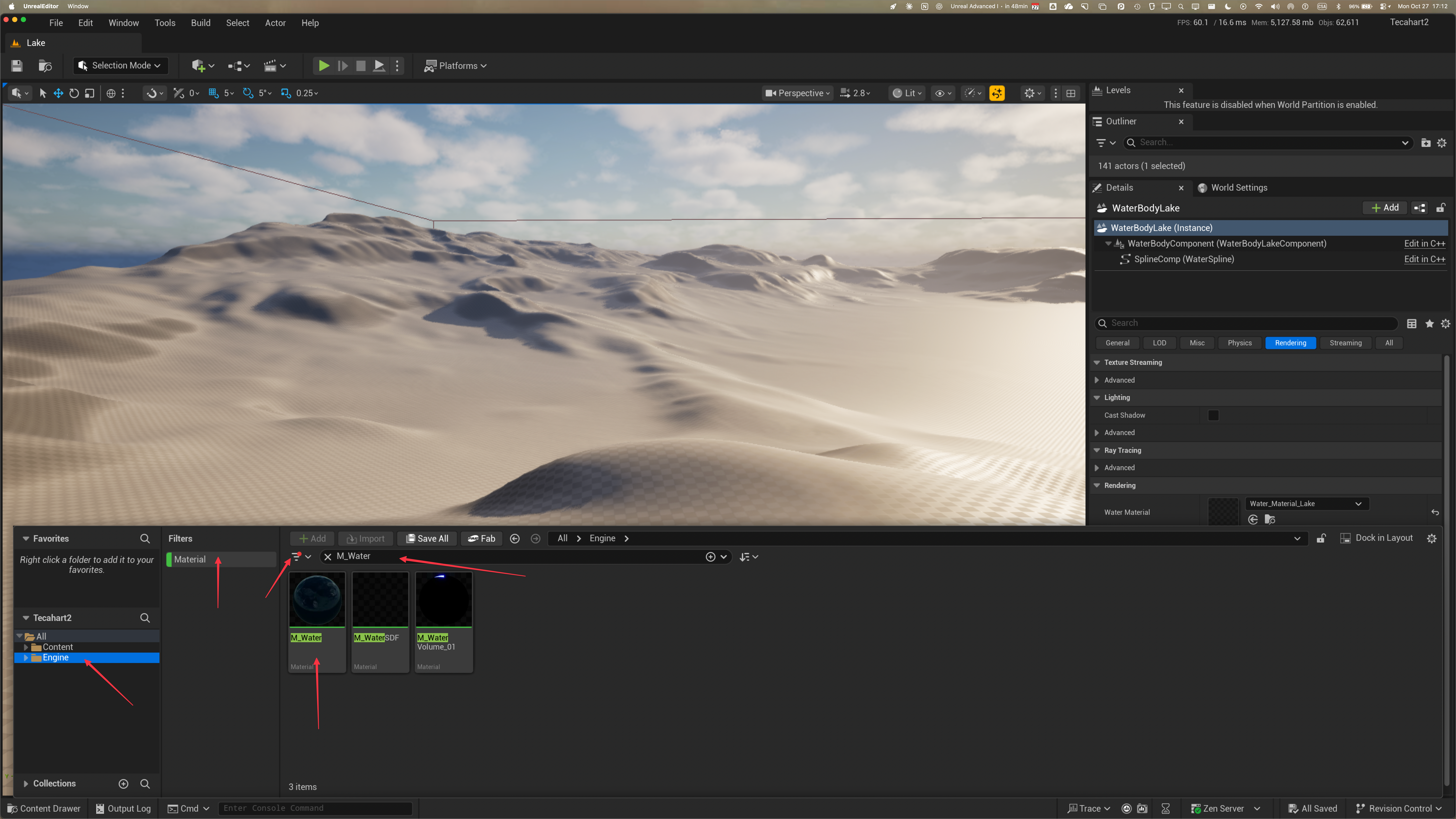
- Ensuite, sélectionner le dossier Engine et cherchez, dans le content browser, pour le mot M_Water tout en ajoutant le filtre “Material”:
Copiez M_Water dans votre dossier Material.
☝🏼
N’oubliez pas de retirer la recherche et le filtre, sinon, vous n’allez plus voir grand chose dans le content browser
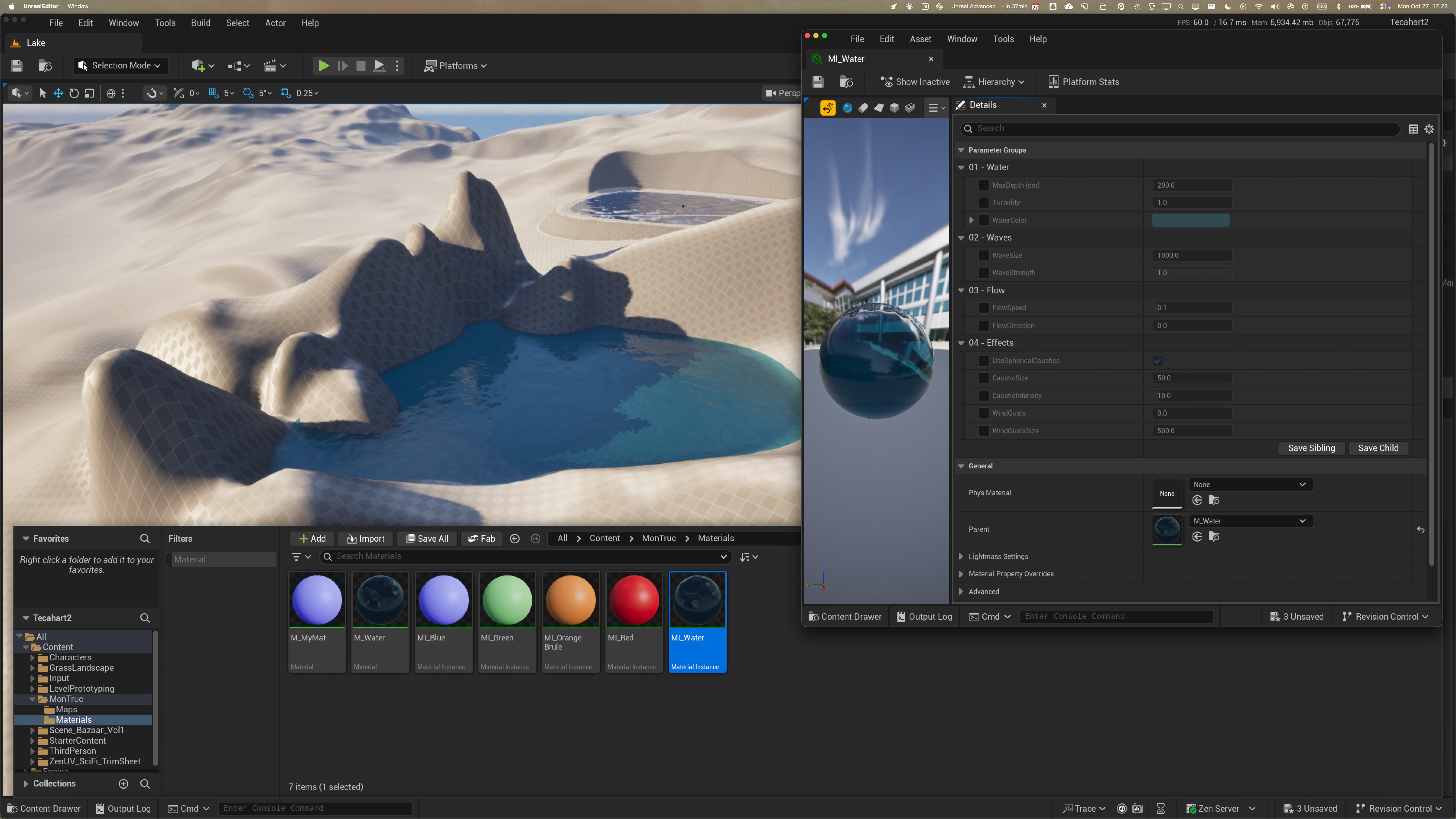
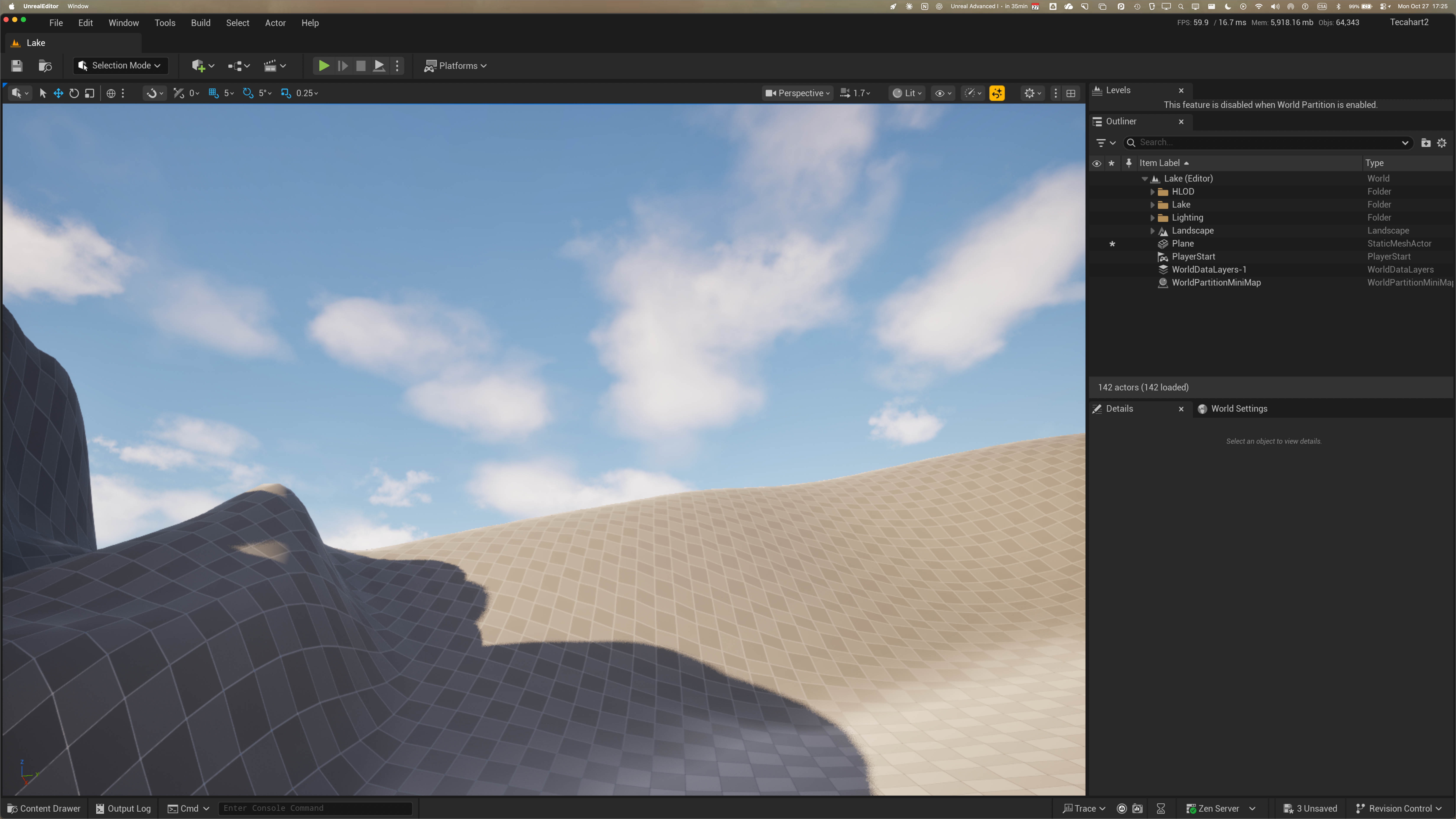
- Créez un Material Instance à partir de ce Material et appliquez-le à un plane que vous ajoutez au bon endroit dans votre scène:
- Jouez avec les paramètres exposés
- Rentrez dans le lac et regardez vers la surface
- Ben ouais, c’est un plane, pas de textures ni d’objets du côté “intérieur” du mesh
☝🏼
Sauvegardez souvent, les plugins sont expérimentaux et déjà que UE plante régulièrement…
☝🏼
Ces plans d’eau ne fonctionnent que si vous avez un “Landscape”.
- Créez une nouvelle version de votre map.
- Ouvrez cette dernière.
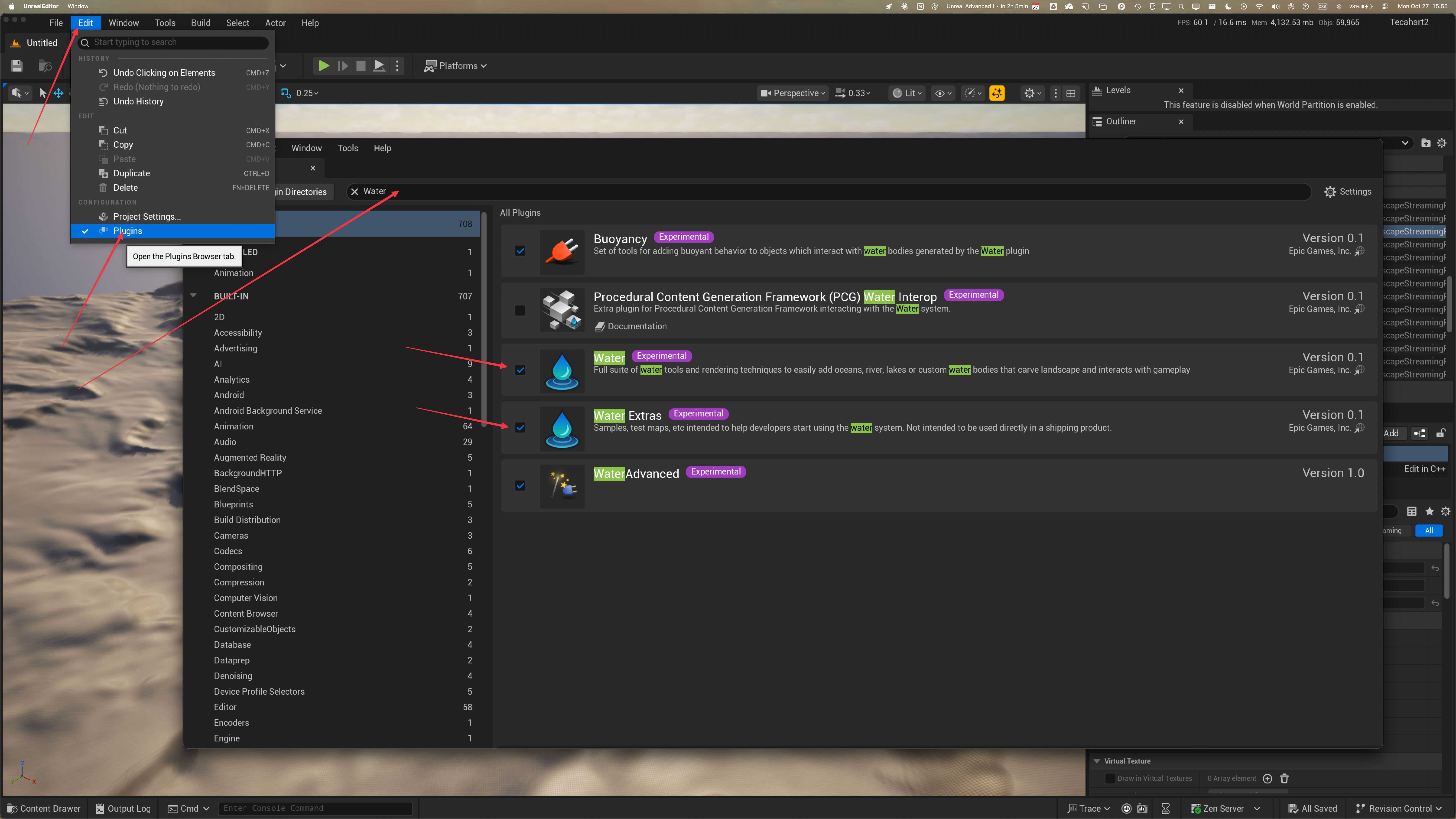
- Dans Edit - > Project Settings, cherchez pour “Water”
- Activez le plugin “Water”, “Water Extras” et “Buoyancy”
- Redémarrez UE
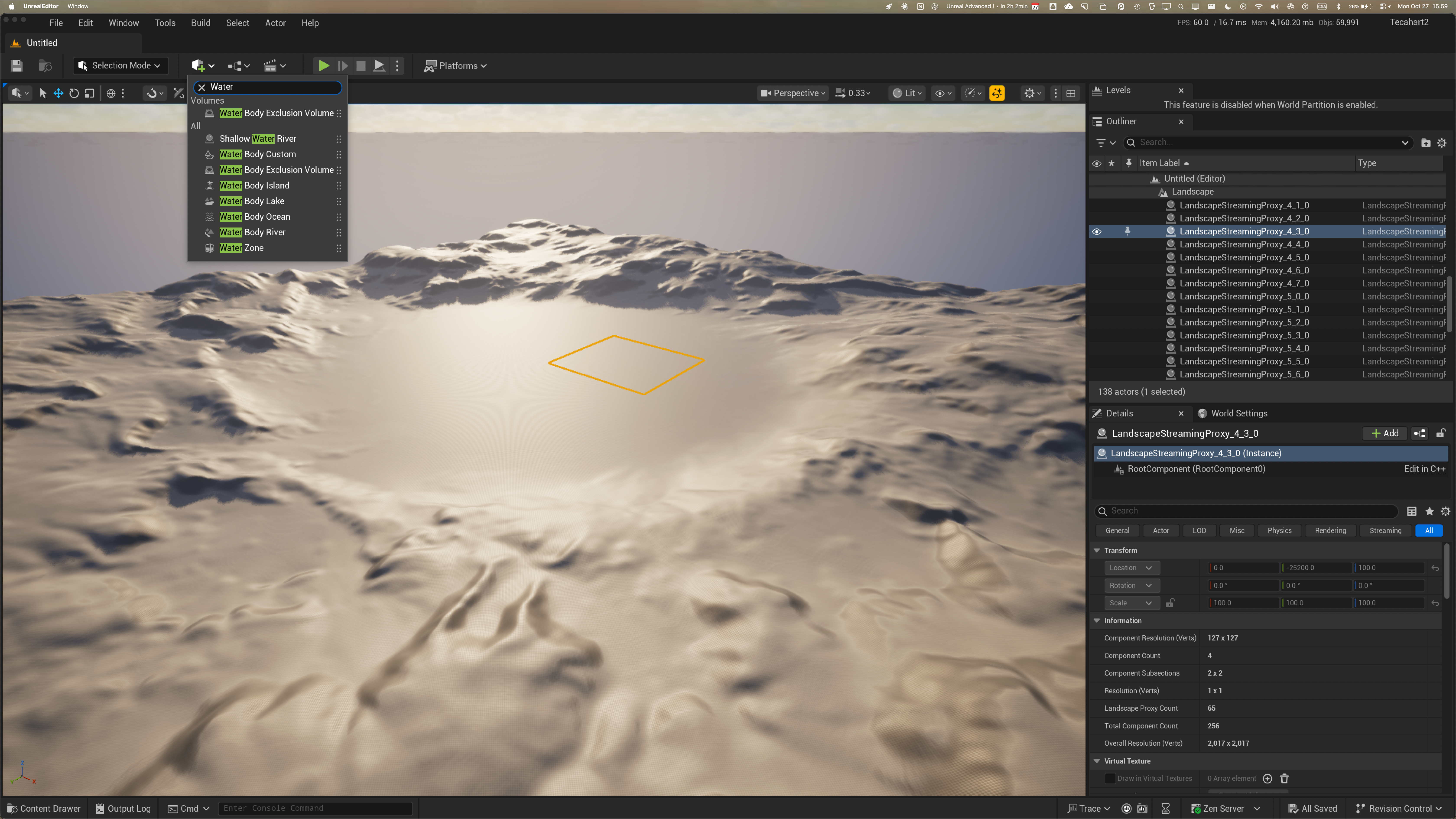
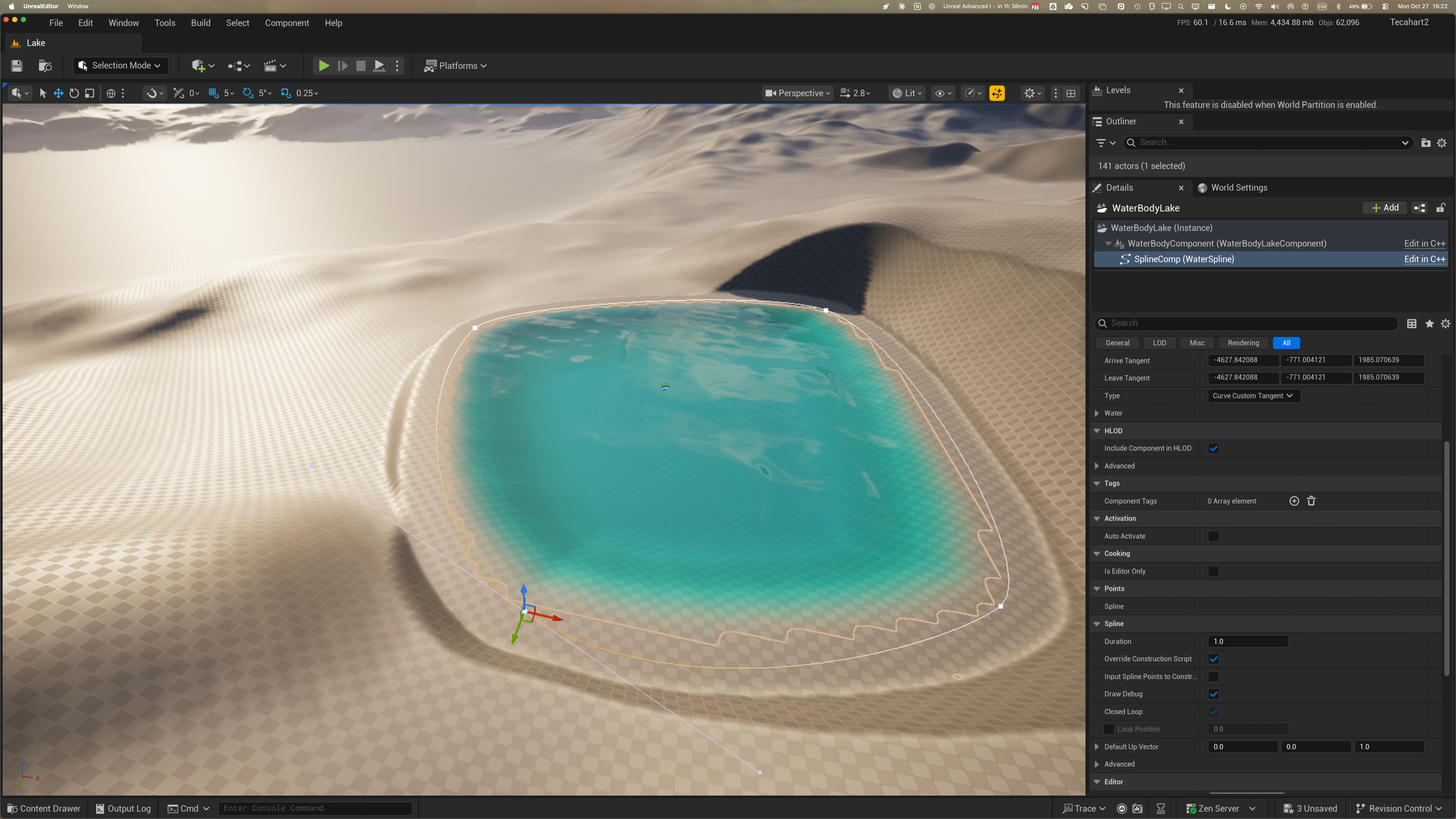
- Maintenant, dans votre map, ajoutez le “Water” qui vous convient (Island, Lake, Ocean, River, etc.)
- Je vais ajouter un Lake.
- Comment interagir avec un “Body of Water”:
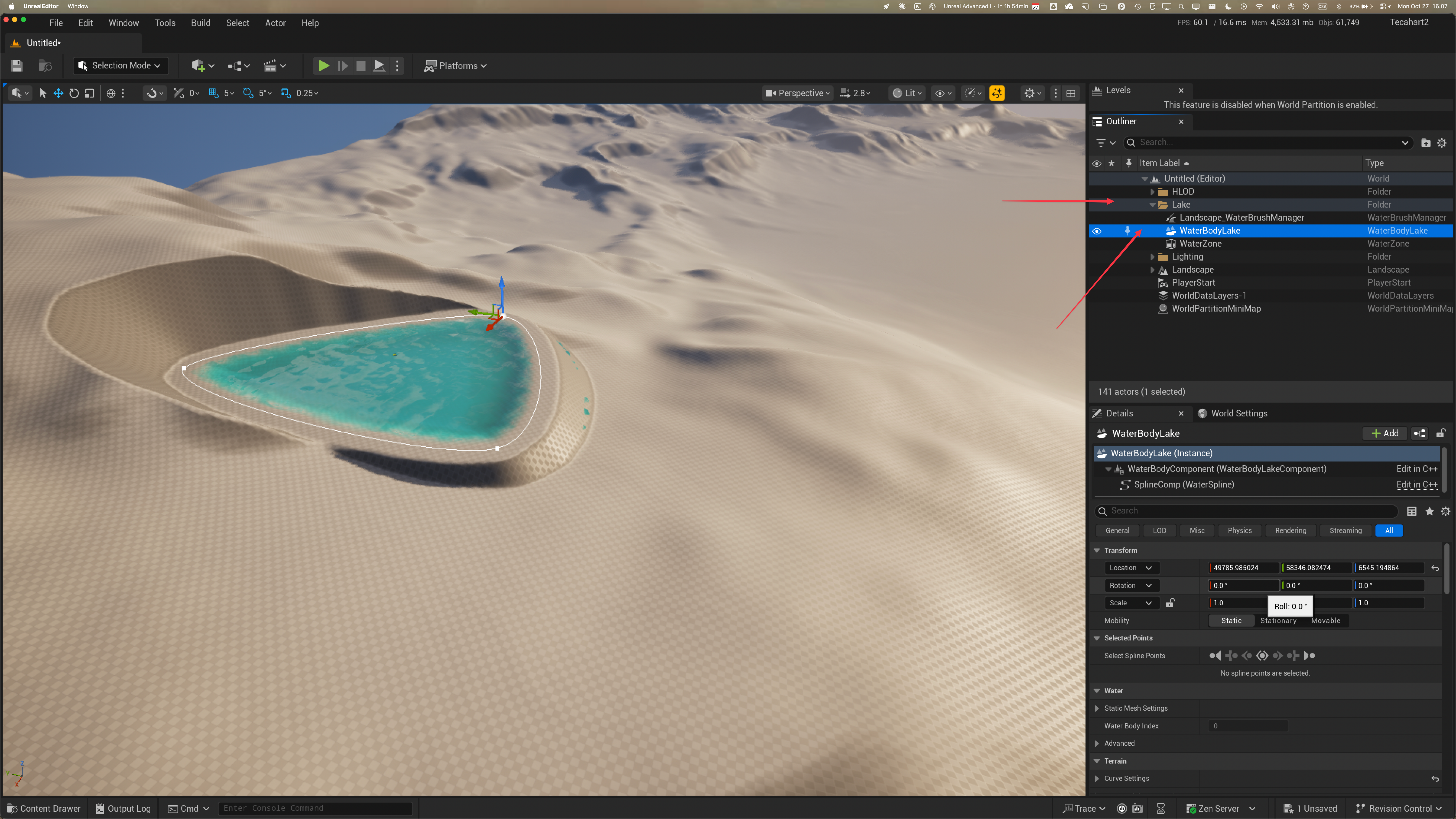
Quand vous ajoutez un body of water, 3 assets se rajoutent dans l’outliner:
- Le Landscape water brush manager
- Le water body comme tel
- Une zone d’eau (WaterZone)
Il est conseillé de les bouger dans leur propre folder dans l’outliner
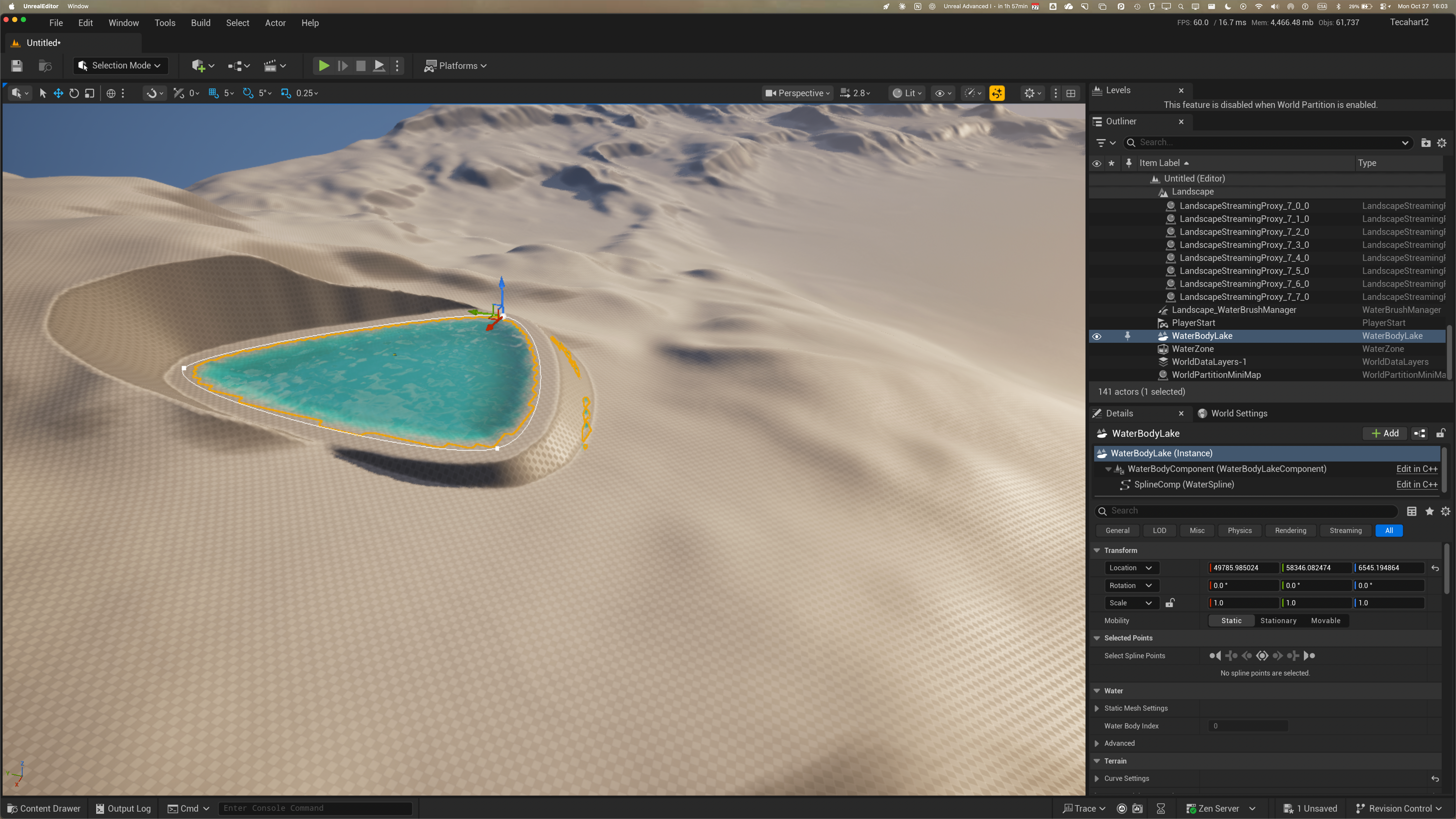
Sélectionnez Le WaterBody (WaterBodyLake dans mon cas)
- Le Move tool va recréer la surface autour du lac selon la forme du lac (par défaut, un espèce de triangle)
Pour changer la forme du lac, choisir “SplineComp” et modifier les pôles avec W pour déplacer, E pour tourner ou R pour rendre le pôle plus ou moins pincé
Pour ajouter un pôle: alt-drag un pôle existant
On peut aussi ajuster les courbes de Bézier avec les contrôles à chaque pôle
Revenir à (sélectionner) WaterBodyLake:
- Quelques paramètres importants à ajuster:
- Wave → Wave Attenuation Water Depth pour ajuster les vagues
- Curve Settings → Channel Depth pour ajuster la profondeur
- Curve Settings → Curve Ramp Width : largeur des eaux profondes
- Water Heightmap Settings → Falloff Settings → Falloff Angle et Edge offset pour ajuster la forme et la taille du contour
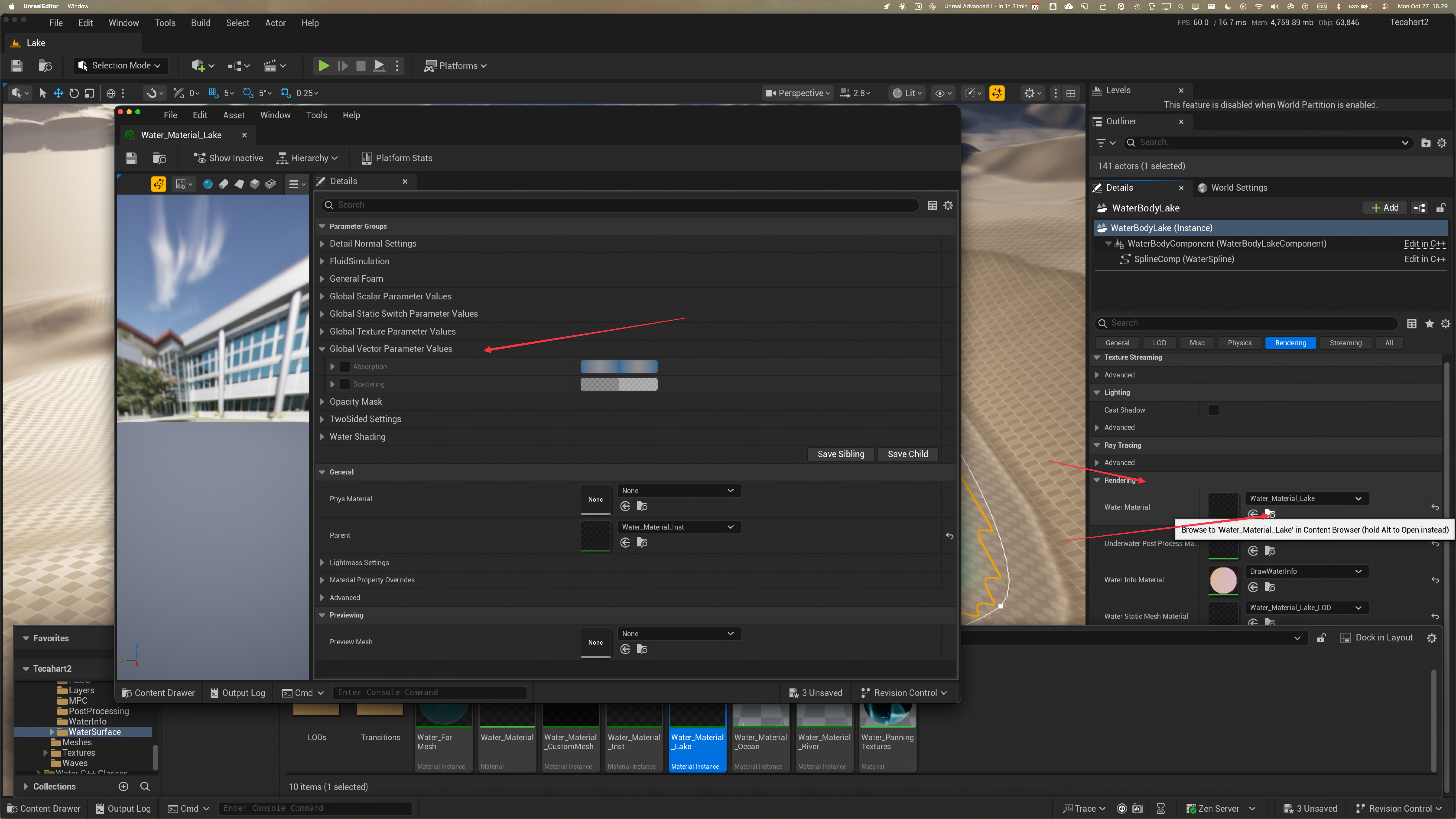
Enfin, dans Rendering, vous pouvez ajuster le Water Material en ouvrant son éditeur et en ajustant les paramètres exposés, comme Global Vector Parameter Values pour ajuster le comportement optique (absorption, diffraction)
C’est le moyen le plus rapide pour changer la couleur du lac et son niveau de transparence
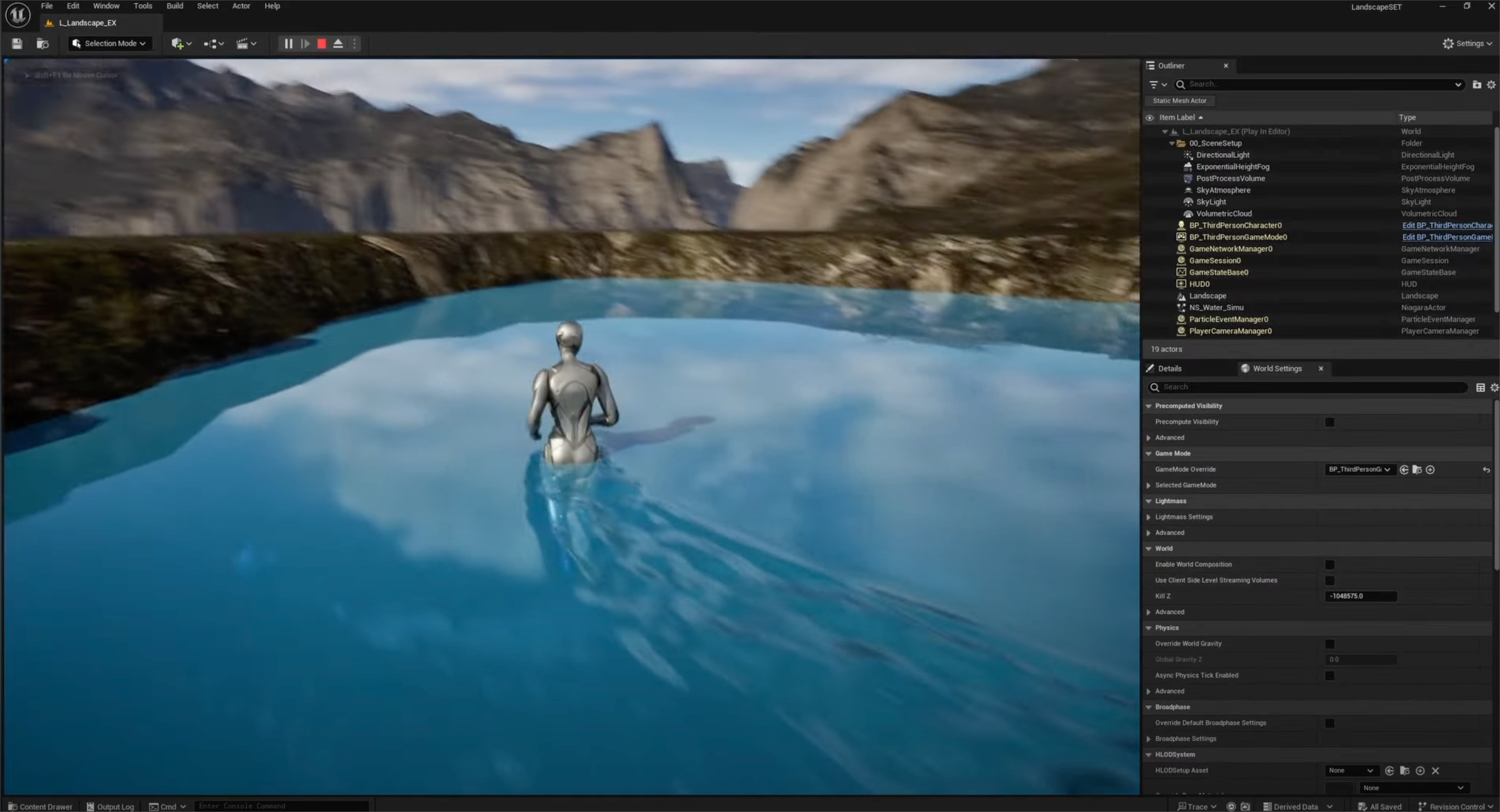
- Rentrez à l’intérieur du lac et regardez vers la surface.
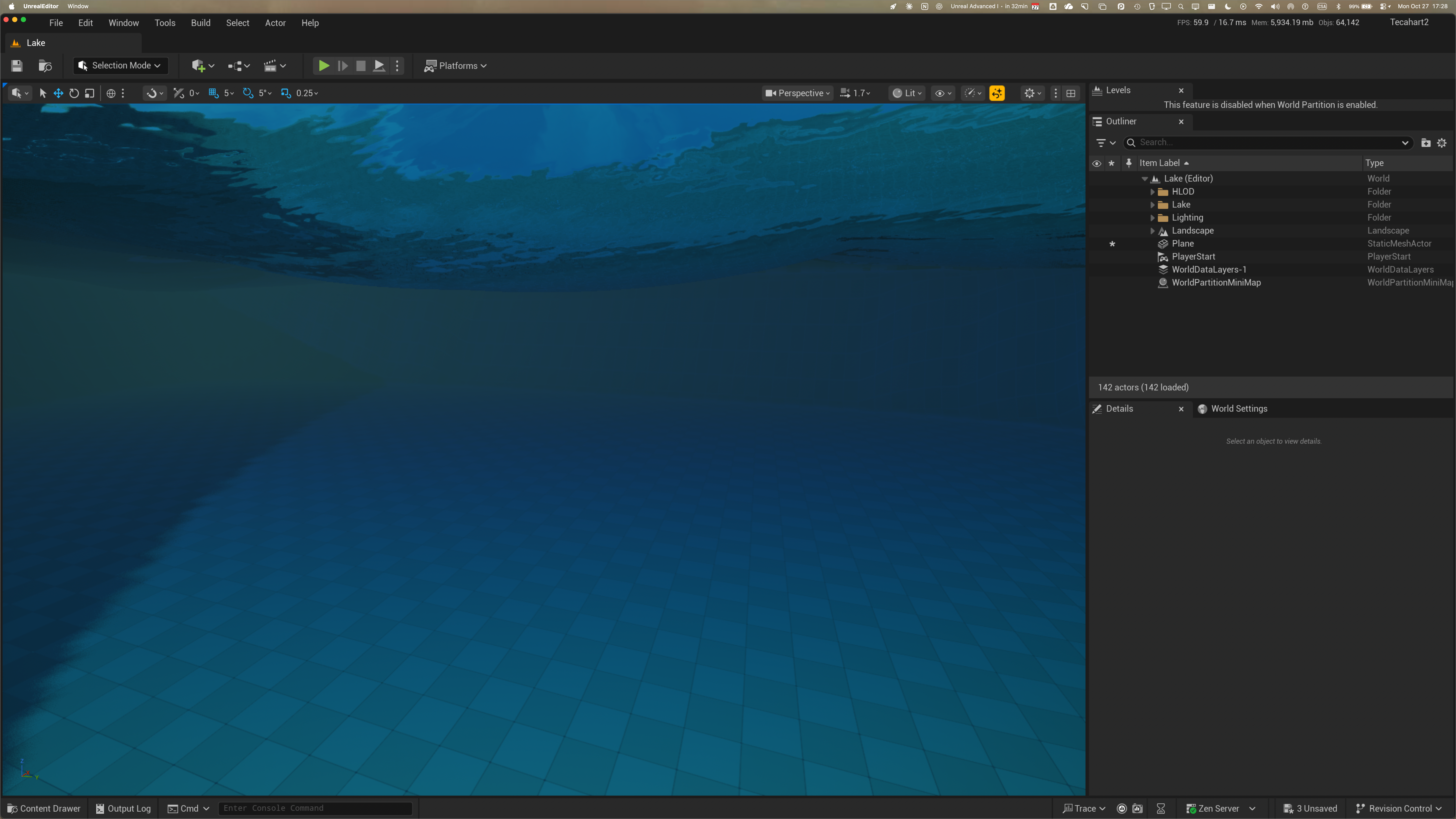
Aaaaah, beaucoup mieux! En effet, les plugin Water ont un post process volume!
Pour faire flotter des objets sur l’eau, ce n’est pas trop compliqué mais pas simple non plus.
Il faut entre autres ajouter la composante Buoyancy à votre Actor Blueprint, activer “Use Default Shallow Water Subsystem” dans les project settings, etc.
voir la documentation officielle:
https://dev.epicgames.com/documentation/en-us/unreal-engine/water-buoyancy-component-in-unreal-engine?application_version=5.4Deux bons tutos pour ça:
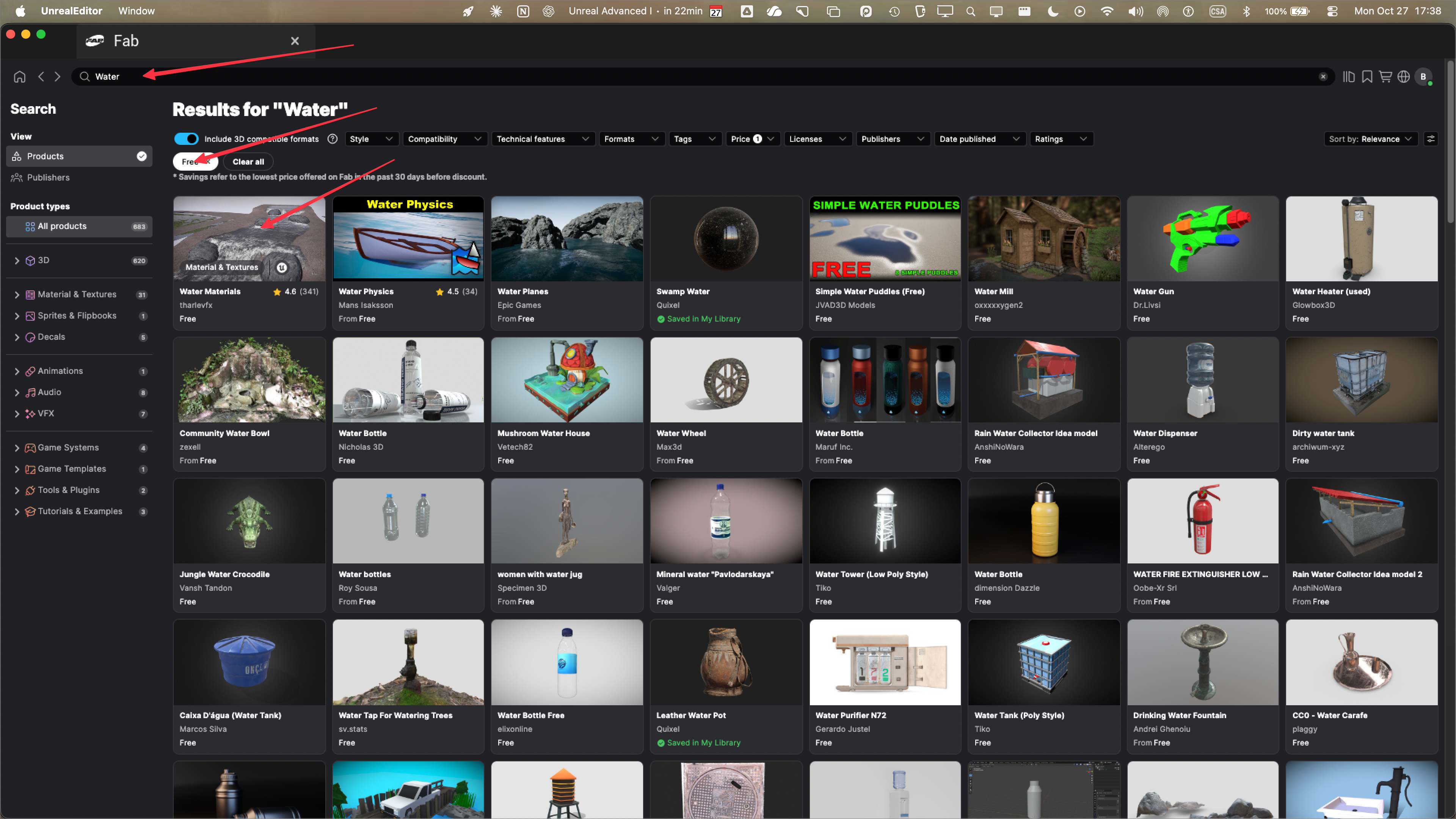
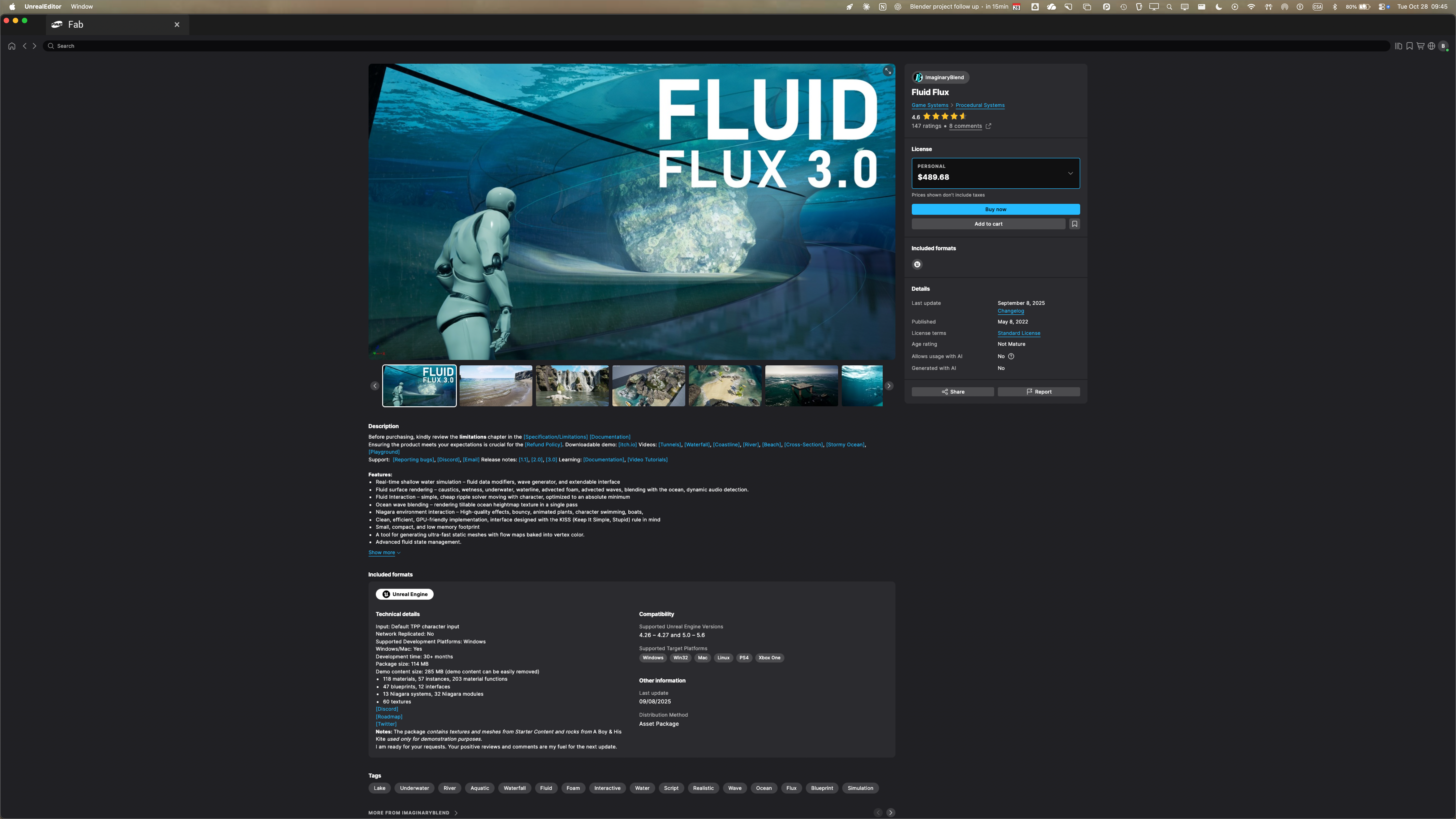
- Allez sur Fab, cherchez pour Water avec le filtre Price → Free
- Ajoutez Water Materials à votre projet.
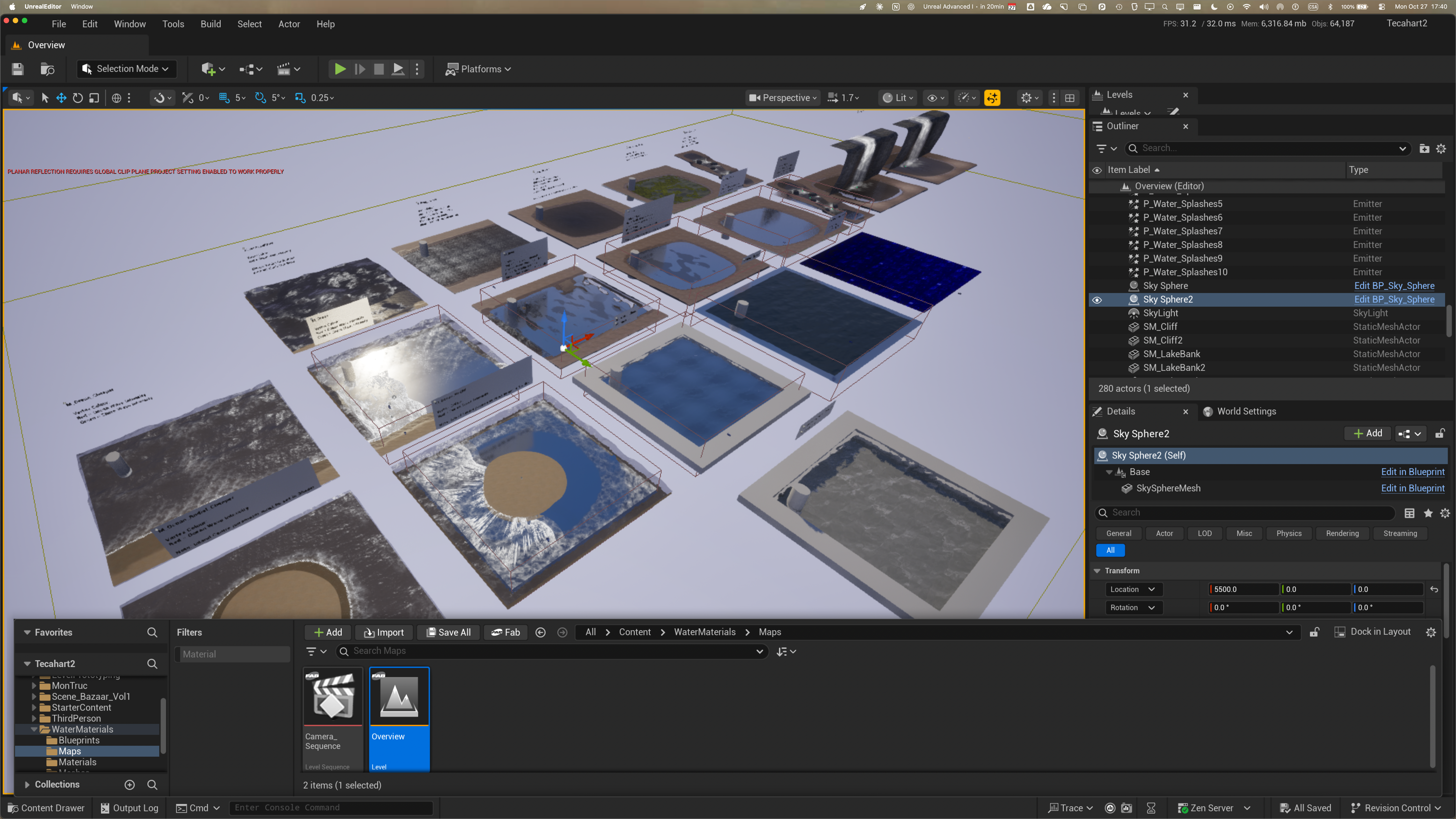
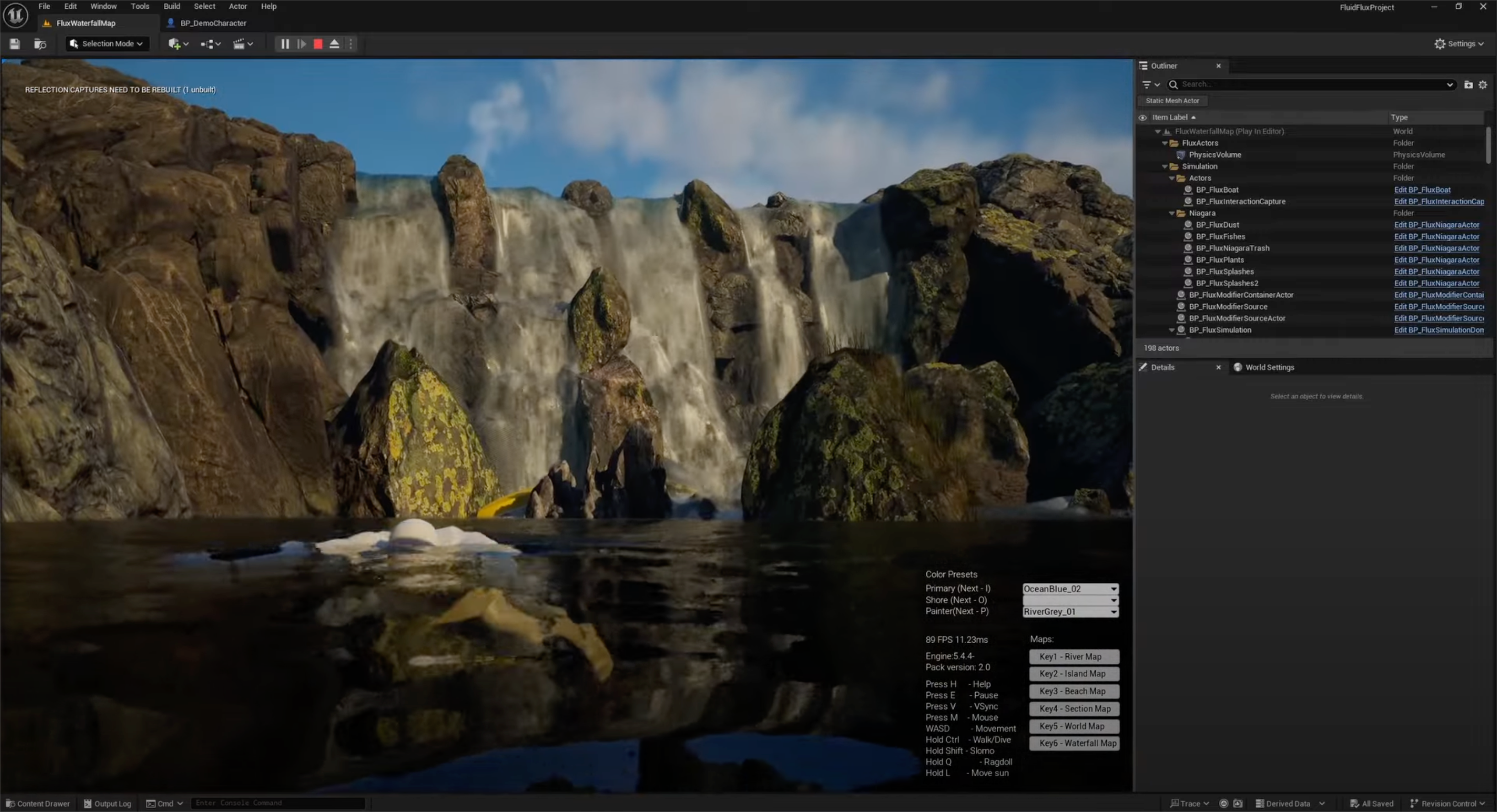
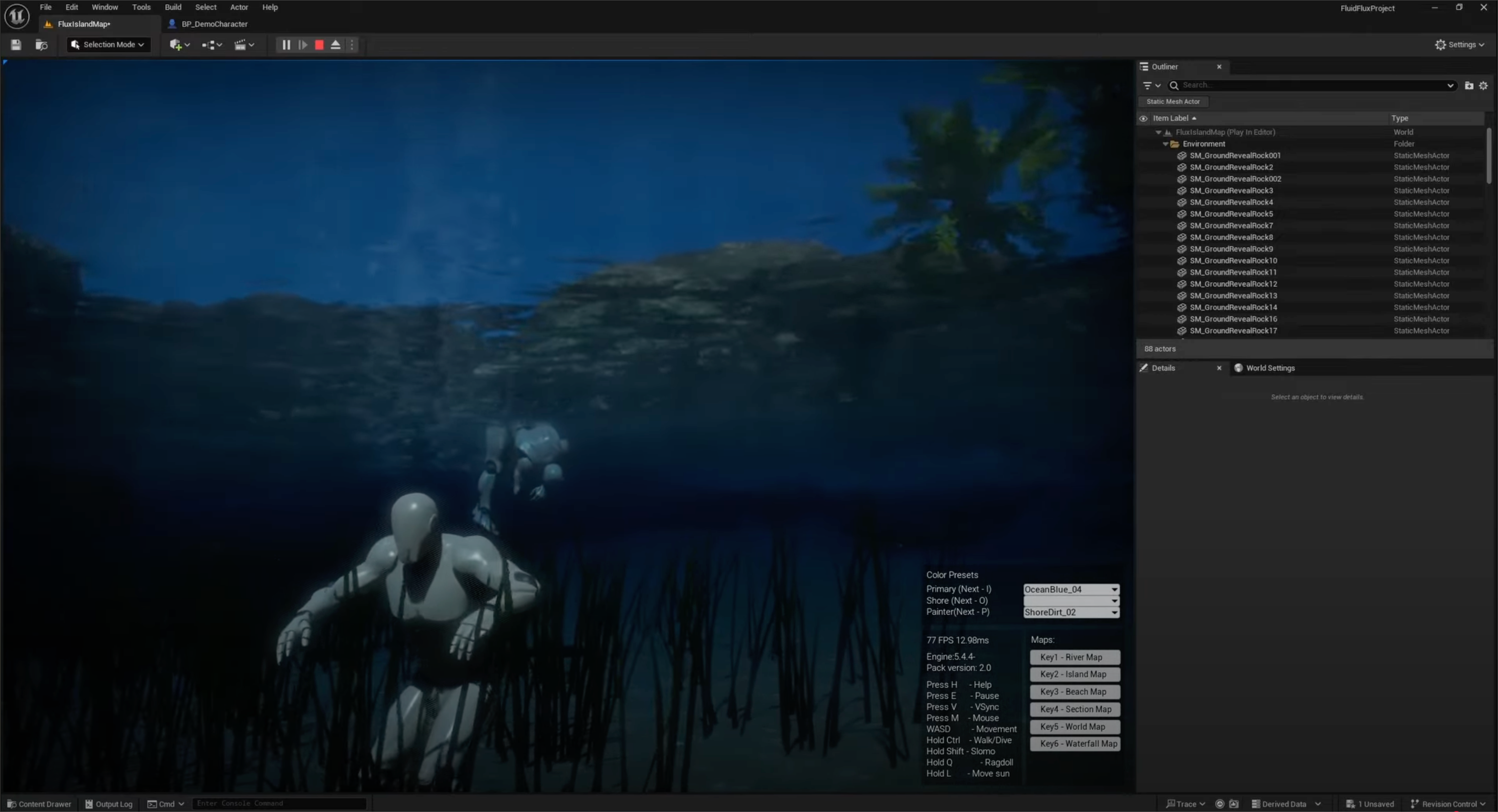
- Allez dans WaterMaterials → Maps dans le Content browser, ouvrez la map et admirez le bazar.
- Expérimentez et prenez le temps de lire les instructions de l’auteur, y’a même du weight painting
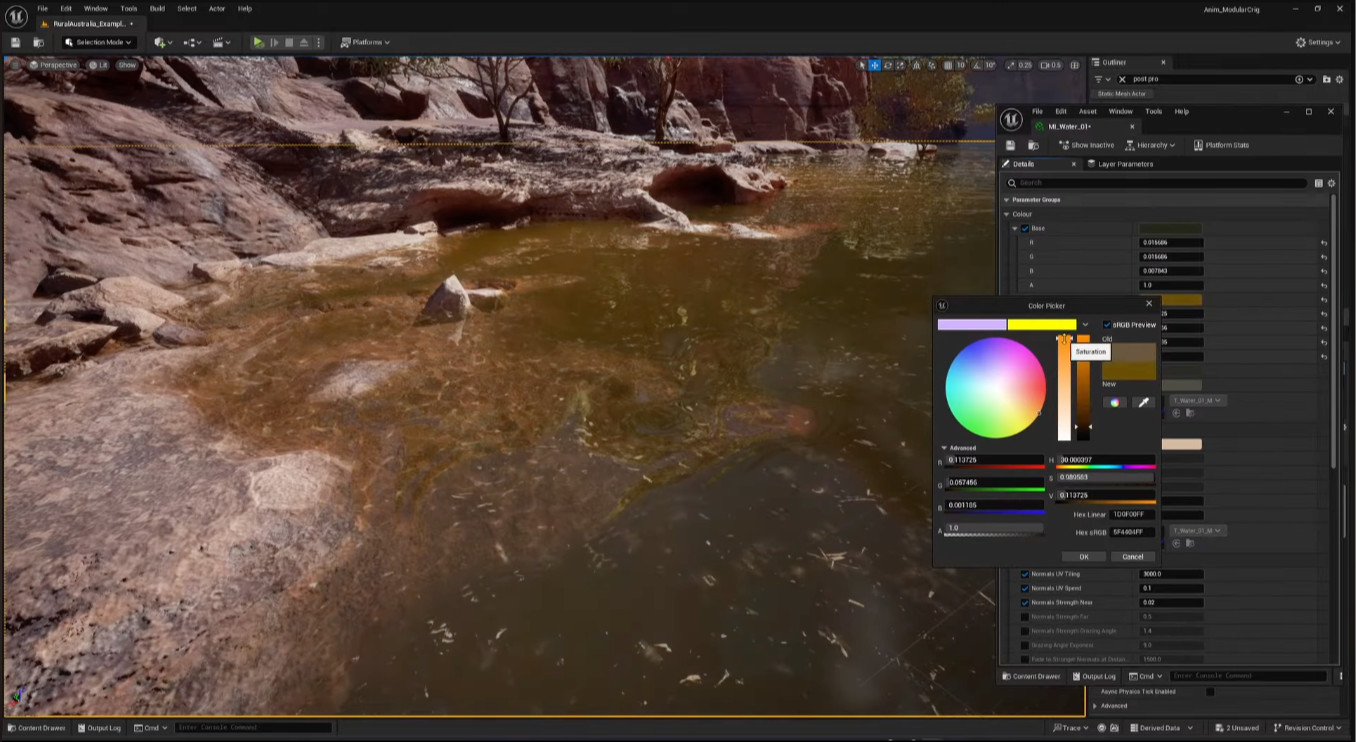
- Dans Fab, ajoutez “Rural Australia” à votre projet (bien sûr choisir 5.4, i.e. la version de Unreal la plus proche de celle qu’on utilise)
- Utilisez MI_Water_01 (dans la map RuralAustralia_Example_02) par exemple
- Je ne peux pas vous le montrer, ce n’est pas dispo sur Mac.
- Retirez l’Actor Planar Reflection de la scène
- Activez “High Quality Translucency Reflections” dans la catégorie “Reflections” du Post Process Volume.
- Jouez avec le Material Instance, y’a un tas de trucs à paramétrer comme le niveau de saleté, le niveau de stagnation, le comportement et la forme du rivage, etc.
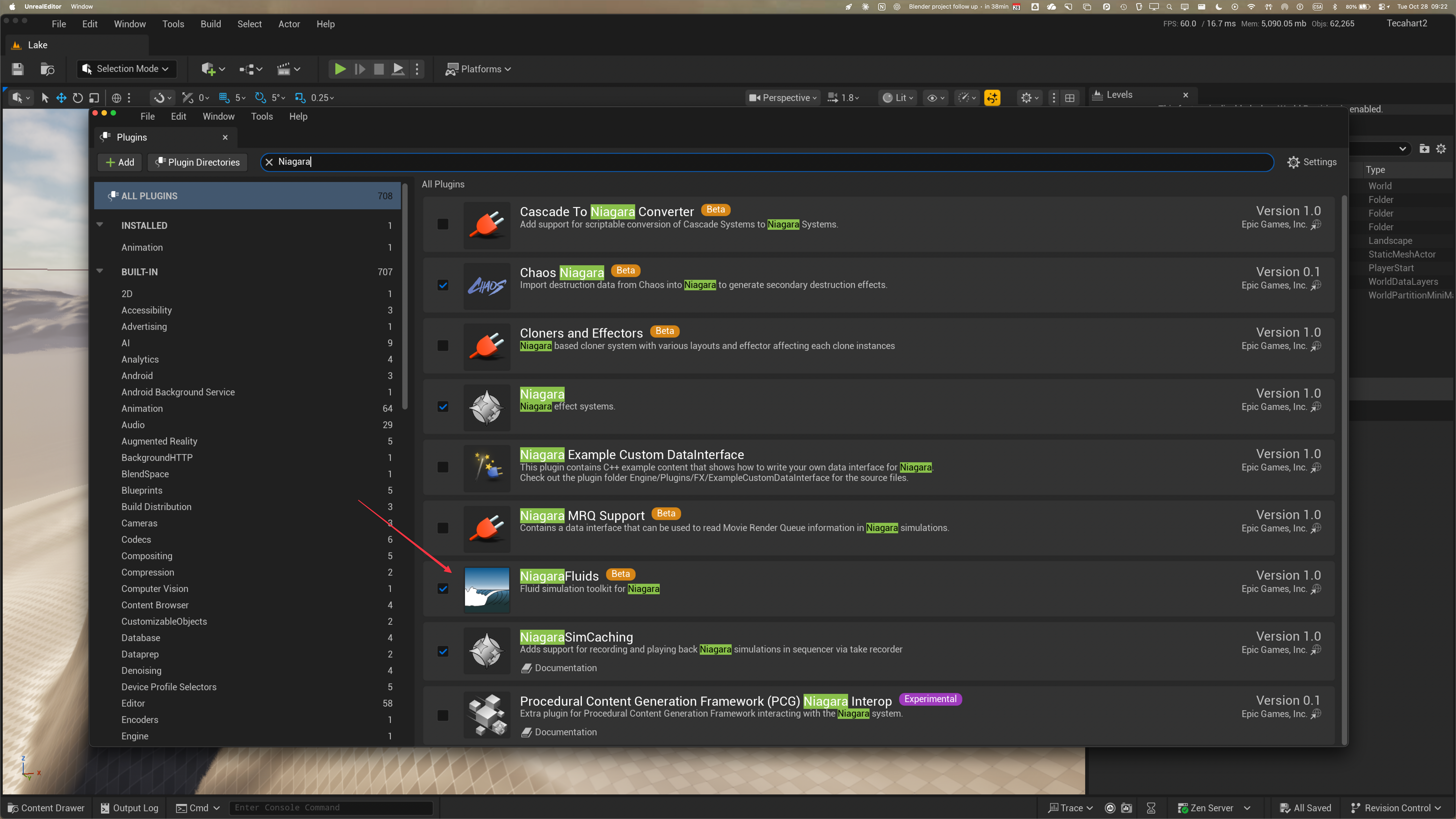
- Activez le plugin “NiagaraFluids” (et redémarrer UE)
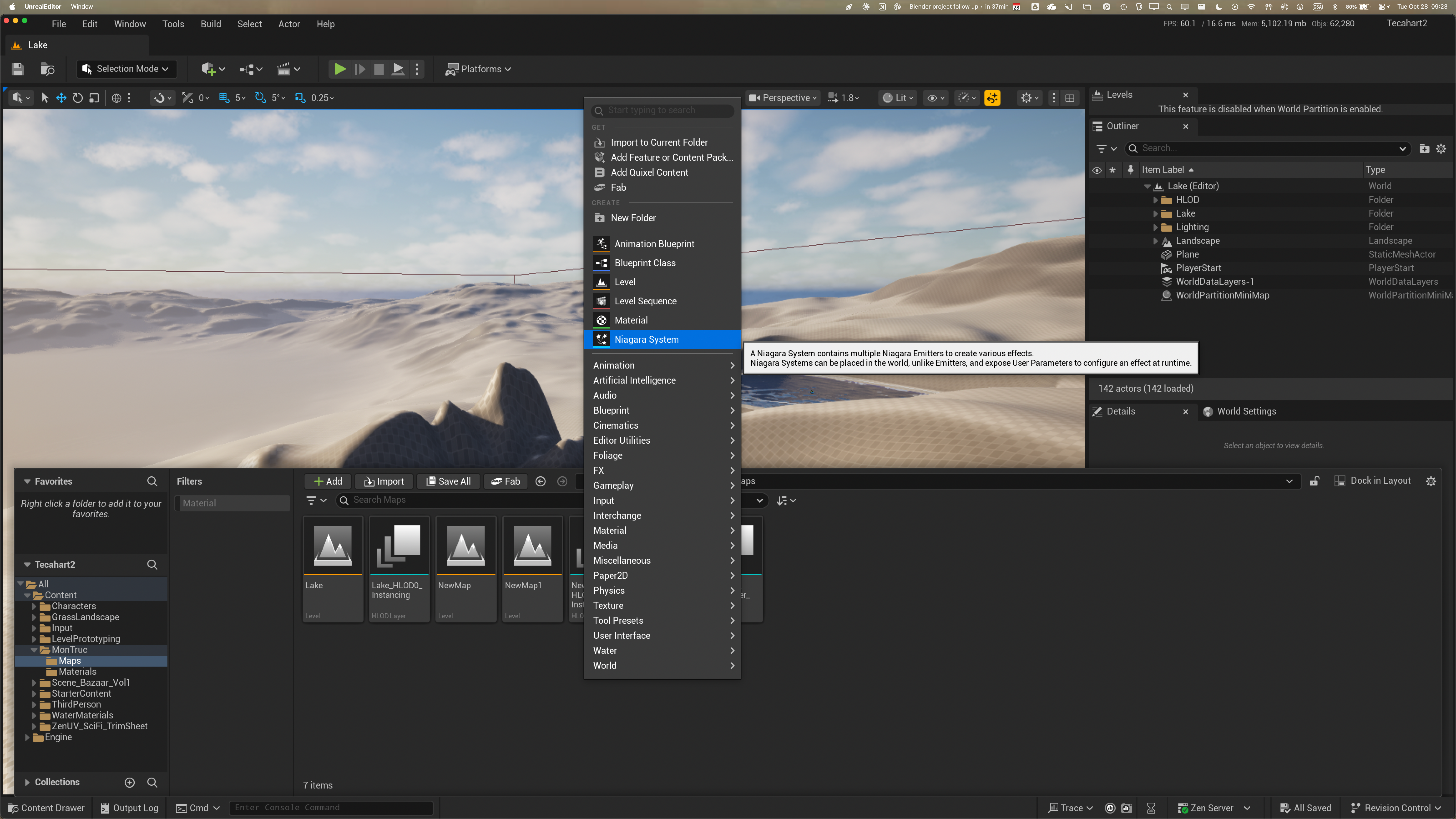
- rmb dans le Content Browser et créer un Niagara System
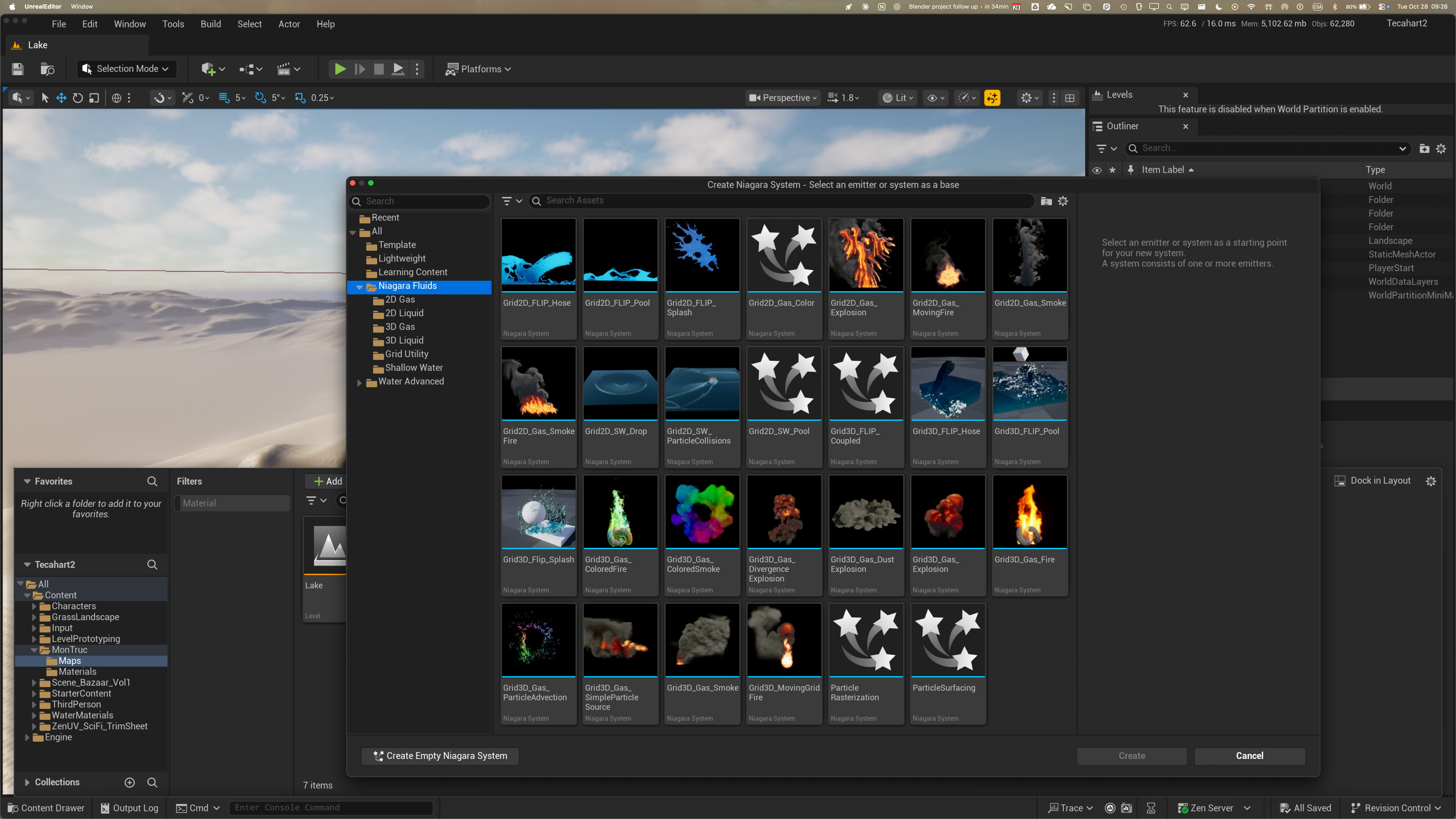
- Choisir Niagara Fluids
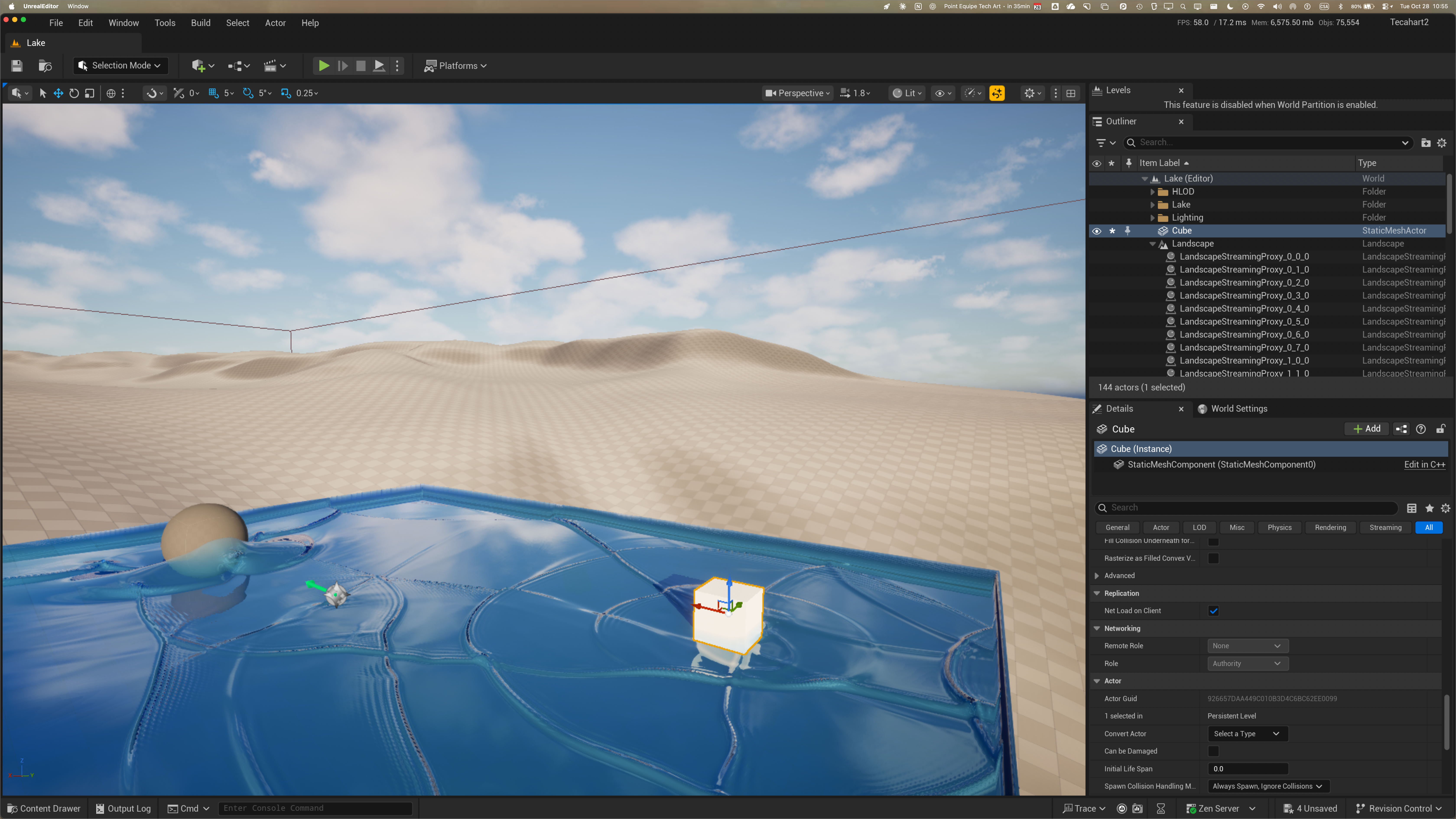
- Par exemple, choisir Grid2D_SW_ParticleCollisions, le créer et le placer dans la scène.
- Ajouter un cube au-dessus de ce plan d’eau.
- Dans les Détails du cube, dans Actor → Advanced → Tags,
- Ajouter un nouveau tag nommé “collider”
☝🏼
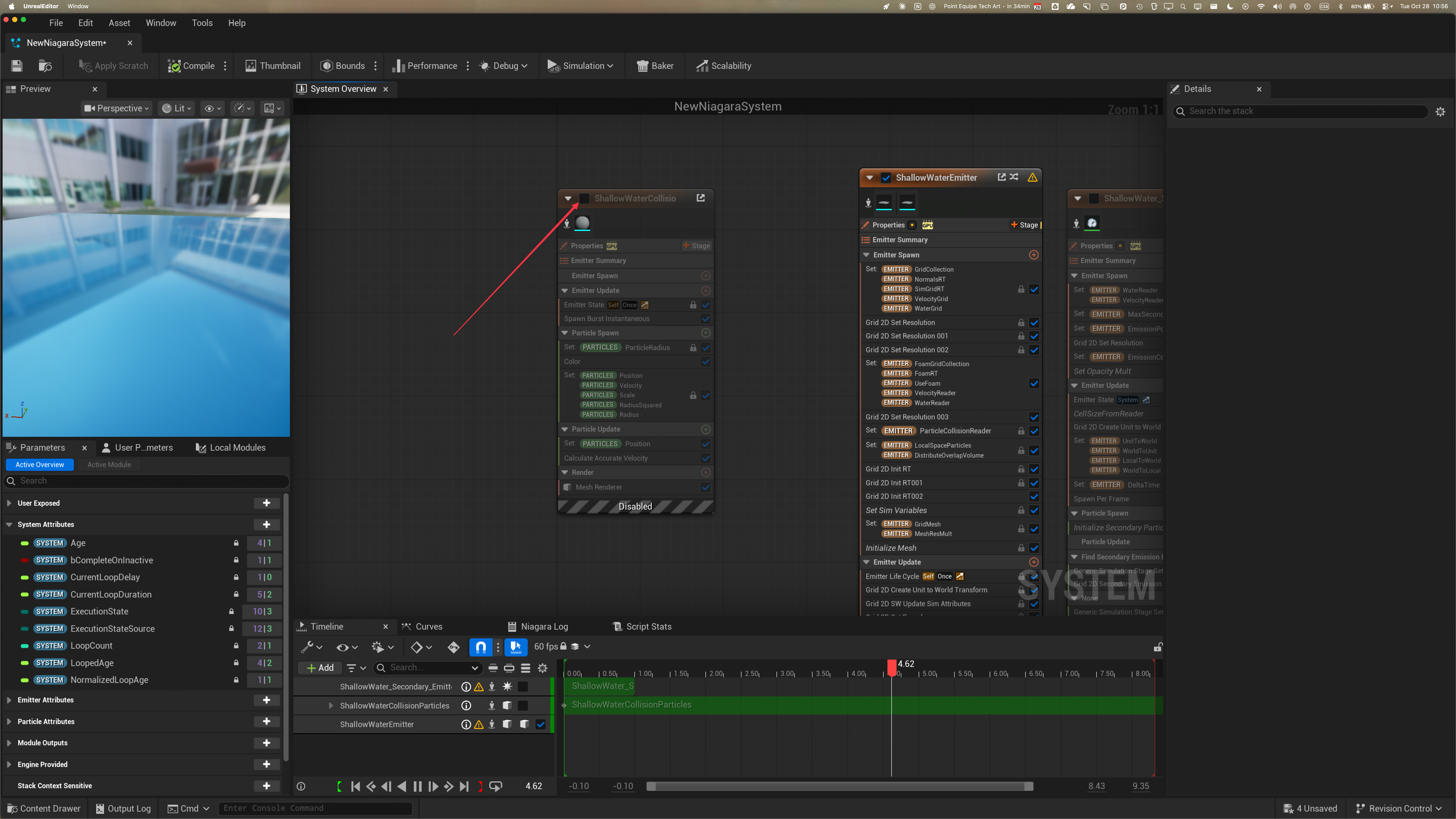
Si vous voulez enlever la sphère qui gigote, c’est dans l’éditeur du Niagara System asset, il vous suffit de désactiver le noeud “ShallowWaterCollision.
☝🏼
Si vous voulez qu’un de vos personnages affecte le liquide Niagara, ajouter le tag collider à la composante et à l’Actor de ce personnage.
- À essayer, voyez plutôt:
☝🏼
Yes, Zibra AI uses AI and machine learning to create VFX tools and assets for virtual environments LinkedIn. The company has two main technology areas:
AI-Powered Compression: Their ZibraVDB technology leverages neural networks to compress volumetric VDB effects for real-time rendering in game engines like Unreal Engine and Unity Zibra. This compression reduces data size up to 100 times while maintaining visual quality Zibra, making it possible to render film-quality volumetric effects like smoke, fire, and fog in real-time.Real-Time Simulation: Their Zibra Effects tools use custom physics solvers and proprietary simulation technology for liquids, smoke, and fire that run directly inside game engines Zibra.
Generative AI: They also have Zibra Generation, which uses generative AI to create production-ready 3D objects, characters, PBR materials, and textures from various inputs LinkedIn.
Since you work with Unreal Engine, ZibraVDB could be particularly relevant for your workflow - it integrates directly with Unreal to enable high-quality volumetric VFX without the typical performance costs.
☝🏼
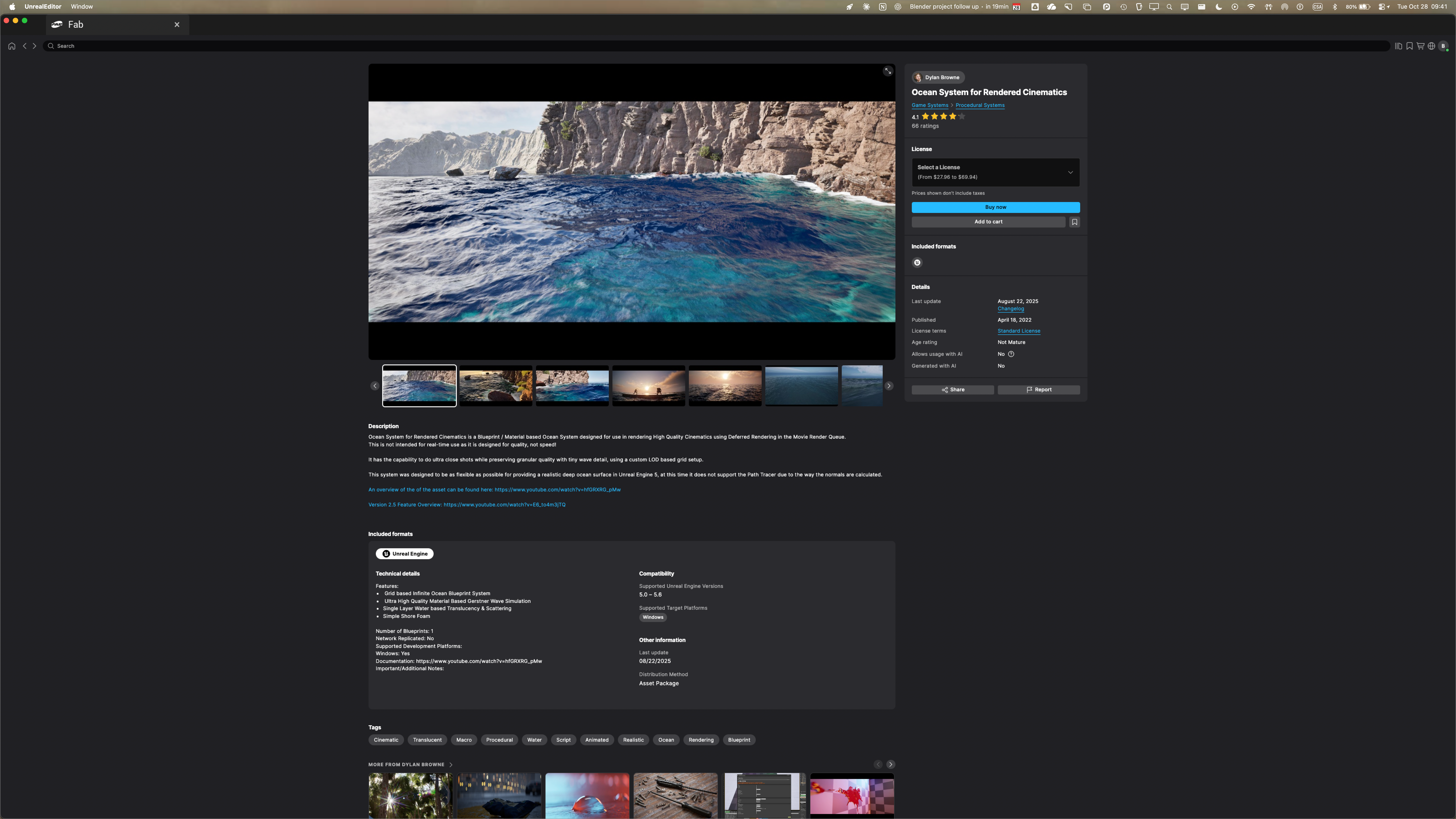
Ce pack est strictement pour du Rendering, pas pour du jeu ou du temps réel, mais qu’est-que c’est beau!
- Dans fab, cherchez pour “Ocean System for Rendered Cinematics”