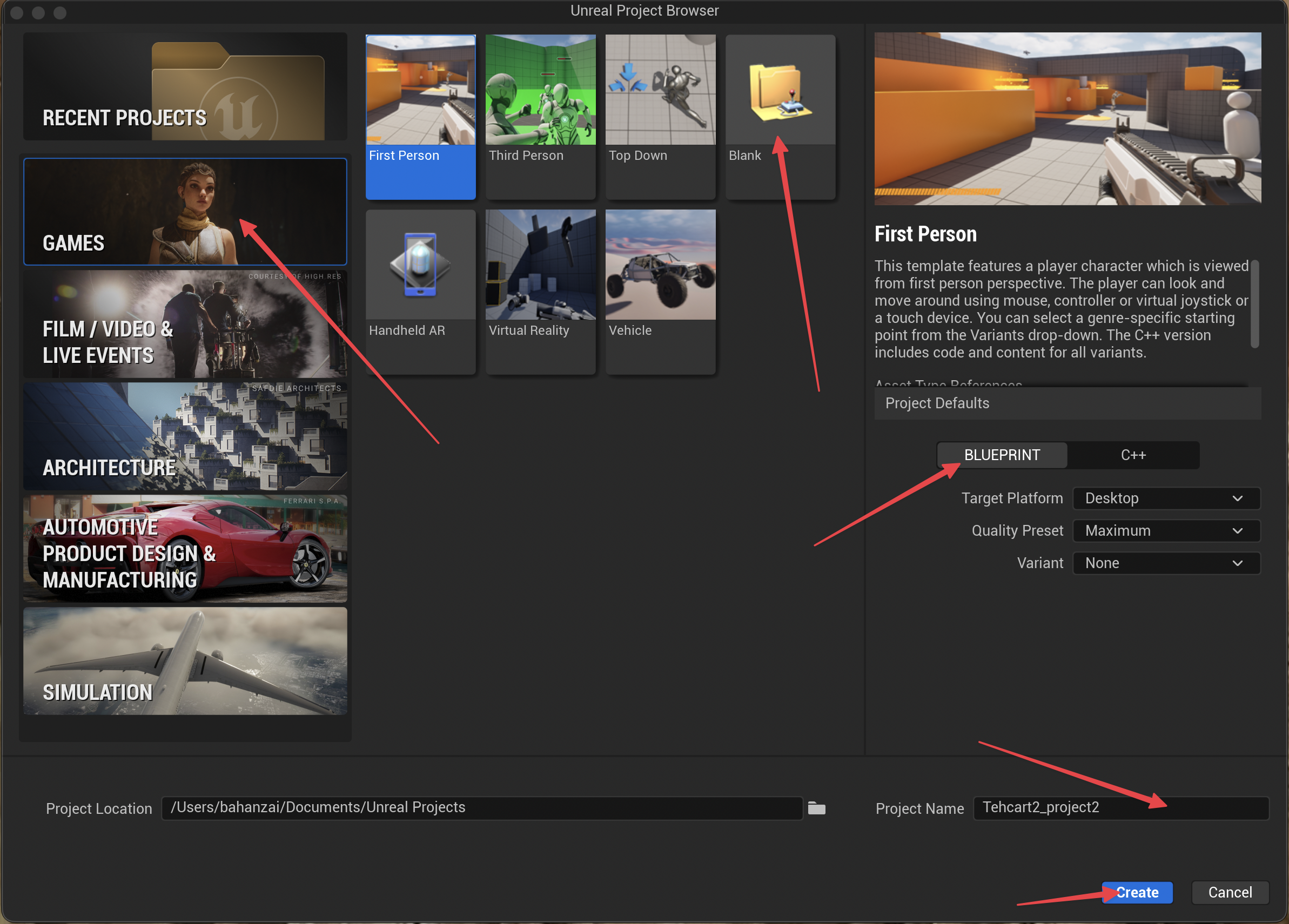
- Créez une nouveau projet avec UE 5.6.1, nommez-le comme vous voulez, de type Games et “Blank”. De type Blueprint (pas C++).
- On va ajouter le starter Pack. Depuis 5.6, il n’est pas proposé par défaut lors de la création du projet.
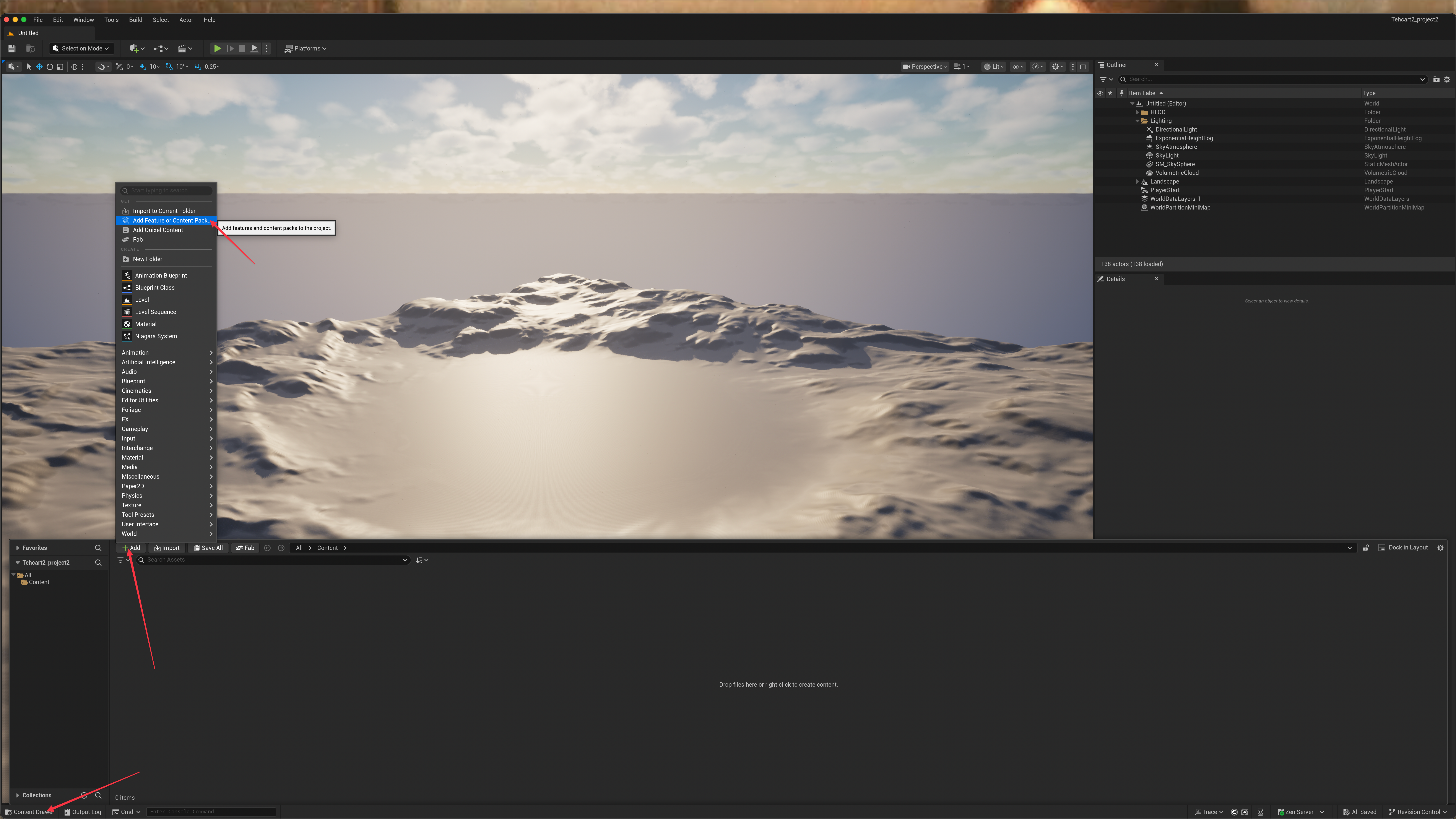
- Content Drawer → + Add → Add Feature or Content Pack…
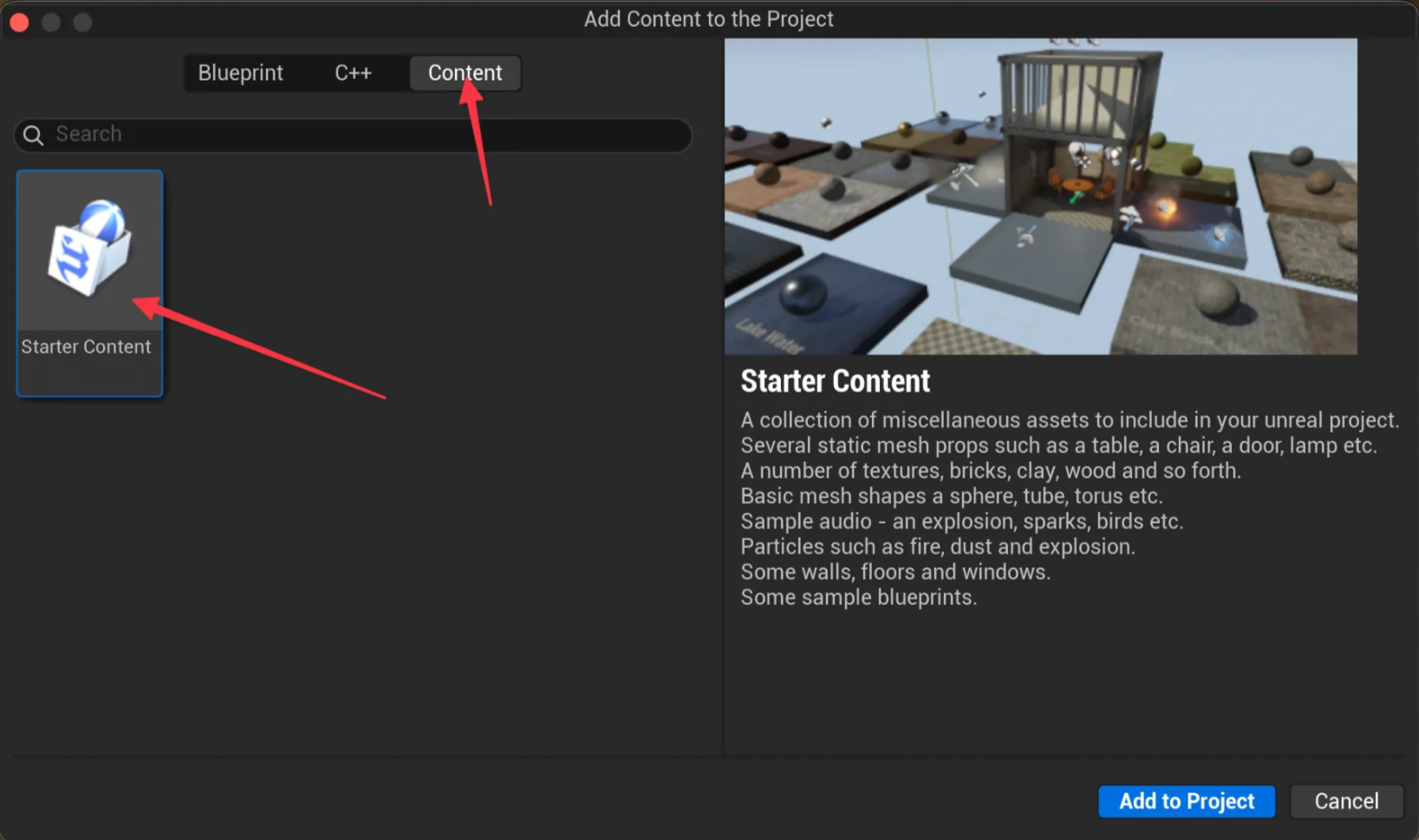
- Choisir l’onglet “Content” et sélectionner “Starter Content” puis appuyer sur le bouton ‘Add to Project’.
Un nouveau dossier intitulé “StarterContent” sera ajouté à votre projet.
Prenez le temps d’explorer le contenu, double-cliquez sur un asset qui vous intéresse.
☝🏼
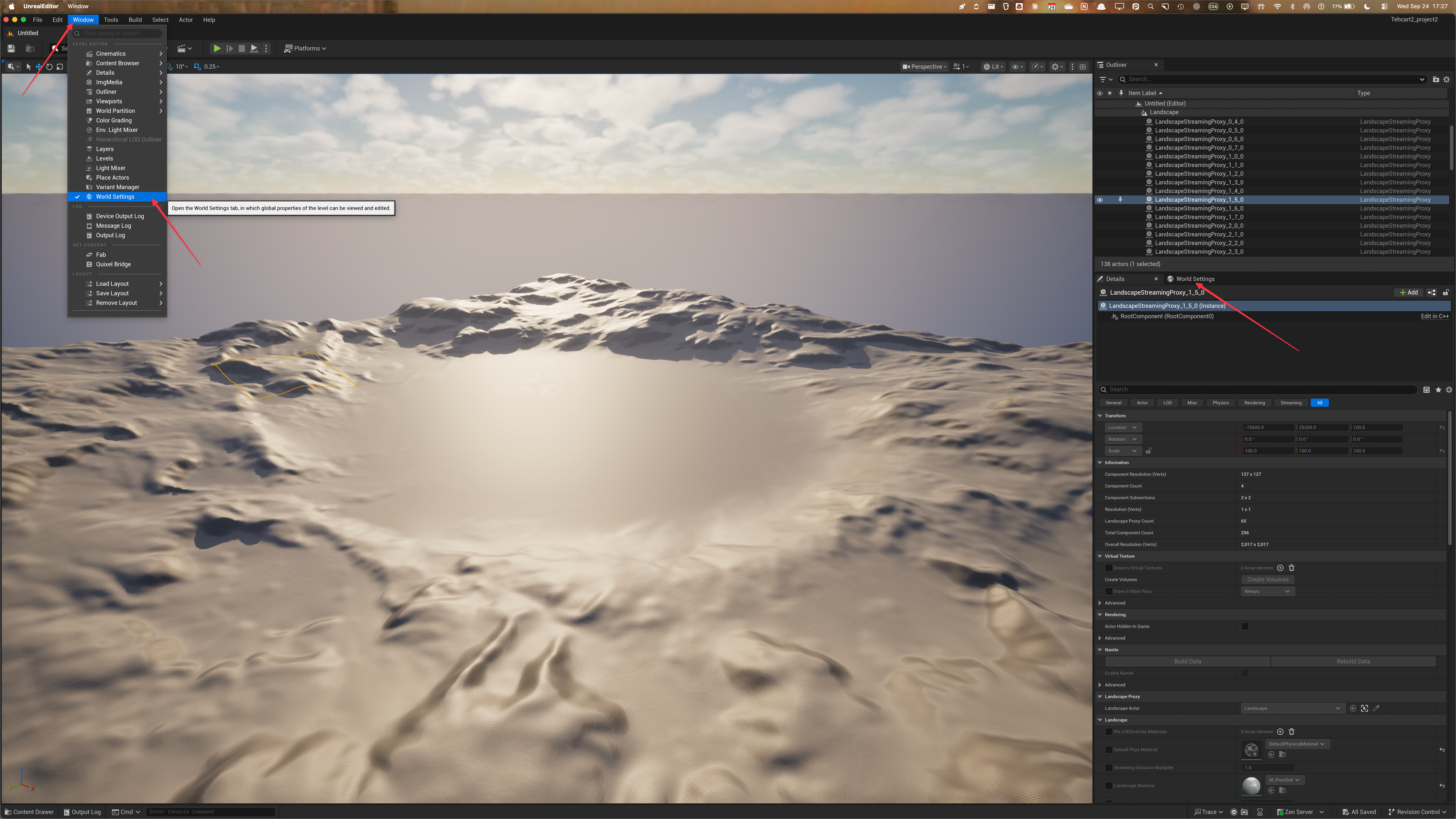
Moi j’aime bien avoir le “World Settings” toujours ouvert, je le mets comme onglet à droite, à côté de l’onglet “Details”:
- Allez dans le dossier StarterContent/Maps et ouvrez la map “StarterMap”. Celle-ci vous montre un peu tout ce à quoi vous avez accès avec ce Starter Content
- Ouvrez maintenant le “Minimal_Default” map et créez-moi une salle de réunion complète:
- lampes (vous aurez peut-être à les inverser!)
- Table ovale
- Écran de télé
- Statues ou autres sur la table
- Au moins 8 chaises
- Un des 4 murs complètement fenêtré
- Etc.
☝🏼
Alt-Move pour dupliquer des objets, End pour snapper sur l’objet en-dessous de lui, etc.
- On se décale d’une chaise dans le sens des aiguilles d’une montre et on a joute, avec bienveillance, quelque chose à la scène de son voisin, dans le style de celui -ci!
- Dupliquez la map “Minimal_Default”. Effacer tous les props et créez cette “hutte” avec de simples cubes (Add → Shapes → Cube). Laissez une ouverture sur le dessus:
- Remarquez que quand vous entrez dans la hutte, les “yeux” de la caméra s’adaptent et les ombres deviennent plus pâles. C’est le mode auto exposure, qui tente d’imiter l’oeil humain qui a cette capacité à s’adapter à la quantité de lumière dans l’environnement en agrandissant ou rapetissant la taille de la rétine:
Pour ajuster cet effet, qui peut porter à confusion quant à l’effet réel de la lumière sur les objets:
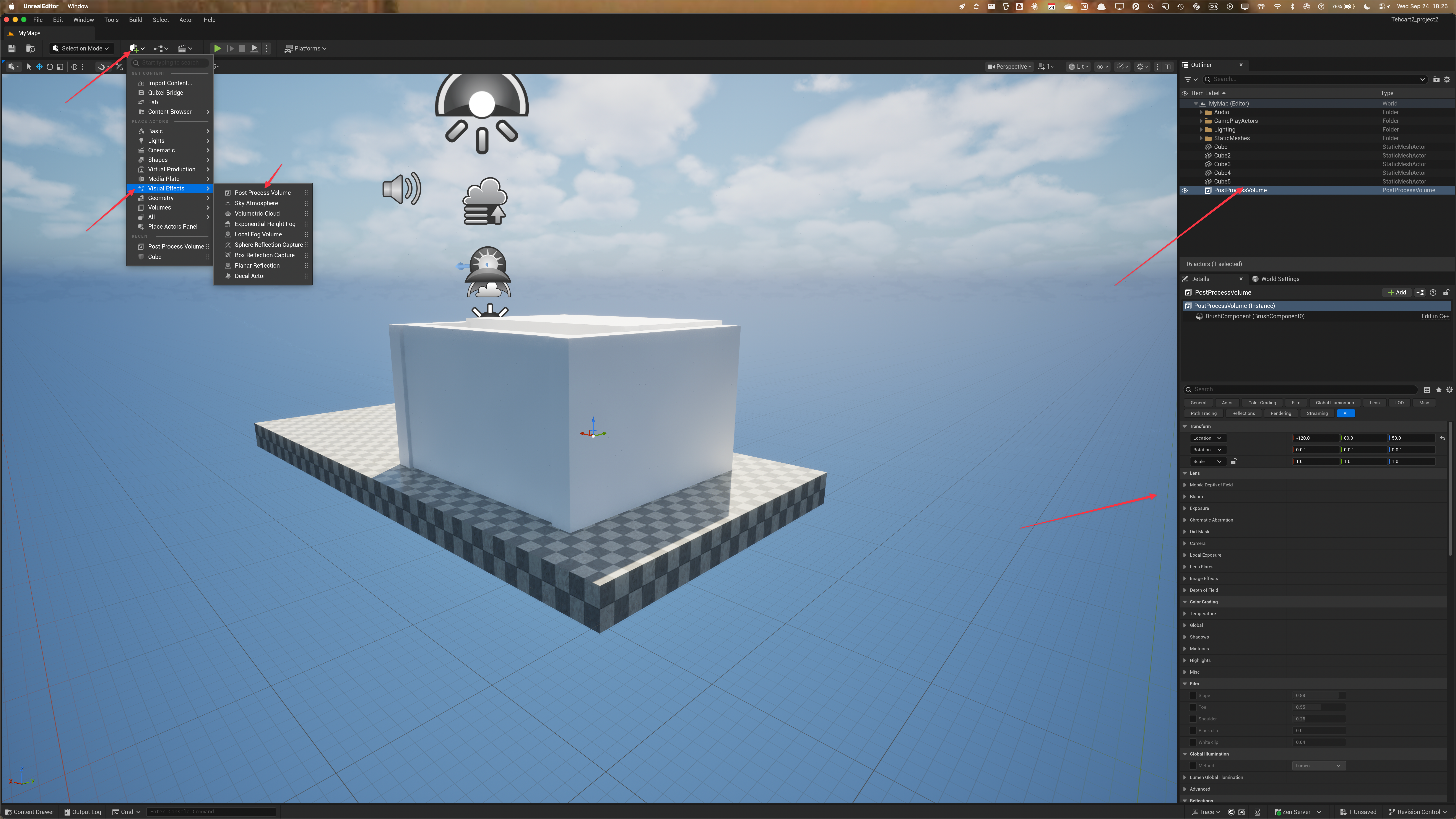
Add → Visual Effects → Post Process Volume
Jouez avec les paramètres dans Details en s’assurant que l’objet “Post Process Volume” est sélectionné dans l’outliner:
- Exposure
- Lens Flares
- Bloom
- Vignette
- Color Grading
- Global Saturation
- Etc.
Remarquez que l’effet n’a lieu qu’à l’intérieur du volume (essayez en mode play, en mettant la saturation à 0 par exemple)
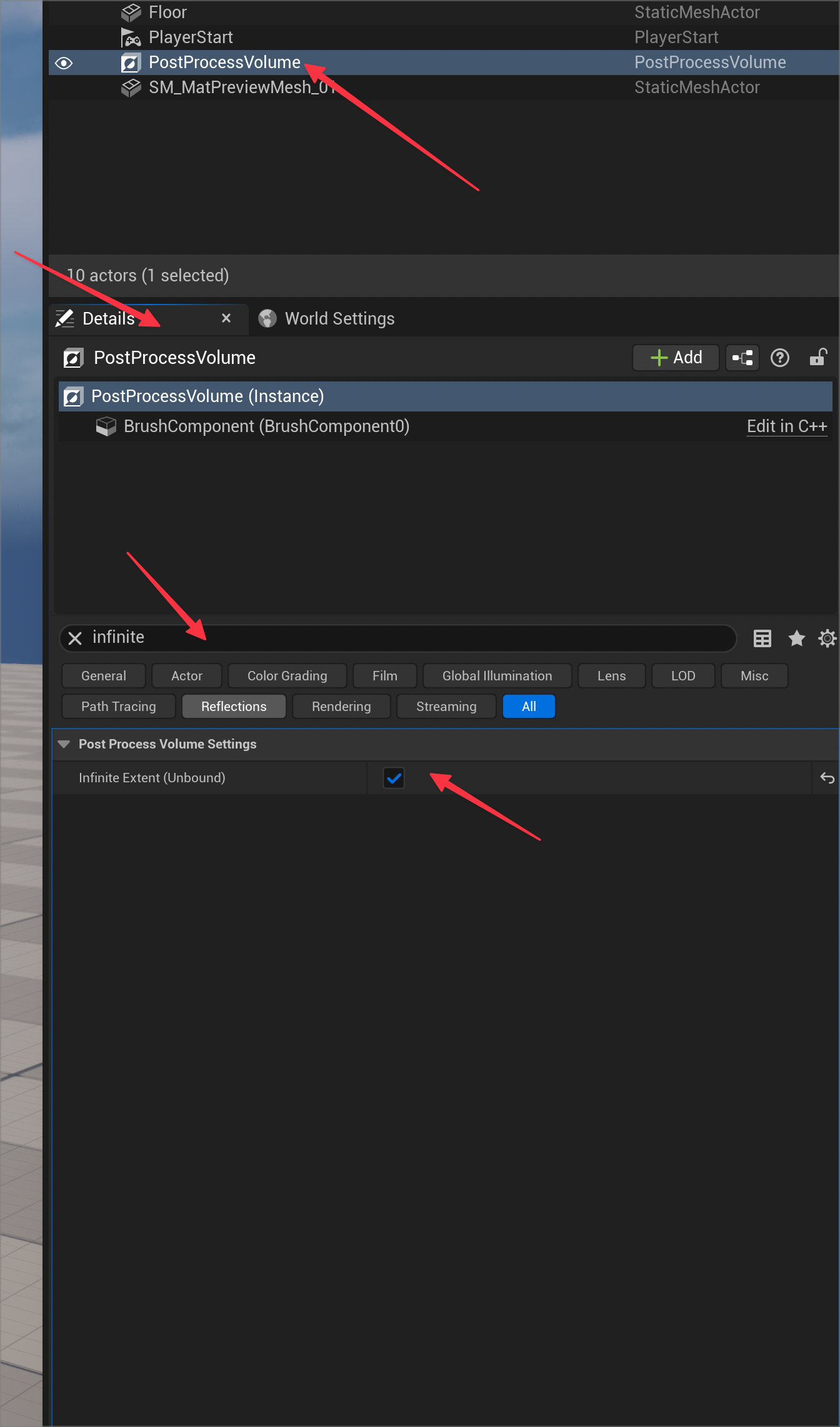
Pour que l’effet soit global, il faut soit agrandir le volume pour qu’il englobe tout la scène, ou Dans “General”, activer “Infinite Extent (Unbound)”
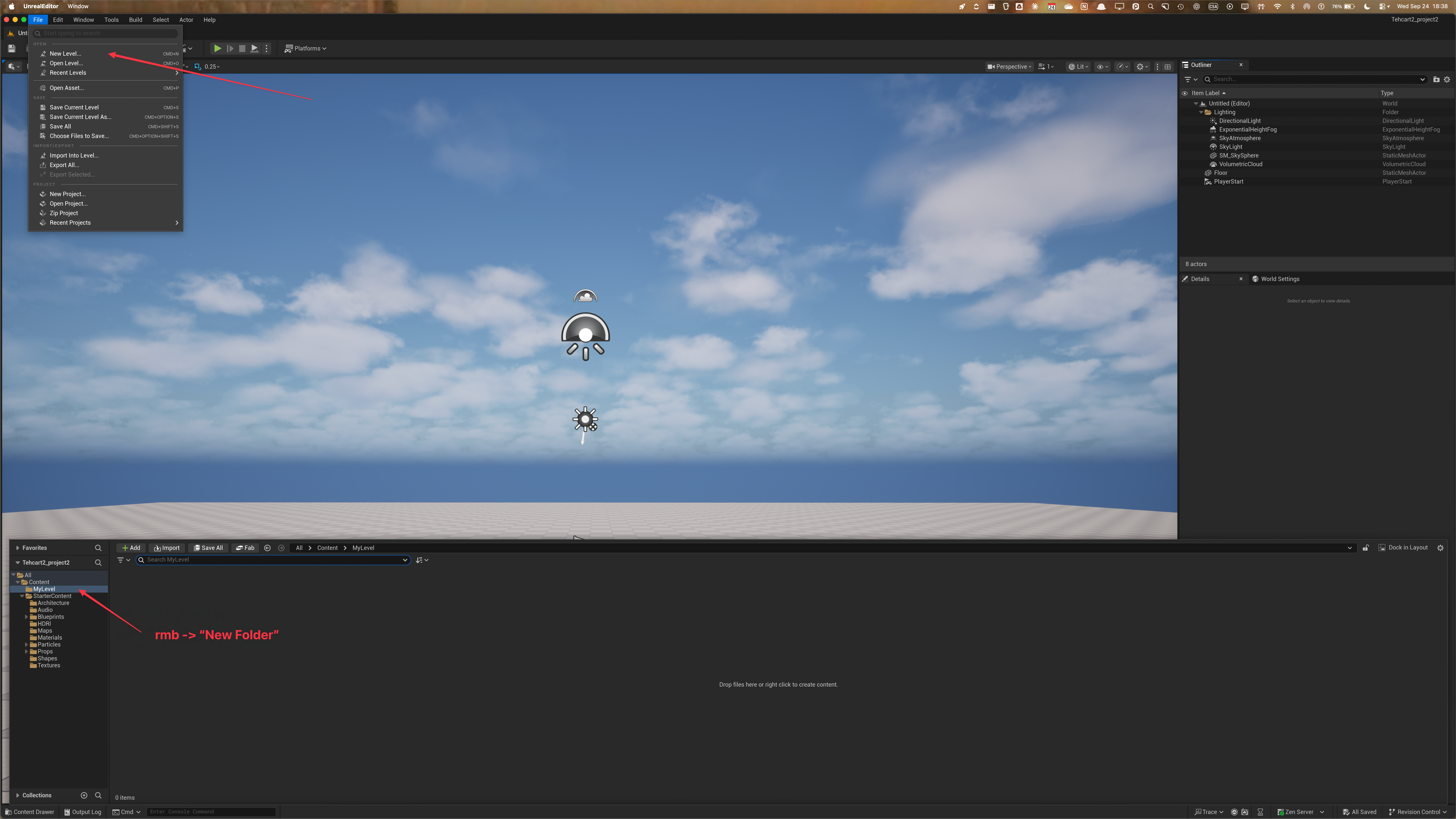
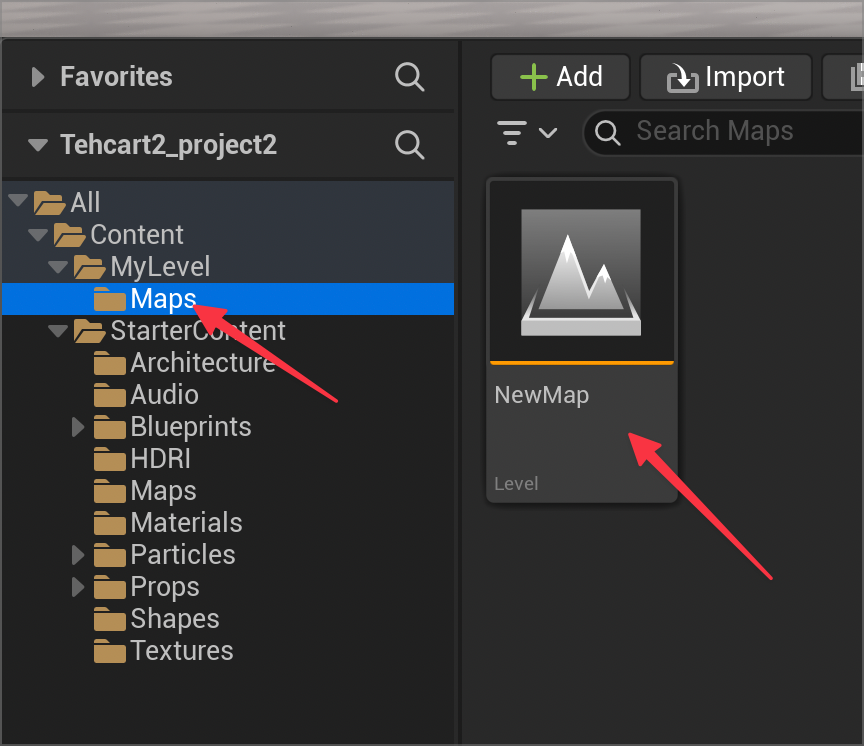
- Créer un dossier dans “Content”.
- Double-cliquez ce dossier pour qu’il devienne le dossier courant.
- File → New Level et choisir “Basic”
- Il faut sauvegarder ce niveau, donc cliquer sur l’icône save du Level (ou
- Vous pouvez, dans la fenêtre de sauvegarde, cliquer droit et créer un dossier.
- J’ai créé un dossier “Maps” dans “MyLevel” et j’ai sauvegarder la map sous le nom “NewMap”.
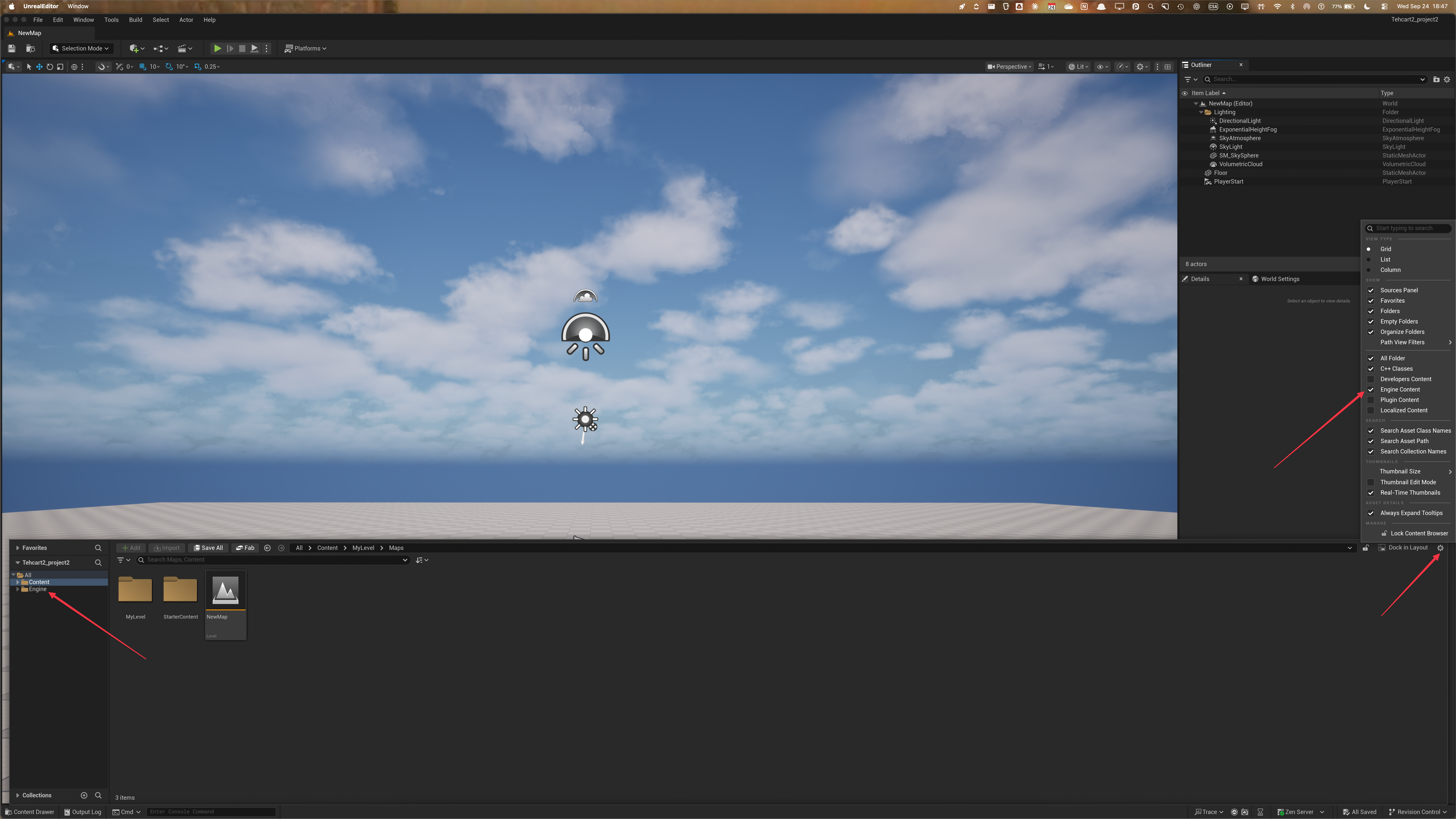
- UE a un tas d’objets et de materials et de trucs qu’on peut utiliser, mais pour ça, il faut aller chercher le contenu “Engine”.
- Pour ce faire, cliquer sur la roue dentée du Content Drawer, et activer “Engine Content”. Vous allez voir apparaître le dossier “Engine”.
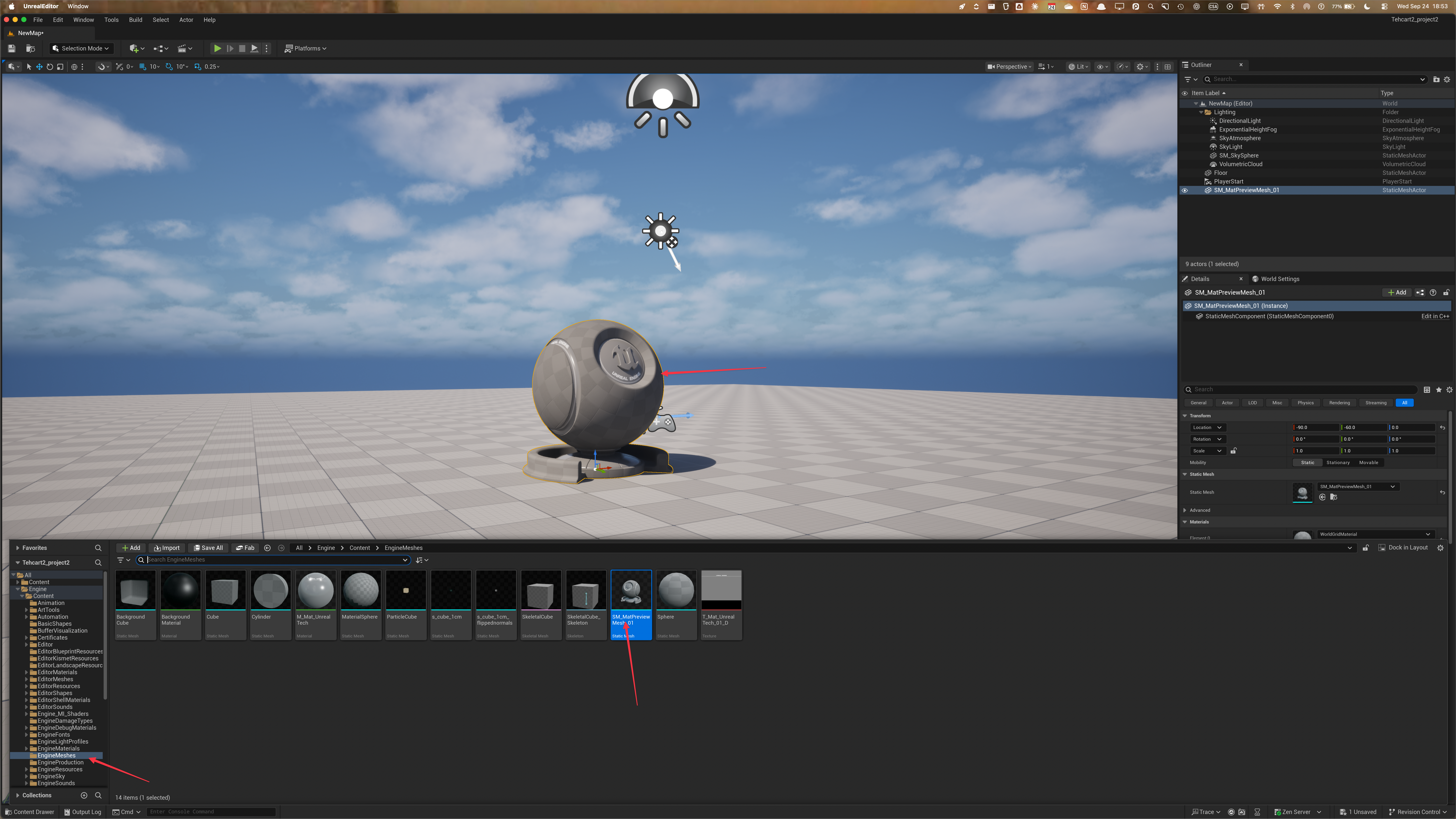
- Dans Engine→Content→EngineMeshes, faite un drag and drop de l’objet “SM_MapPreviewMesh_01” dans votre monde.
- Faites “End” pour “dropper” l’objet au sol s’il n’y est pas déjà,
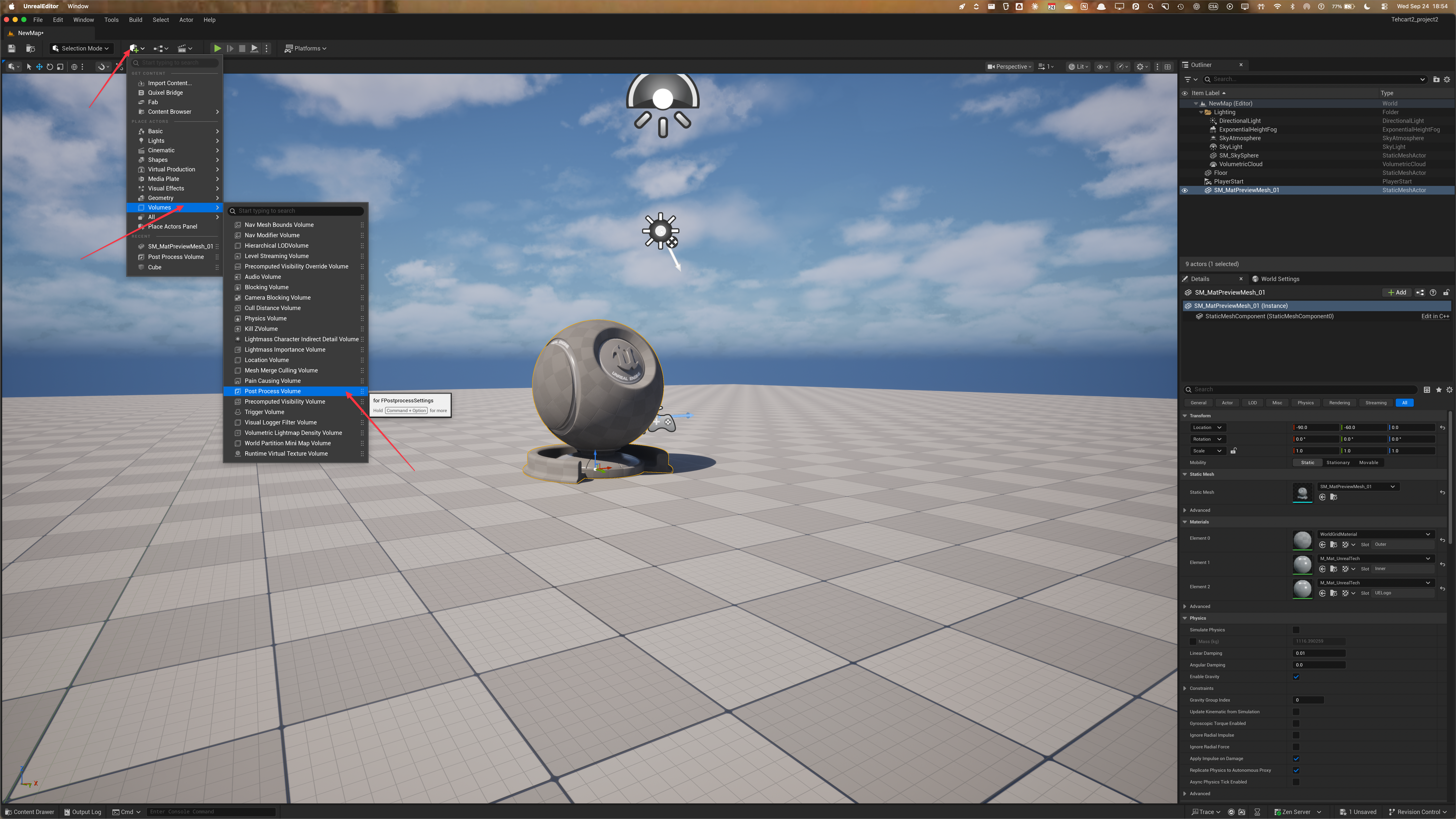
- Dans le menu Add du Level, allez dans Volumes et ajoutez un “Post Process Volume” à votre scène.
Dans les détails de cet objet, assurez-vous que “Infinite Extent (Unbound)” est activé.
☝🏼
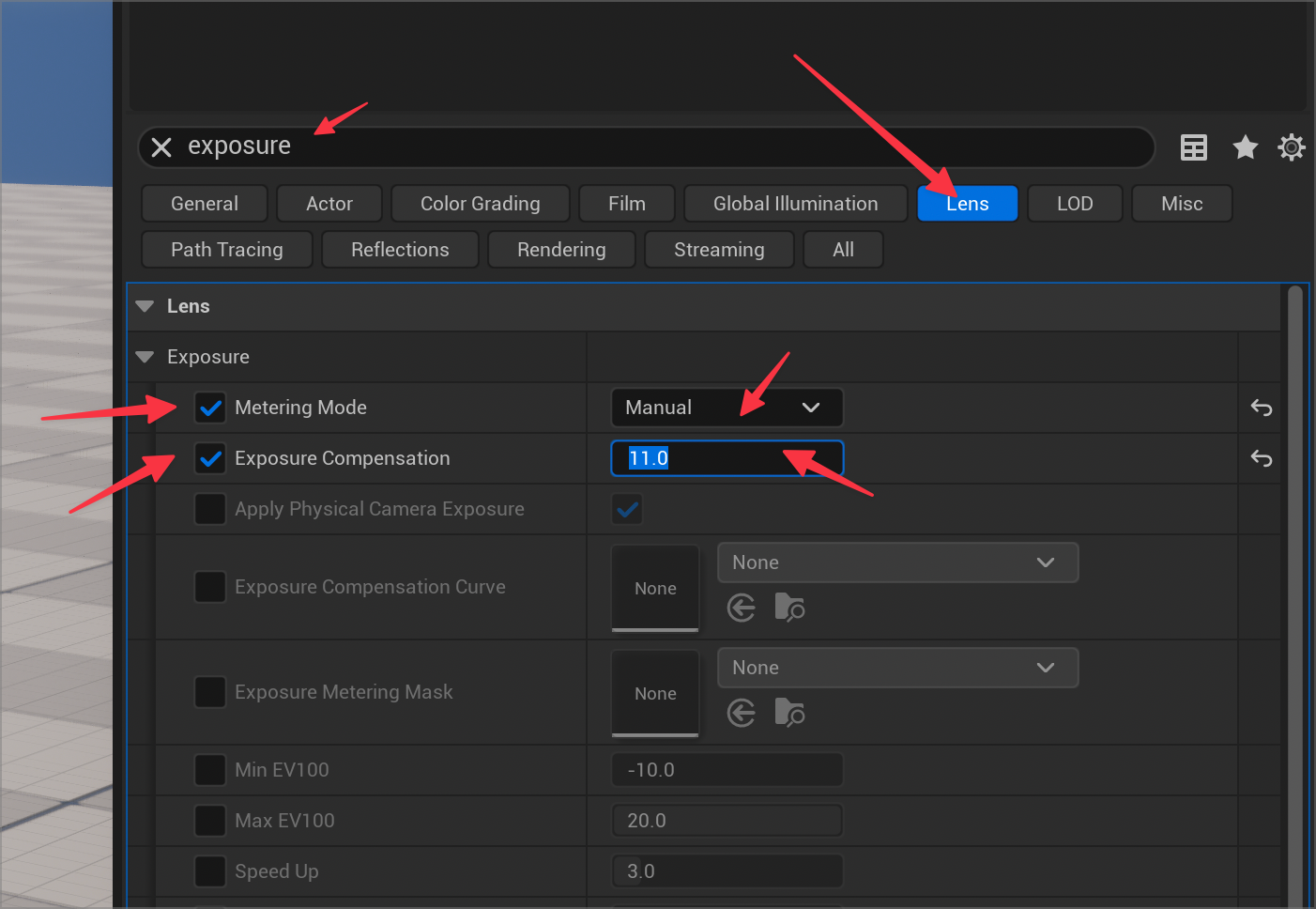
Il y a tellement de paramètres, vous pouvez chercher pour le paramètre en question!
Aussi, ajuster Exposure à:
- Metering Mode: Manual
- Exposure Compensation: 11
Save All (UE plante souvent)
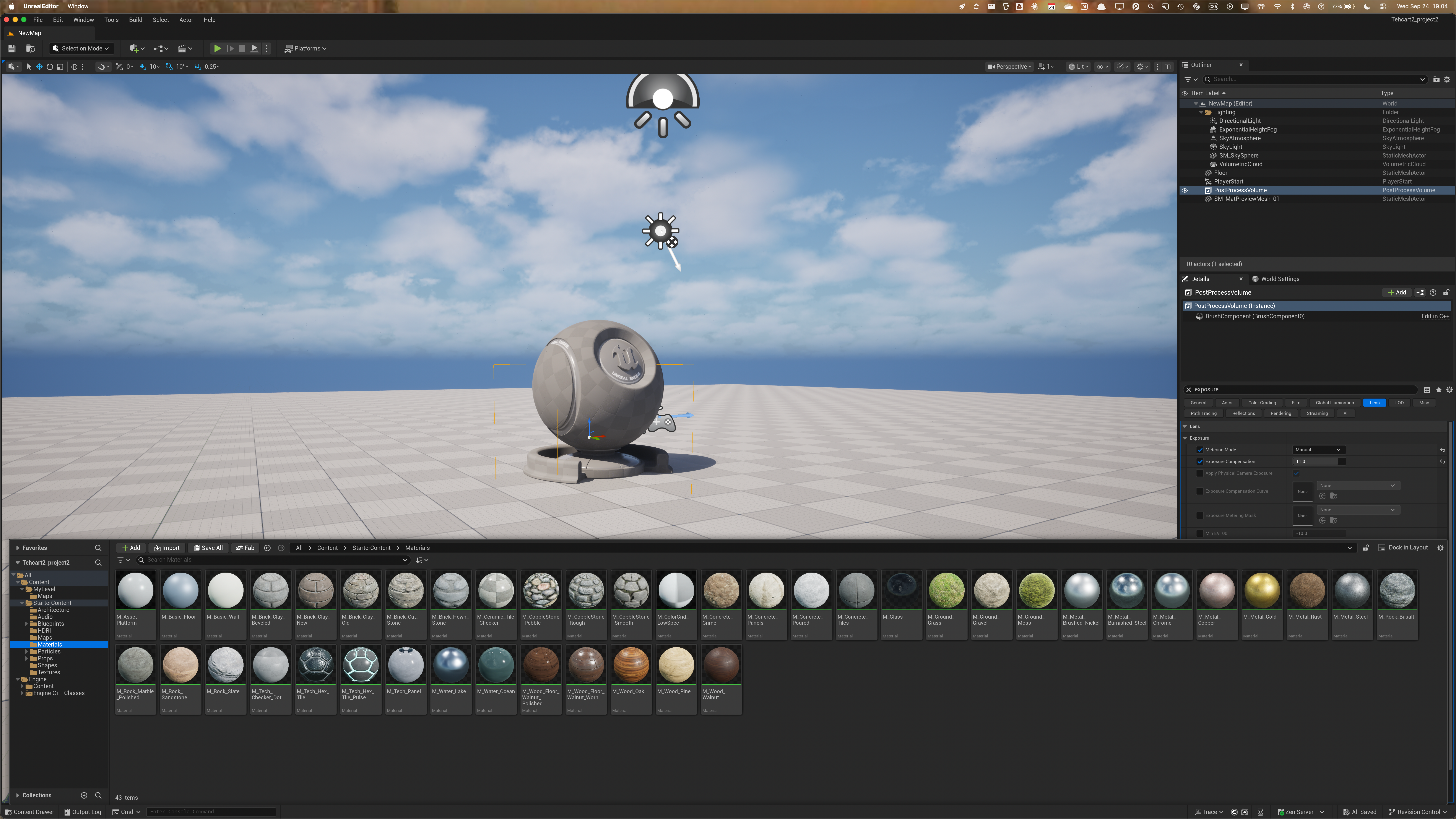
Allez dans All→Content→StarterContent→Materials
Woah, y’en a déjà tout plein!
- Drag and drop un matériel de votre choix sur le plancher, et un autre sur l’objet
- Changez de matérials à votre guise.