- Activez NiagaraFluids dans les plugins si ce n’est déjà fait
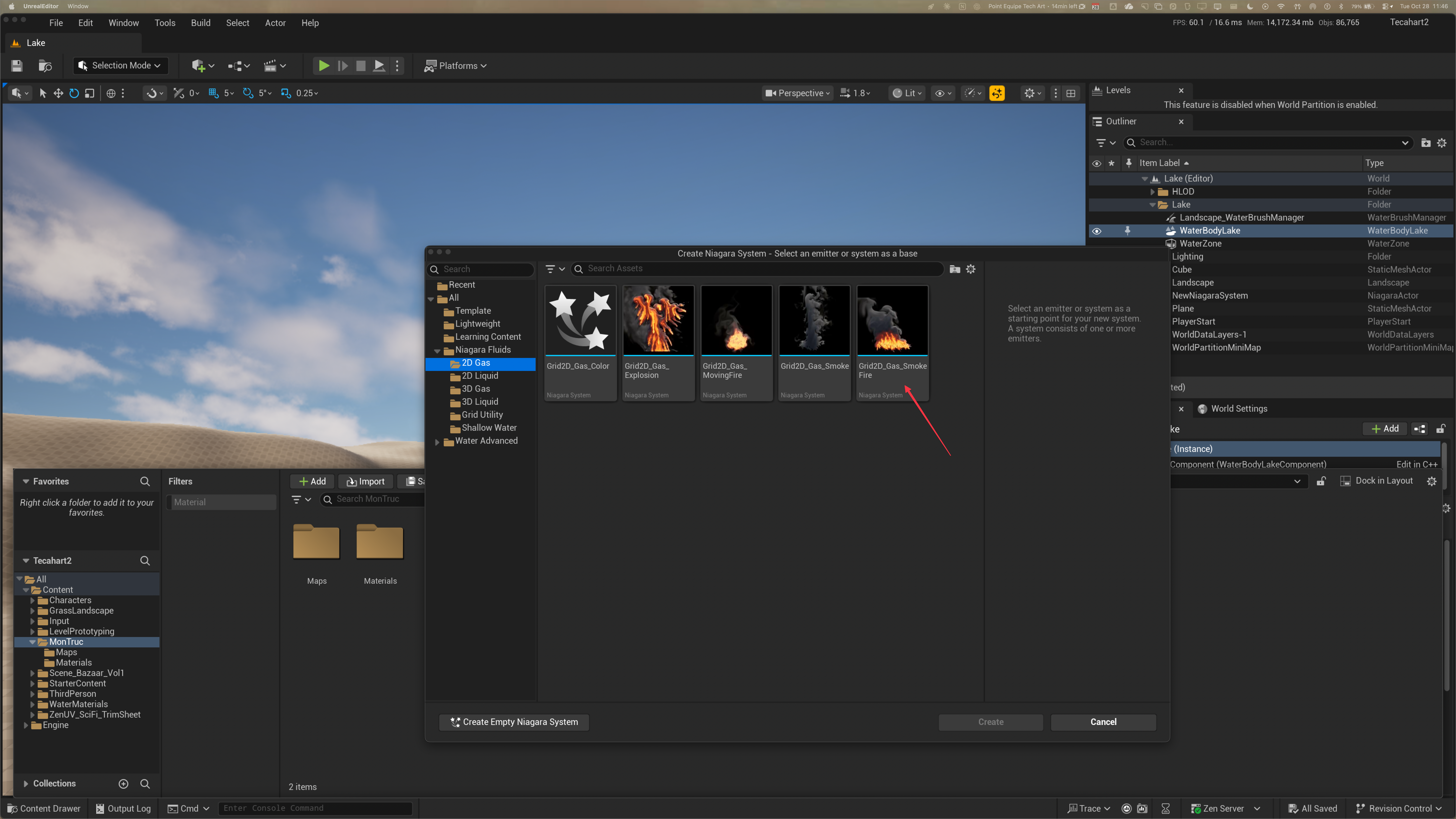
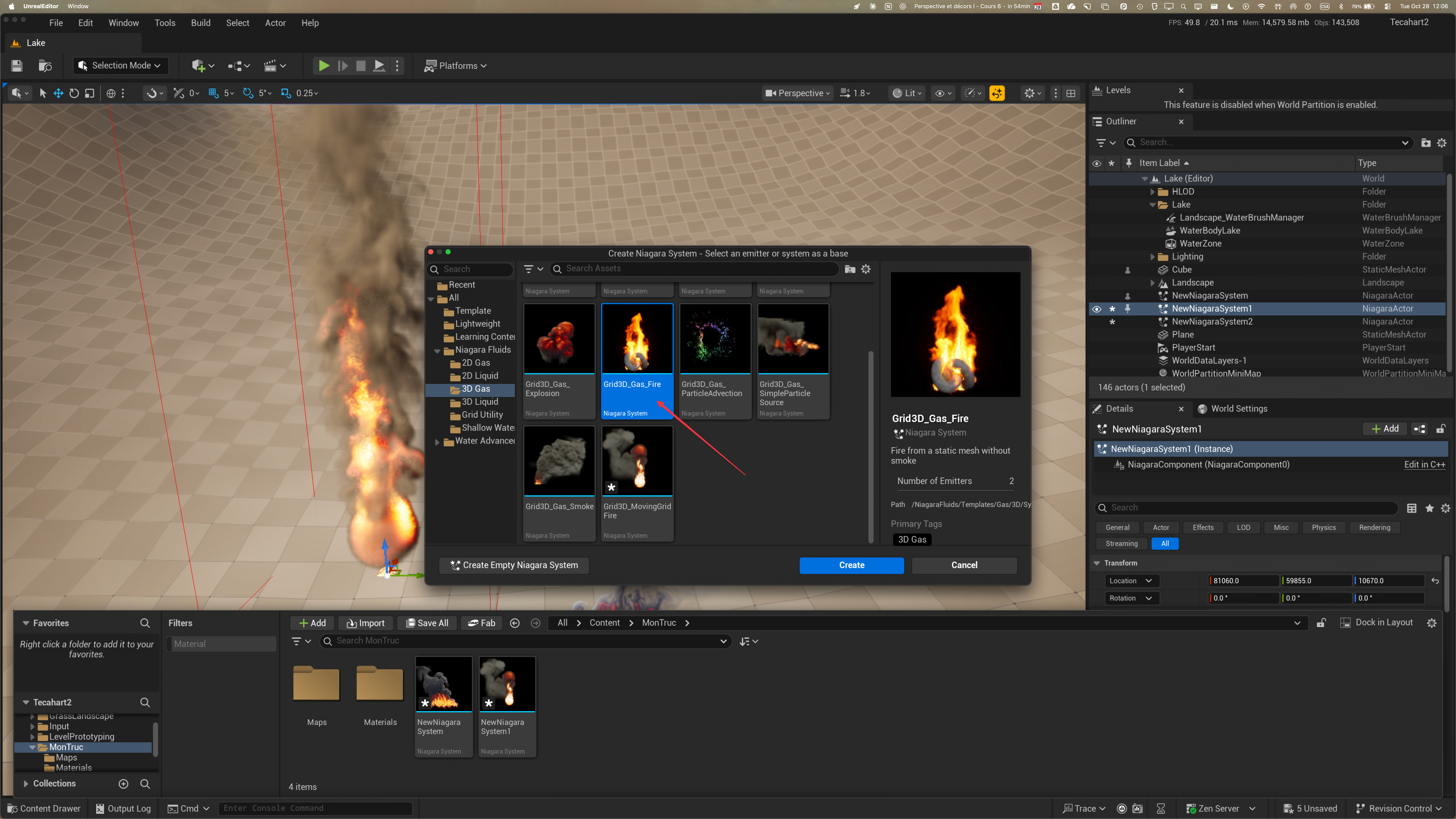
- rmb dans le Content Browser, choisir Niagara Systems, et, dans Niagara Fluids, choisir, par exemple, Grid2D_Gas_SmokeFire
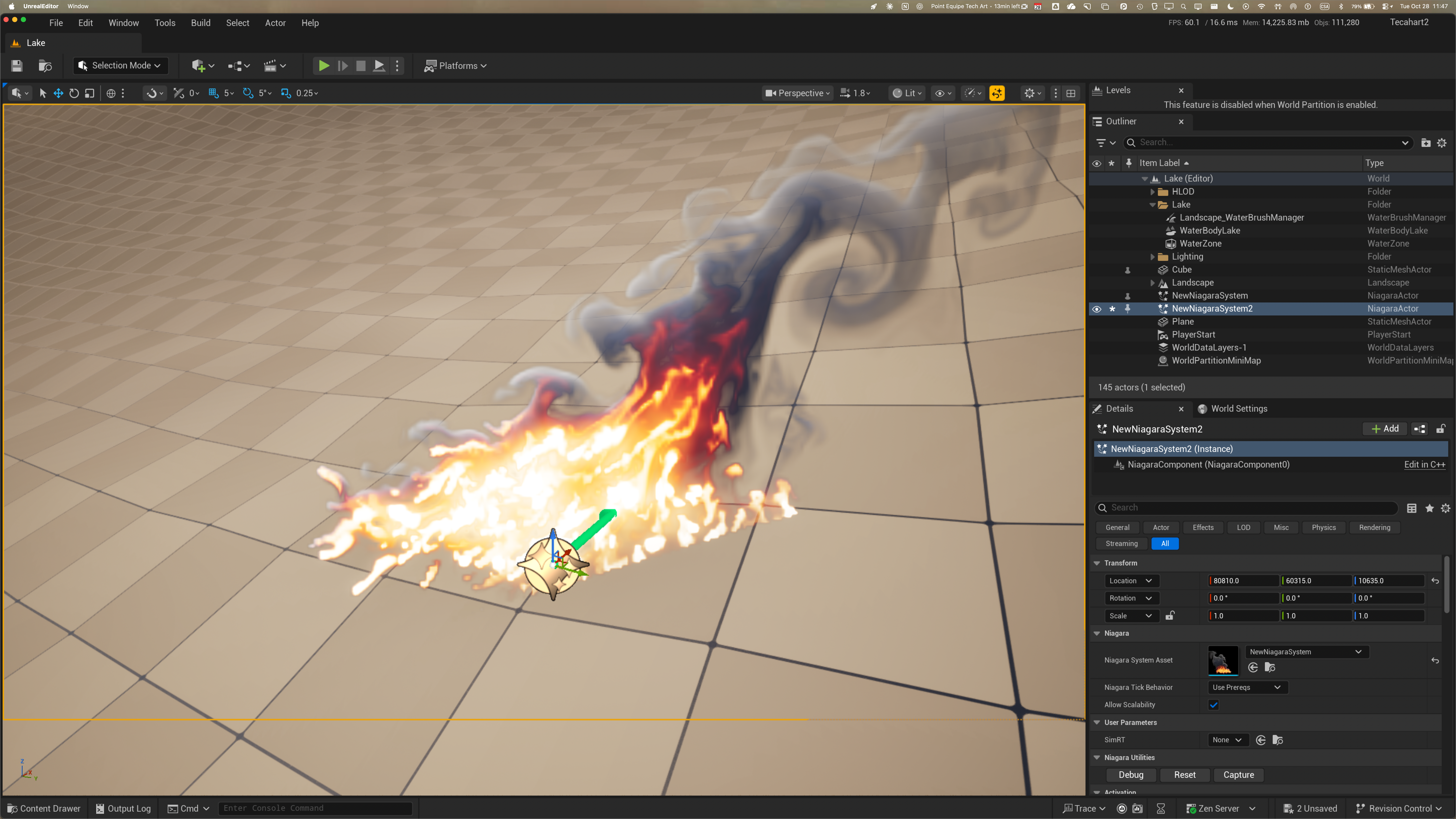
- Renommez-le et drag and drop dans votre scène
- Les systèmes 3D sont beaucoup plus rapide.
- Ouvrir l’éditeur sur ce système pour configurer à votre guise.
- Jouez avec les paramètres et les noeuds pour changer le comportement et le look de votre effet
- Les collisions sont possibles.
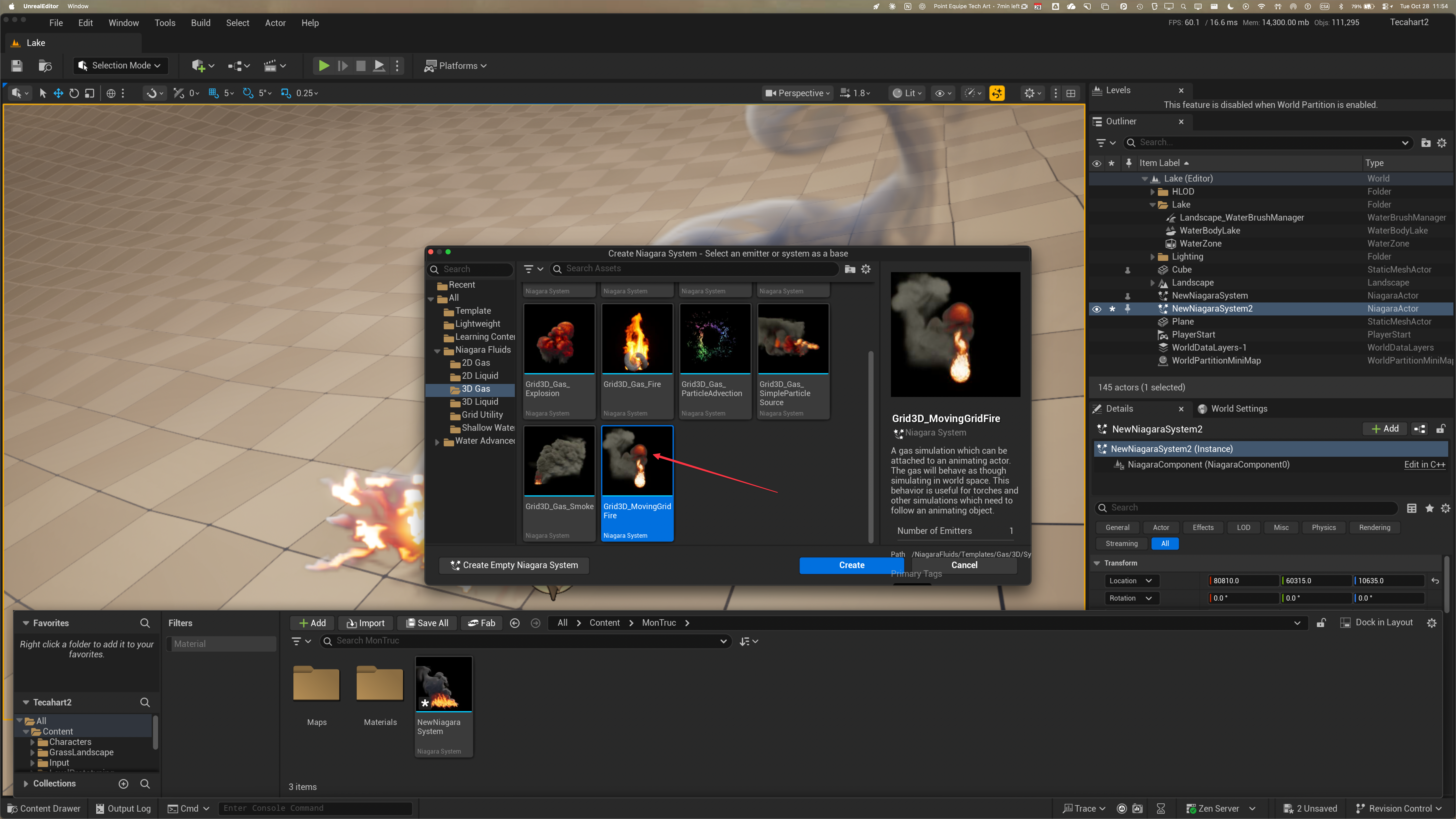
- Choisir un des Niagra Fluids 3D, comme Grid3D_MonvingGridFire
- Drag and drop dans la scène.
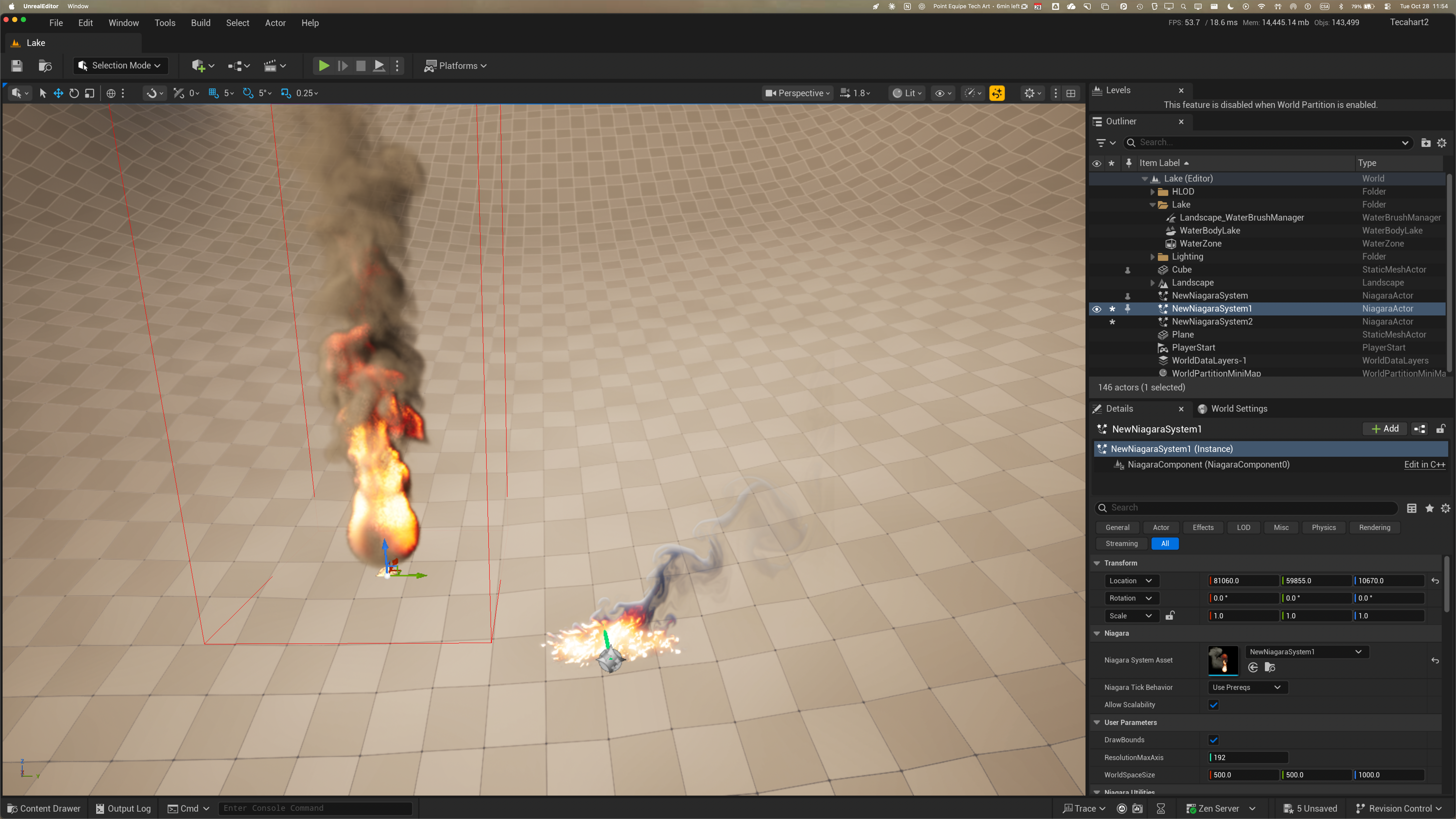
Comme avec l’autre, expérimentez avec les paramètres du Niagara System, surtout le Sphere Source.
Ces simulations utilisent le GPU, c’est pour ça qu’il y a un domaine (bounding box) pour délimiter la région où la simulation s’applique.
Les collisions sont déjà activées.
Aussi, dans un Sequencer, on peut animer les paramètres du Niagara System.
Le Grid3D_Gas_SimpleParticleSource est très chouette si vous voulez un Flame Thrower 🙂
Maintenant, Grid3D_Gas_Fire permet de mettre le feu à un Static Mesh. Essayons-le.
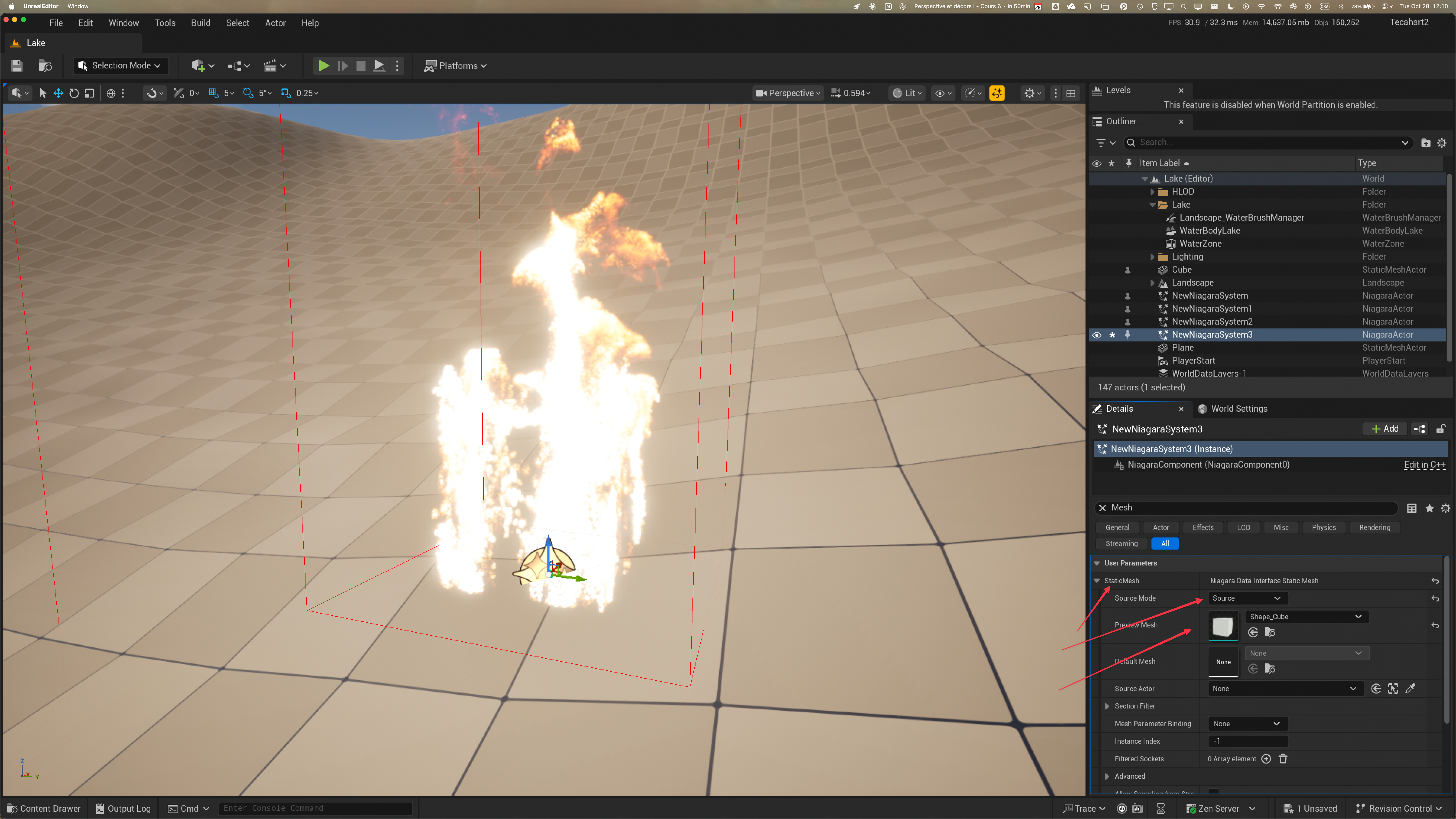
- Une fois l’asset déposé dans votre scène, allez dans les Details , et dans la section StaticMesh:
- Source Mode = Source
- Preview Mesh : le mesh sur lequel vous voulez mettre le feu
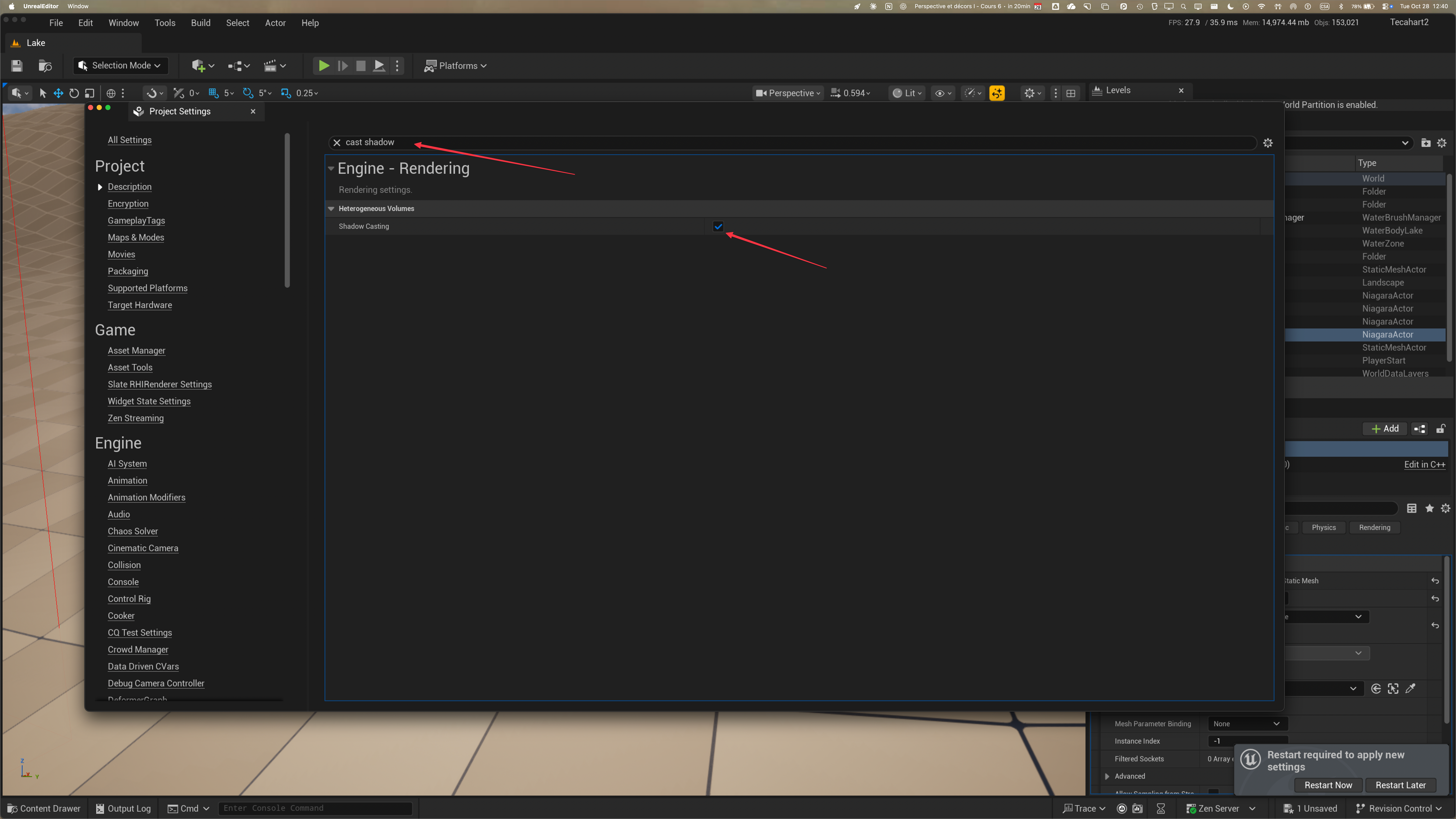
- Edit → Project Settings et cherchez pour Cast Shadow:
Redémarrer UE
Un Heterogeneous Volume permet de voir des VDB (format OpenVDB) dans un Heterogeneous Volume que UE appelle Sparse Volume Material
The Pixel Lab a un tas de VDB gratuites déjà faites:
https://www.thepixellab.net/freebies
Vous pouvez également générer vos propres simulations exportées en format OpenVDB avec Blender, Houdini, EmberGen, etc.
[ ]
DEMO: On crée un firle+smoke simulation dans Blender, on bake en OpenVDB, on importe dans UE!
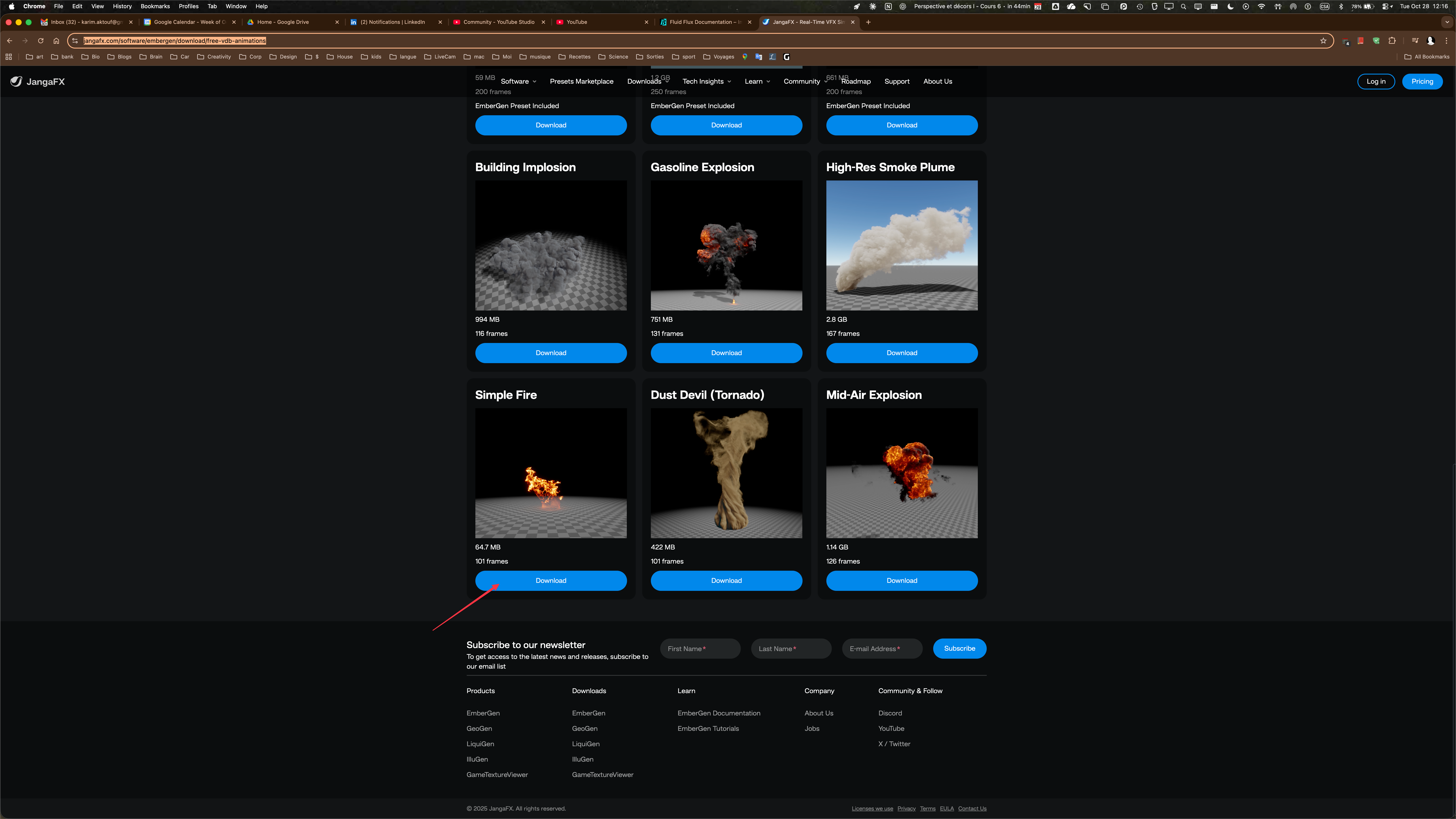
Aussi, y’a un tas de simulations conçues avec EmberGen gratuites, c’est par ici:
- Allez chercher une séquence VDB (par exemple: Simple Fire d’EmberGen):
- Dézipper le .rar
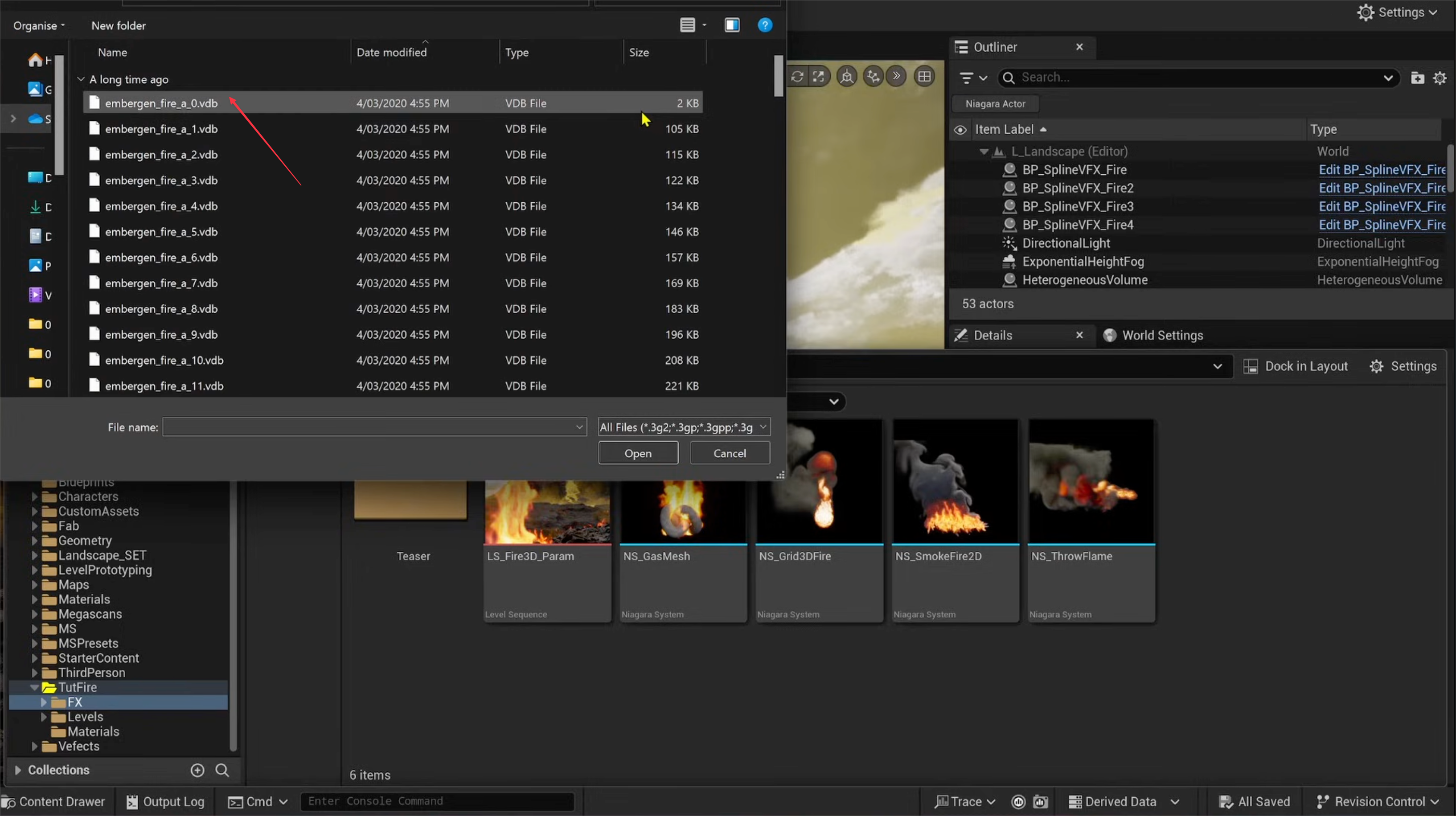
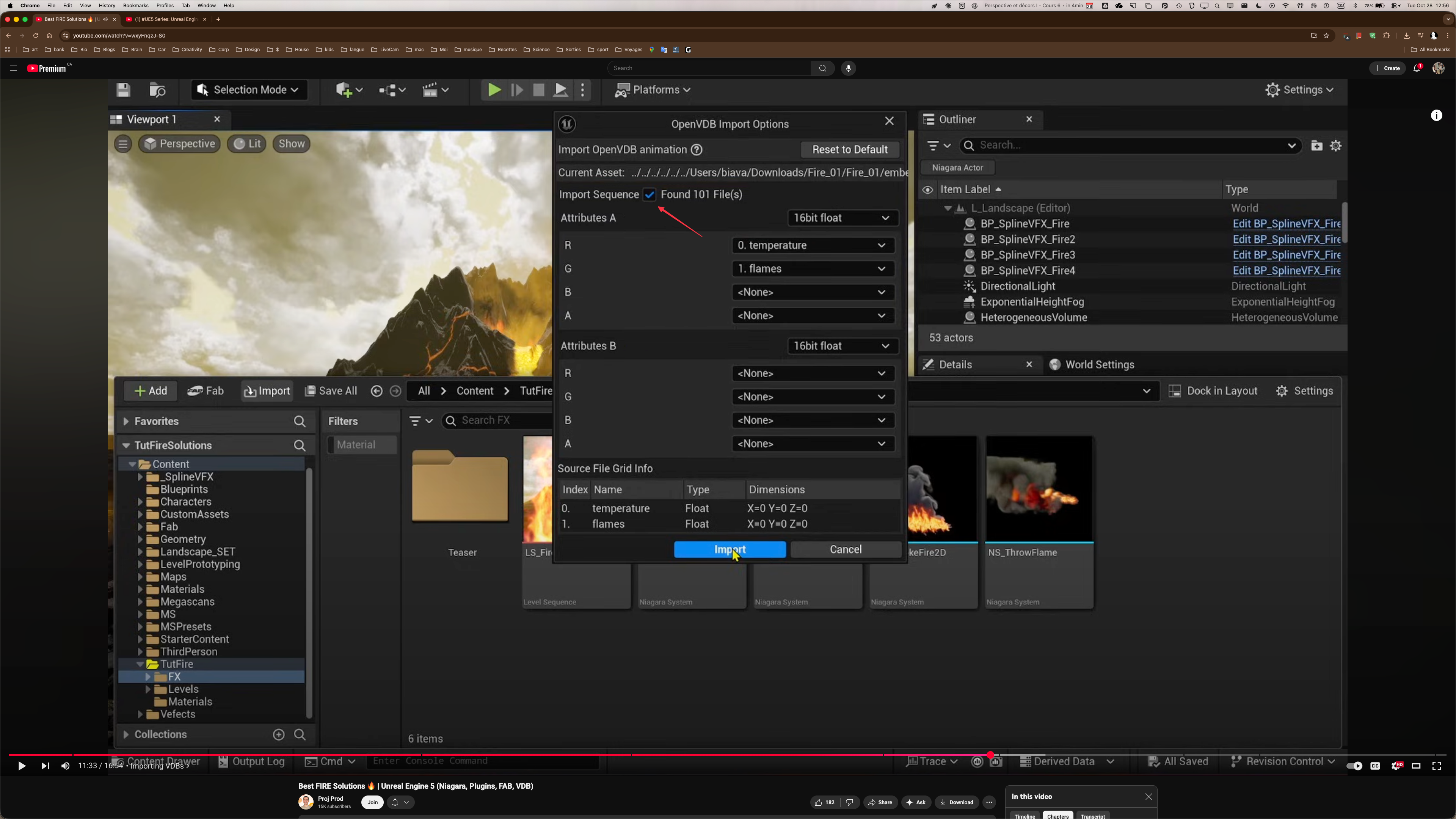
- Dans Unreal, faire import et choisir le premier vdb (xxxxxxx_0.vdb):
- Assurez-vous de cocher Import Sequence.
☝🏼
Ça ne fonctionne que sur Windows.
- Vous avez maintenant une asset du type “AnimatedSparseVolumeTexture”
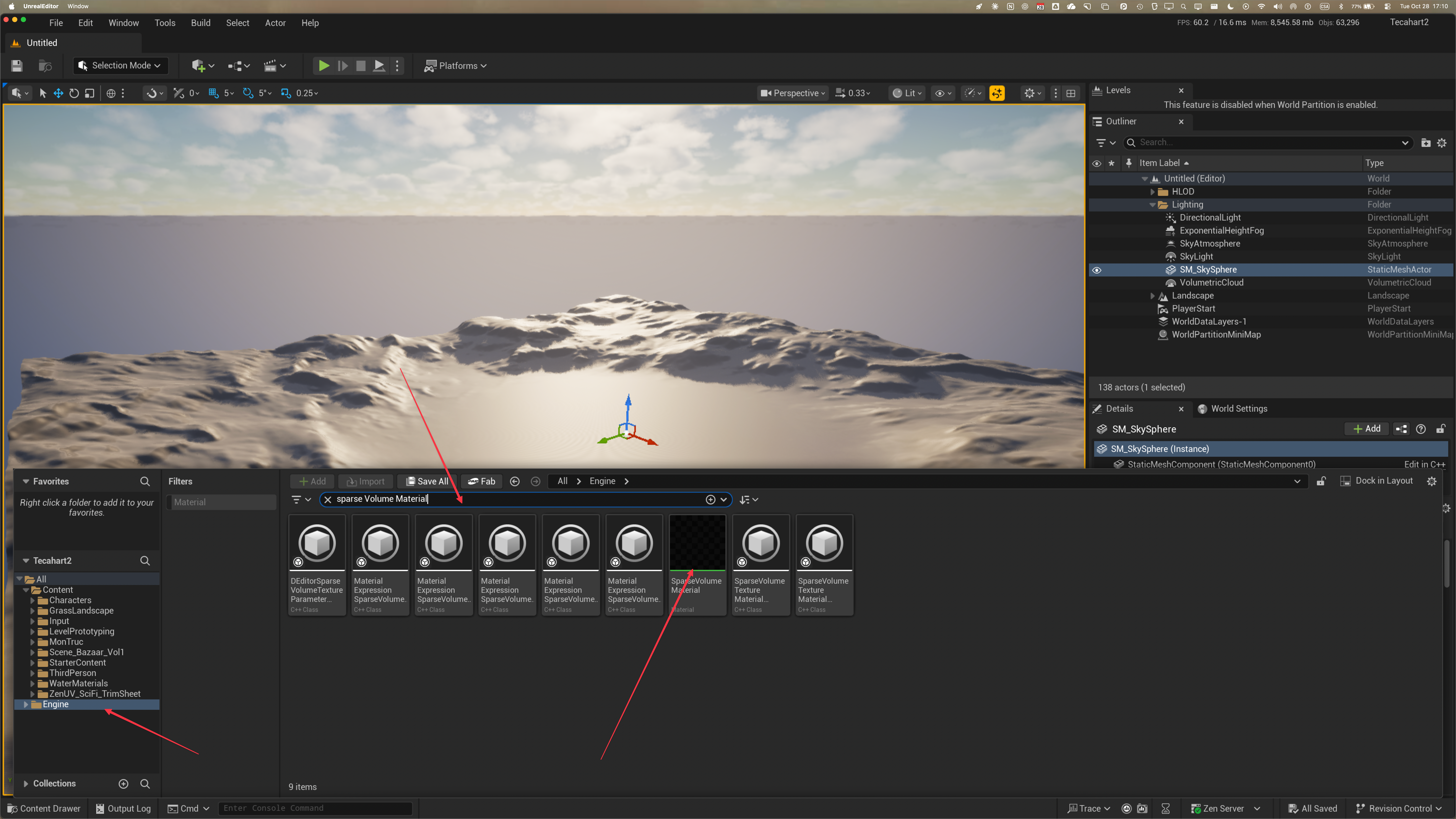
- Dans le content Browser, allez dans Engine et cherchez pour “Sparse Volume Material”
- Copiez ce Material dans votre propre dossier dans Content.
- De là, créez un Material Instance.
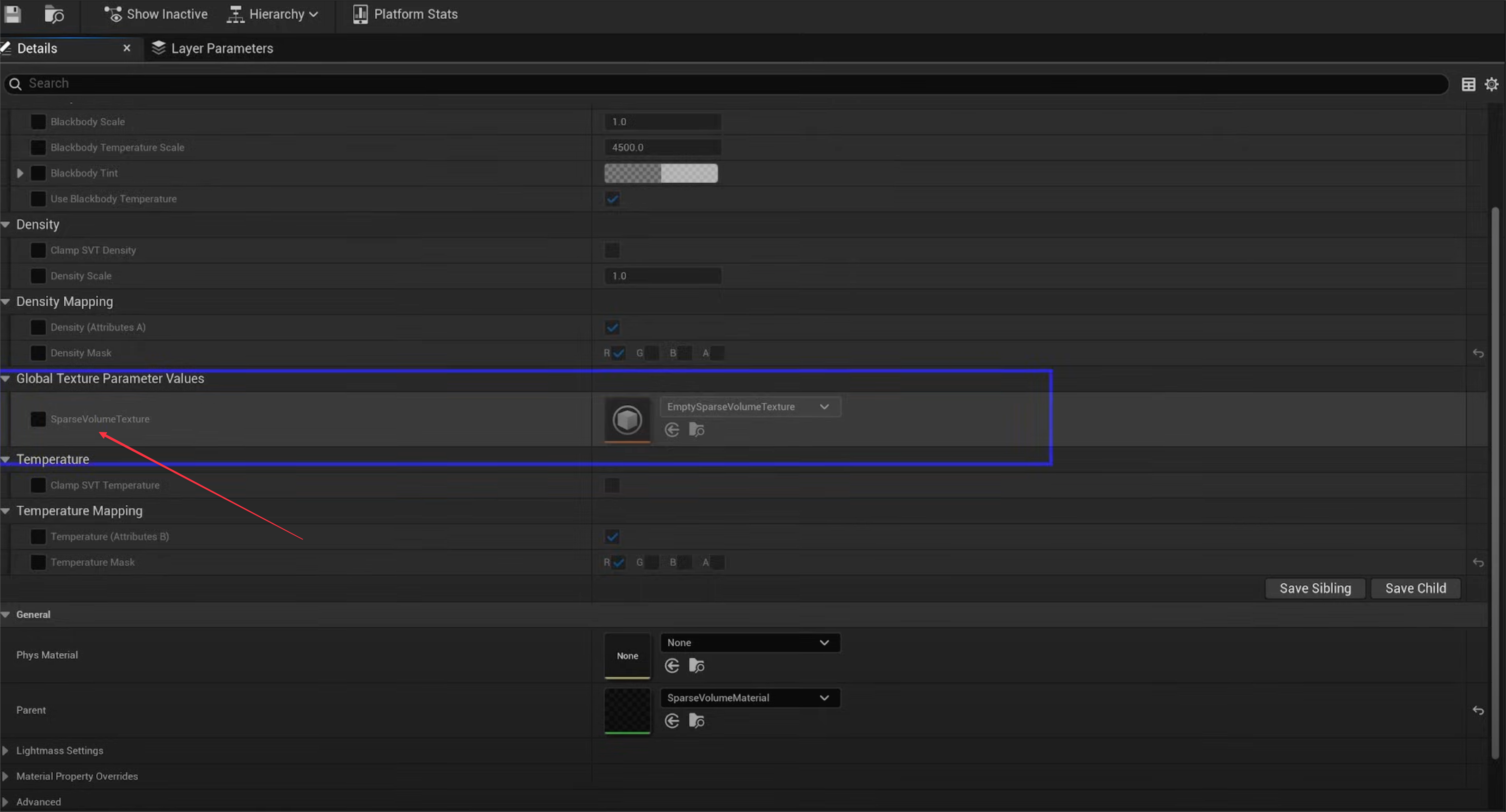
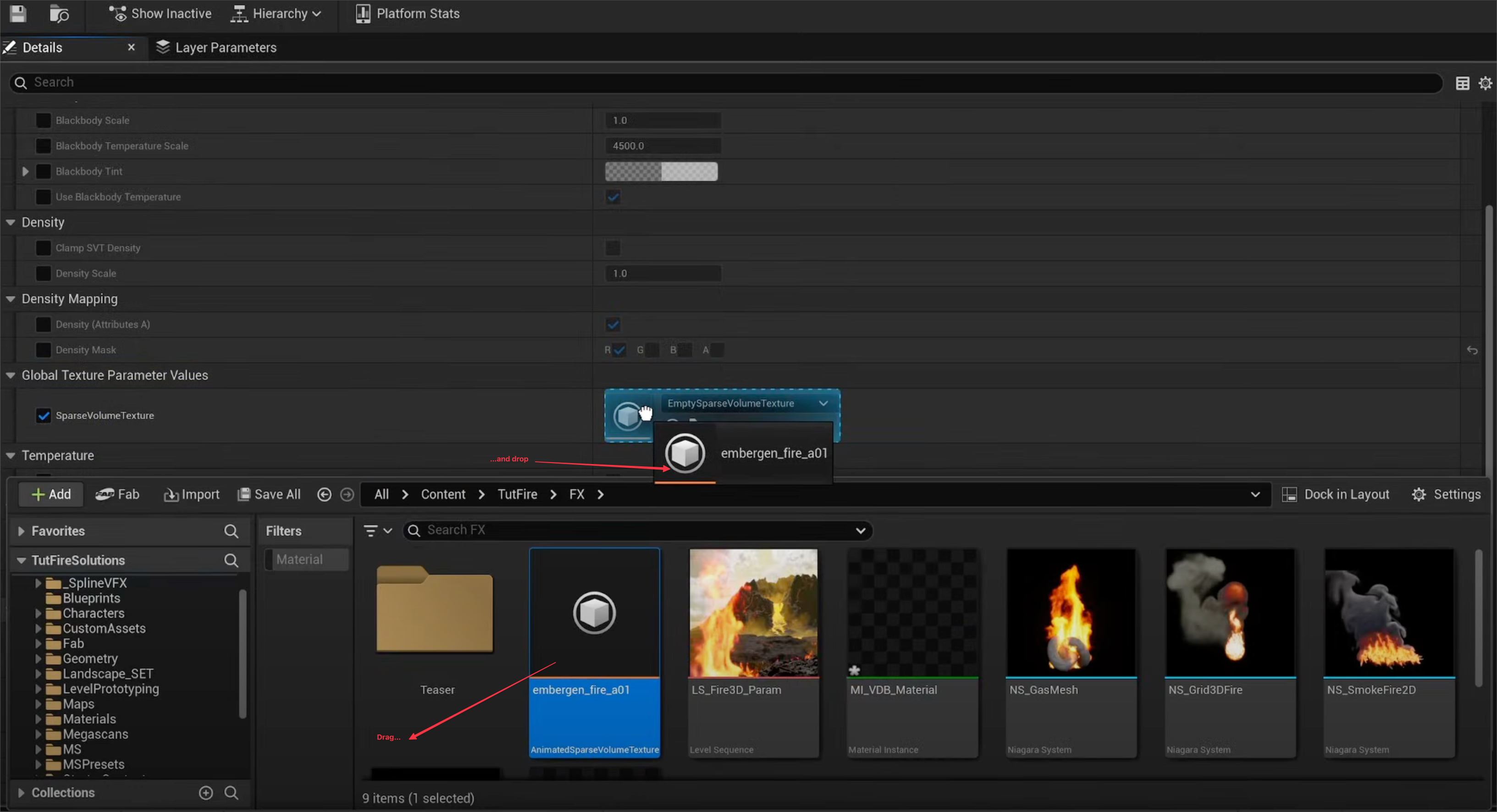
- Ouvrez l’éditeur de ce Material Instance et activez Global Texture Parameter Values → SparseVolumeTexture
- Assigner Le Sparse Volume Texture créer à partir de la séquence de VDB.
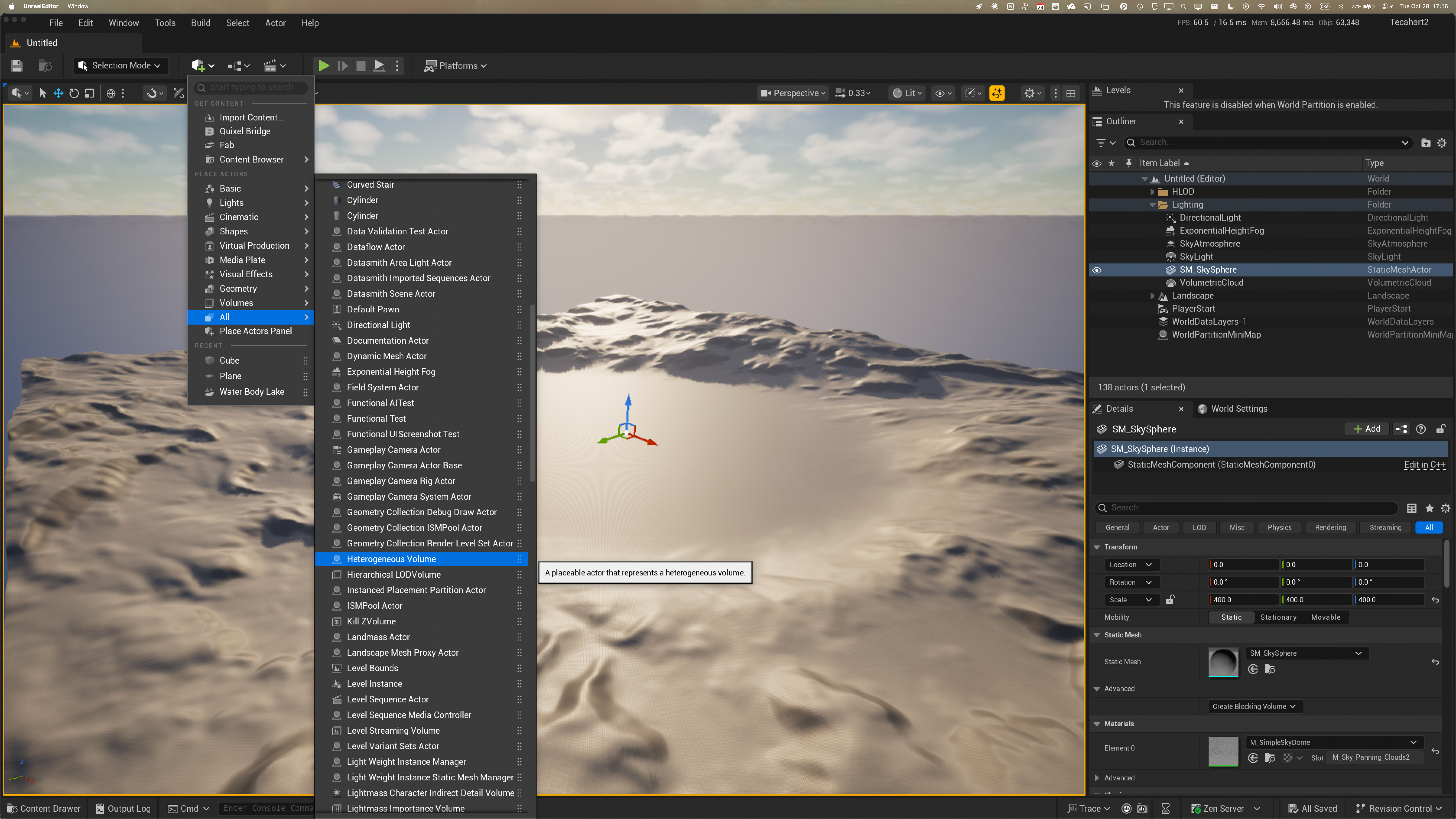
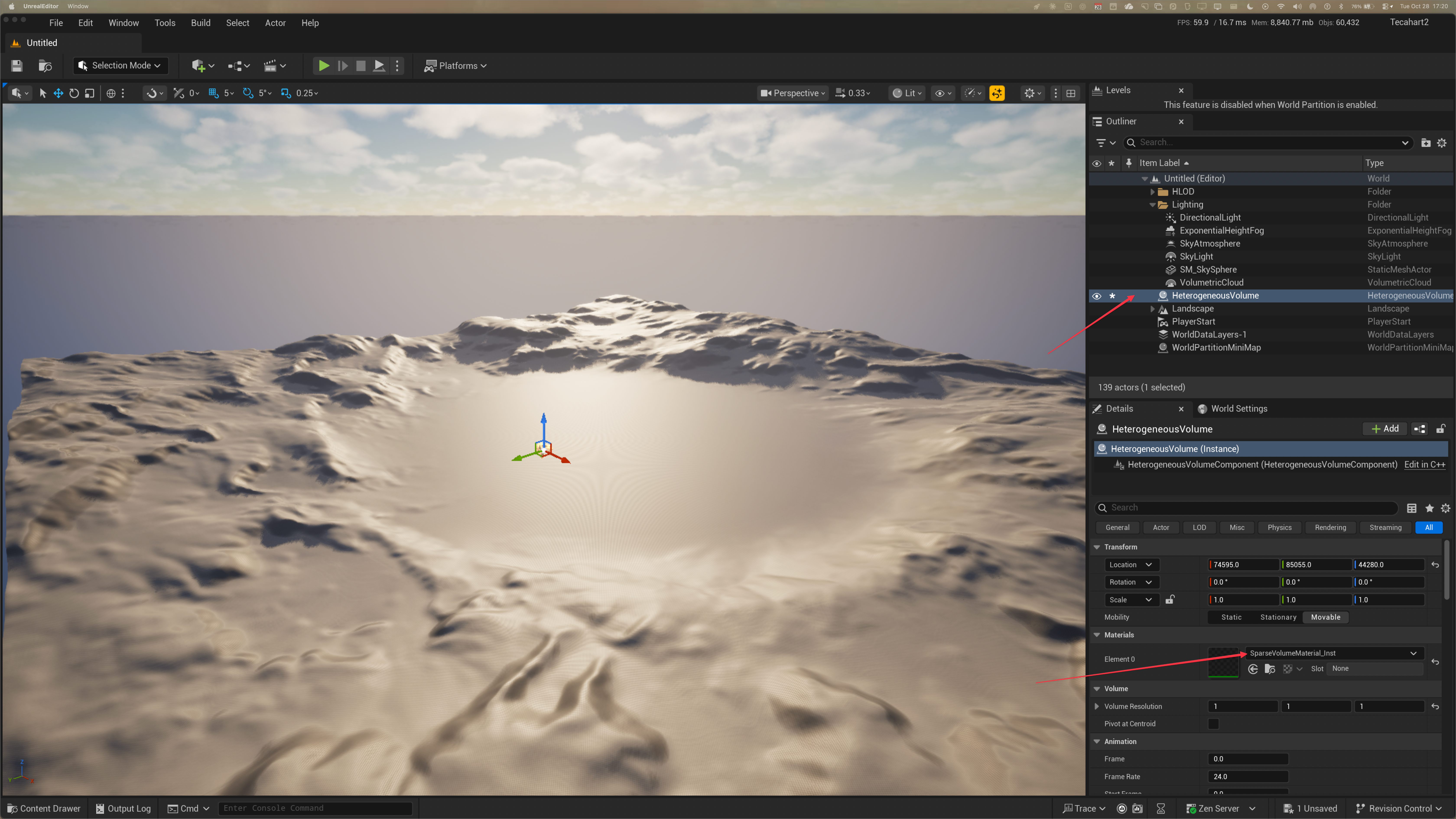
- Finalement, dans votre scène, créer un Heterogeneous Volume
- Assigner le material Instance à Element 0 dans les détails de ce Heterogeneous Volume
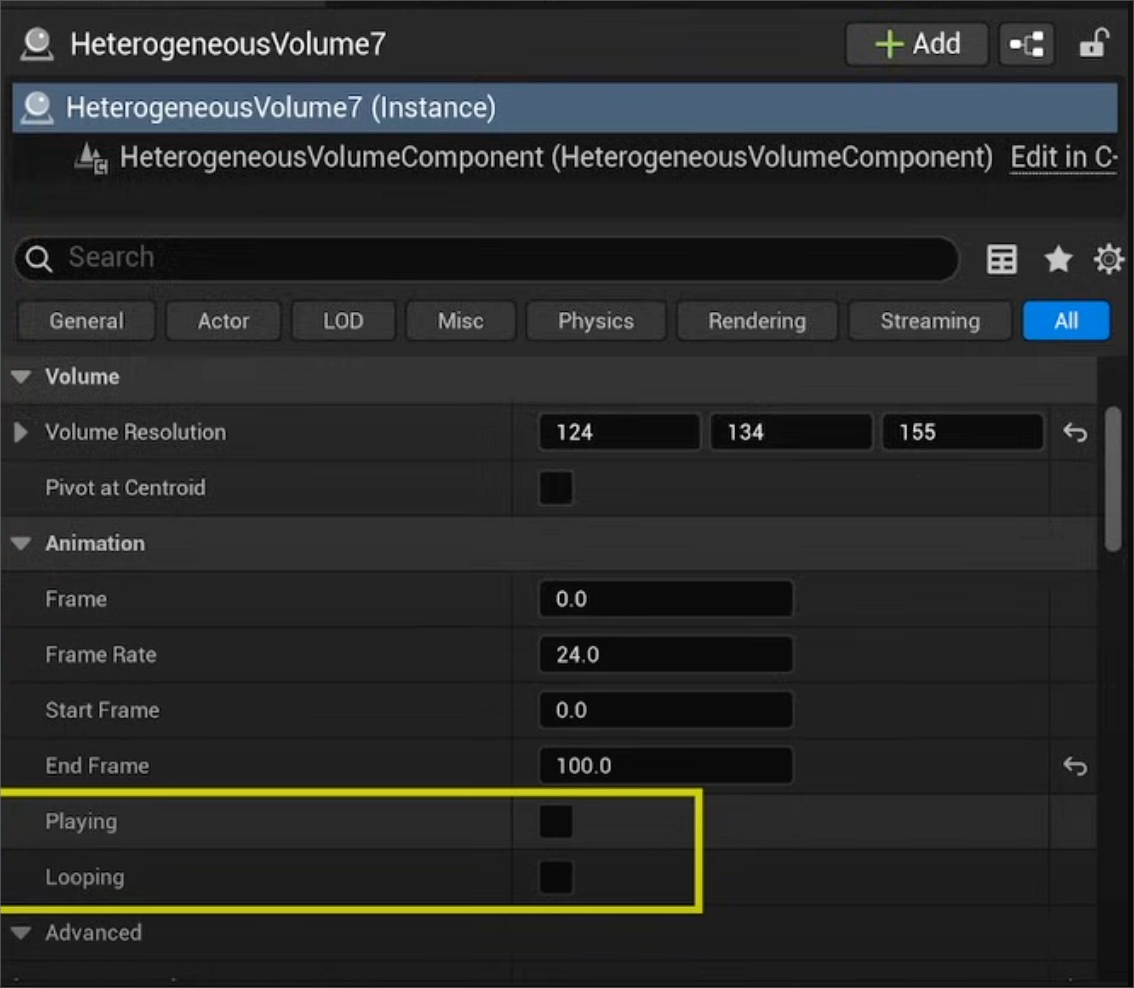
- Activez Playing et Looping pour voir le résultat
- C’est moins flexible dans les réglages que Niagara, mais en même temps plus flexible en amont car vous avez une totale liberté créative avec Blender, Houdini ou autres.
- Aussi, la communauté est très active dans ce domaine
https://forums.unrealengine.com/t/5-3-heterogeneous-volume-rendering-tips-and-tricks/1291002
- [ ]
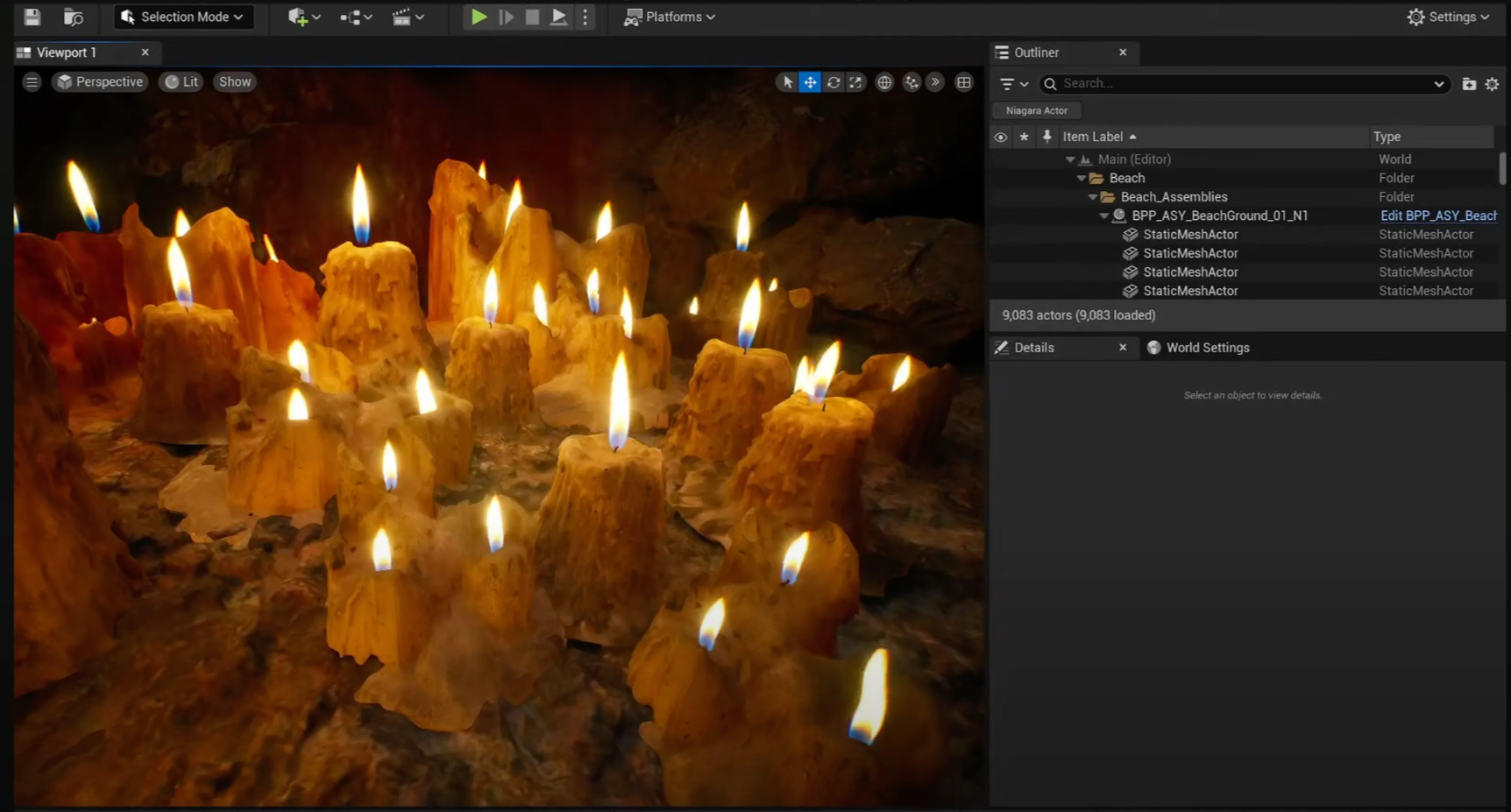
- Si vous cherchez de petits feux de rien du tout (e.g., bougies), un material peut très bien faire l’affaire.
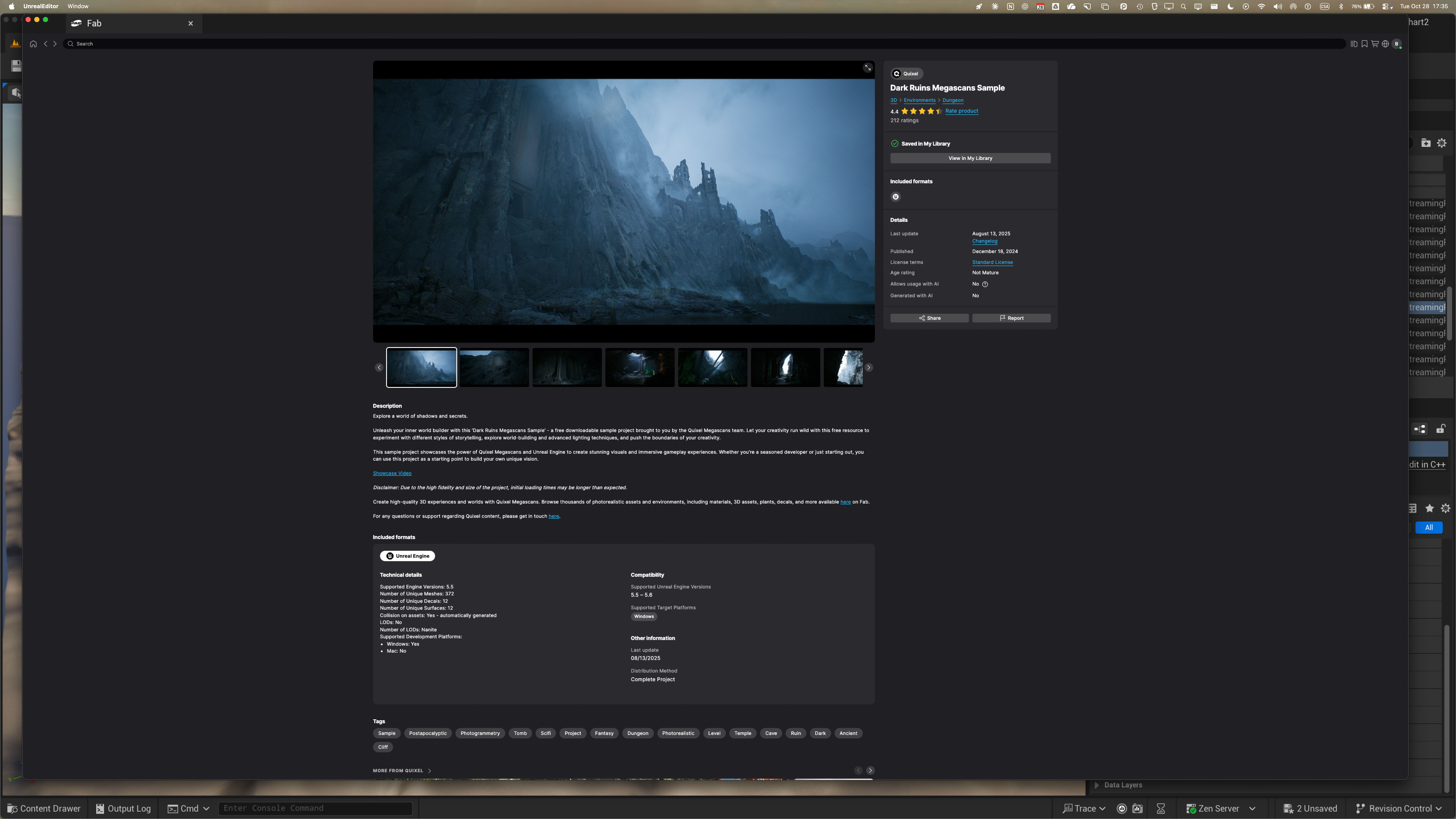
- Par exemple, dans Fab, cherchez pour “Dark Ruins Megascan Sample” (c’est dans Quixel par contre, pas directement dans Fab)
- Dans ce pack, il y a de chouettes bougies:
- Il faut créer le projet (très gros, 30 GB à peu près)
- Puis migrer ce dont vous avez besoin vers votre projet.
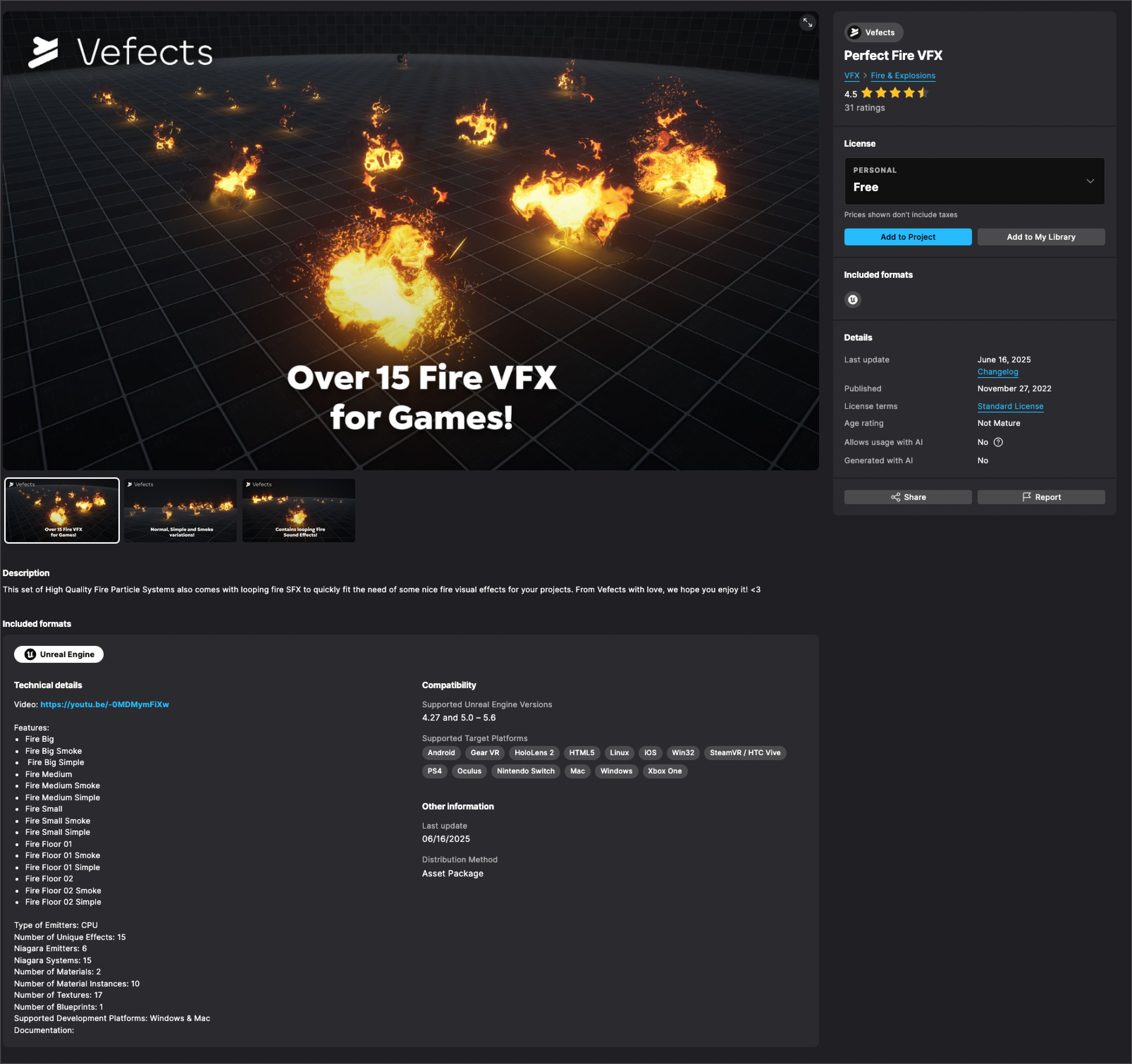
- Par exemple, “Perfect Fire VFX”=
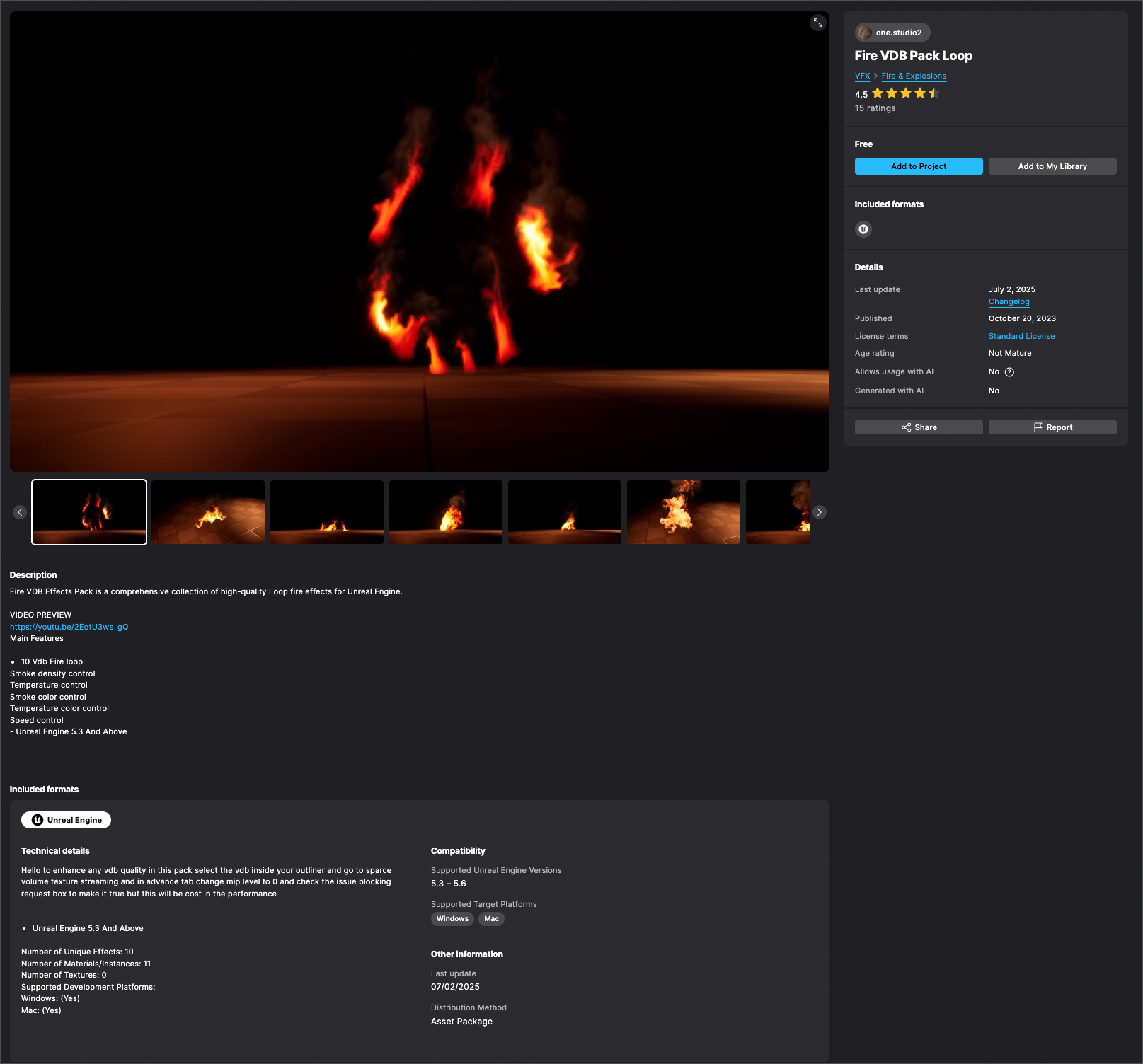
- Fire VDB Pack Loop:
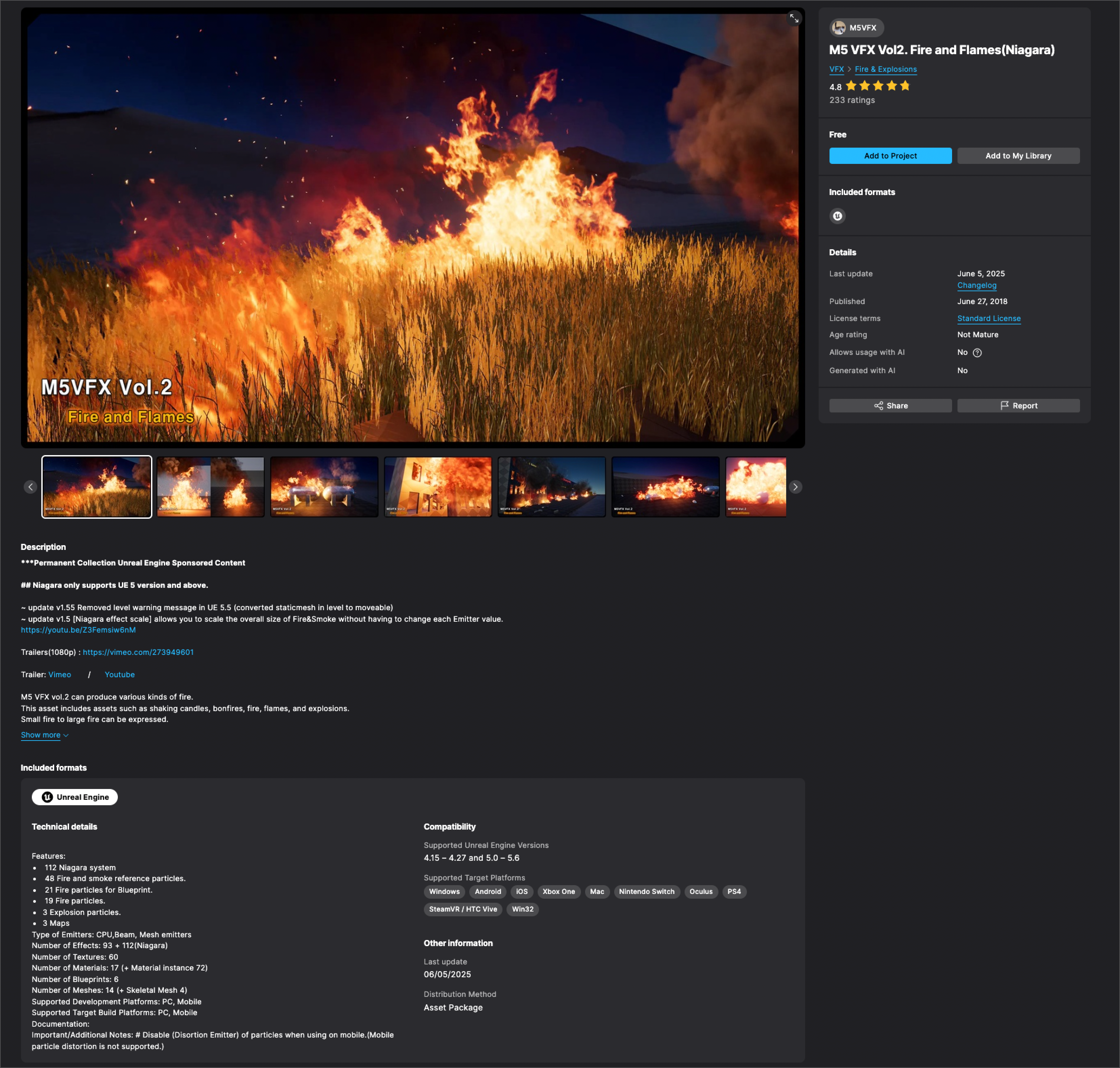
- M5 VFX Vol. 2:
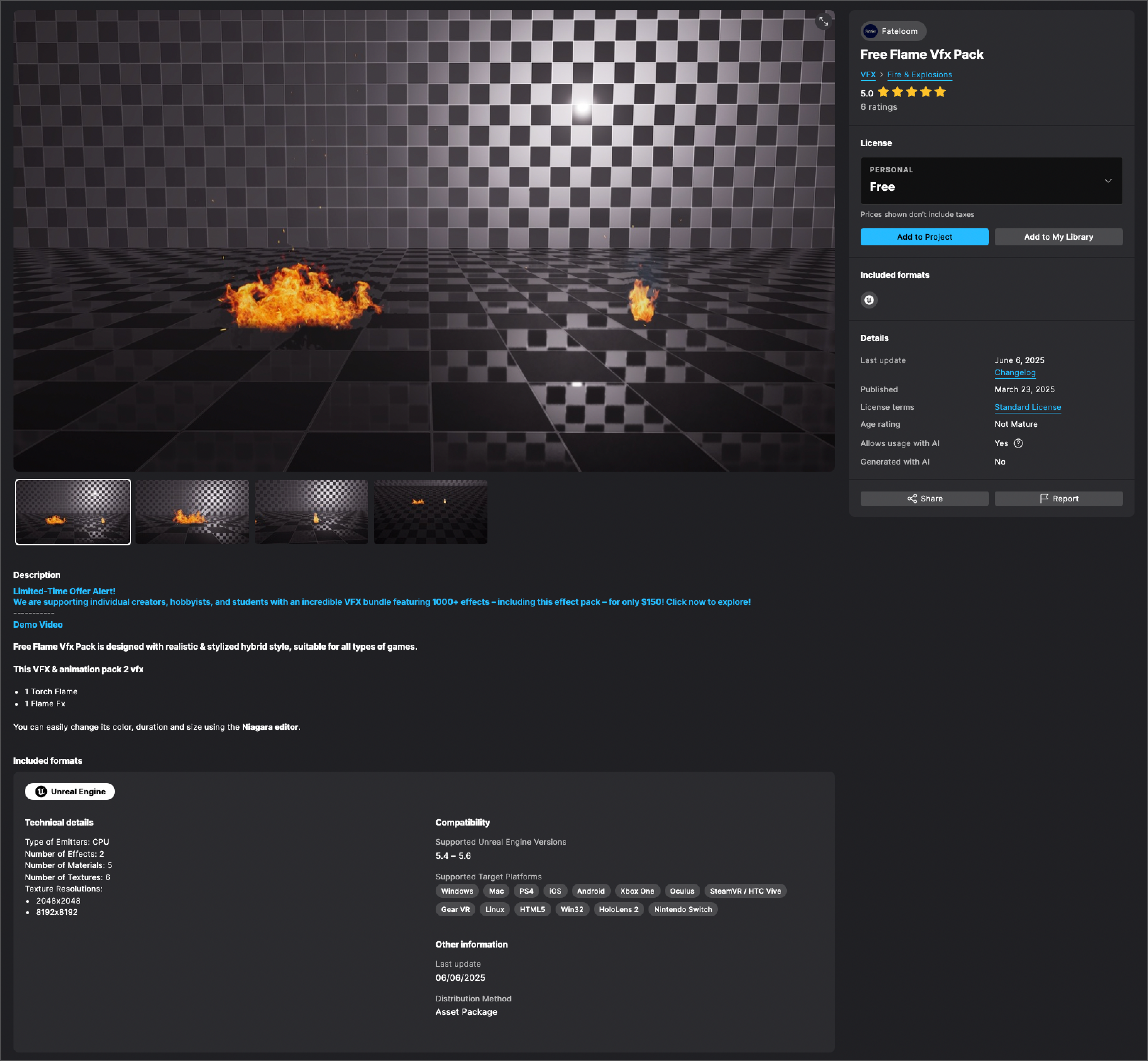
- Free Flame VFX Pack
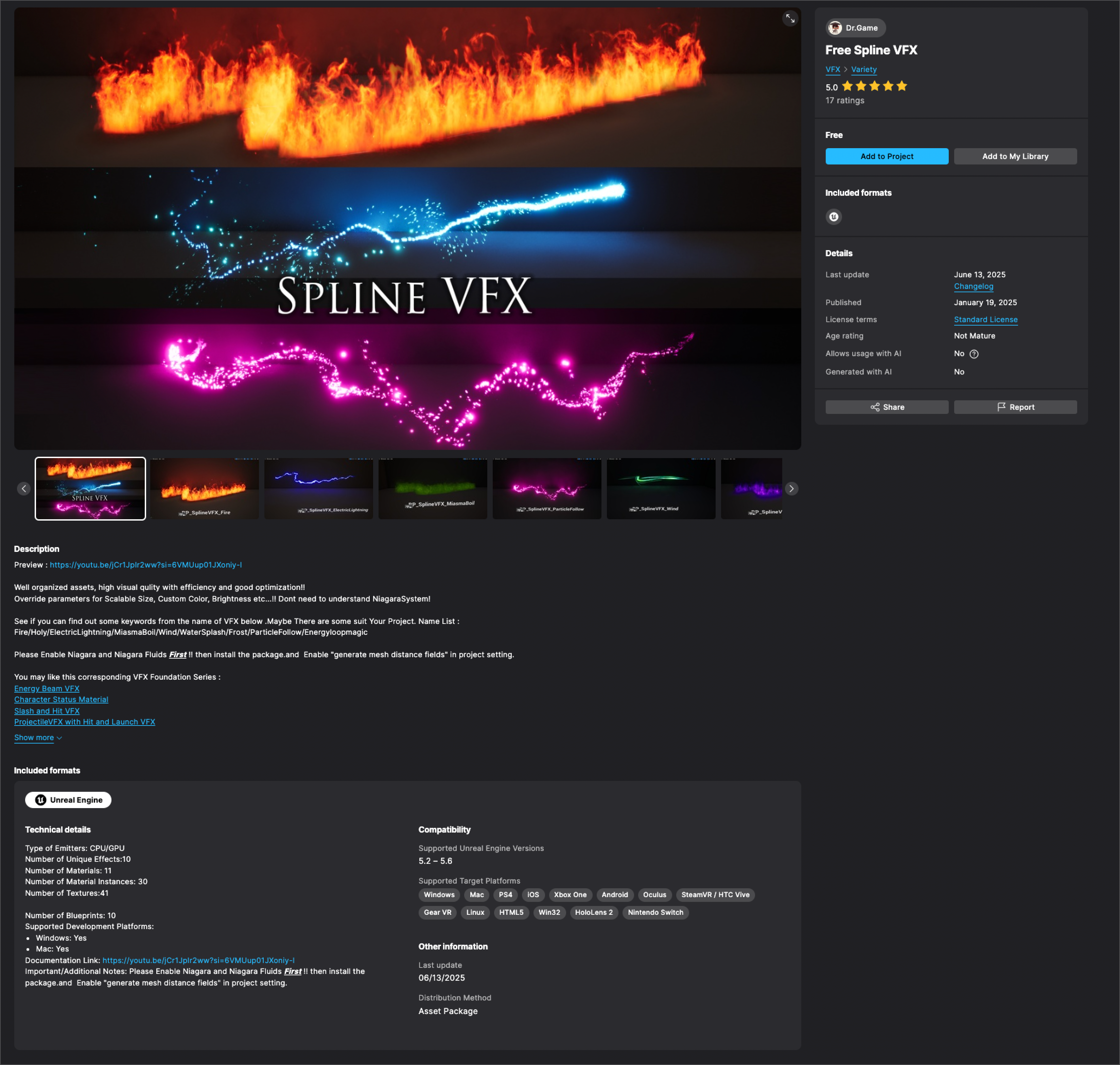
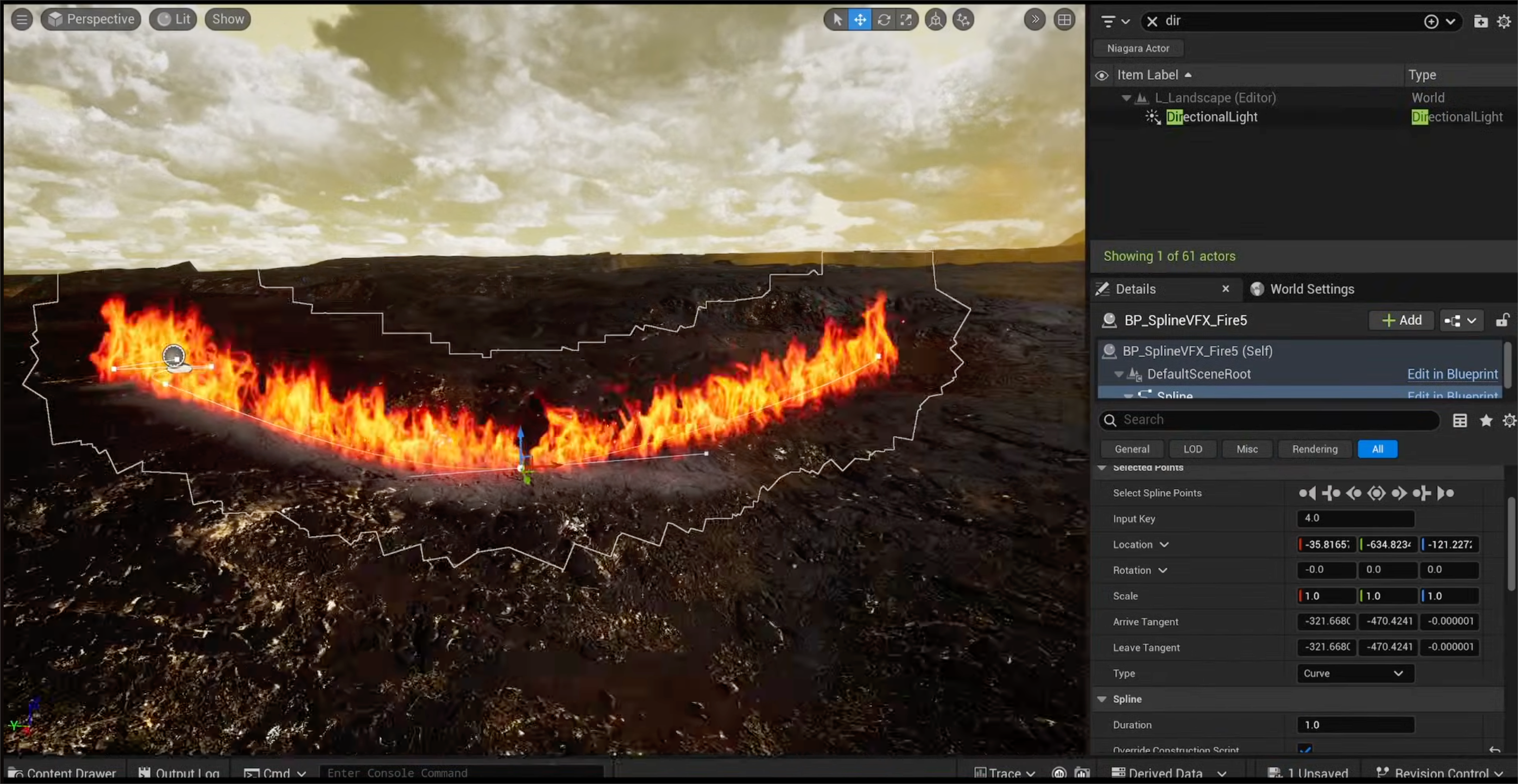
- Et Free Spline VFX qui permet de distribuer des Niagara Fire Systems le long de courbes!
- Voyez plutôt:
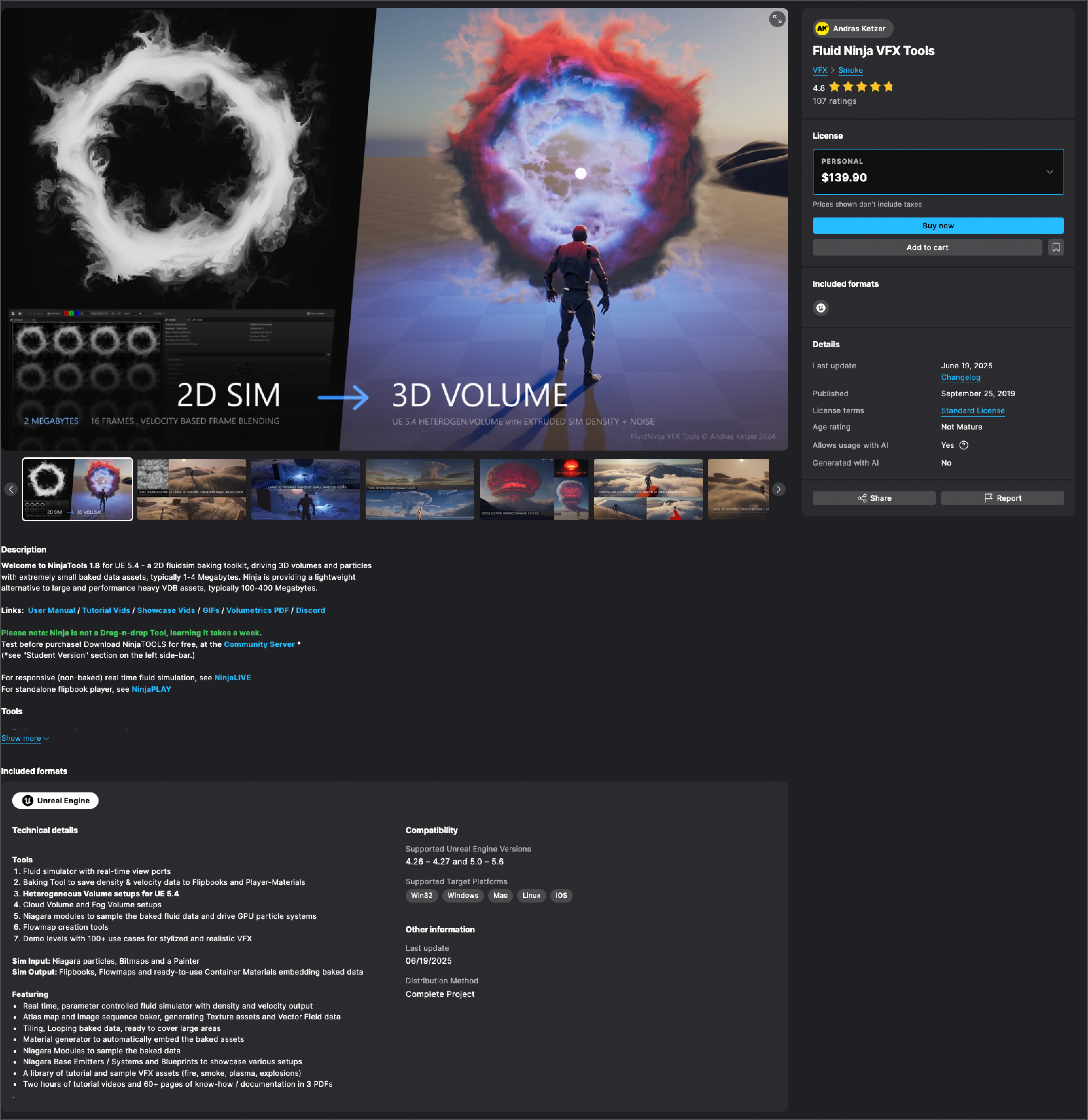
- FluidNinja VFX Tools (140 $) est très puissant:
Ça c’est si vous voulez refaire Oppenheimer 😄
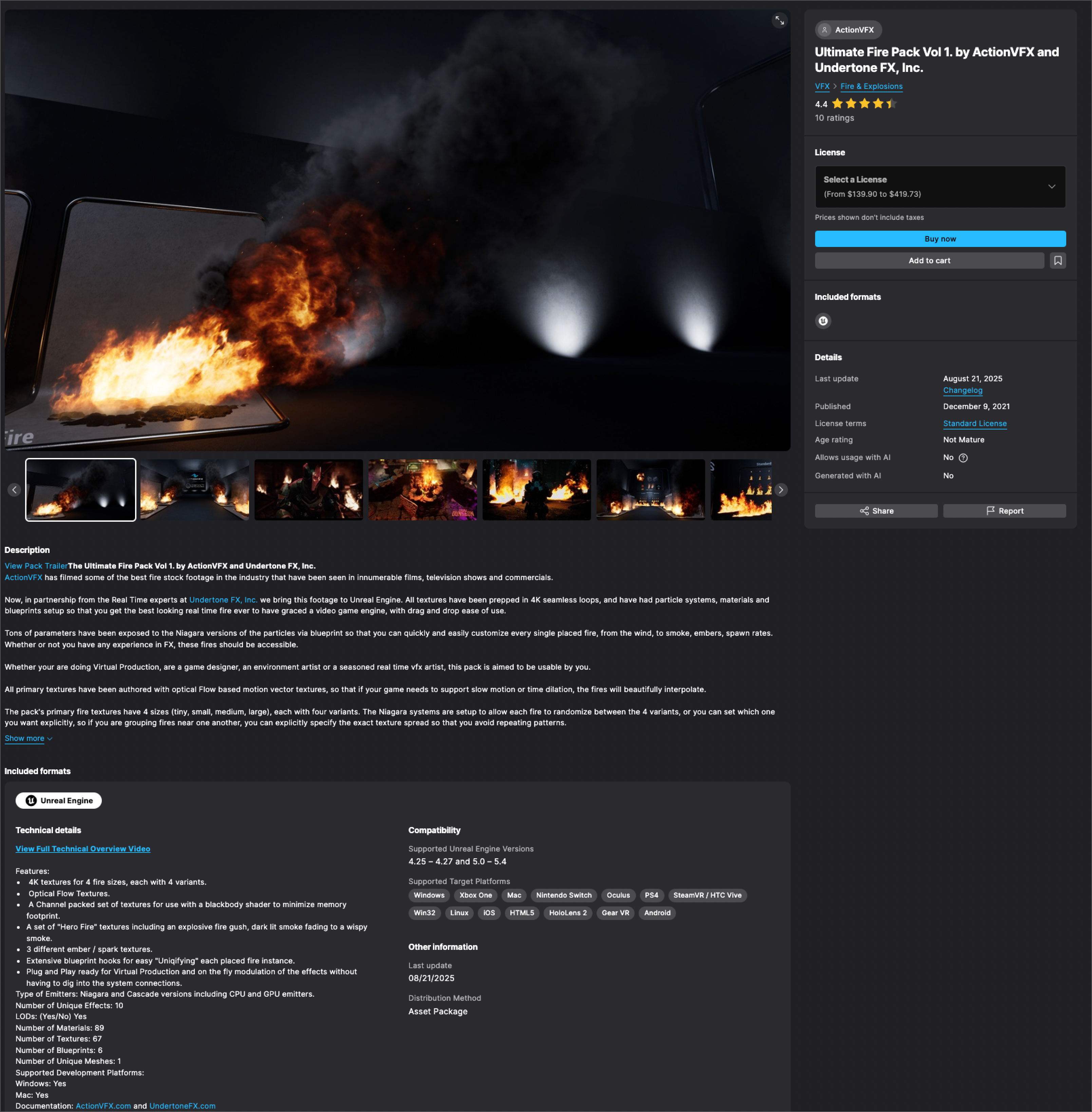
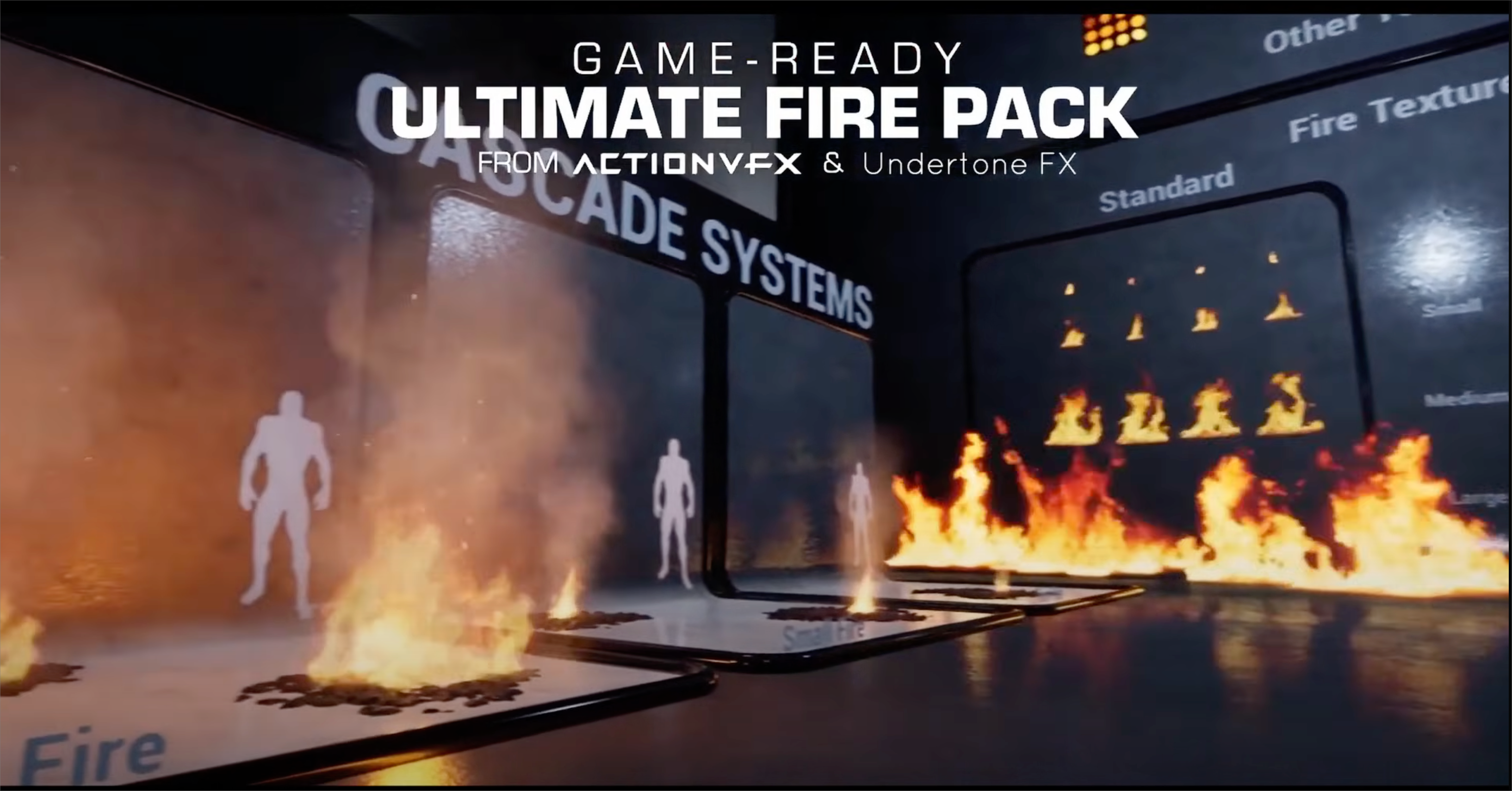
Finalement Ultimate Fire Pack Vol 1. (140 $) est également hallucinant