Sauvegardez une copie de votre map.
Travaillons sur une duplication, avec par exemple, le suffixe _V02
Material pour landscape:
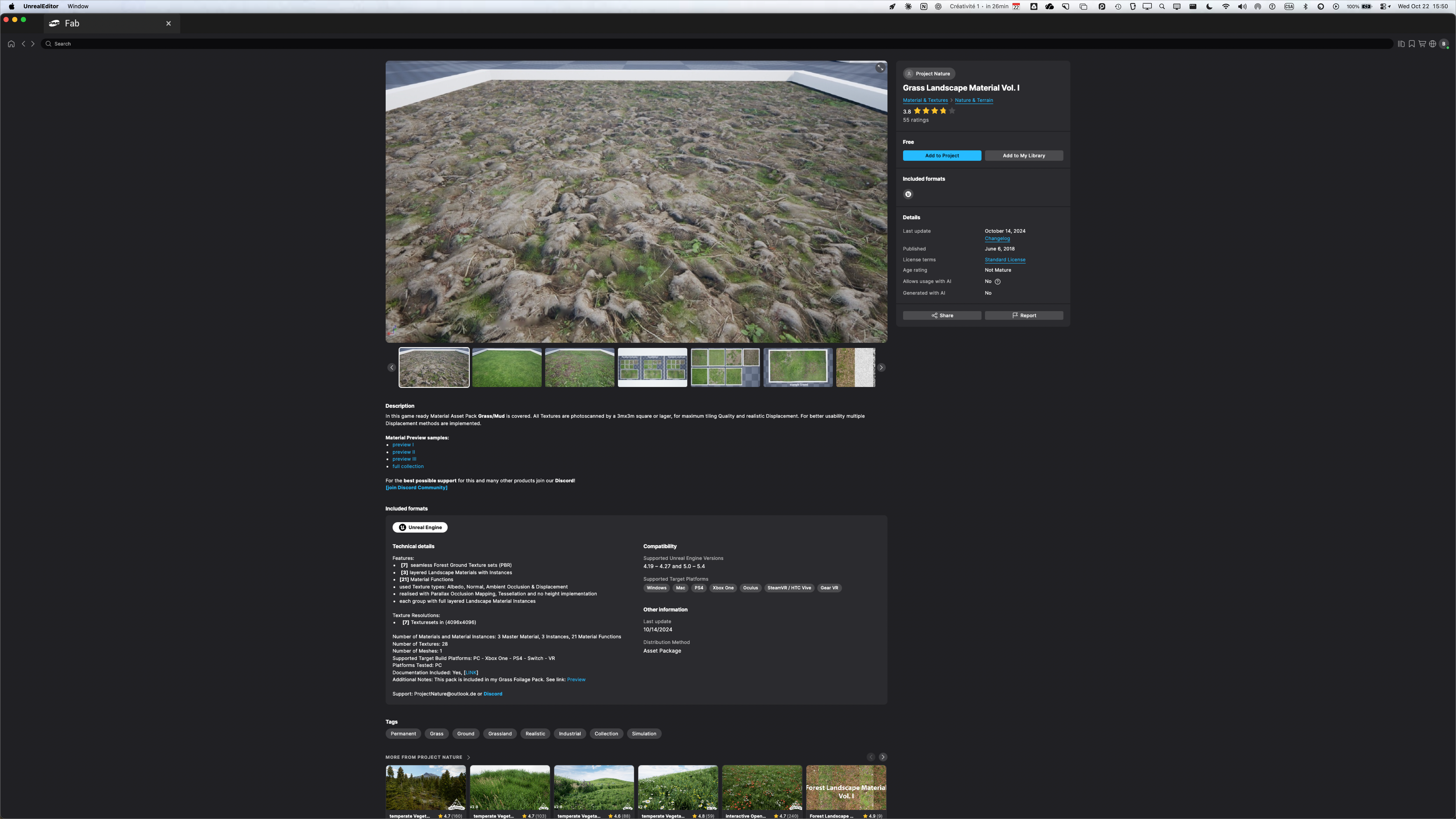
Dans Fab, allez chercher le Material “Grass Landscape Material Vol. 1”
Quand vous allez faire “Add to Project”, choisissez la version la plus élevée d’UE (5.4 au moment de la création de ceci). Ça va quand même fonctionner sur 5.6
Un dossier du même non sera créé dans votre Content Browser
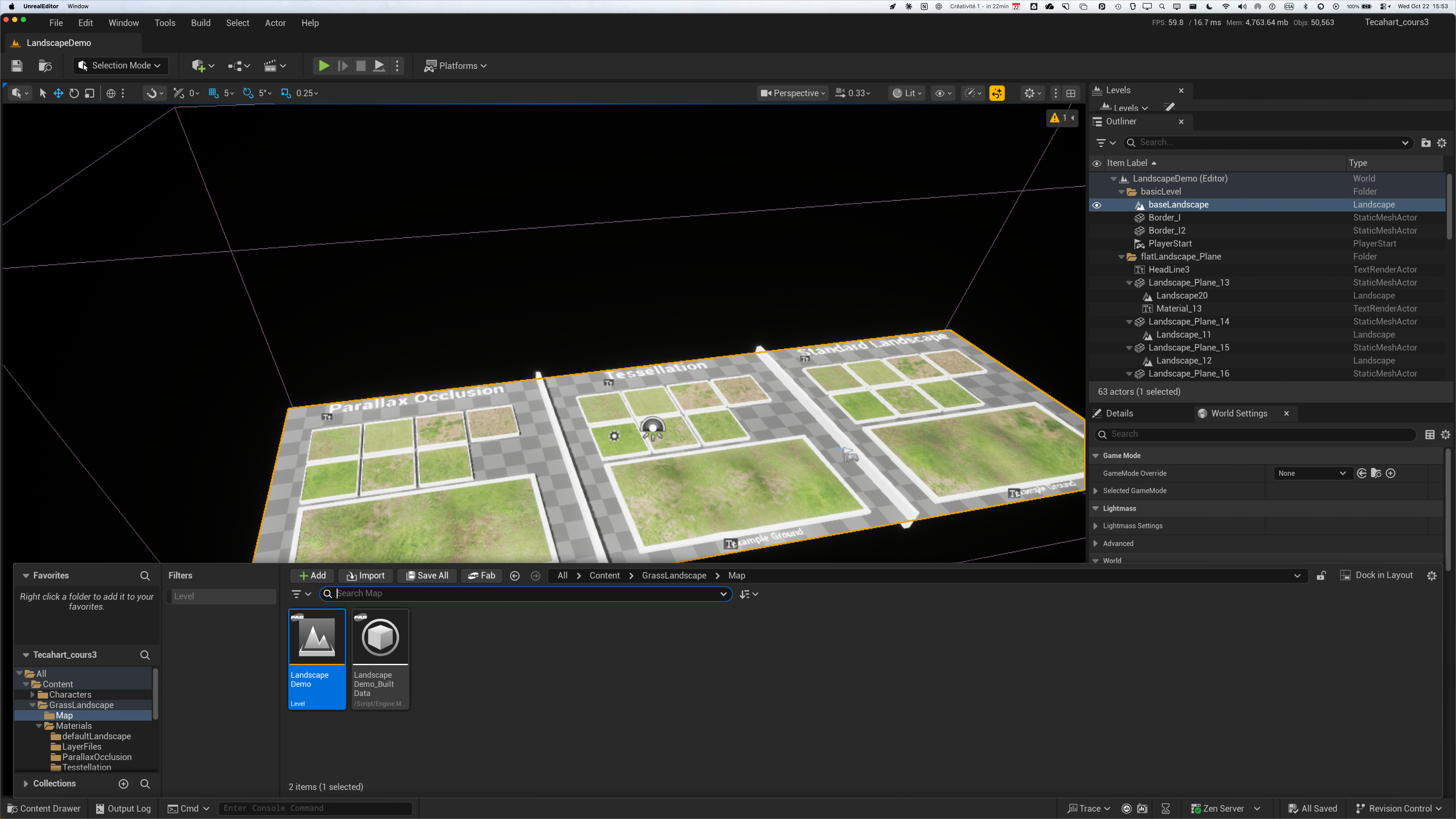
Allez dans Map et ouvrez le Level Landscape Demo
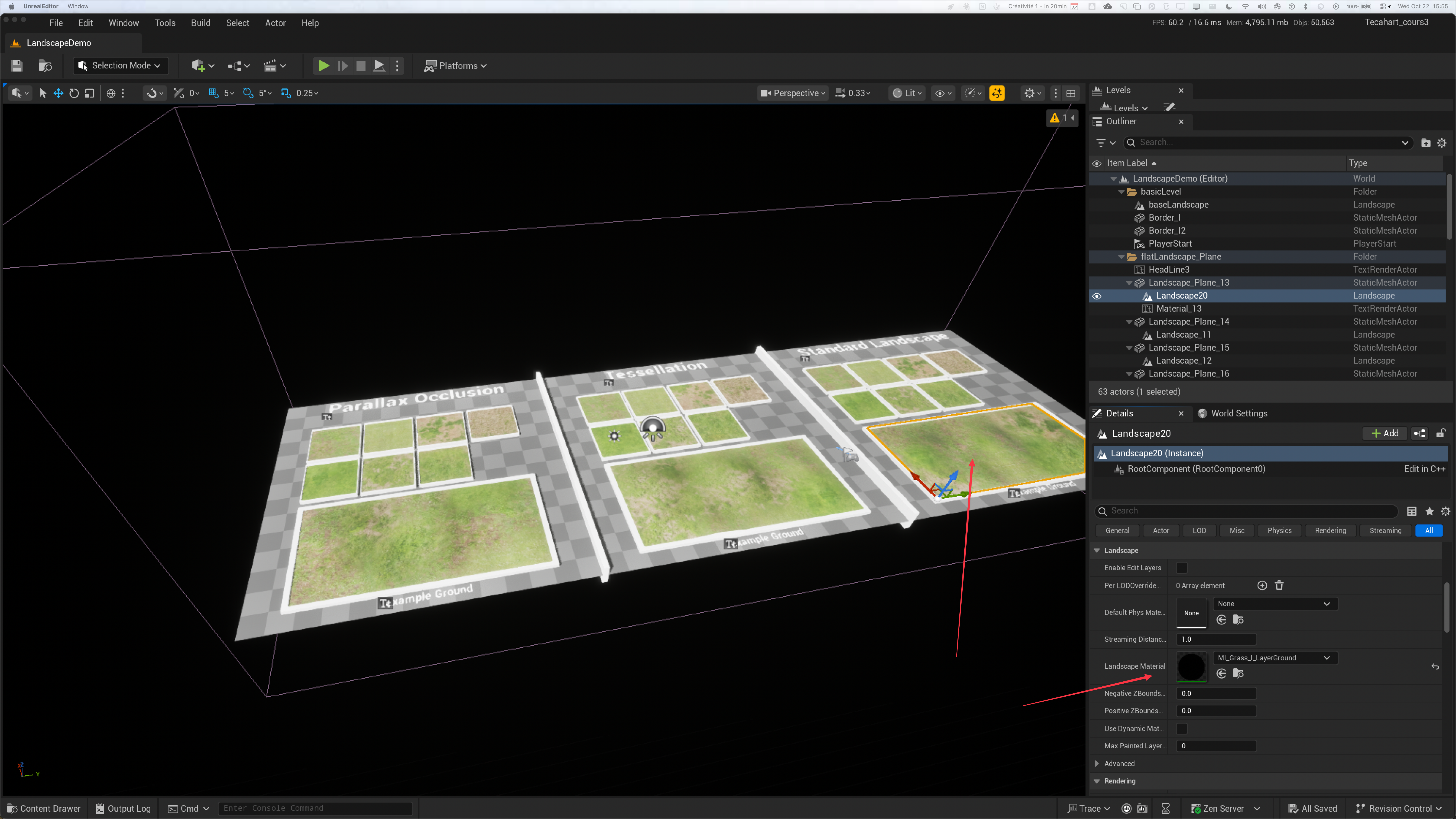
Sélectionnez le Standard Landscape (à droite, nous n’avons pas vu Parallax ou Tesselation) et trouvez son Material dans la section Details
Revenez à votre Map.
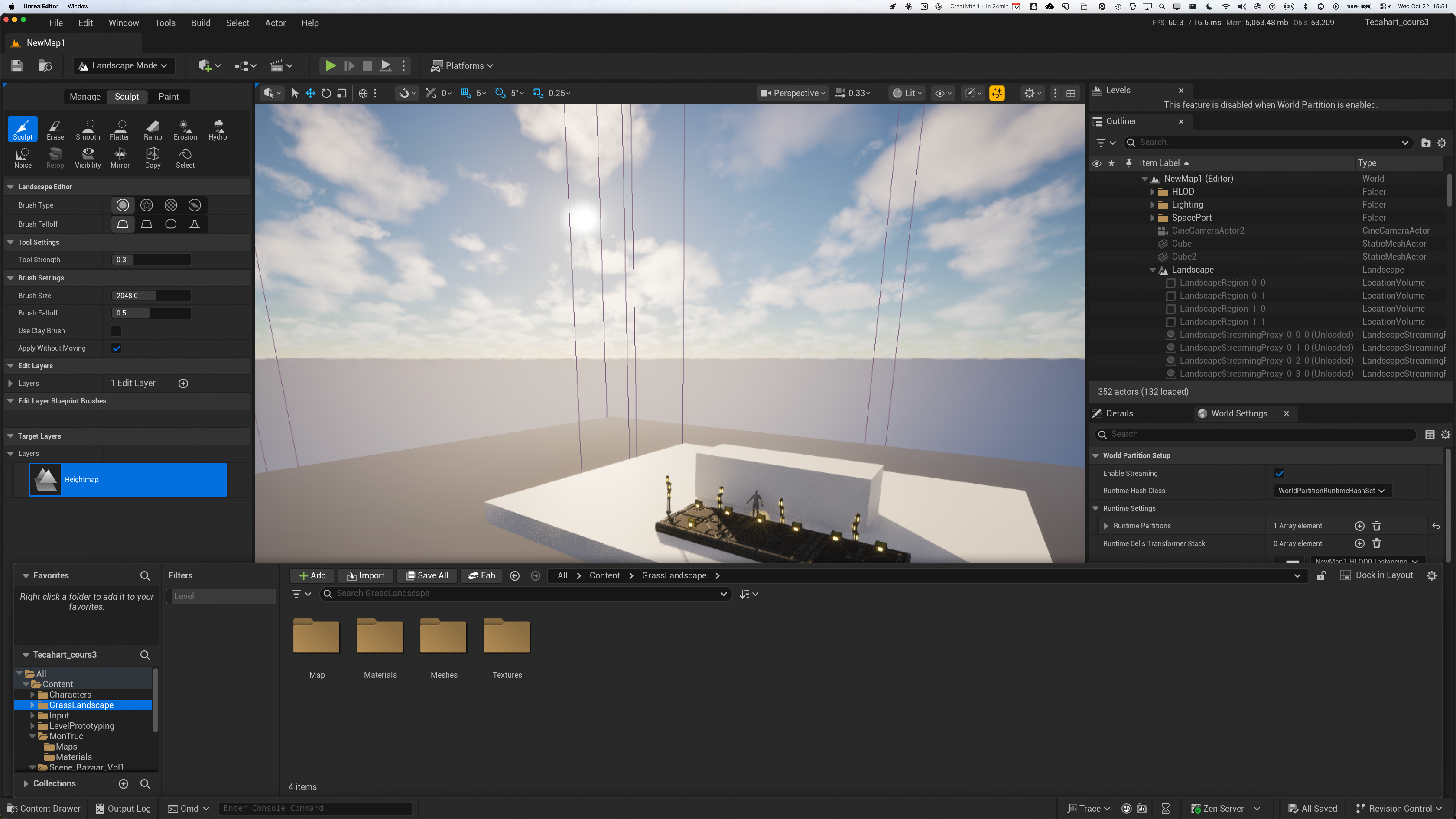
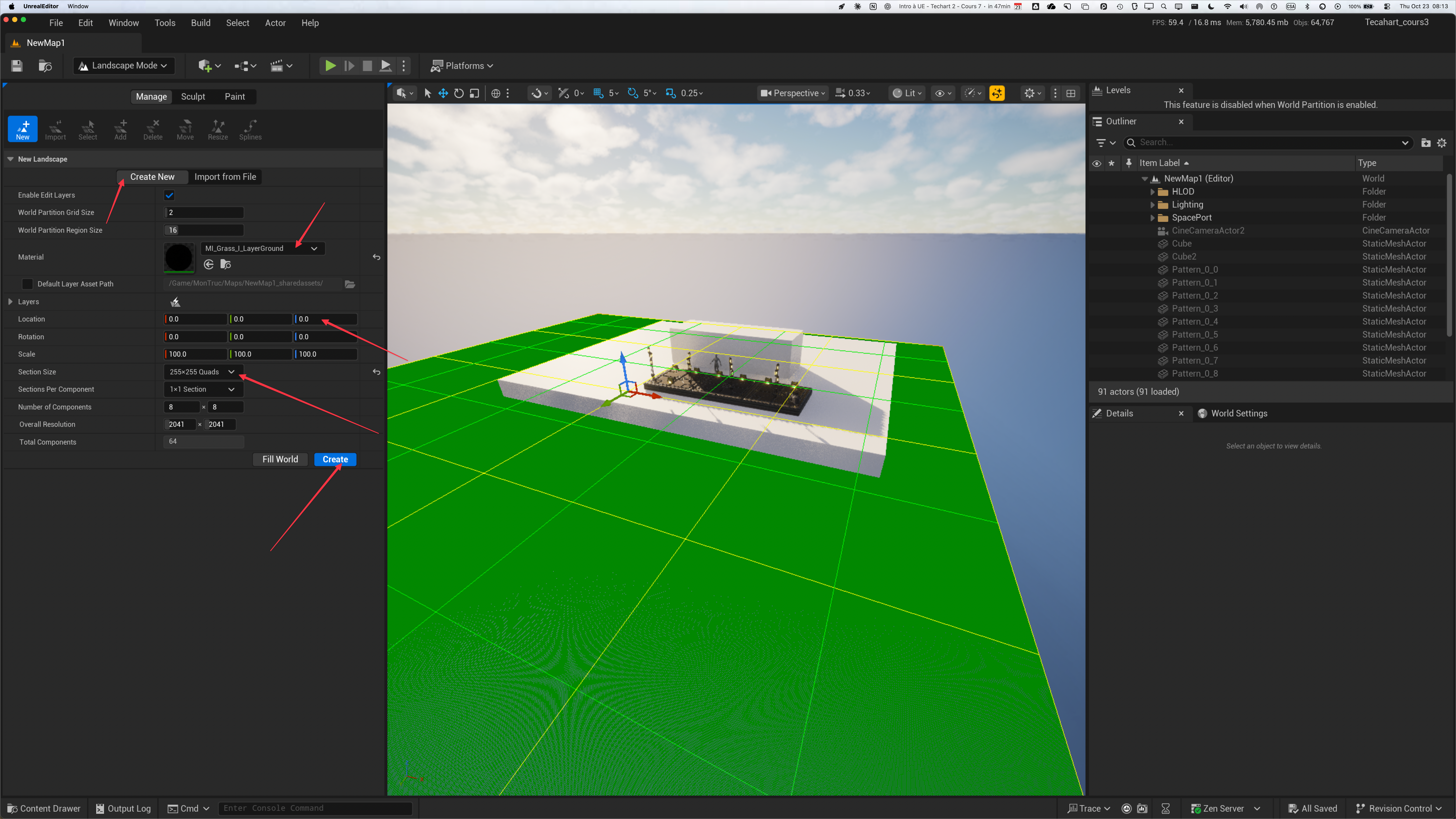
Passez en mode Landscape.
Allons-y à la main. Choisir 255x255 Quads pour Section Size. Ajustez également la hauteur en Z.
☝🏼
Attention, c’Est déjà beaucoup 255x255 Quads.
- Choisir aussi le material MI_Grass_I_LayerGround
Ça va nous amener directement à la section Sculpt. Mais on voit rien.
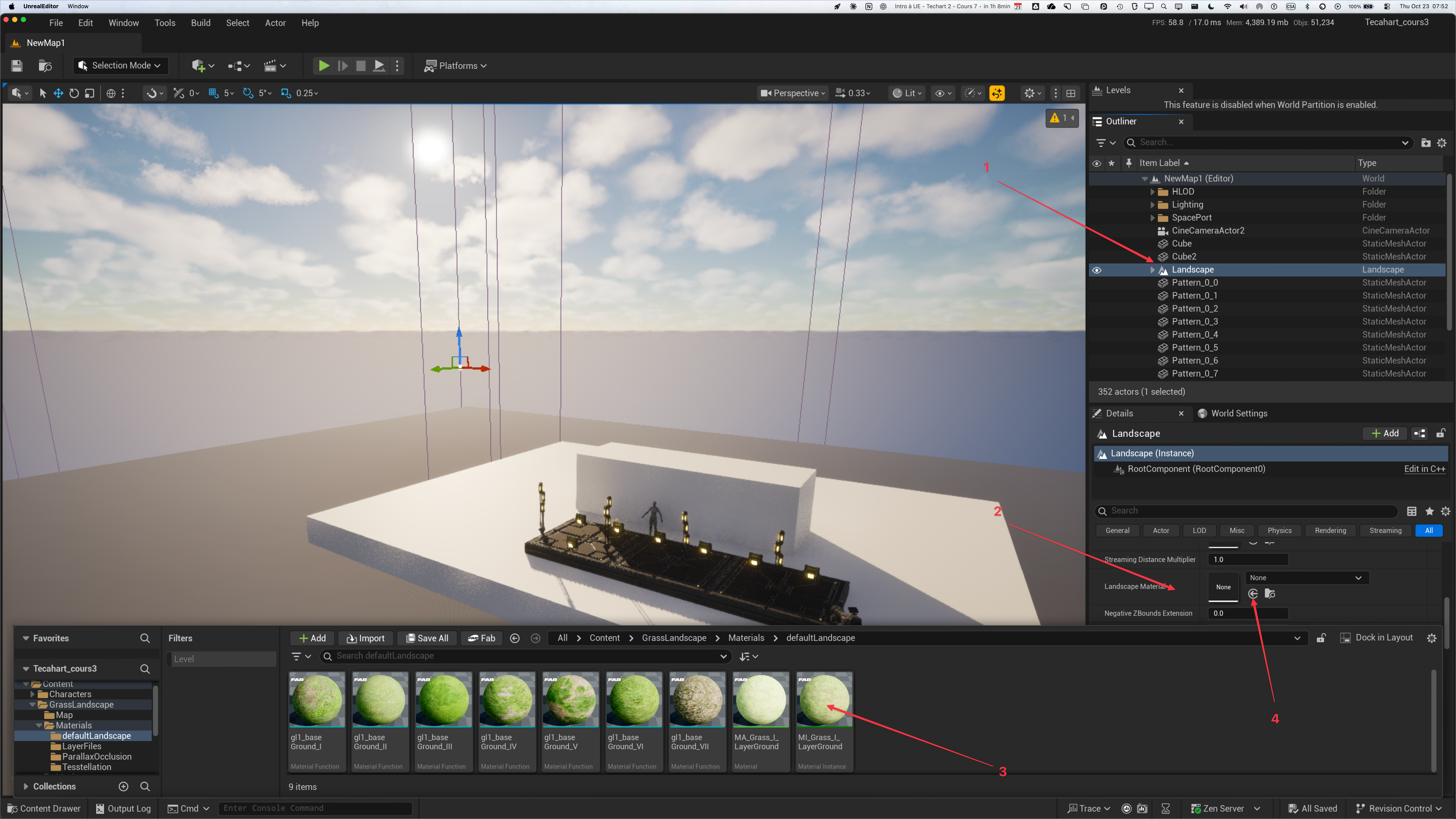
- Si vous n’avez pas assigné de Material au moment de la création du landscape, vous pouvez le faire après-coup:
- Dans la section Landscape Material, cliquer sur l’icône Dossier avec un loupe pour trouver l’endroit où se trouve ce material dans le content browser.
- Ouvrez votre map.
- Sélectionner le Folder “Landscape” (le parent) dans l’Outliner.
- Dans les “Details” de Landscape, allez à Landscape Material.
- Dans le content Browser, choisissez le Material qu’on a trouvé tout à l’heure.
- L’assigner à notre Landscape à l’aide du bouton constitué d’une flèche vers la droite à l’intérieur d’un cercle:
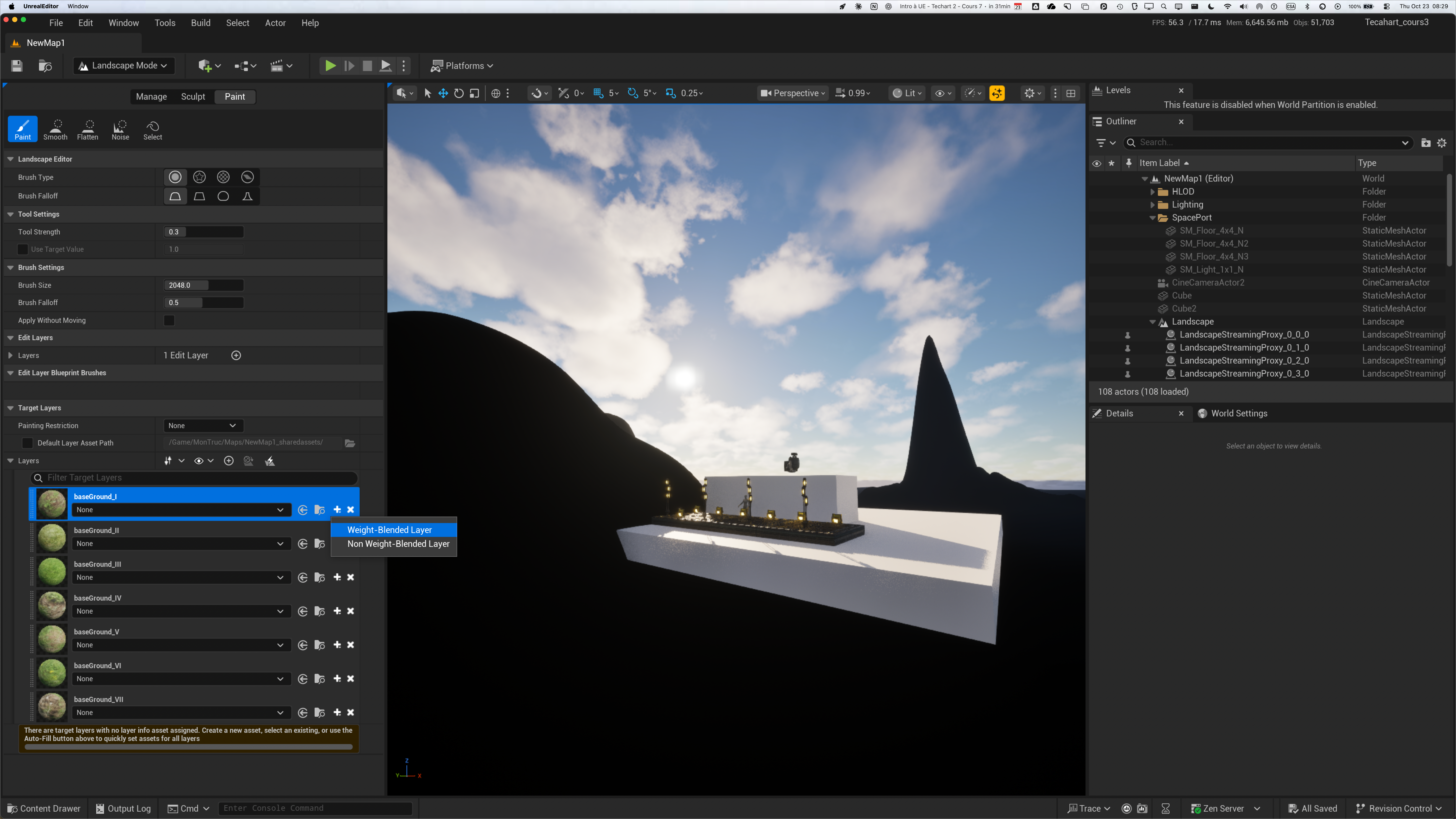
- Donc, passons en mode Landscape et Paint.
- Vous devriez voir le message “There are target layers with no layer info asset assigned. Create a new asset, select an existing, or use the Auto-Fill button above to quickly set assets for all layers.”.
- C’est normal, il faut assigner les layers aux régions de notre landscape.
- L’idée est que vous pouvez ajouter des masques en layers.
- En cliquant sur l’icône + de baseGround_I par exemple, choisir Weight Blender Layer (normal) pour indiquer qu’on veut ce layer sur le sol.
UE va vous demander où vous voulez le sauvegarder.
C’est donc ainsi que l’on crée des “Information Layers” pour pouvoir peindre notre landscape.
Mais, pas besoin, les information layers ont déjà été créés pour nous en téléchargeant ce landscape asset.
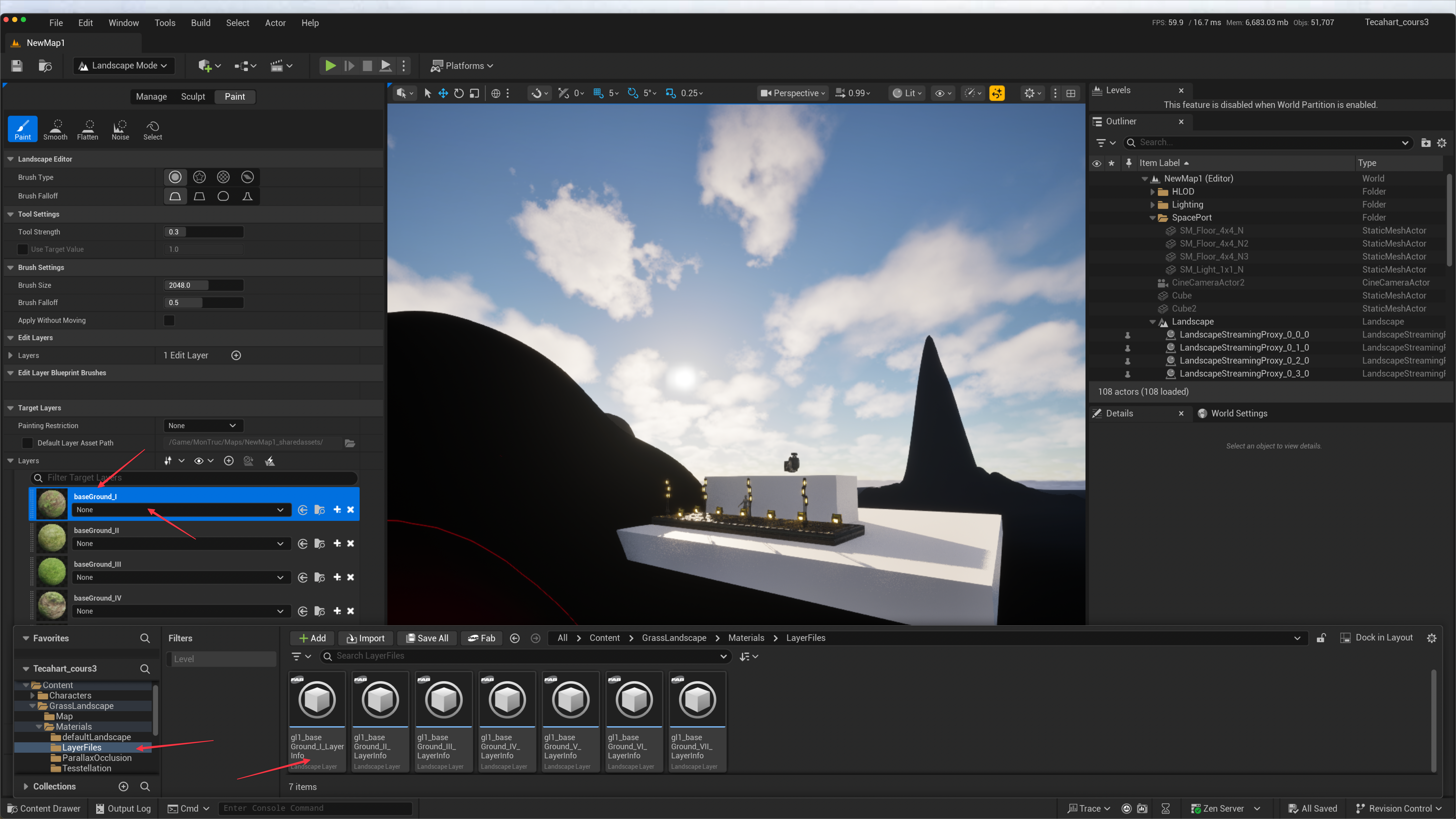
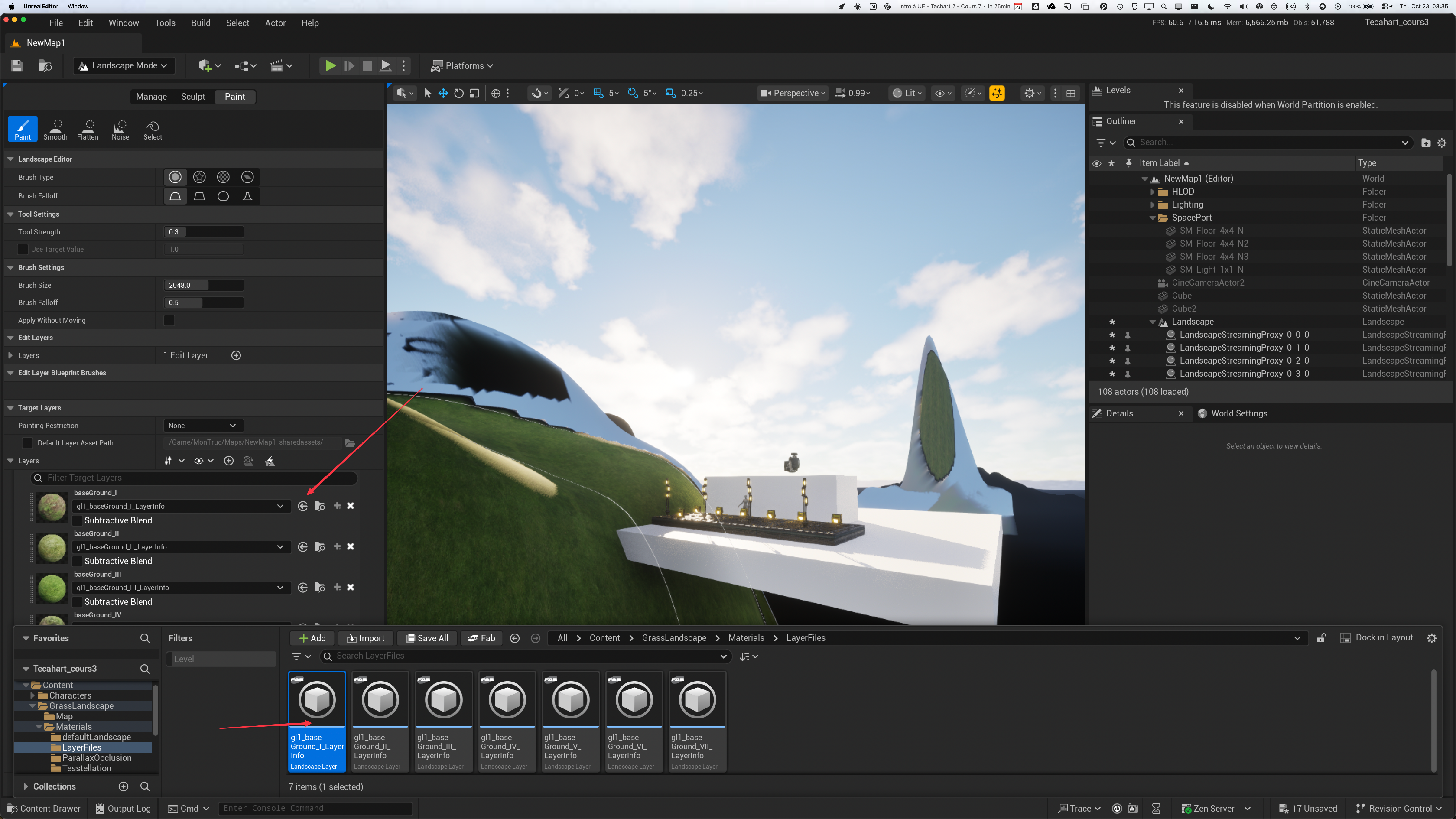
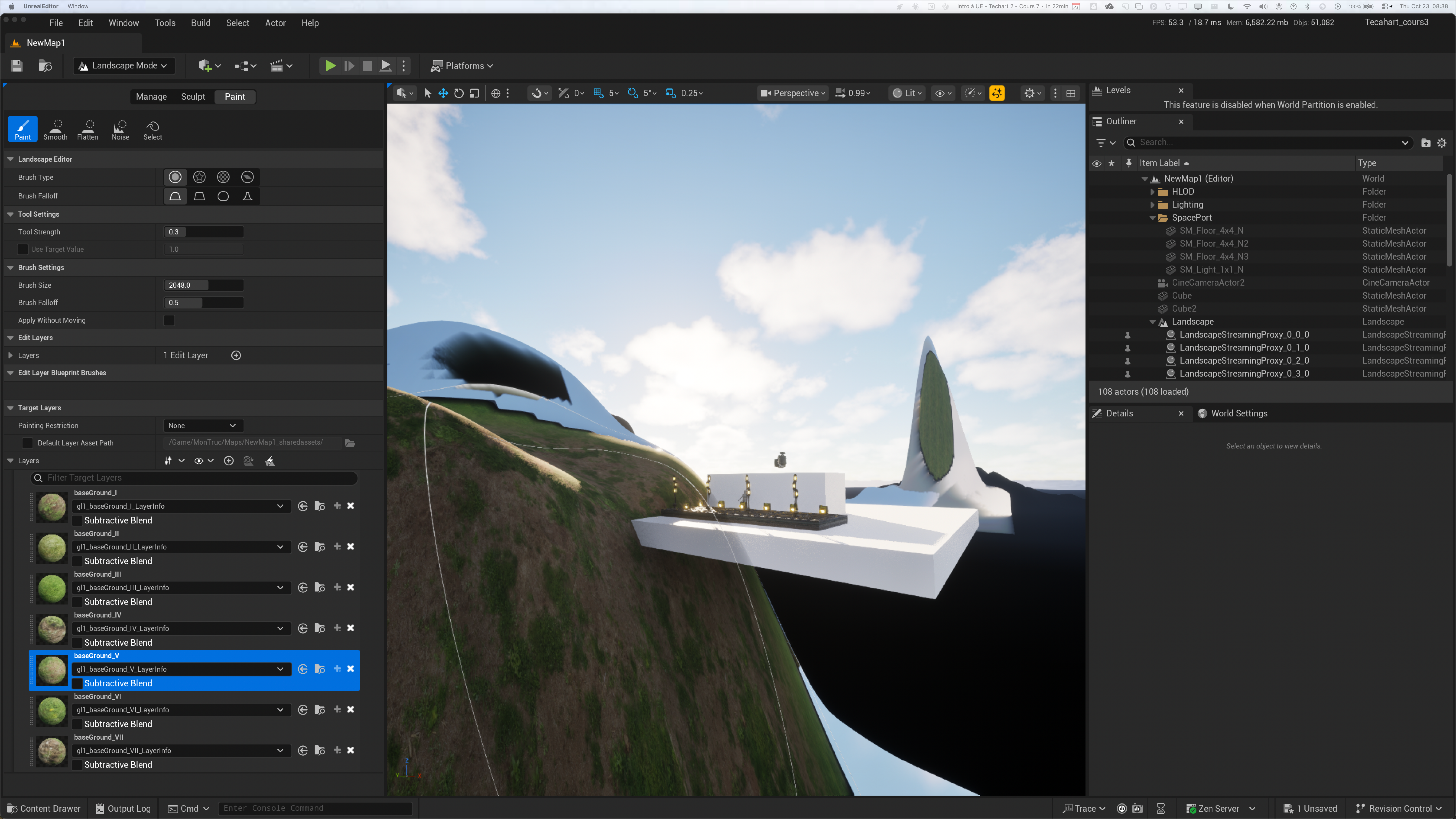
Ce que l’on va faire à la place, c’est assigner l’information layer (qui porte le même nom) à chaque target layer. Les information layers se trouvent dans le dossier “LayerFiles”
- 1 - Sélectionnez le bon Layer Info dans le Content Browser
- 2 - Assignez-le au bon target layer avec l’icône flèche vers la droite dans un cercle.
- À vous de jouer. Sélectionnez le layer de votre choix et utilisez le paint brush. Ajuster Falloff, size, etc.
Sculpt, erase, smooth, flatten et Ramp sont les plus importants.
Click fait des montagnes, et shift-click fais des creux.
Allez-y, à vous de jouer, créez un landscape en fonction de votre block-in.
N’oubliez-pas de vérifier avec votre point de vue caméra que ça fonctionne.
Pour un plan d’eau: shift-click pour faire descendre le landscape en dessous du block-in.
À vous de jouer, sculptez et texturez votre landscape!
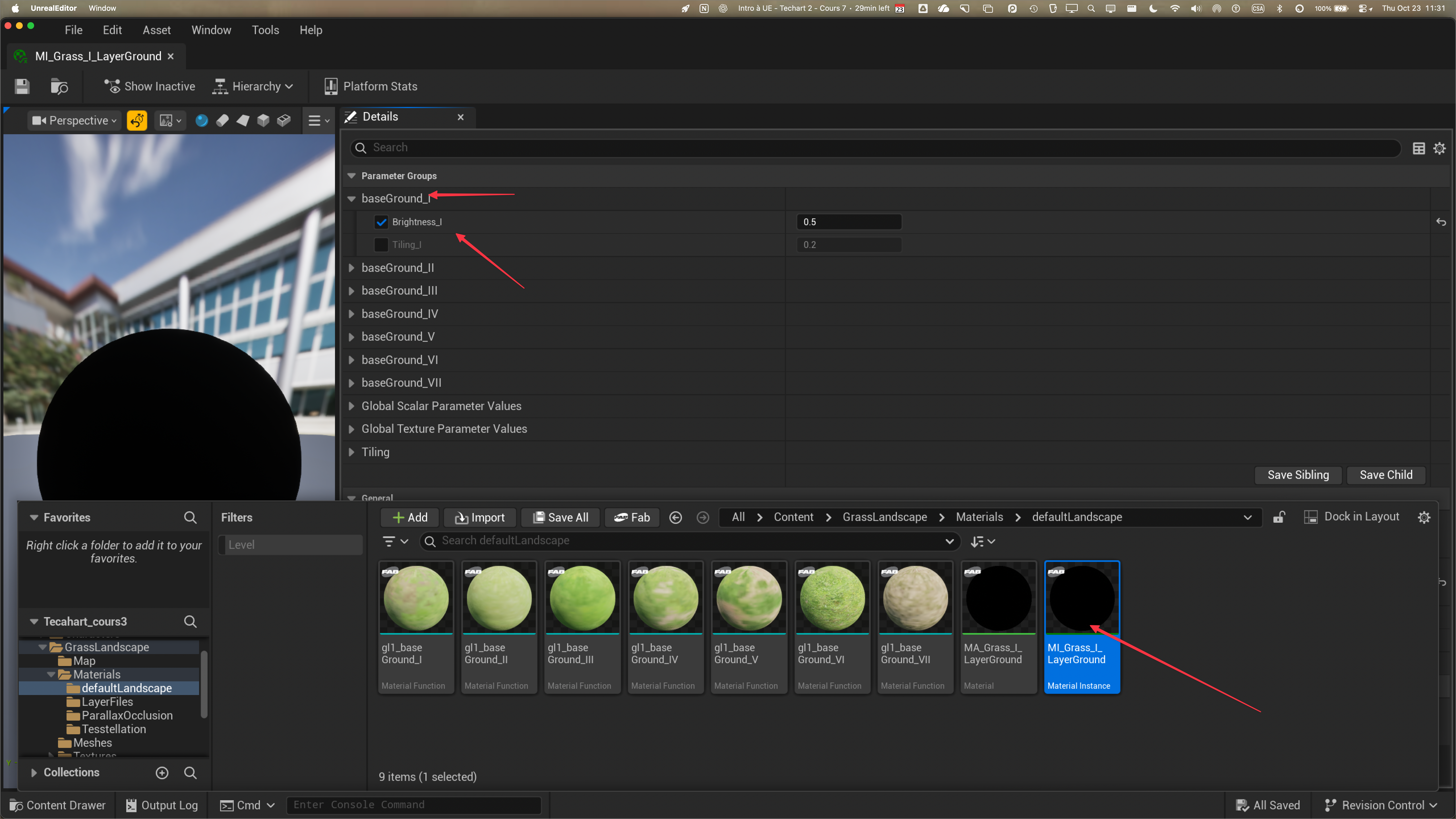
Vous pouvez ajuster certains paramètres des material instances.
Pour le plan d’eau, assurez-vous de mettre un layer plus foncé on choisissant l’un des target layer et en modifiant les paramètres du Material Instance.
Pour se faire, vous ouvrez le Material Instance (MI_Grass_I_LayerGround) et vous modifiez les paramètres nécessaires
- [ ]