La lumière émise https://www.123couleurs.fr/explications/explications-lumi%C3%A8re/
La lumière matière https://www.123couleurs.fr/explications/explications-mati%C3%A8re/
Loi en carré inverse (Inverse-square law) https://fr.wikipedia.org/wiki/Loi_en_carr%C3%A9_inverse
Ombre, pénombre et antéombre https://fr.wikipedia.org/wiki/Ombre,_p%C3%A9nombre_et_ant%C3%A9ombre
lumière directe et indirecte https://www.ledyilighting.com/direct-lighting-vs-indirect-lighting/
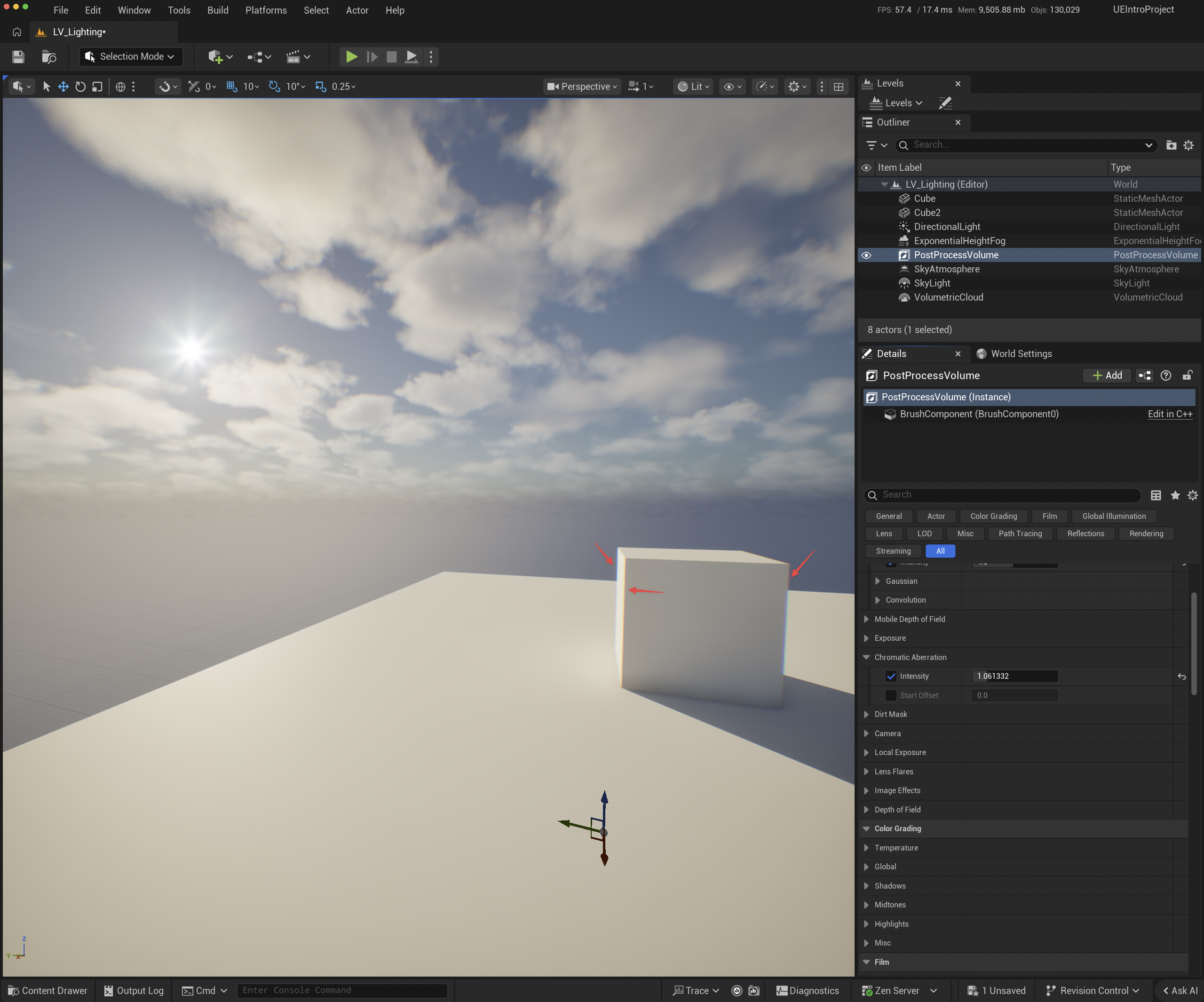
Abberation chromatique https://fr.wikipedia.org/wiki/Aberration_chromatique
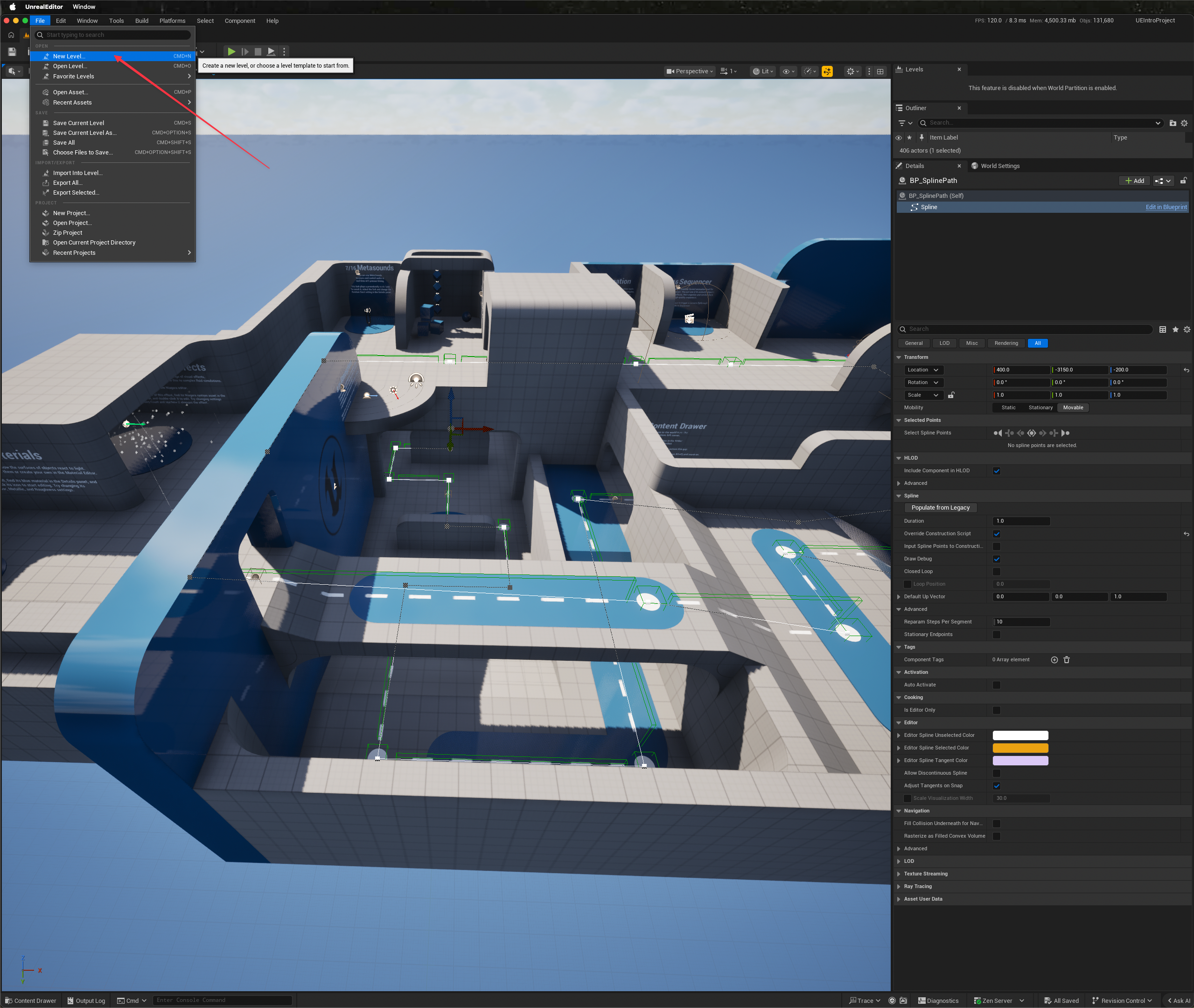
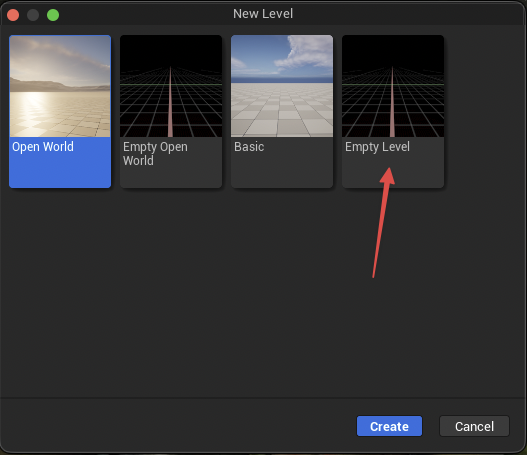
- Créez un nouveau Niveau, complètement vide
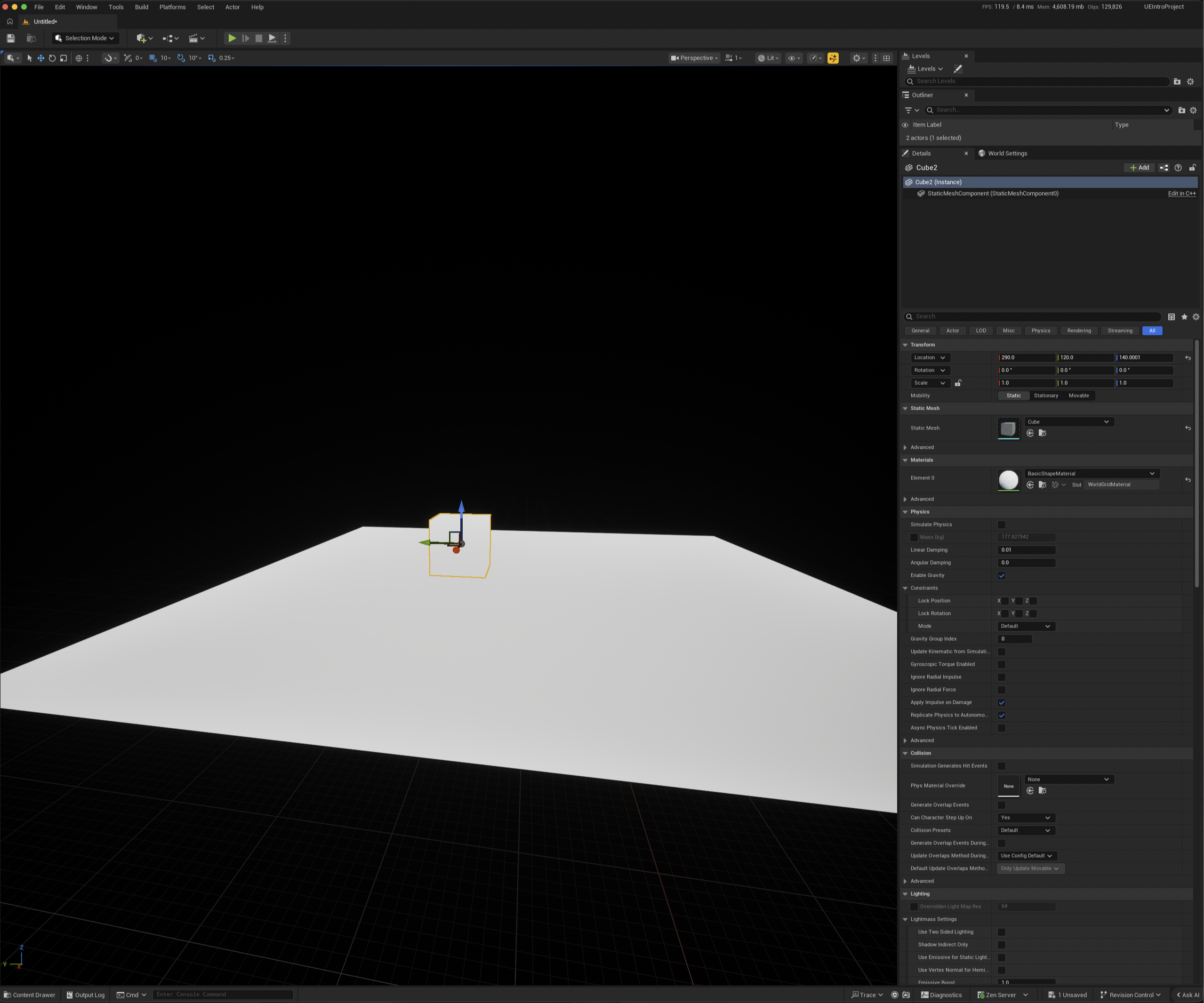
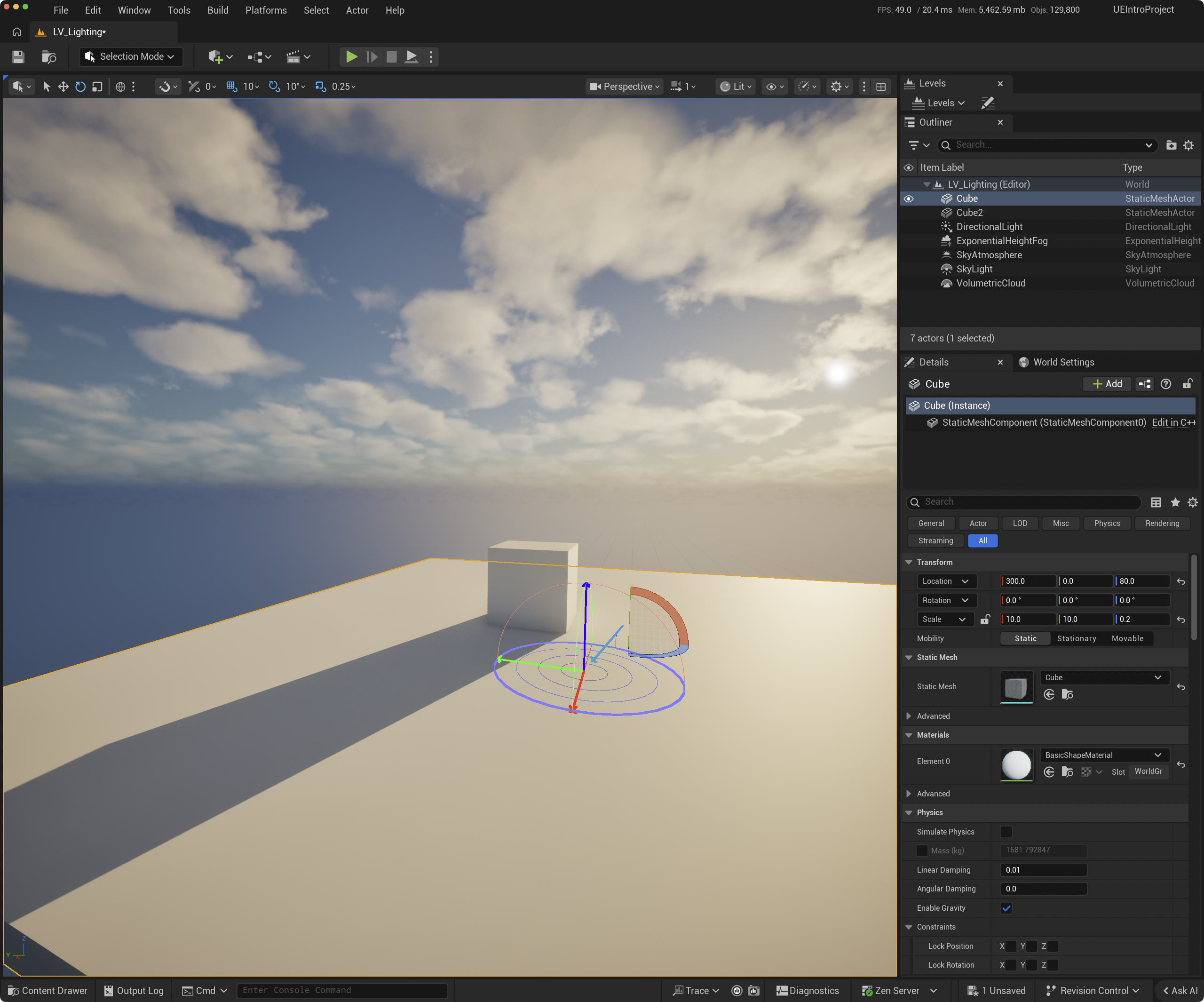
- Ajoutez un grand plancher (un cube au scale (10,10,0.2) et un autre cube unitaire déposé dessus (shortcut numpad “end”).
- Sauvegardez le niveau sous le nom “LV_Lighting”
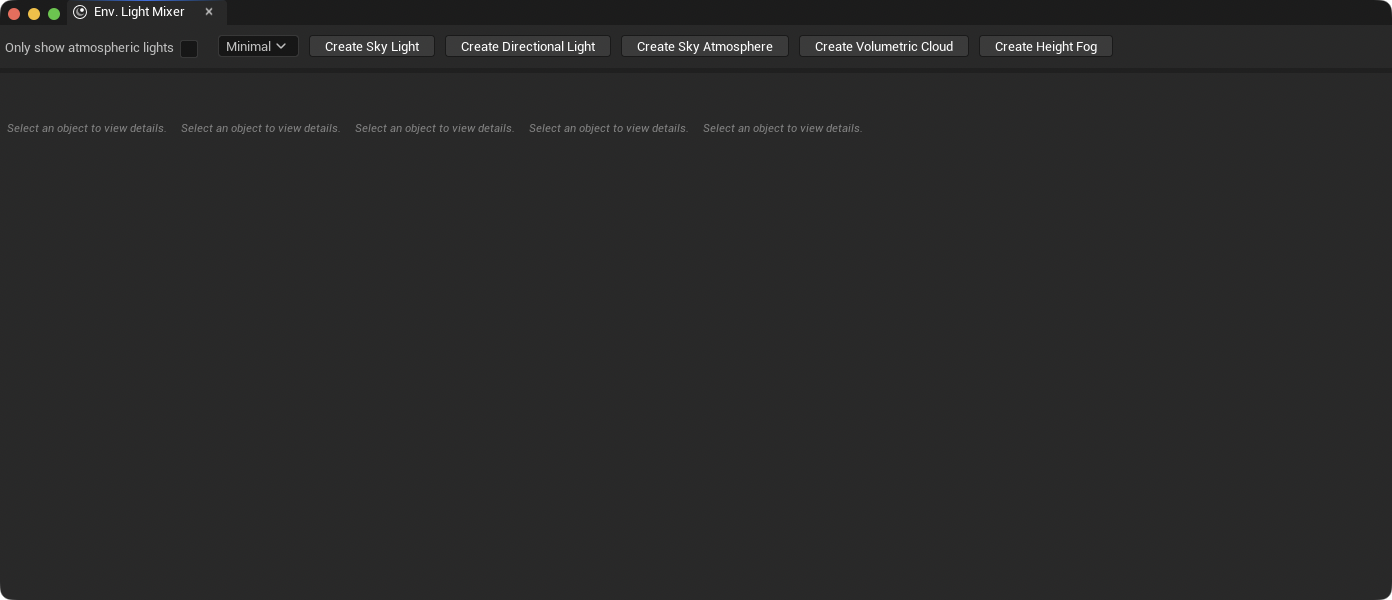
- Dans le menu Window, choisir “Env. light Mixer”
- Cliquez sur les 5 boutons un après l’autre pour les ajouter à notre scène
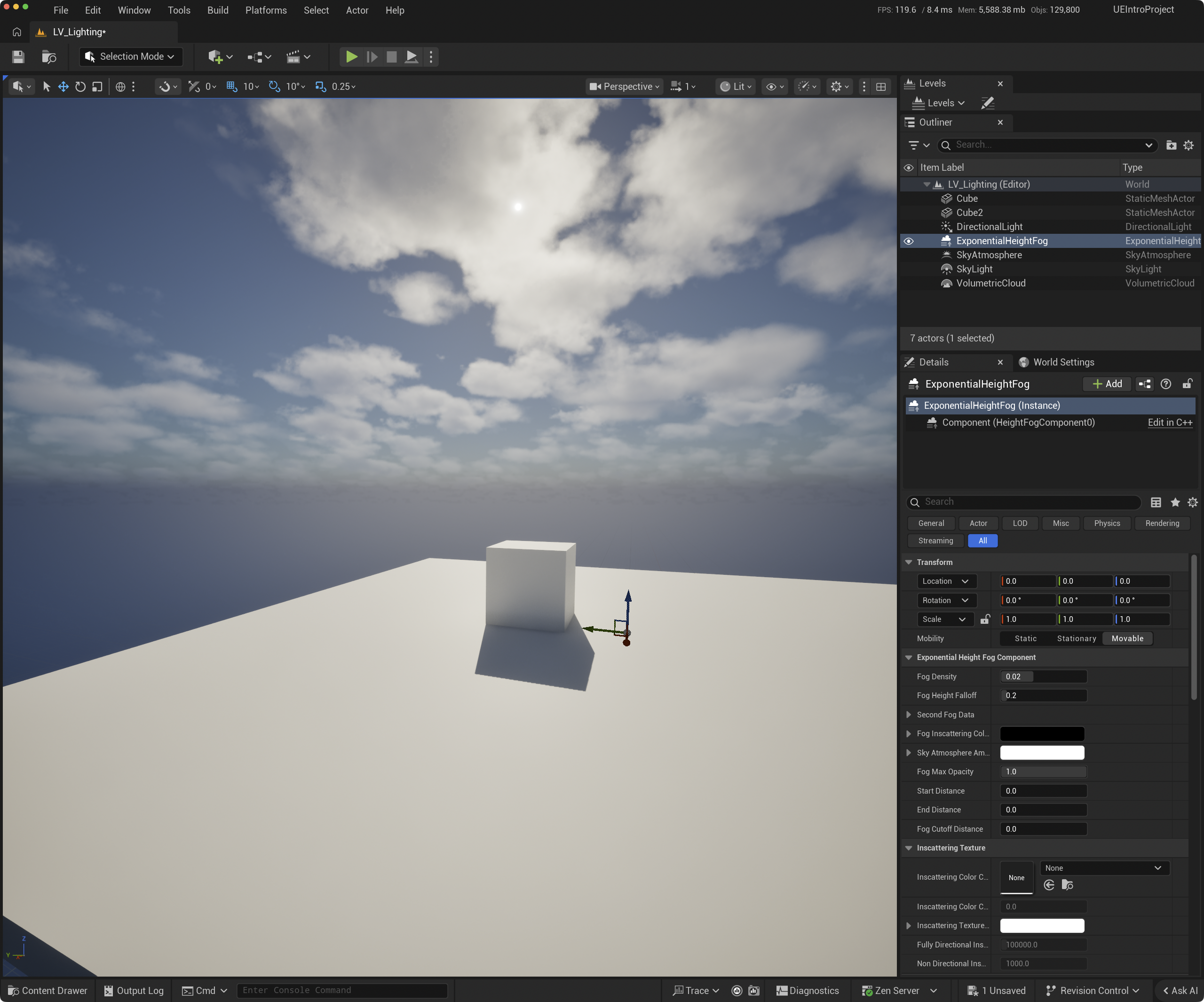
- On a maintenant un soleil (Directional Light), une perspective atmosphérique (ExponentialHeightFog), une atmosphère (SkyAtmosphère), un éclairage ambiant venant du ciel (SkyLight) et des nuages (VolumetricCloud).
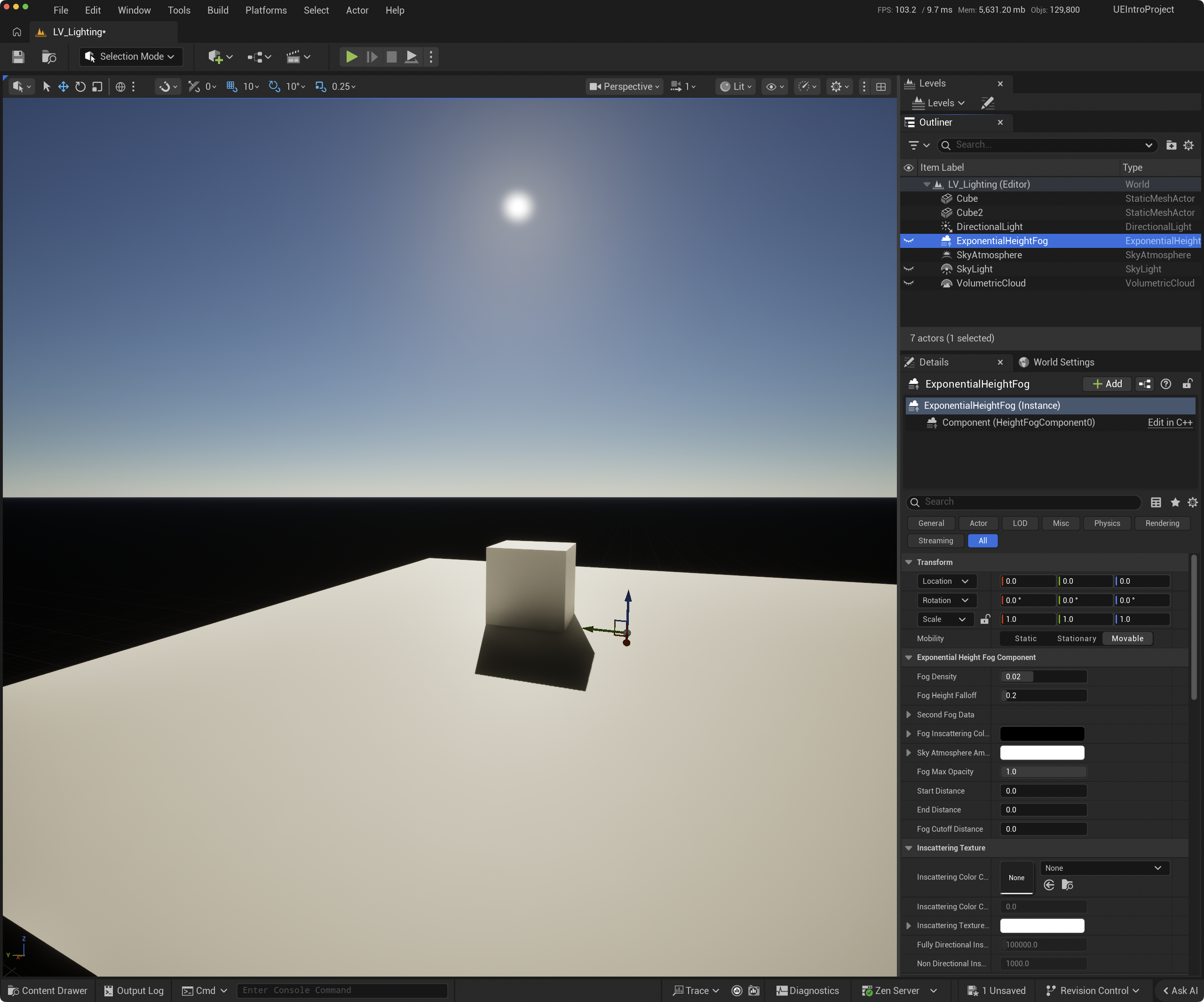
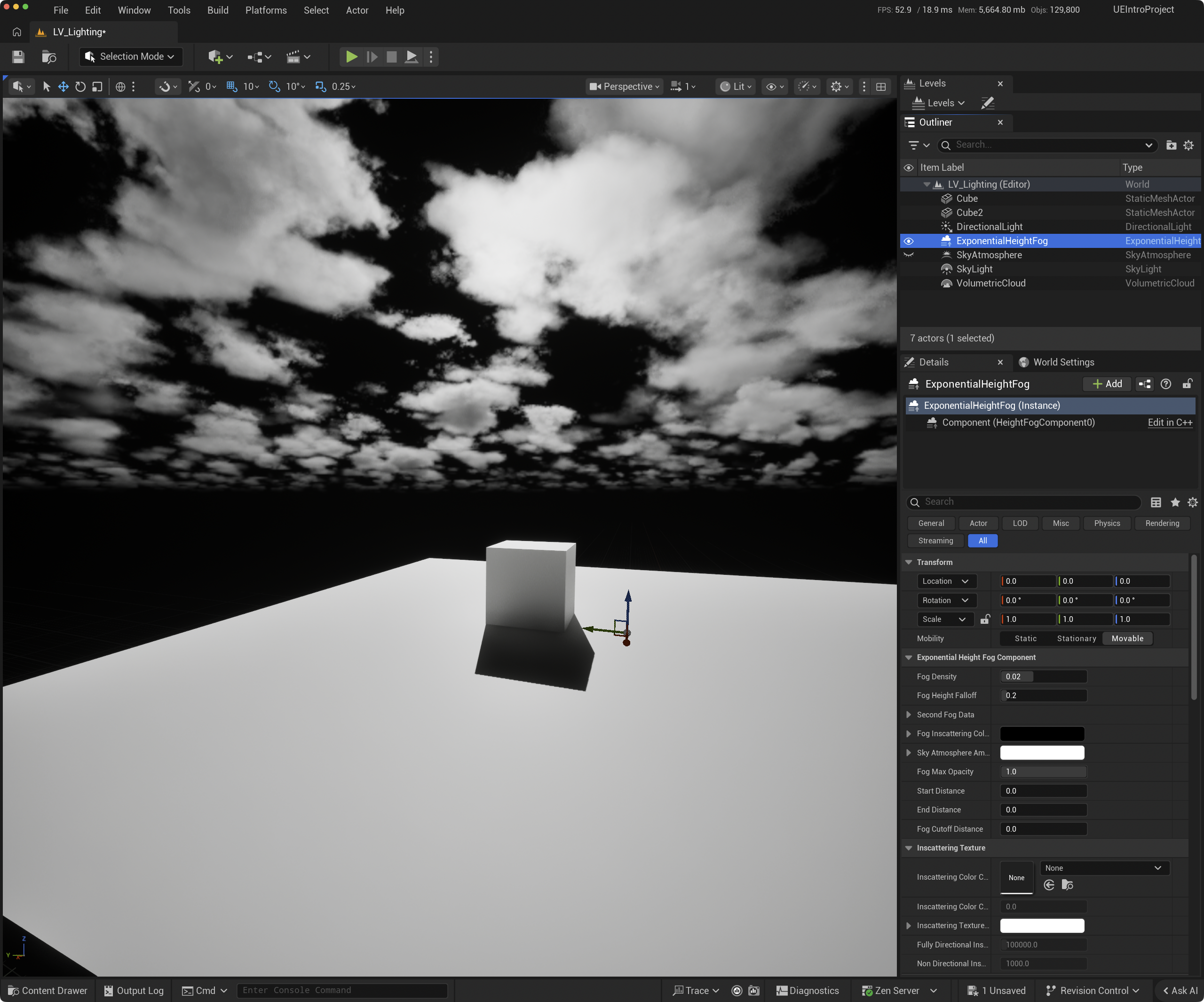
- Dans l’Outliner, cachez-les ou montrez-les un par un ou par groupes pour voir l’effet
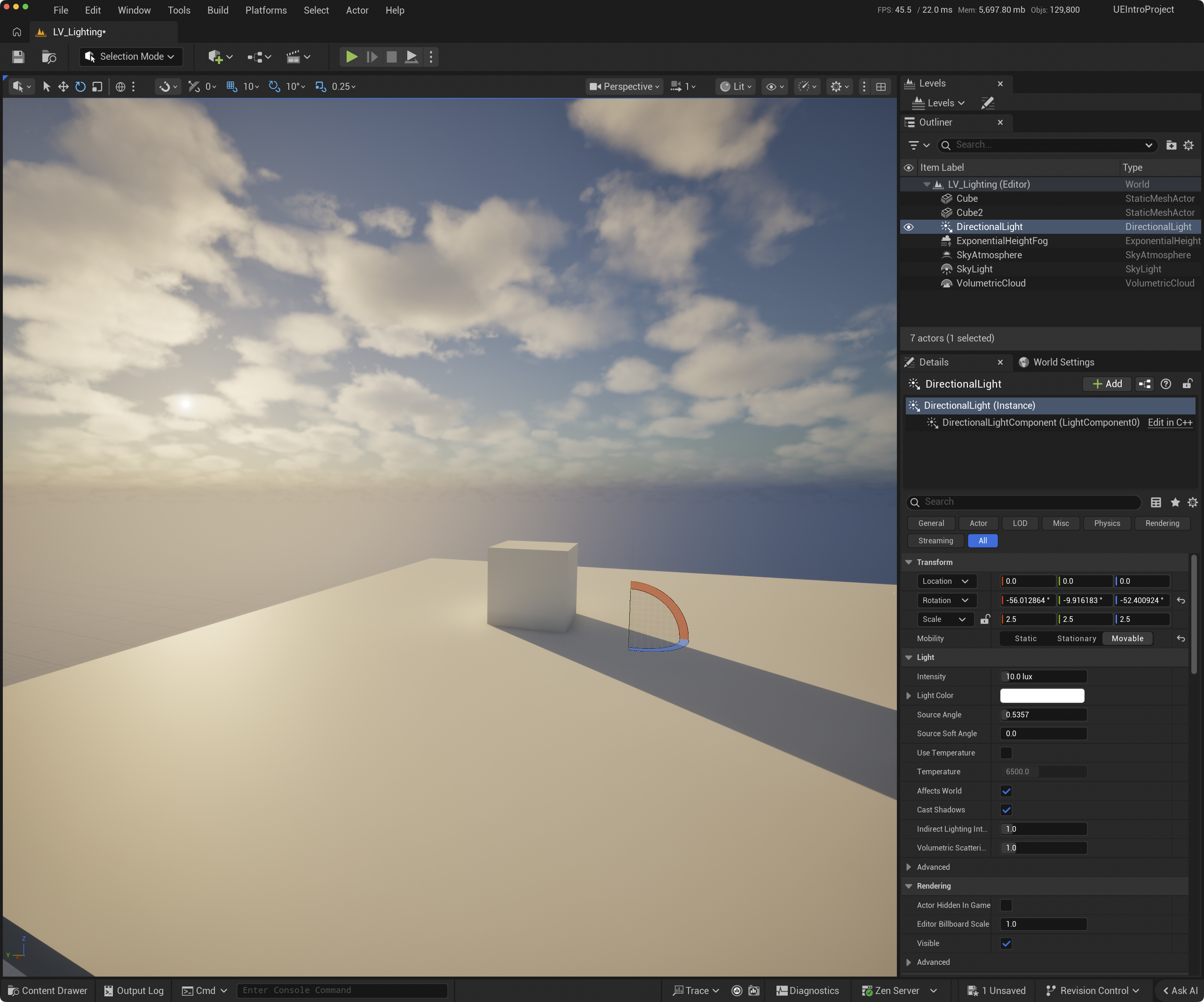
- Sélectionnez DirectionalLight (le soleil) et tournez-le
- Vous pouvez aussi utiliser Ctrl-L et maintenir cette combinaison appuyée pour bouger la souris de gauche à droite (direction) et d’avant à arrière (élévation) pour régler la position du soleil dans le ciel.
- [ ]
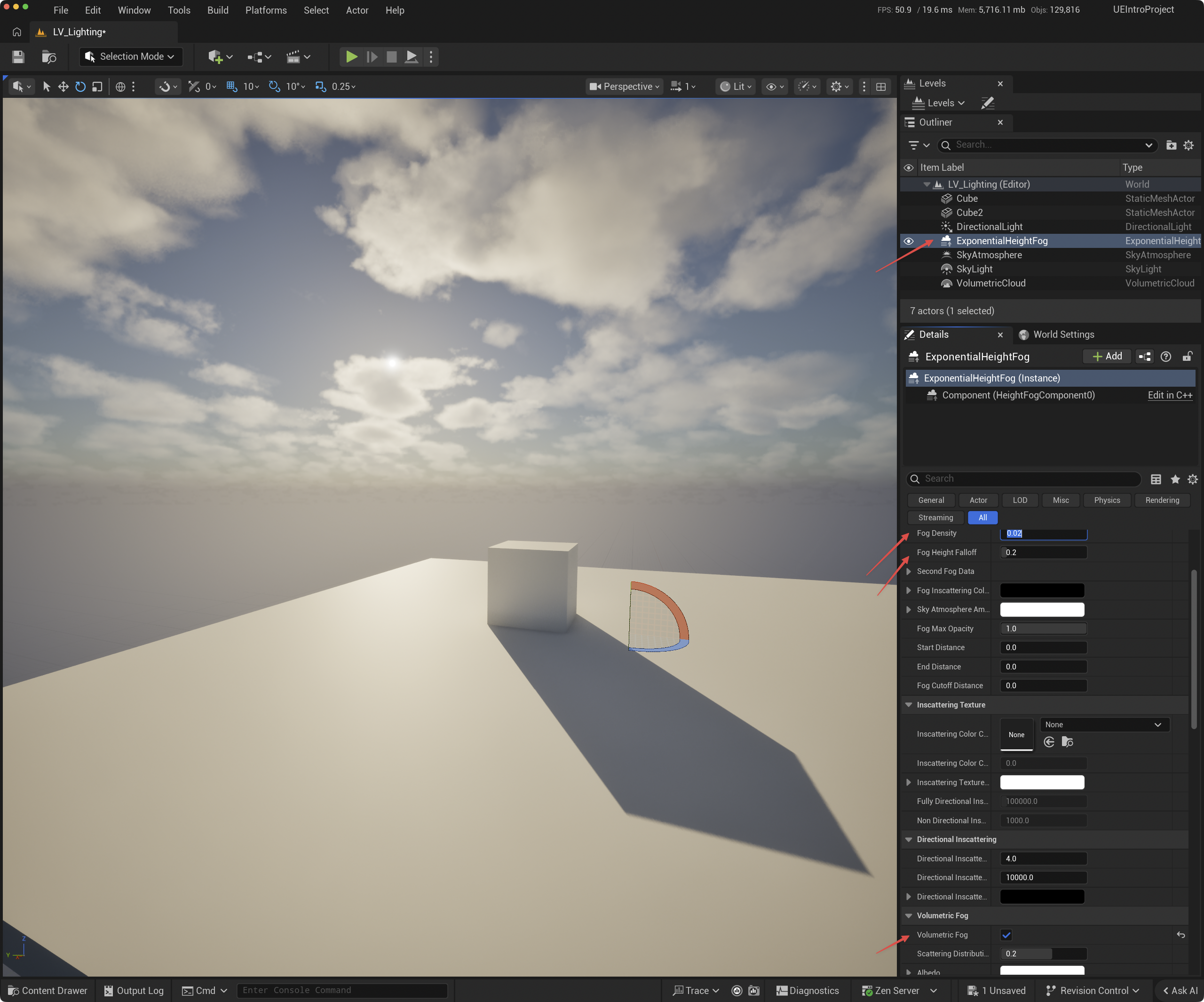
- Jouez avec la densité, le falloff
- Je vous recommande d’activer Volumetric Fog, c’est plus réaliste
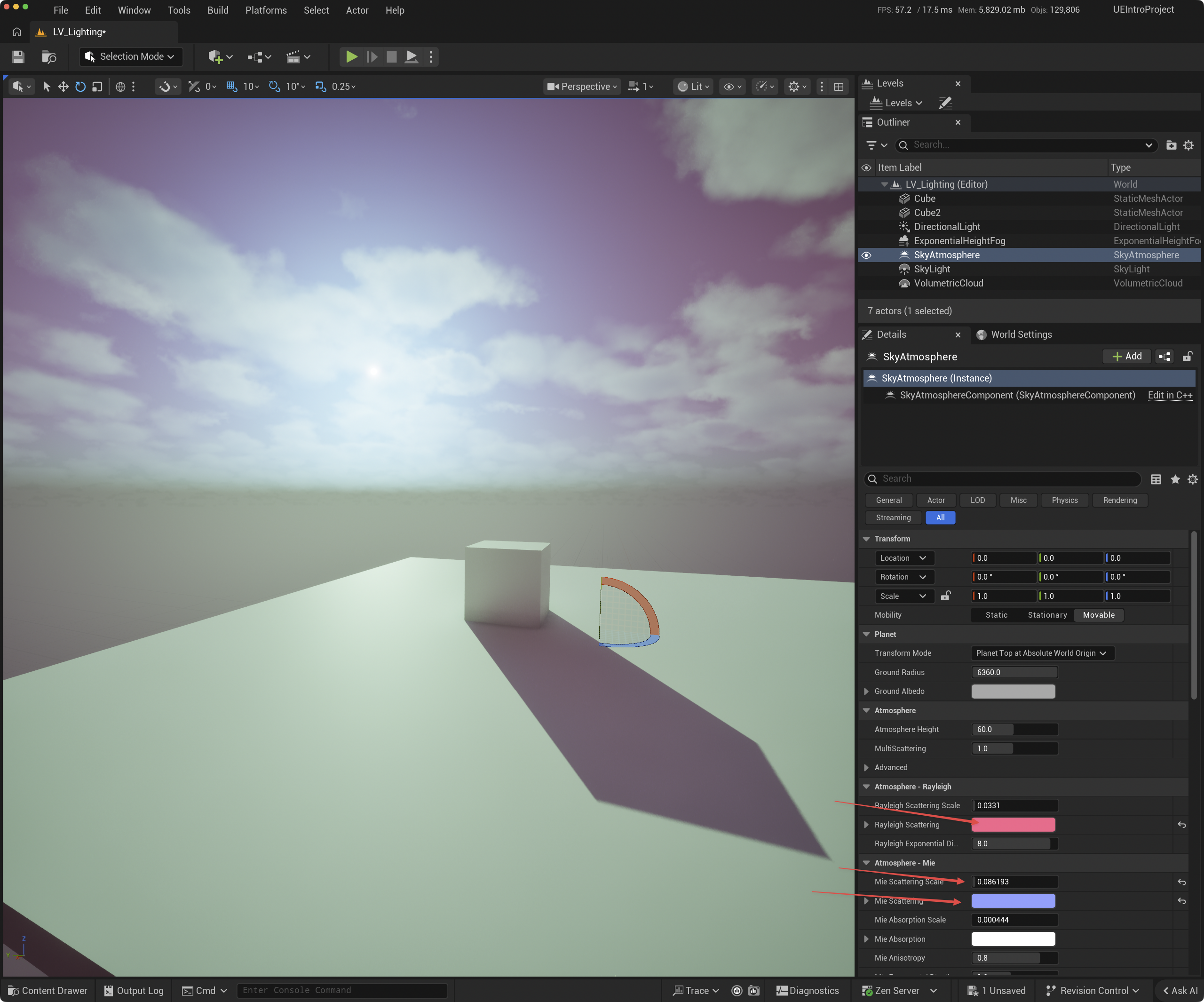
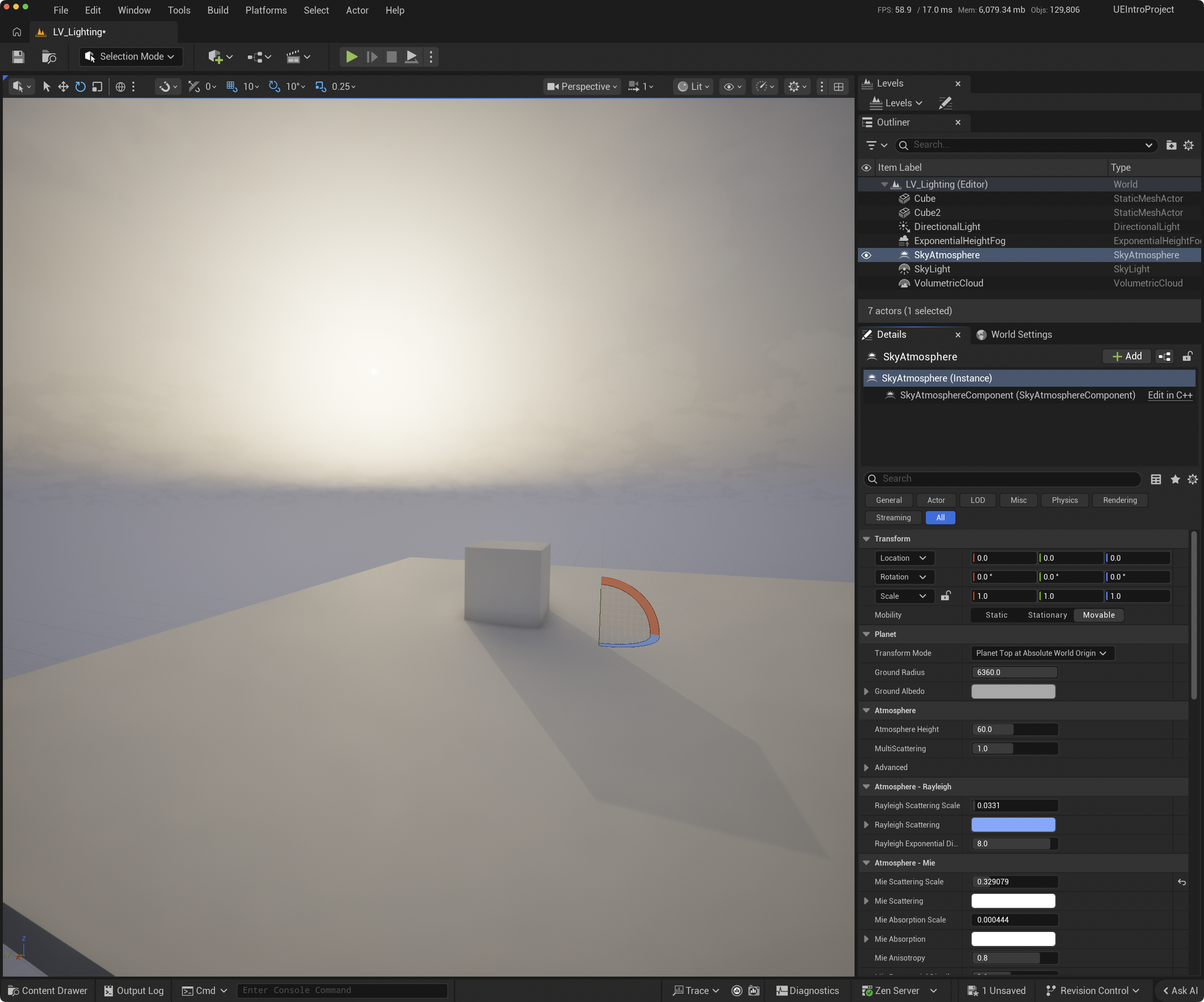
- Vous pouvez changer la couleur du ciel (Rayleigh Scattering))
- Vous pouvez créer un effet de lumière diffuse (overcast) on modifiant le paramètre Mie Scattering Scale
- Revenir aux valeurs défaut (le bouton Undo à droite de chaque paramètre que vous avez changé) et augmentez seulement le Mie Scattering Scale pour voir l’effet d’une lumière diffuse sur les objets et leur ombre portée.
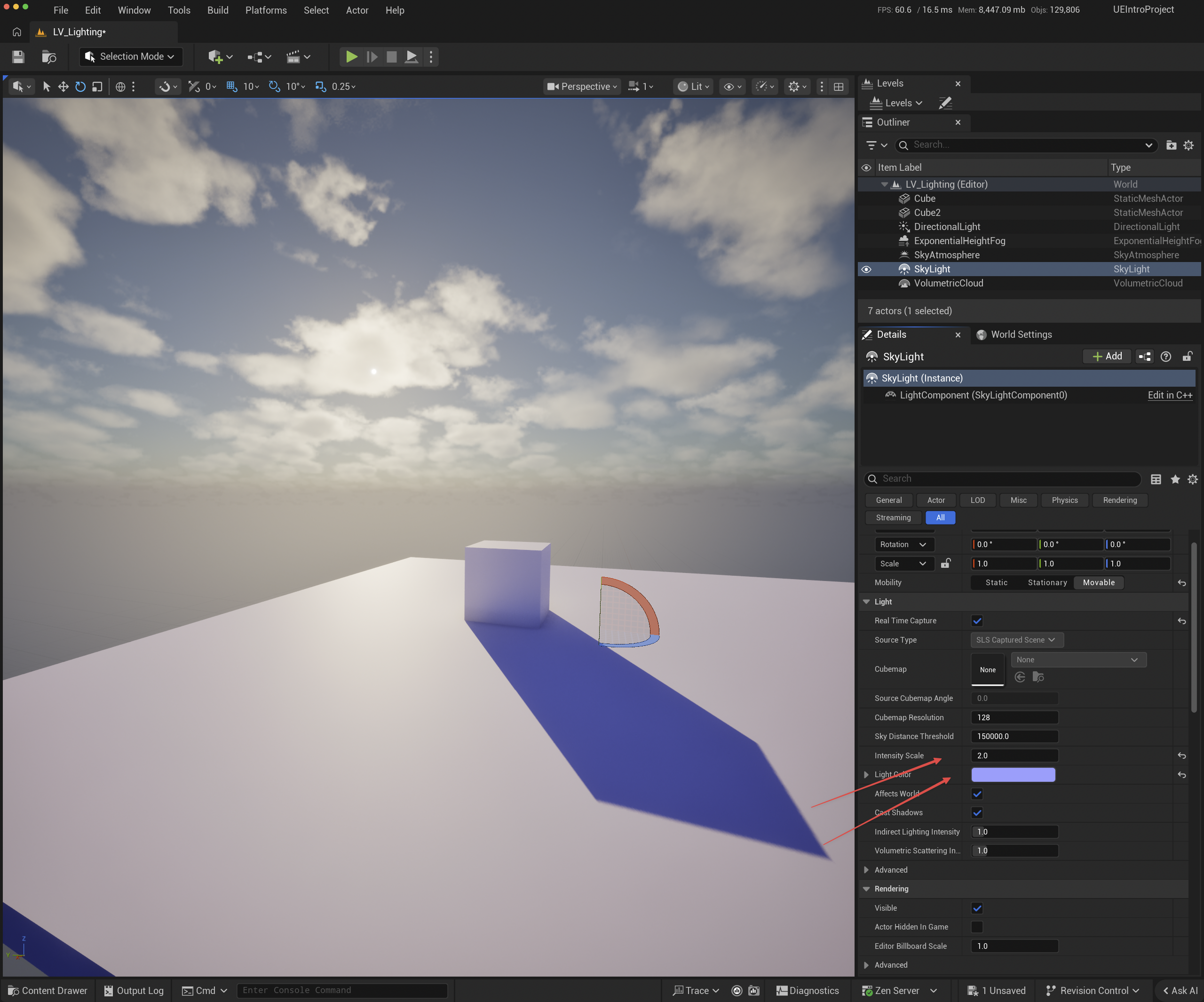
- Il s’agit de la lumière indirecte et réfractée du soleil sur l’atmosphère.
- Par exemple, voyez l’effet de l’échelle d’intensité et de la couleur de cette lumière sur le monde
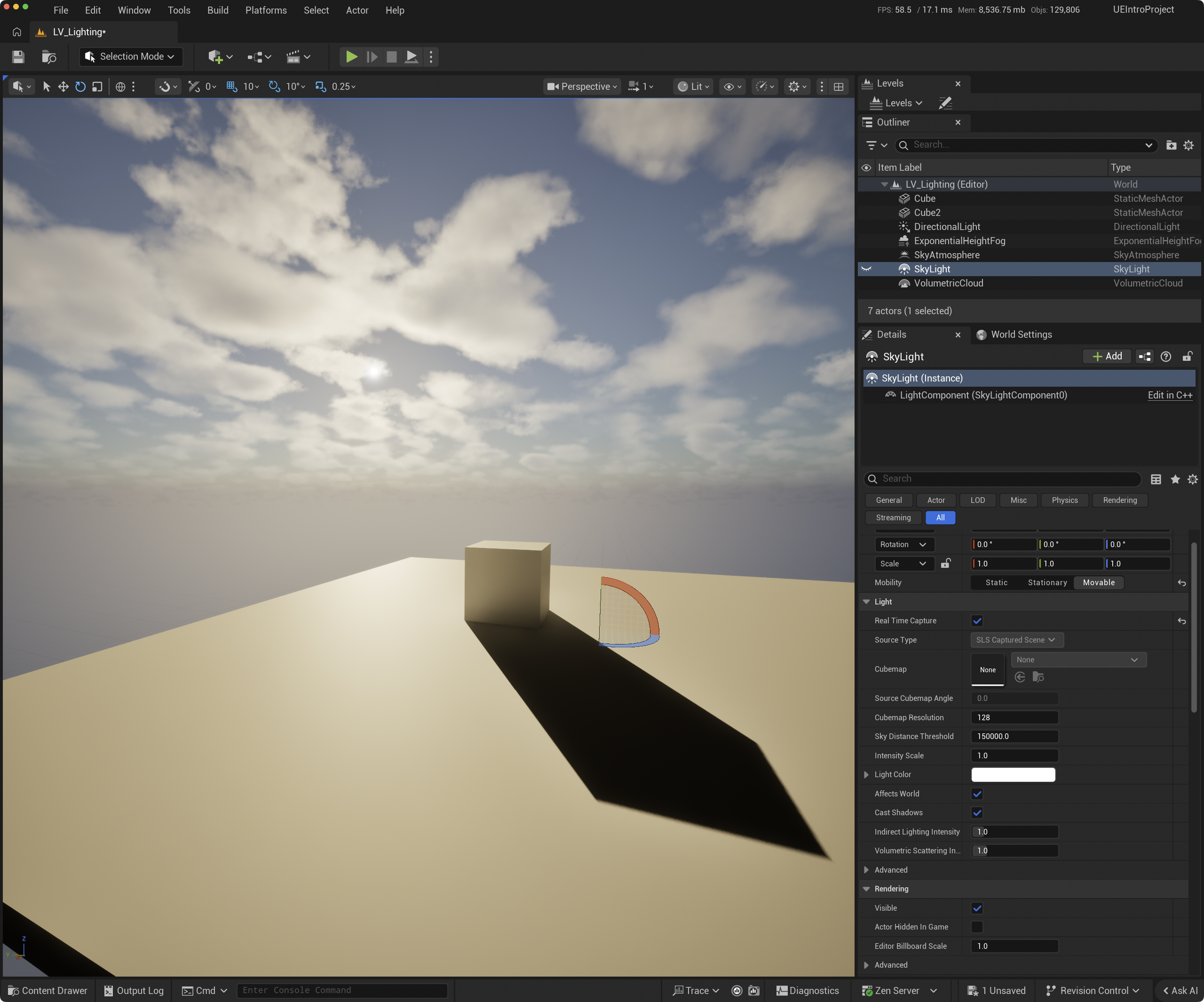
- Si vous désactivez l’effet de skylight, l’ombre sera affreusement noire:
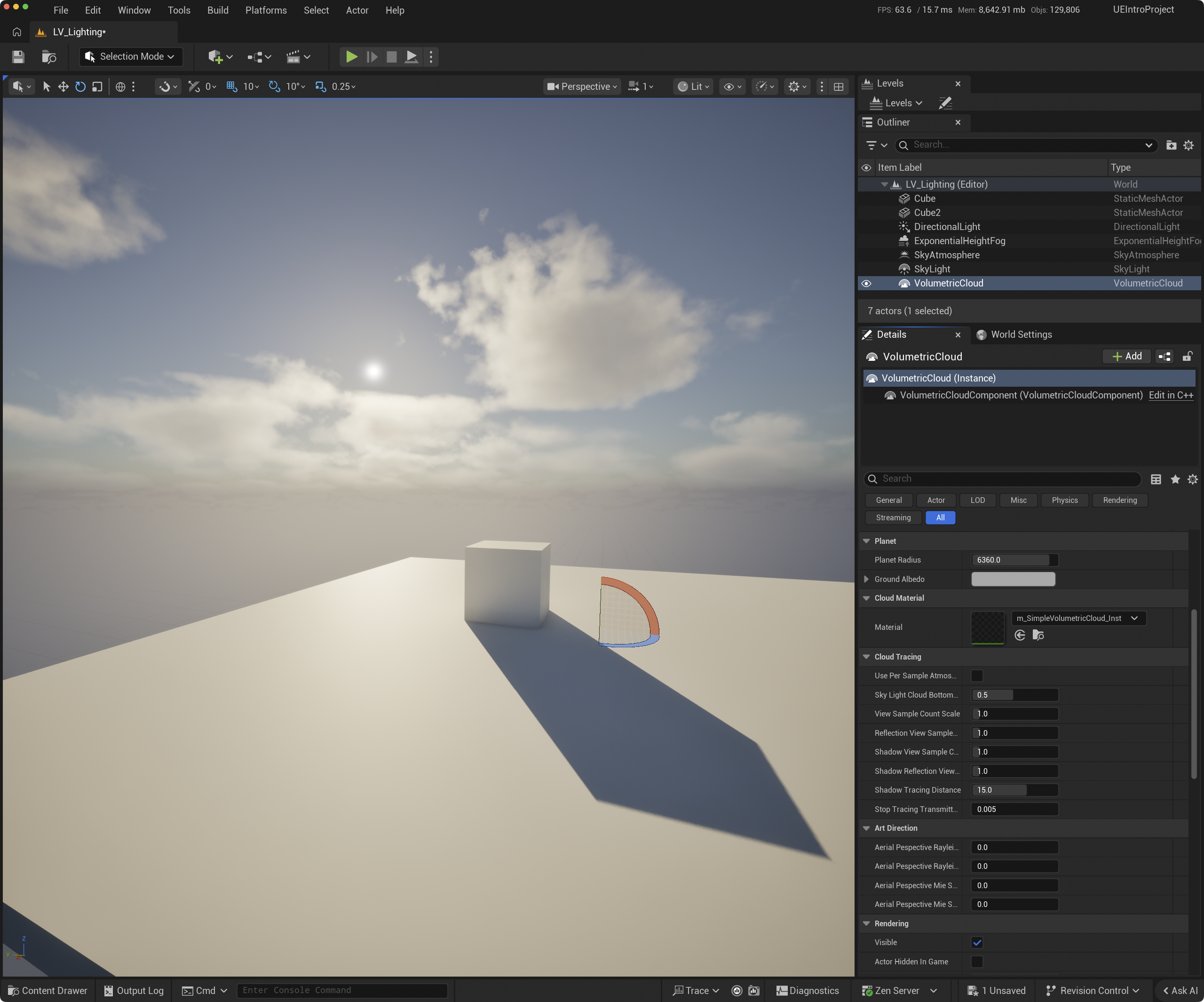
- Il s’agit des nuages, de leur forme et de leur distribution
- Jouez avec certains paramètres (layer Height, Bottom Altitude, etc.)
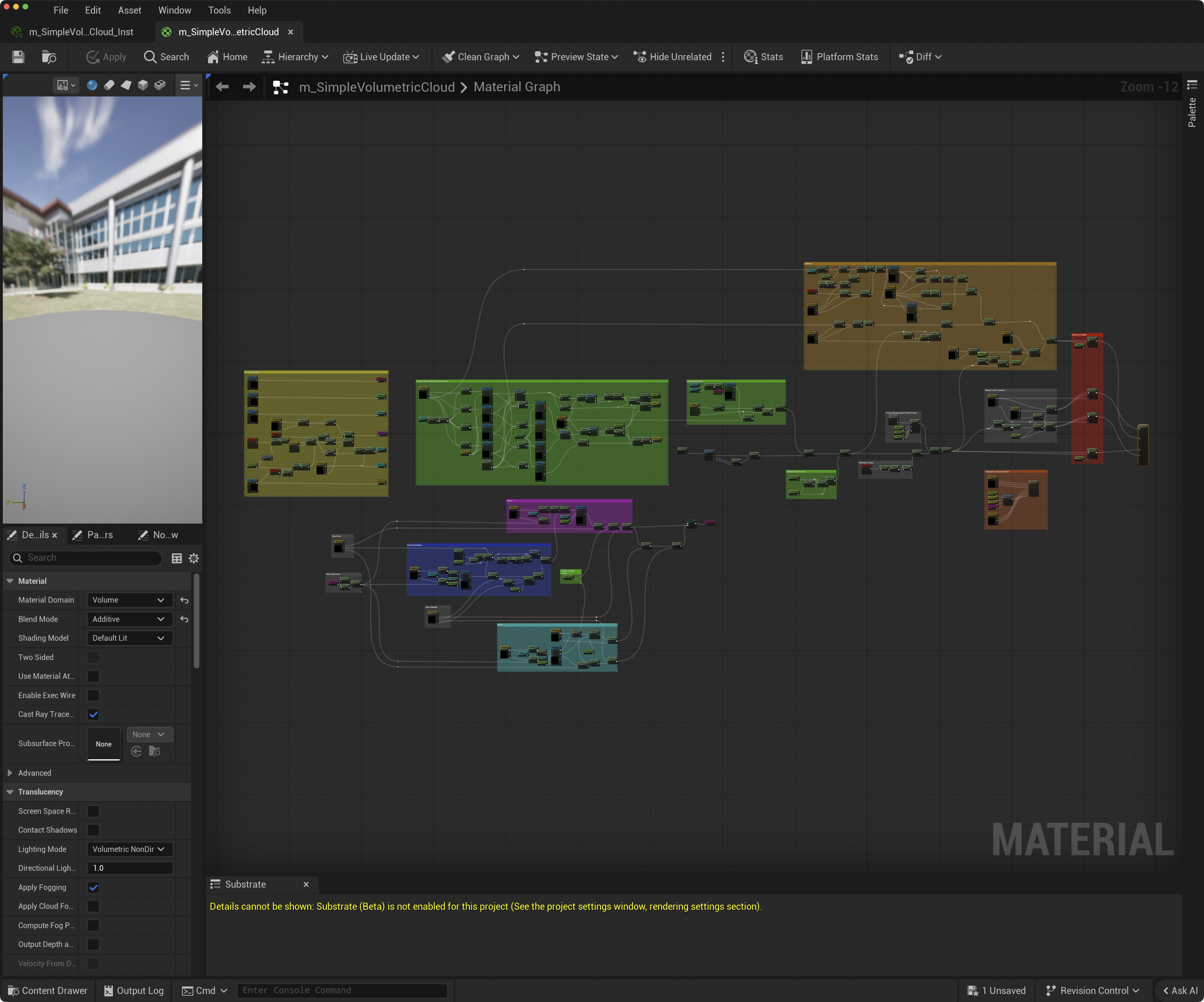
- Vous pouvez également changer le Cloud material pour plus d’effet sur la couleur et la forme.
- Constatez qu’il est un peu compliqué 😄
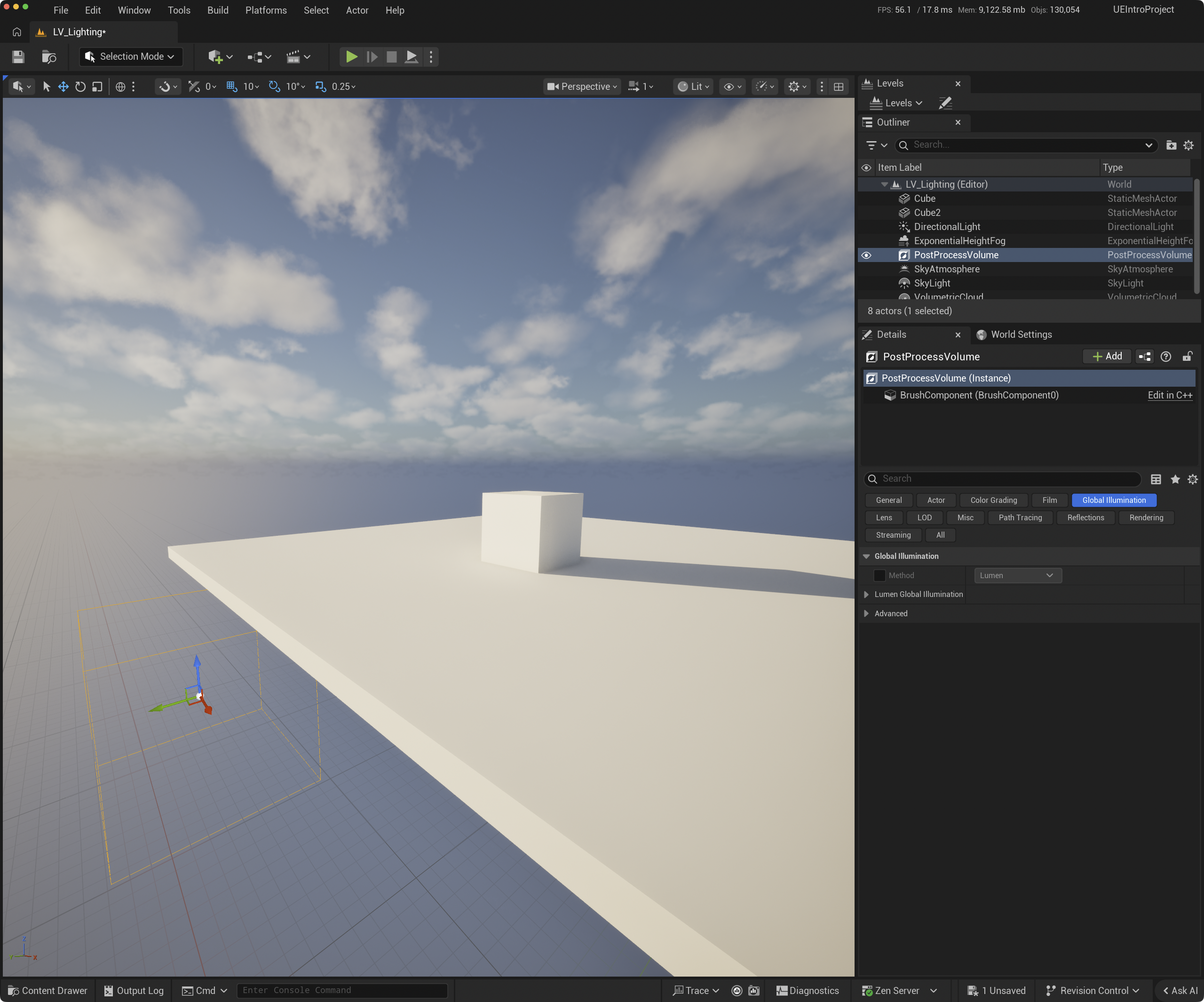
- Pour contrôler l’exposition et l’adaptation de l’oeil aux différentes conditions d’éclairage, ajoutez un PostProcessVolume
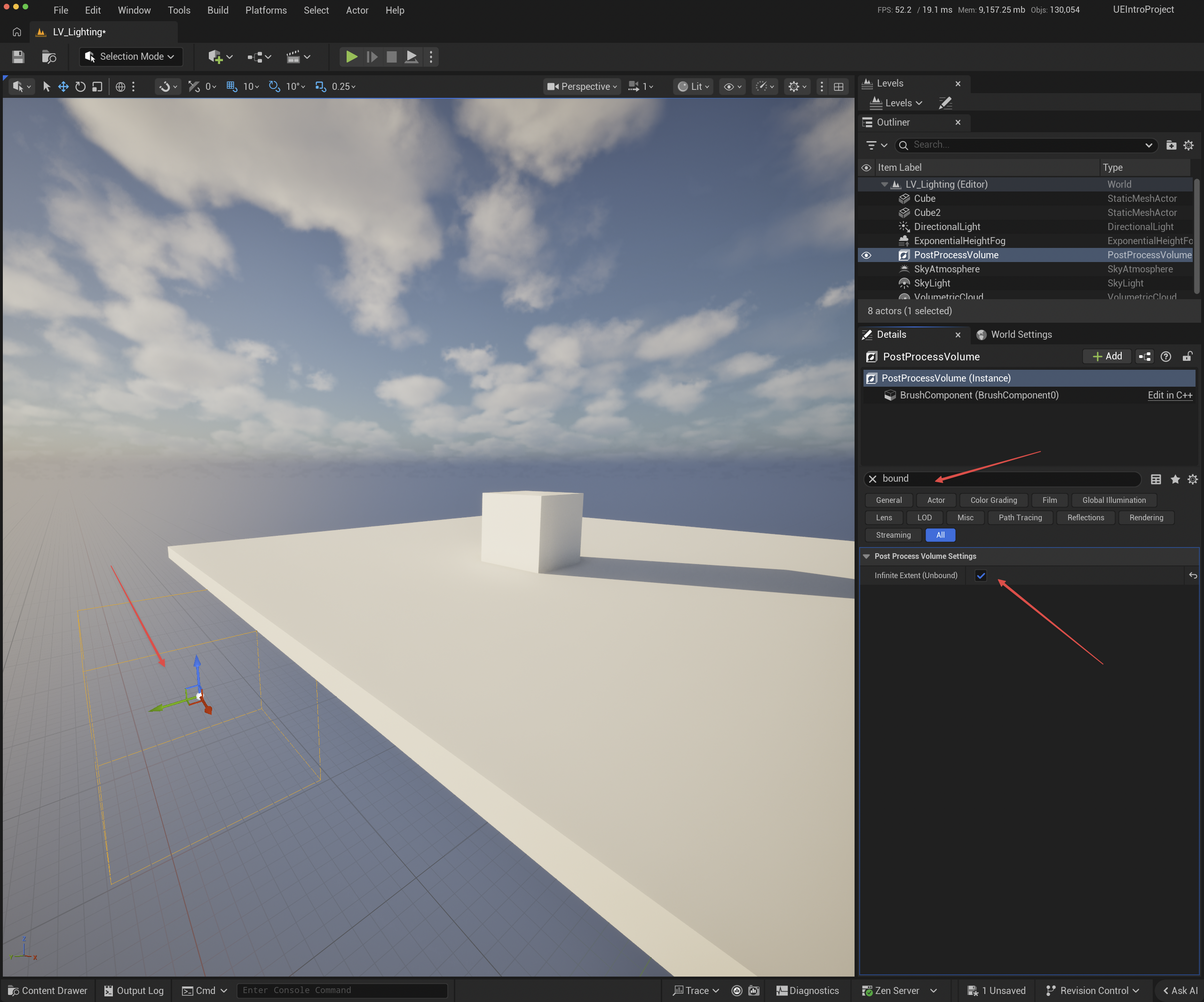
- Vous vous souvenez que par défaut, l’effet n’a lieu qu’à l’intérieur du PostProcessVolume, mais on peut le configurer comme étant “unbound”
- Alors, typiquement, on le cache sous le plancher et on s’assure d’activer “Infinite Extent (Unbound)
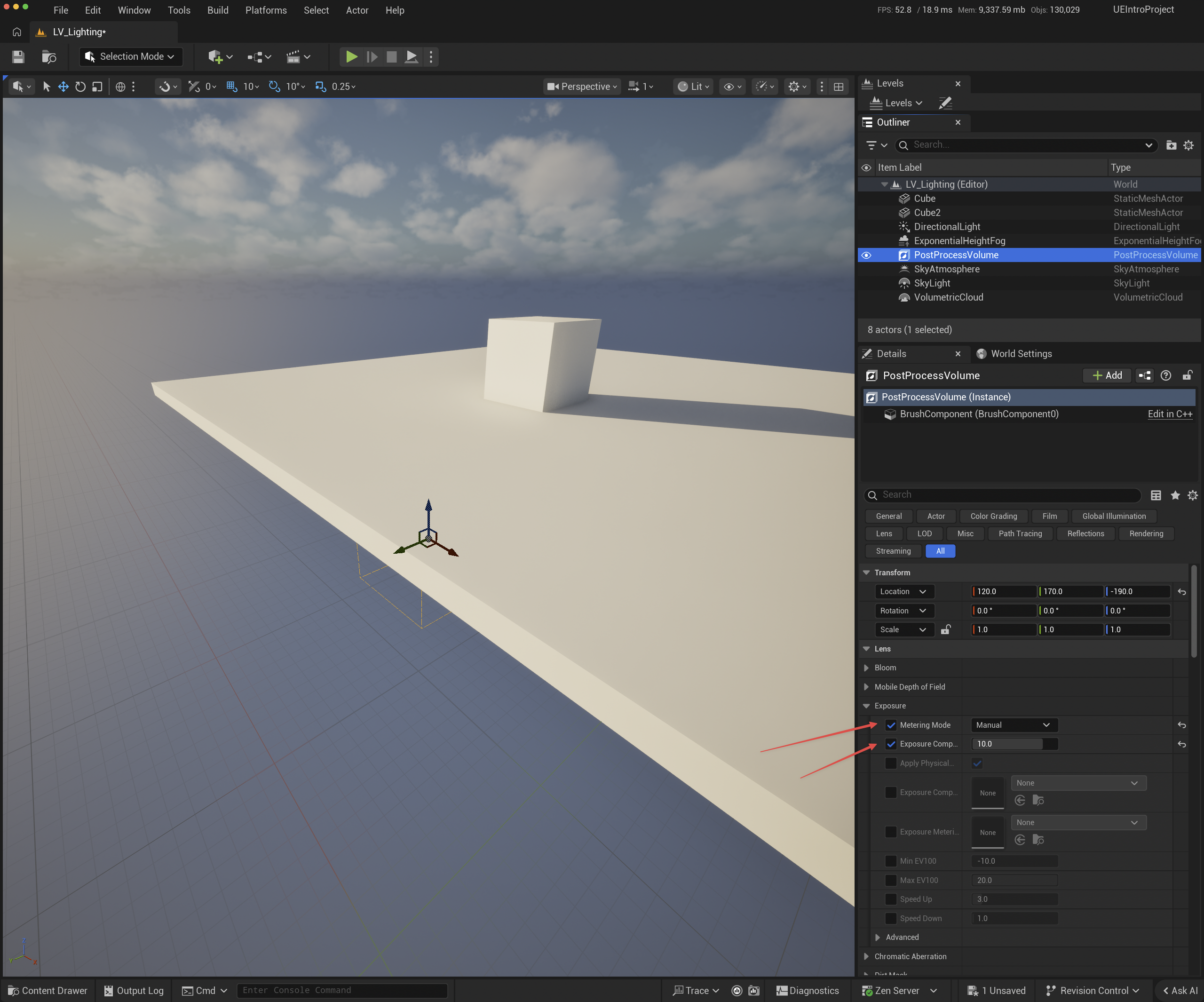
- Les paramètres utilisées typiquement, par exemple pour une exposition constante non adaptive:
- Exposure Metering Mode : Manual
- Exposure Compensation: autour de 10
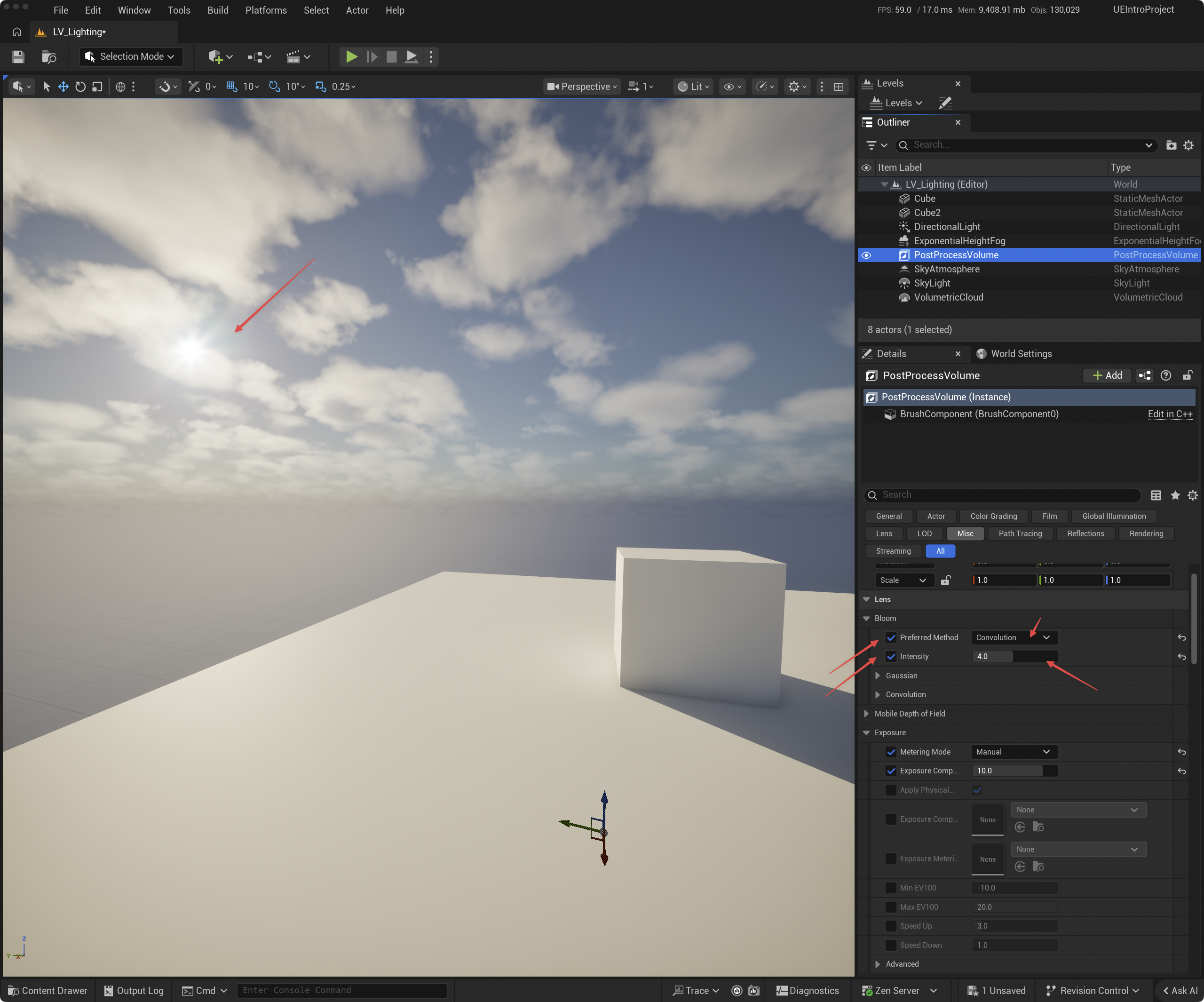
- Bloom:
- Preferred Method : Convolution pour plus de réalisme
- Intensity : à vous de choisir
- Convolution donne des effets plus réalistes, voyez l’effet de bloom “convoluted” sur le soleil
- Et pour la fameuse aberration chromatique typique des lentilles physiques, c’est-à-dire une décomposition de la lumière blanche en plusieurs bandes de couleurs:
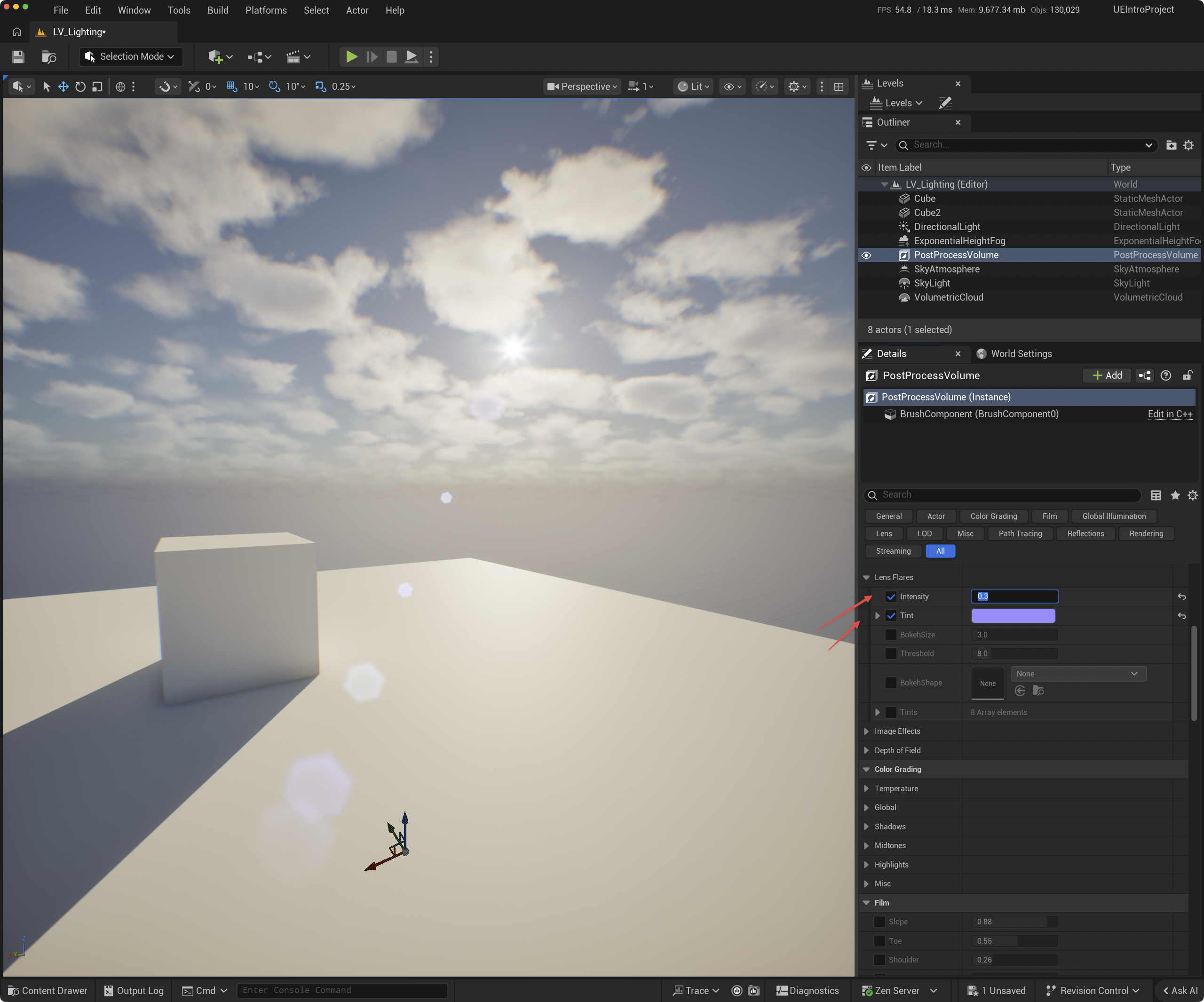
- Lens flare
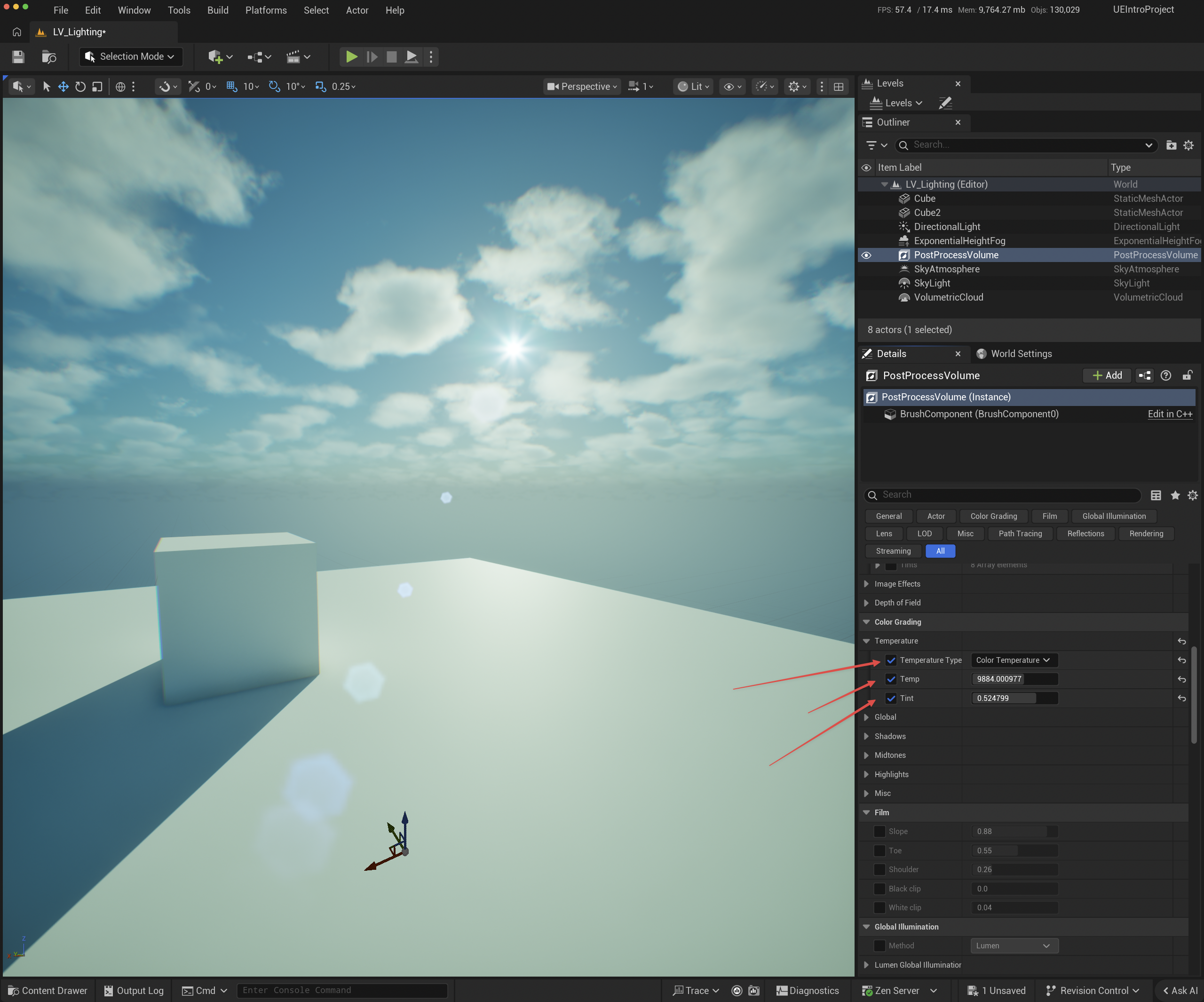
- Color grading
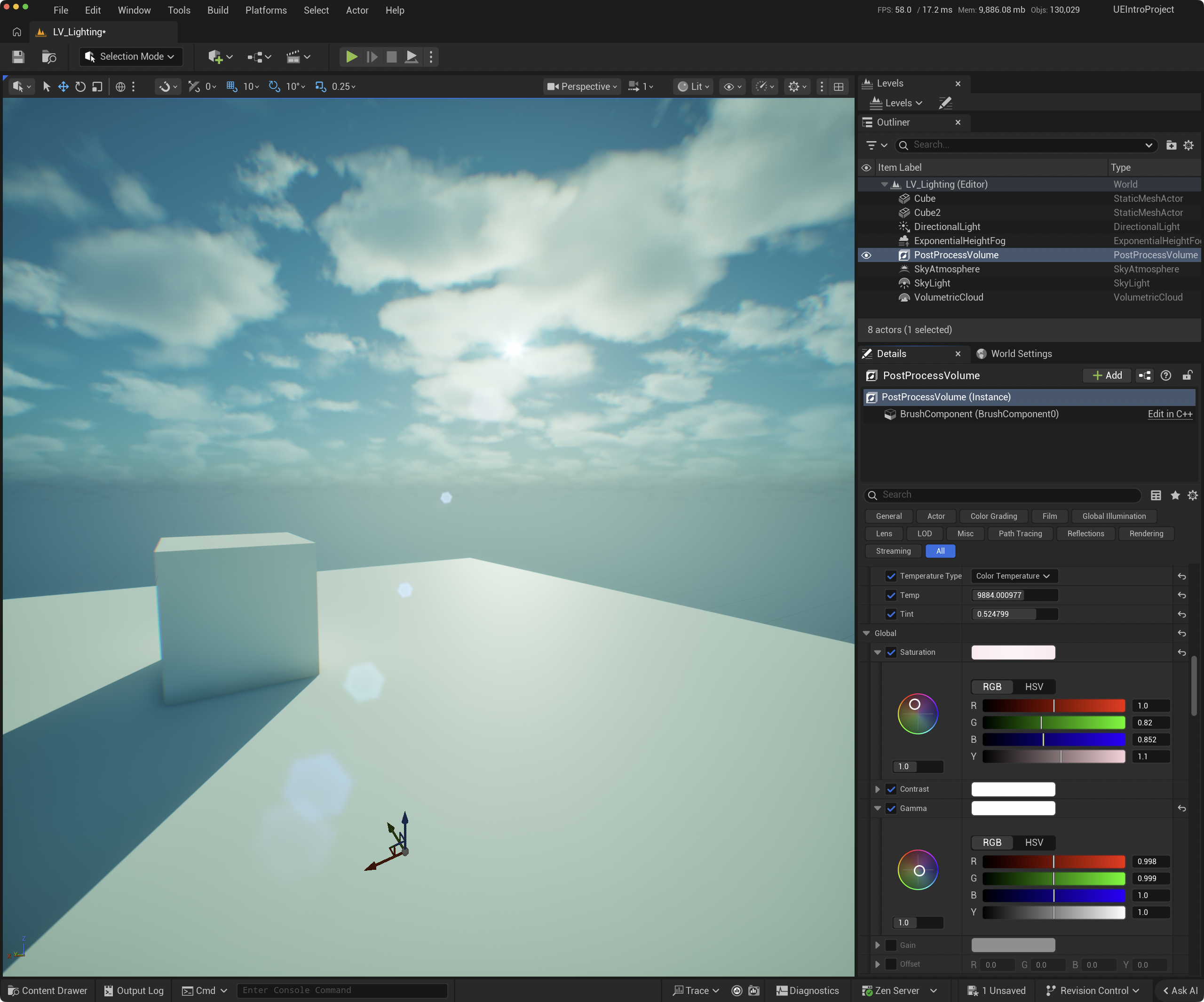
- Vous pouvez jouer ici avec la température et la tinte de celle-ci
- Dans Global, vous pouvez contrôler la saturation, le contraste, le gamma, le gain
- Drag and drop ton HDRI
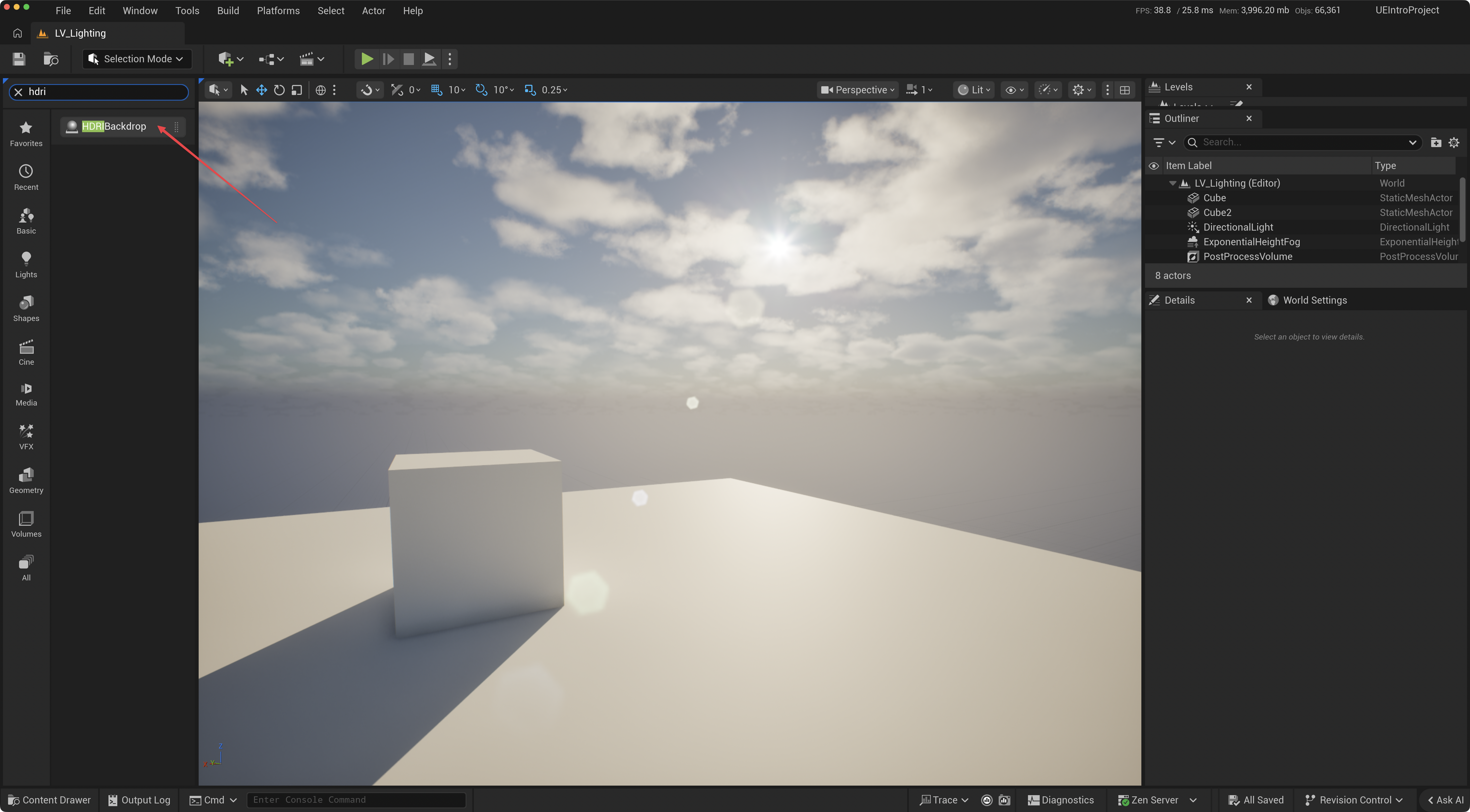
- Dans les plugins, activer HDRI Backdrop
- Redémarrer Unreal
- Vous avez maintenant HDRIBackdrop
☝🏼
Pour activer le panneau de gauche, c’est Window → Place Actor 😄
- Show Engine Content
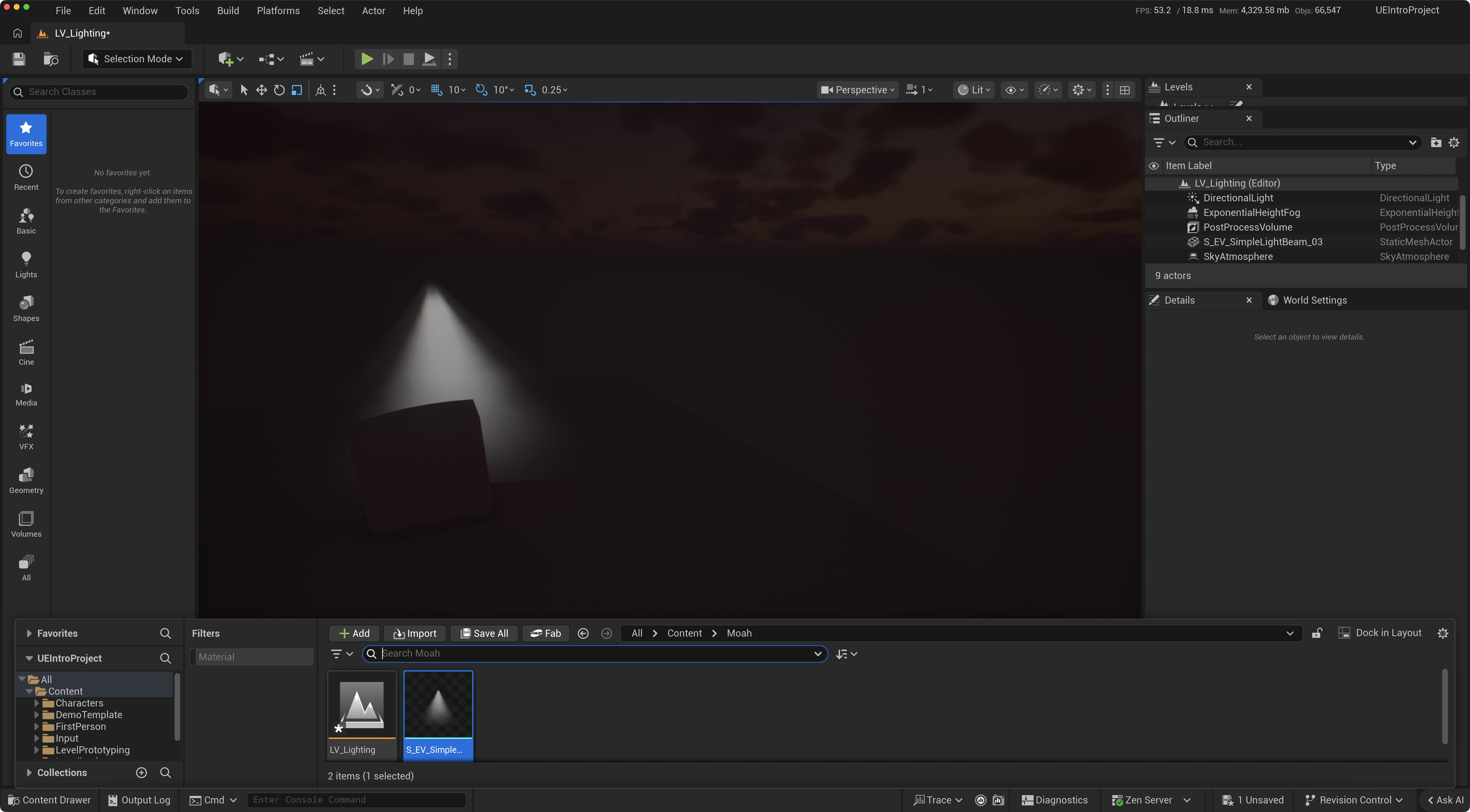
- Cherchez pour Beam
- Drag and drop de S_EV_SimpleLightBeam_03 dans votre Content à vous
- Copiez le Material de cet objet et faites-en une instance ou une copie dans votre Content
- Modifiez à votre guise
- Drag and drop de cet Actor dans votre scène
- Jouez avec les paramètres (surtout la taille et direction) et ceux de son Material
- Le Volumetric Fog de votre Scène (Exponential HeightFog)
- Le secret ici est de jouer avec les paramètres de chaque Light Source
- Intensity
- Volumetric Scattering Intensity
- Vous aurez sans doute à ajuster r.VolumetricFog.GridPixelSize et la réduire à 2 (par défaut elle est à 8).
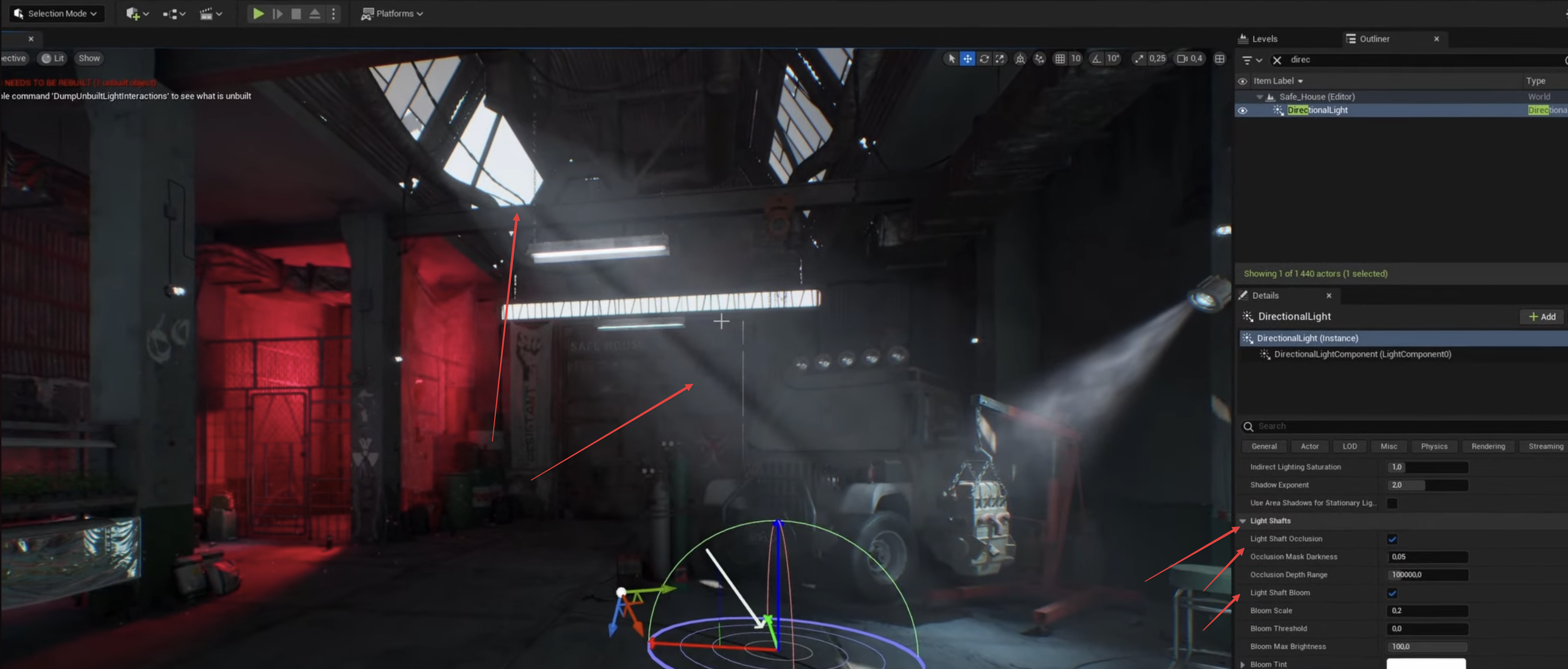
- Dans les propriétés de votre DirectonalLight, dans la section Light Shaft
- Activez Light Shaft Occlusion
- Activez Light Shaft Bloom
- Jouez avec les paramètres et la direction de la lumière (Ctrl-L)
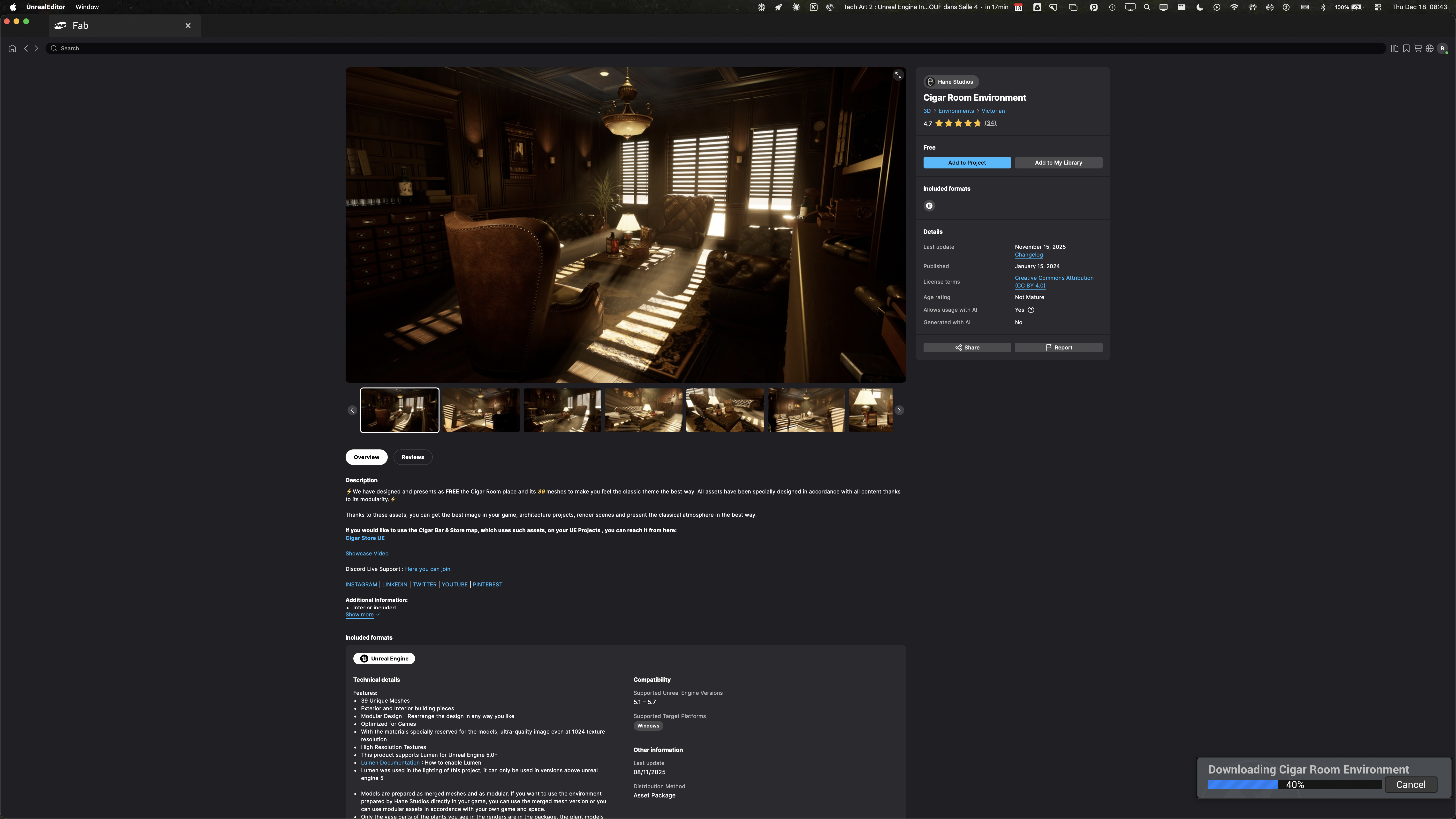
- Allez chercher Cigar Room dans Fab
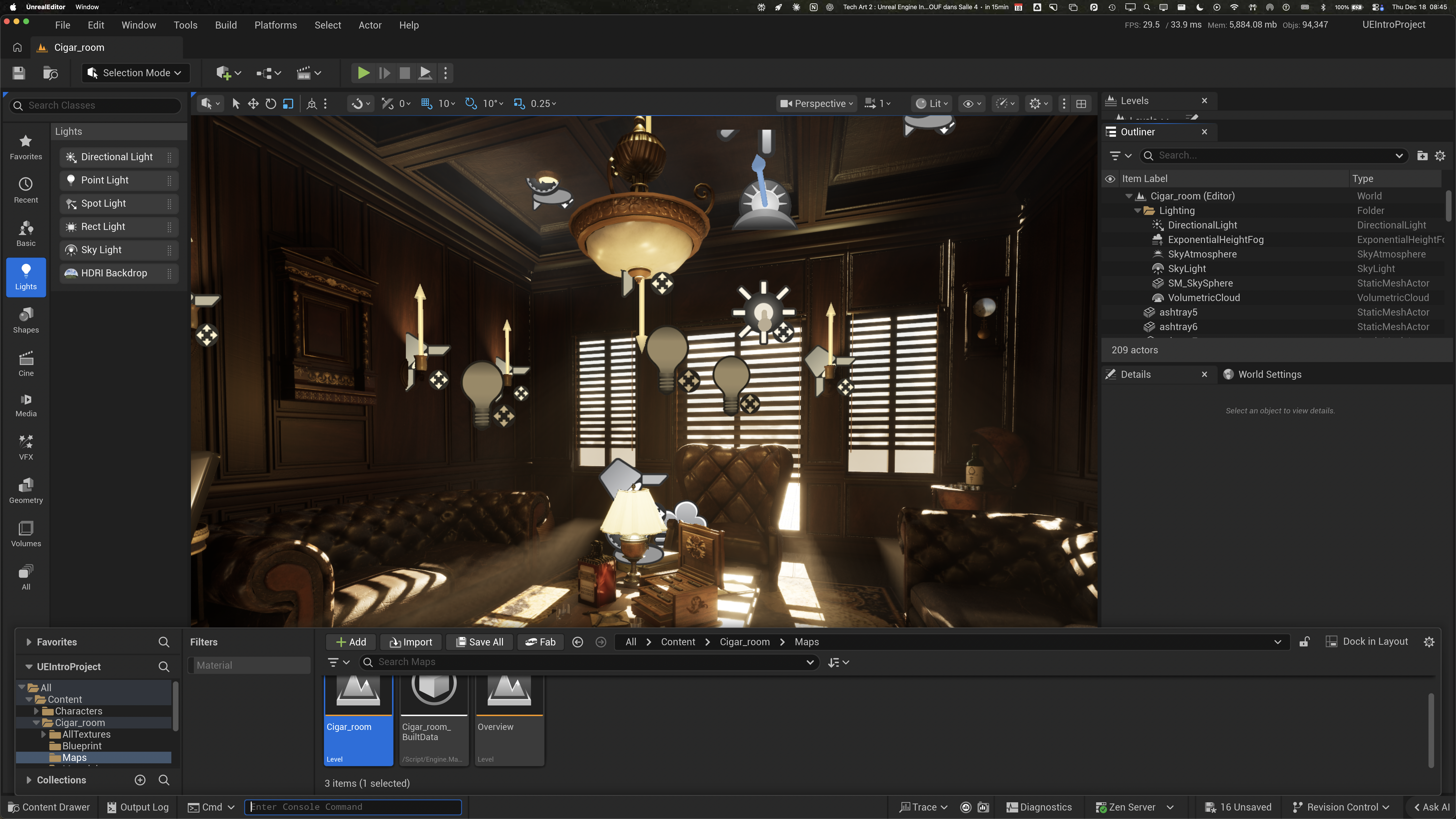
- Ouvrez la Map Cigar Room
- On va s’amuser à l’éclairer correctement en fonction de l’ambiance qu’on veut créer