☝🏼
Grouping: groupez des objets entre eux si cela fait sens (e.g. un building).
Groups → Unlock pour modifier des morceaux du groupe. N’oubliez pas de “lock” après.Créez des Folders dans l’outliner quand cela fais sens.
Grouping par contre ne permet pas un scale uniforme relatif, i.e. chaque objet va changer d’échelle en fonction de son pivot local.
Une manière de régler cela est de rendre tout les objets en questions “enfants” d’un des objets. Le scale sera alors uniforme, i.e. fonction d’un pivot commun.
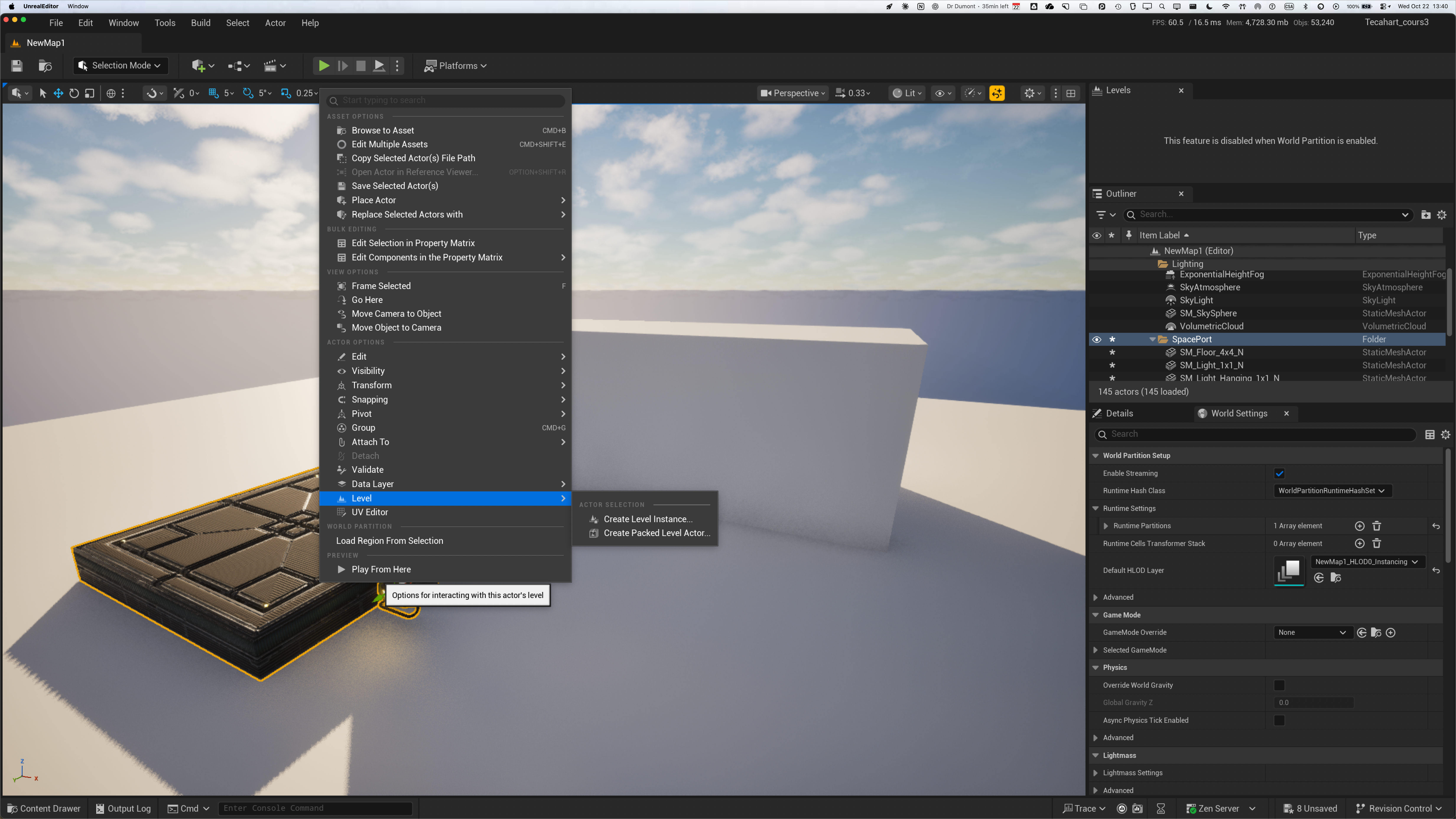
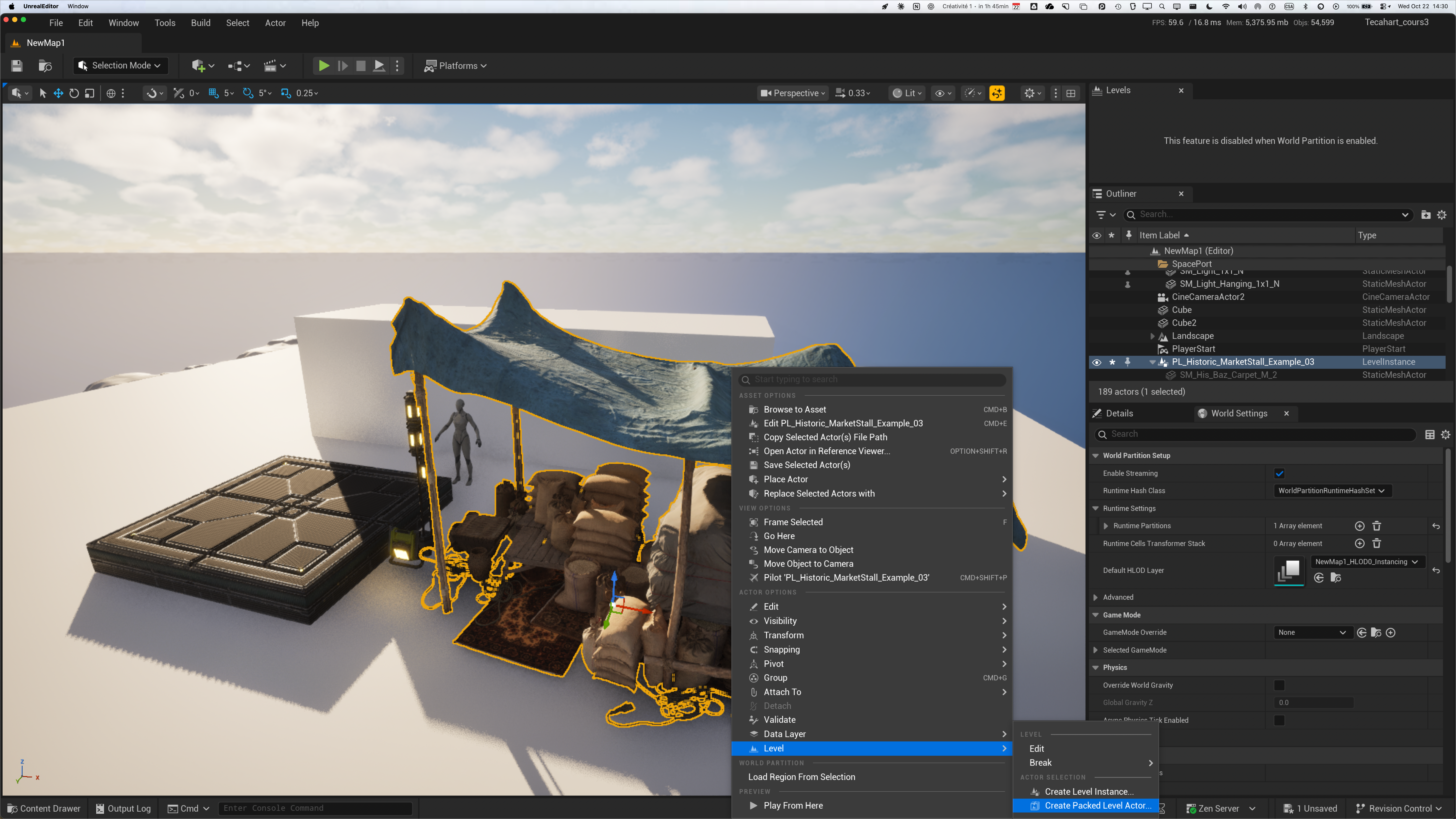
- Une autre manière de faire c’est d’utiliser Level → Create Level Instance (ça va créer un mini Level avec les objets sélectionnés) ou Level → Create Packed Level Actor (ça va créer un packed Level avec les actors sélectionnés et va créer un blue print) qui vont partager le même pivot, ce qui permettra un scale uniforme.
- Par exemple, voici un ensemble d’objets que je veux grouper. Sélectionner tous les objets que vous voulez grouper, puis faire rmb sur le groupe, Level → Create Packed Level Actor. Nommez-le avec le préfixe PL_. Moi j’aime bien créer un dossier dans le content browser, dans Maps, nommé “Packed_Levels”.
- [ ]
- Avec Level → Create Pakced Level Actor, vous avez la puissance du Blueprint, un scale uniforme et, avec rmb→Edit, la capacité d’éditer les mesh individuels. Très puissant.
- Il vous suffit ensuite de drag and drop le PL_ dans votre scène.