- L’illumination globale (GI) est une technique d’éclairage en infographie 3D qui simule la façon dont la lumière rebondit sur les surfaces pour créer des environnements virtuels plus réalistes. Elle tient compte à la fois de la lumière directe provenant d’une source et de la lumière indirecte qui se réfléchit et se diffuse sur d’autres objets de la scène, produisant des effets tels que le saignement de couleur. Cela rend les scènes plus naturelles en fournissant une lumière ambiante douce et en représentant avec précision la façon dont la lumière affecte les surfaces, comme un objet rouge projetant une teinte rougeâtre sur un mur voisin.
- Lumière provenant de partout, directe, indirecte, et influençant tout.
- **Lumière directe vs. indirecte : **La GI va au-delà de l’éclairage direct simple, qui ne considère que la lumière provenant directement d’une source. Elle inclut la lumière indirecte, qui est la lumière qui rebondit sur les surfaces.
- **Effets d’éclairage réalistes : **Cette lumière indirecte peut être colorée, réfléchie, réfractée et dispersée, créant ainsi un environnement d’éclairage plus cohérent et crédible.
- **Color bleeding : **Un exemple classique est lorsque la lumière d’un canapé rouge se réfléchit sur un mur blanc voisin, faisant apparaître une petite portion du mur en teinte rougeâtre.
- Divers algorithmes sont utilisés pour mettre en œuvre la GI. Quelques exemples incluent la GI statique, qui intègre l’éclairage dans une scène pour de meilleures performances, et les techniques en temps réel utilisées dans les jeux modernes, comme Lumen d’Unreal Engine et les solutions GI de Unity.
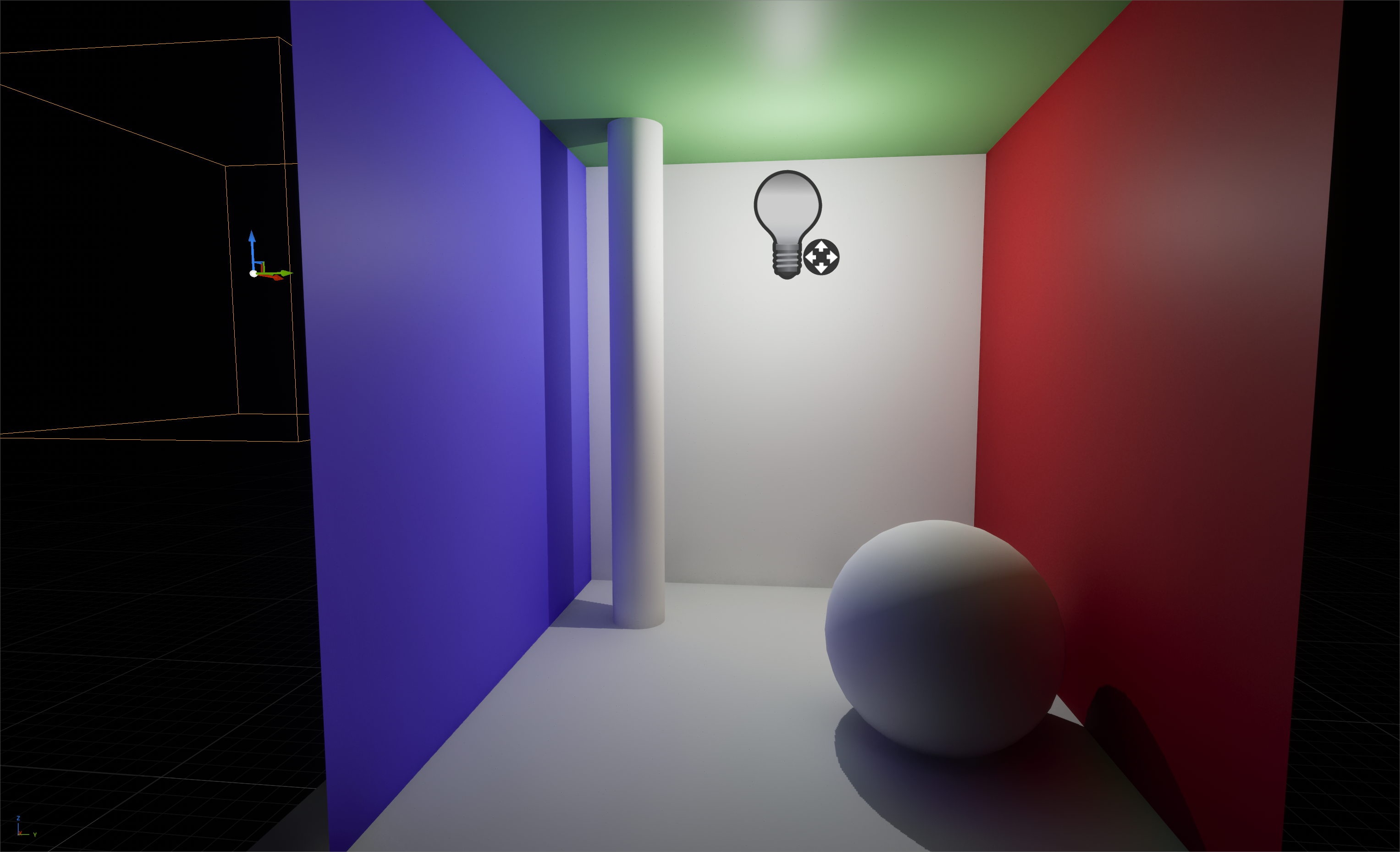
- Créez cette petite scène.
- Utilisez un Material qui contrôle uniquement la couleur et faites usage de Material Instances.
- Paramétrez la couleur du Material pour pouvoir la modifier dans les Material Instances
- Activez le Le Infinite Extent (Unbound) du PostProcess Volume et assurez-vous que ce dernier est “Enabled”
- L’intensité de la lampe doit être à 1.0 candelas
- Lumen est activé dans le Post Process Volume. Voyez comme il y a de la lumière reflétée, que les zones d’ombre héritent de la couleur des objets avoisinants.
- Bougez la lampe.
- Vous avez tout ça en temps réel. Avant UE 5, il fallait faire un bake de la Global Illumination, ce qui créait des lightmaps qui ne bougeaient plus après.
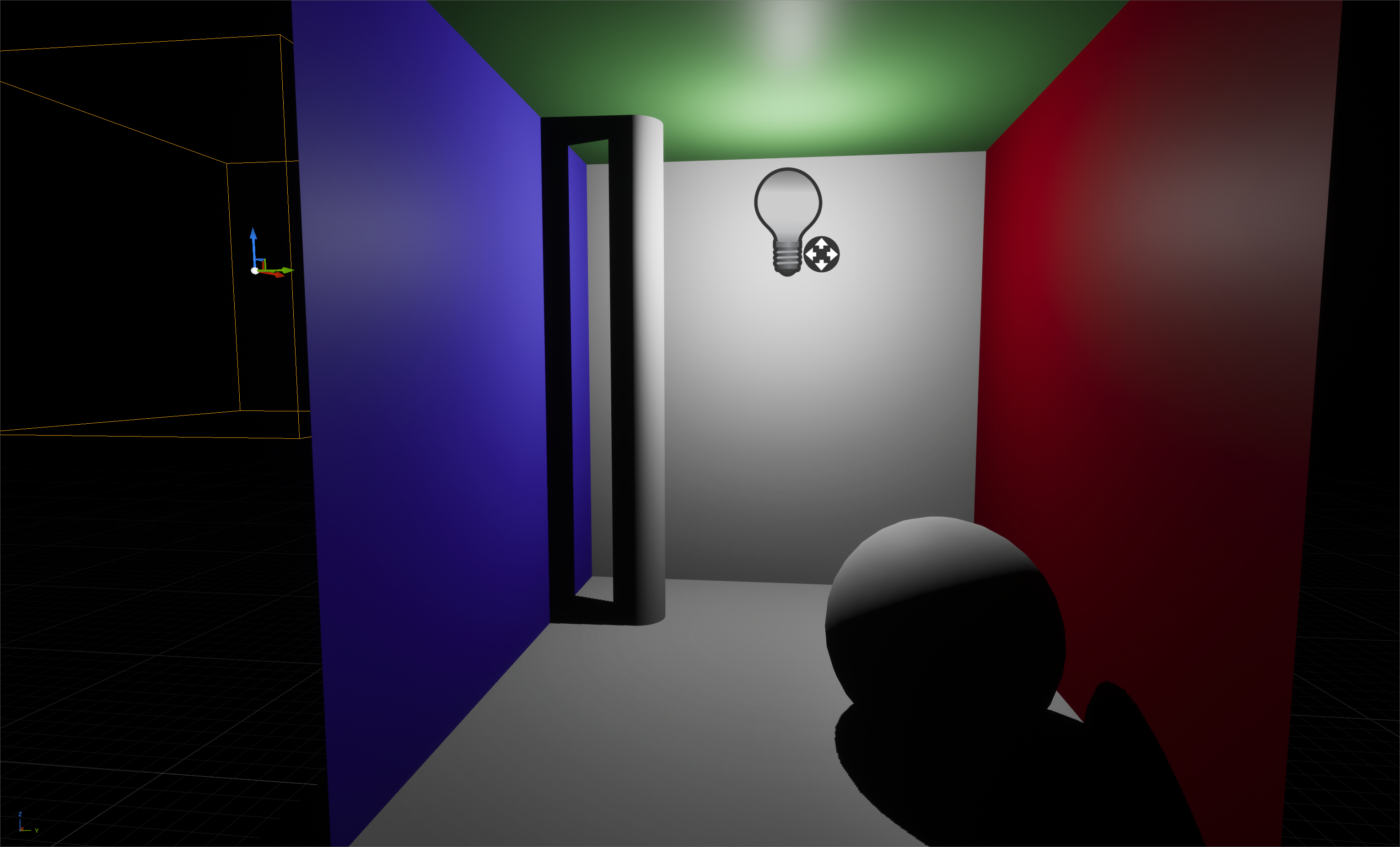
- Désactivez Lumen (dans les détails du Post Process Volume, section Global Illumination, Method : None au lieu de Lumen):
Déplacez la Point Light dans les deux cas et voyez l’effet.
Ça me rappelle mes premiers renders avec des ray tracers comme RenderMan 1.x ou les toutes premières versions de VRay.
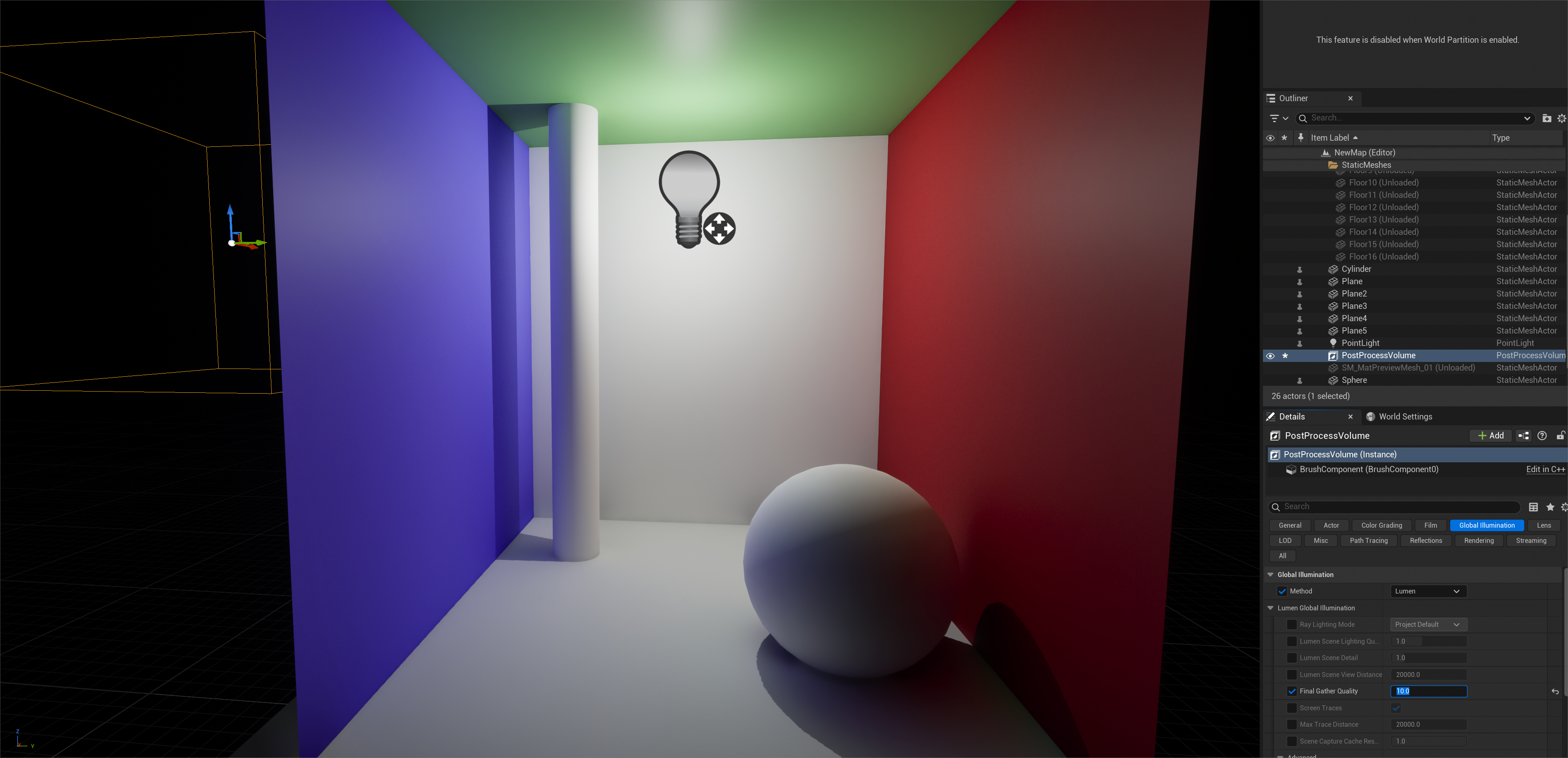
Revenons à Lumen activé. Changez Final Gather Quality à 4, voire 10 pour améliorer les zones d’ombre. Mais ça va demander plus de GPU.
- Paramétrez le roughness dans le Material.
- Modifiez-le pour chaque Material Instance.
- Voyez l’impact sur l’absorption des photos, sur le fait que plus la roughness est faible, plus la lumière reflétée devient presque directe tellement peu d’énergie a été absorbée