# Mantaflow, Domaines, Flow, Effectors, ma première simulation: feu
Mantaflow Mantaflow est le simulateur de dynamique des fluides (liquides ou gazeux) adopté par Blender à partir de la version 2.82. Mantaflow a d’abord été développé en 2009 par le Computer Graphics Laboratory de l’Institut fédéral des technologies de Zurich. Il est dorénavant maintenu et développé par l’Université Technique de Munich.
La cache et le baking https://docs.blender.org/manual/en/latest/physics/fluid/type/domain/cache.html
📌
“Replay” ne fonctionne que lorsque le mode de synchronisation de lecture est réglé sur “Play Every Frame”. Si vous avez besoin d’utiliser “Frame Dropping” ou “Sync to Audio”, envisagez d’utiliser les options “Modular” ou “All” ci-dessous.
Créer un cube (⇧ A → Mesh → Cube)
Avec le cube sélectionné, mise à l’échelle selon l’axe des Z multiplié par 2 (s → z → 2 → ↩)
Avec le cube sélectionné, appliquer la mise à l’échelle (Apply Scale) : ⌃ A → Scale
Créer une sphere (⇧ A → Mesh → UV Sphere)
Avec la sphère sélectionnée, scale 0.5 (s → 0.5 → ↩)
Avec la sphère sélectionnée, appliquer la mise à l’échelle (Apply Scale) : ⌃ A → Scale
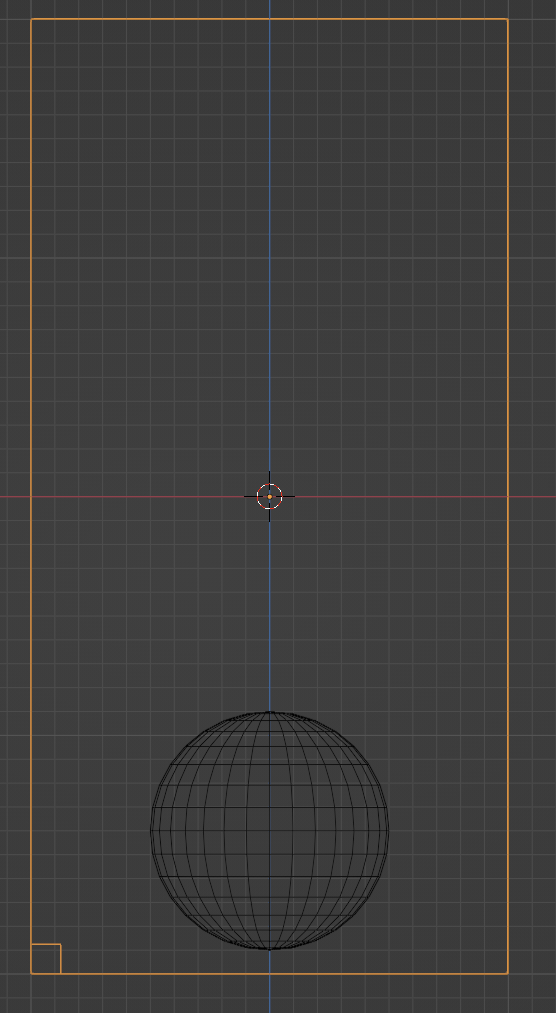
Passer à la vue de face (Numpad 1)
Avec la sphère sélectionnée, déplacer à la base du cube (g → z → -1.4 → ↩)
Sauvegardez votre scène dans un dossier nommé “Ma première simulation”, intitulez le ficher .blend “Ma première simulation.blend”. Il est important de sauvegarder le fichier dans son propre répertoire dédié avant de créer la simulation car sinon les données de la cache seront générées au mauvais endroit.
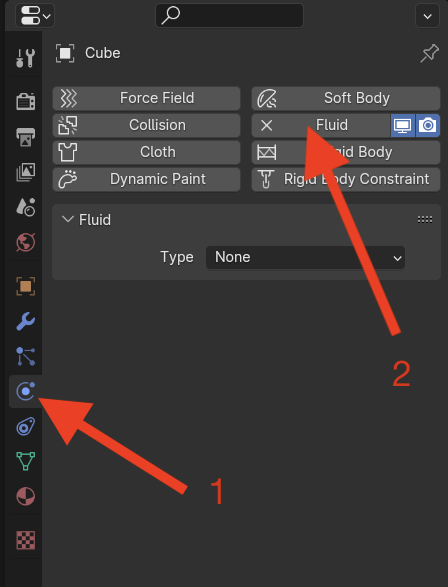
Avec le cube sélectionné, activer la simulation “Fluid” dans les propriétés physiques
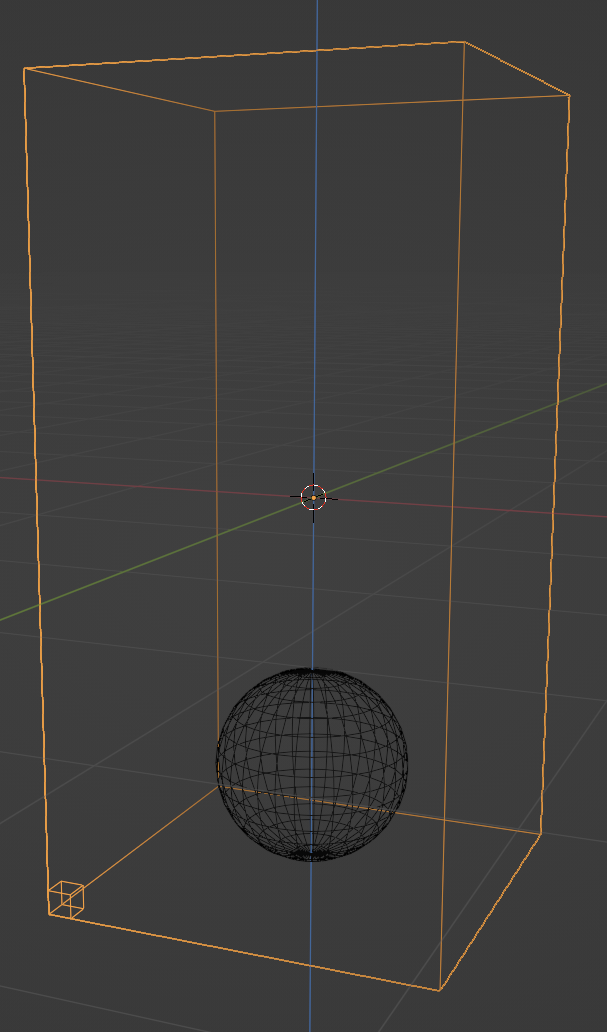
Choisir le type “Domain”. Les frontières du cube constituent maintenant la limite du domaine à l’intérieur duquel sera calculée la simulation.
Vous remarquerez qu’un petit cube apparaît maintenant à la base du cube, indiquant qu’il s’agit d’un domaine de simulation. Ce cube est en fait un Voxel et sa taille détermine la “résolution” de la simulation
Avec le cube sélectionné, assurez-vous que le checkbox “Adaptive Domain” est activé
Sous “Cache”, choisissez 150 comme nombre de frames (Frame Start = 1, End = 150). Assurez-vous que le type de cache est “Modular” au lieu de “Replay”
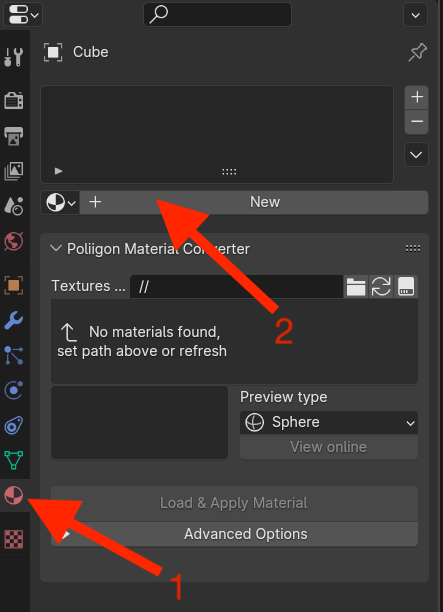
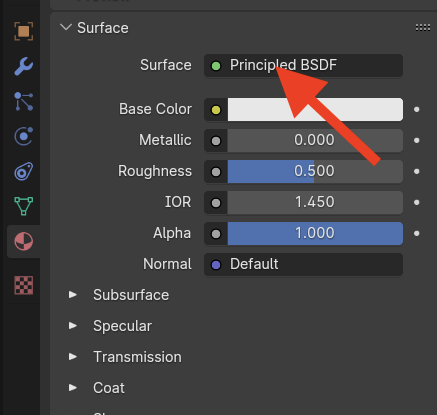
Avec le cube sélectionné, Aller dans Material et cliquer sur “New”.
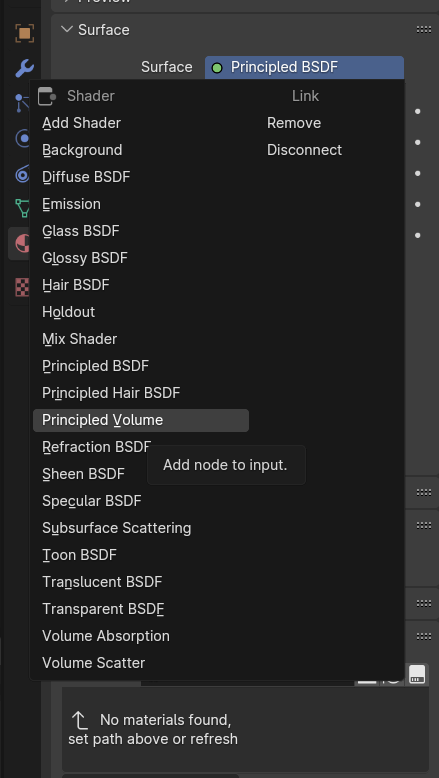
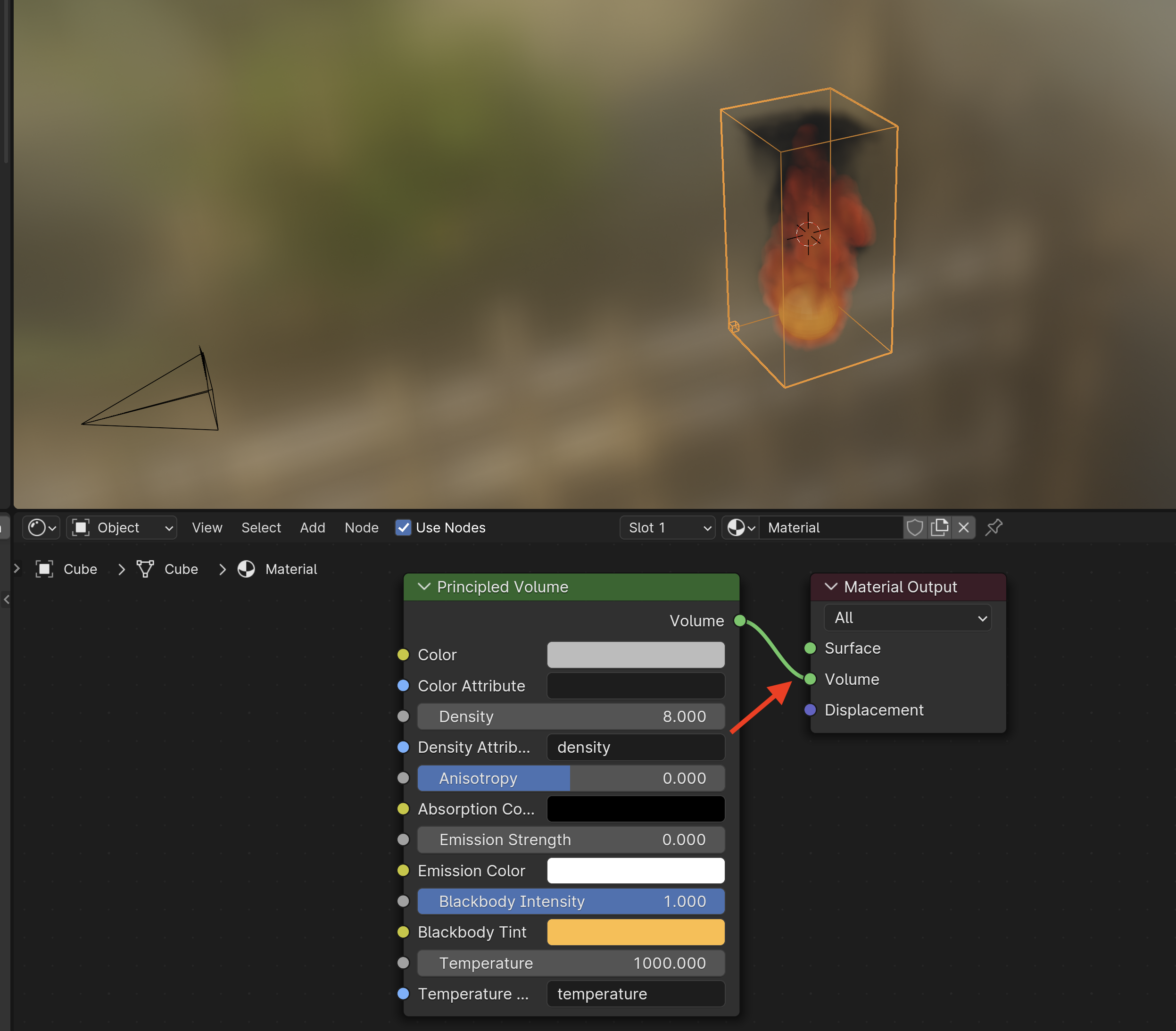
Nous ne voulons pas un “Principled BSDF” mais bien un “Principled Volume”.
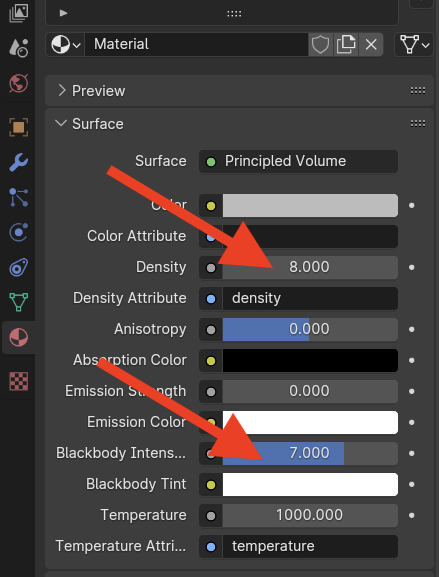
Choisir la couleur de la fumée, régler la densité à 8 et le “blackbody Intensity” à 7
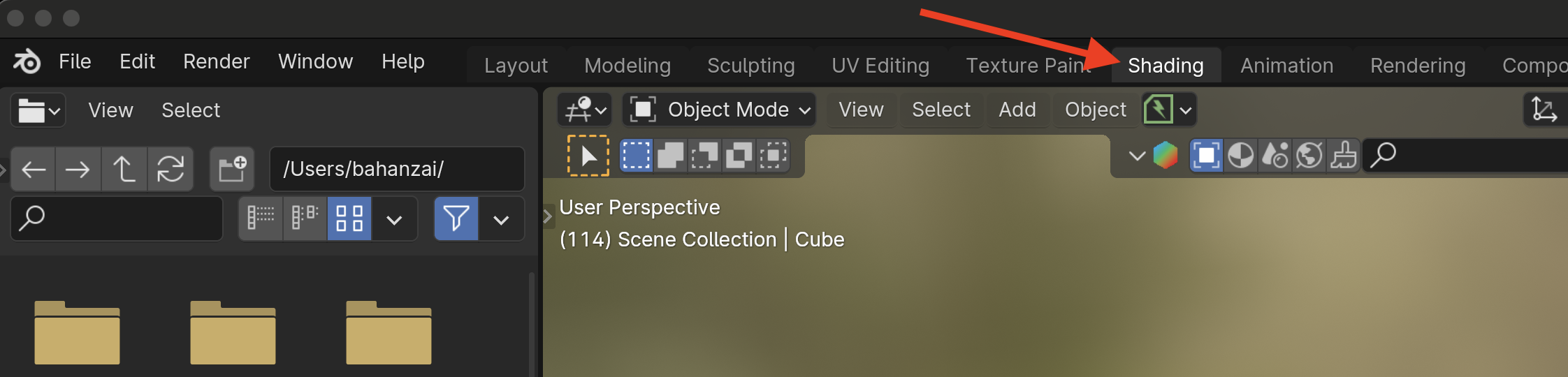
Avec le cube sélectionné, passer à l’espace de travail “Shading”
Choisir “Object” et s’assurer que la sortie du Principled Volume Shared soit connecté à l’entrée “Volume” et non pas “Surface” du noeud “Material Output”
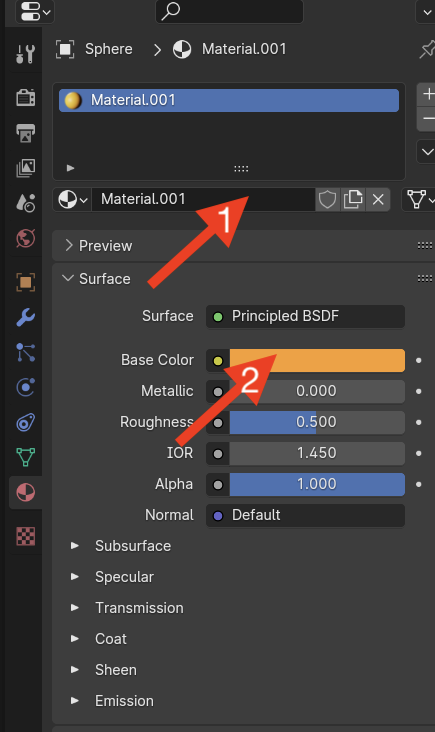
Sélectionner la sphère, aller dans les propriétés Material, choisir New Material (“Principled BSDF” sera sélectionné par défaut) et choisir une couleur orangée comme couleur de base
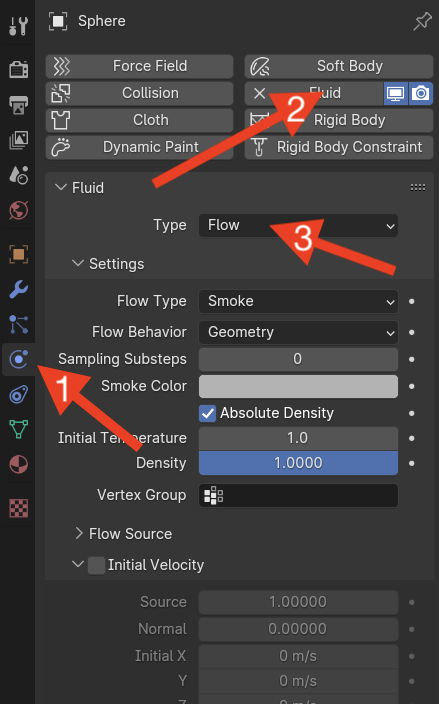
Maintenant passons au feu. Sélectionner la sphère, et choisir “Fluid” dans les propriétés physiques. Choisir comme type “Flow”
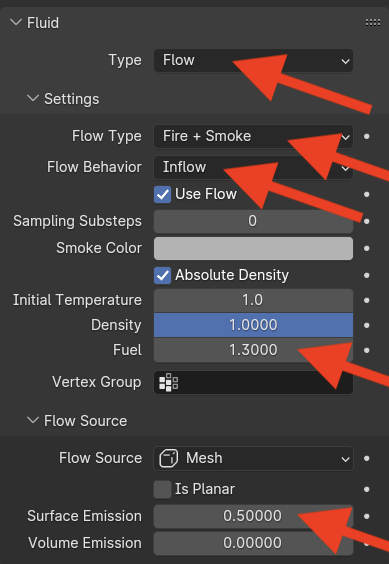
Changer le “Flow Type” pour “Fire + Smoke”. “Flow Behavior” devrait être “Inflow”. Fixer “Fuel” à 1.3 et dans la section “Flow Source”, “Surface Emission” devrait être à 0.5
Dans le timeline, s’assurer que le dernier Frame de l’animation est bien 150.
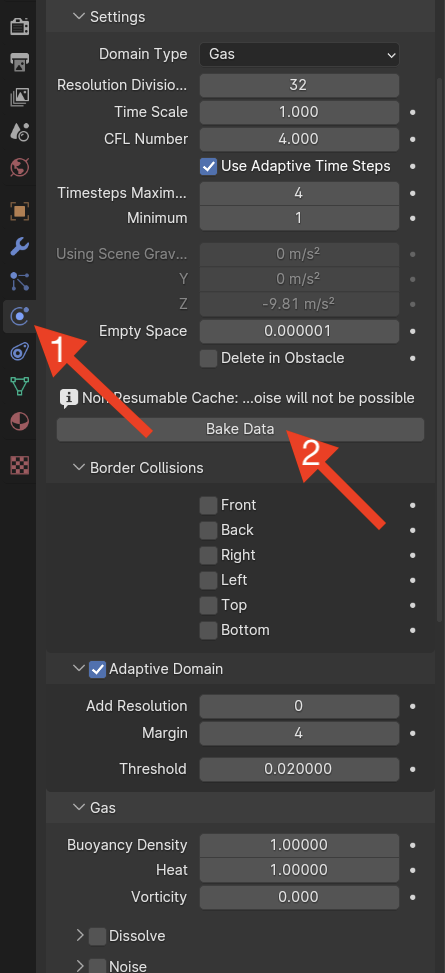
Sélectionner le Cube. Nous somme prêt à bake la simulation! Appuyer sur le gros bouton “Bake Data” dans les prorpiétés physiques, sous la section “Settings”.
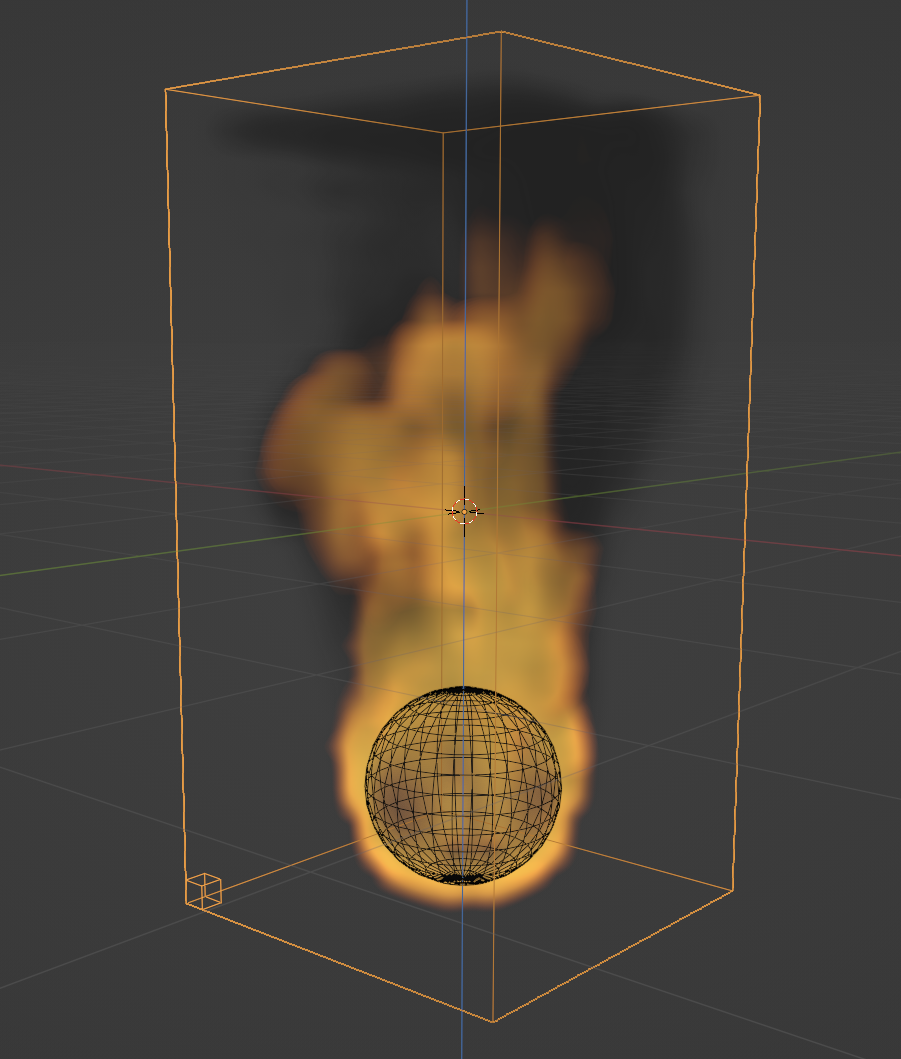
Cliquer sur “Play” dans la barre d’animation pour voir le résultat!
En vue de face (Front View: Numpad 1), ajouter une caméra (⇧ A → Camera → Camera).
Passer à la vue de côté (Numpad 3) et déplacer la caméra vers la gauche de 10 mètres (g → y → -10)
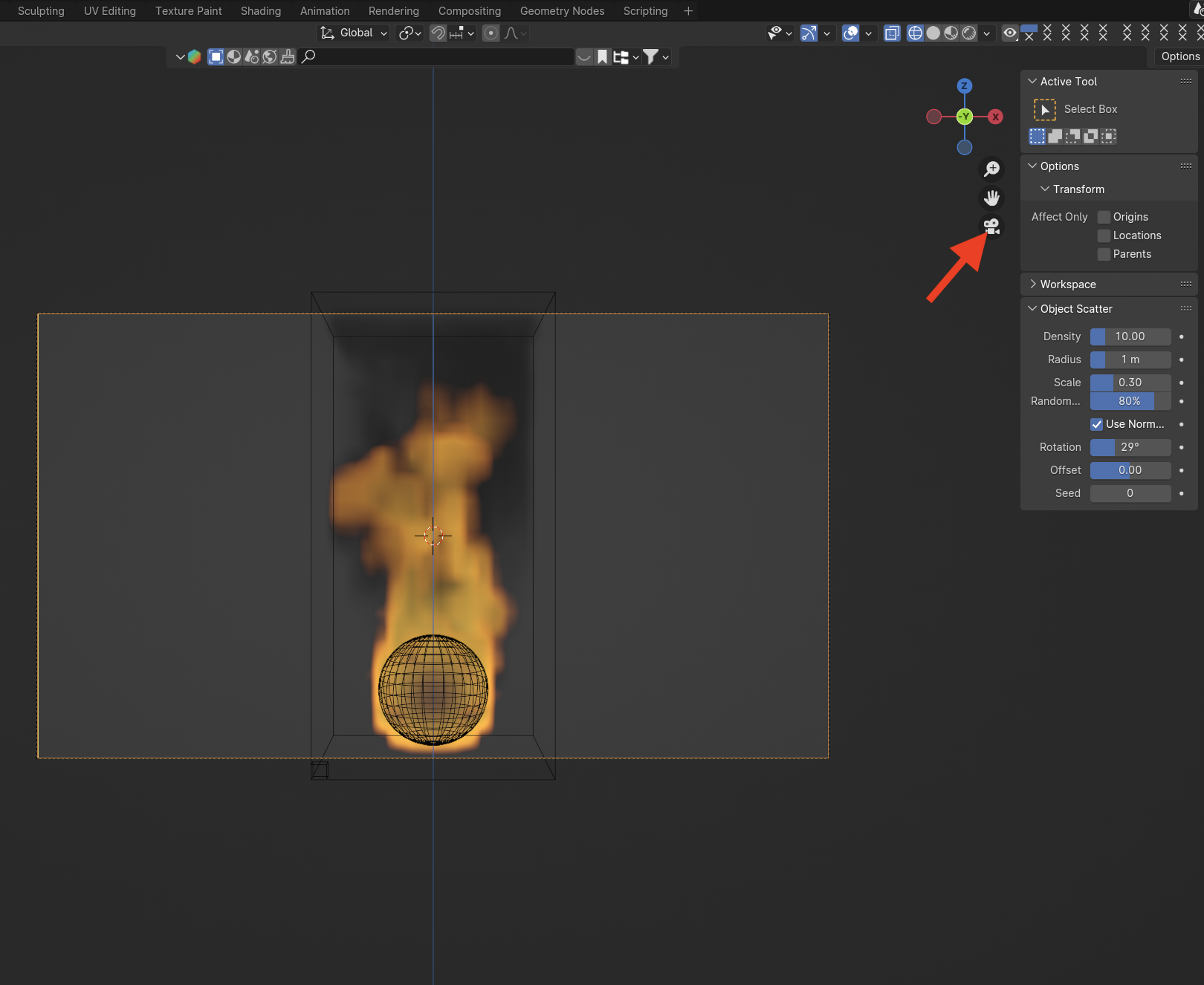
Passer à la vue Caméra, vous devriez voir ceci
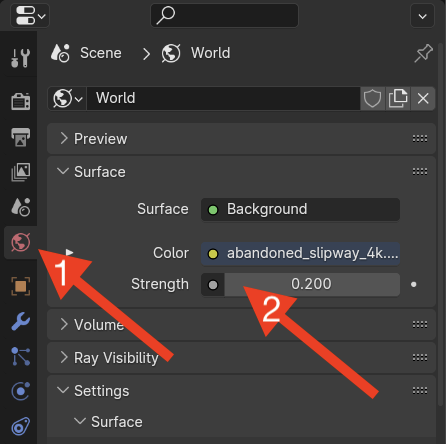
Nous n’avons pas besoin d’éclairage car nous avons mis en place un environnement HDRI. Mais réduisons l’intensité de cet environnement un peu.
Dans la propriété “World”, réduisez la force (Strength) à 0.2.
Taille des voxels. Si l’on augmente la “Resolution Division”, le voxel rapetissera, indiquant un plus grand nombre de voxels dans le domaine et conséquemment une plus grande résolution de la simulation.
Cela dit, plus la division de résolution est grande (i.e. plus la taille des voxels est petite), plus la cache occupera de l’espace disque et plus la simulation prendra du temps à cuire.
📌
La simulation est composée de voxels, une grille de cubes qui compose le domaine, et la résolution de cette grille est le paramètre principal pour une meilleure qualité. Veuillez noter que si vous doublez la résolution, vous obtenez en réalité 8x les cellules (et le temps de cuisson) car elle double dans 3 directions.
- Avec le cube sélectionné, dans les propriétés physiques, cliquer sur le bouton “Free Data” pour effacer la cache de la simulation.
- Augmenter la division de résolution (Resolution Division) à 64.
- Déselectionner “Adaptive Domain”.
- sous la section “Fire”, Réduire le “Reaction Speed” à 0.5. Ce paramètre contrôle la hauteur des flammes. Plus la valeur est faible, plus les flammes seront hautes.
- Sous cette même section, augmenter la “Vorticity” à 0.7.
- Cliquer sur “Bake Data”. Cela devrait prendre plus de temps et la cache sera plus grande. Mais le résultat plus beau également!
- Choisissez un frame sur le timeline où la simulation est visuellement intéressante (e.g. Frame 60)
- Dans le menu “Render”, choisir “Render Image”
- Une fois le rendu terminé, choisir le menu “Image → Save” et sauvegarder l’image sous le nom “Frame 60.png” dans le même dossier que celui de votre animation.
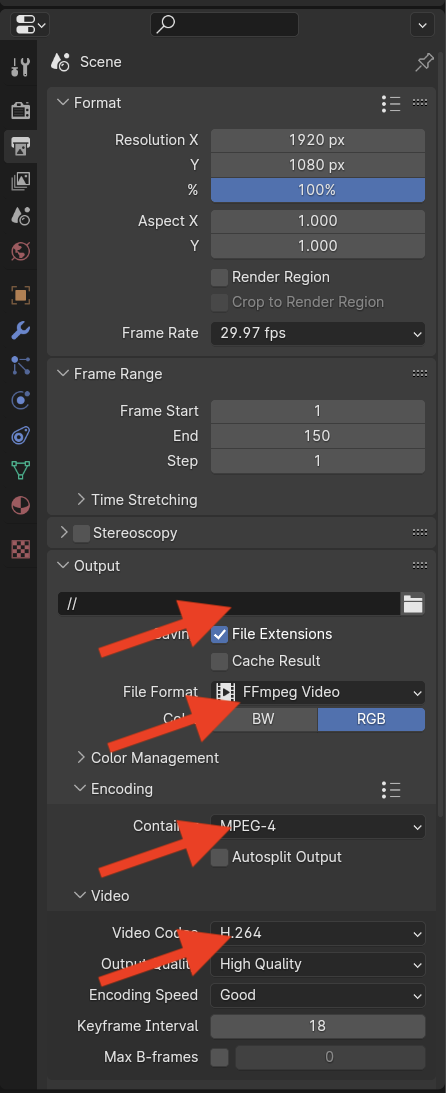
- Dans la propriété “Output”, section “Output”, choisir “//” pour le dossier (cela veut dire le même endroit que là où se trouve le fichier .blend). Pour File Format, choisir “FFmpeg Video”. Choisir “MPEG-4” comme “Container” dans la section “Encoding”. Enfin dans la section “Video”, choisir le codec “H.264”.
- Choisir le menu “Render → Render Animation”.
- “Patience et longueur de temps valent mieux que force ni que rage”…
- Installer Sheep-It Render Farm
- Suivre les 3 tutos suivants si vous n’avez jamais touché à Blender: