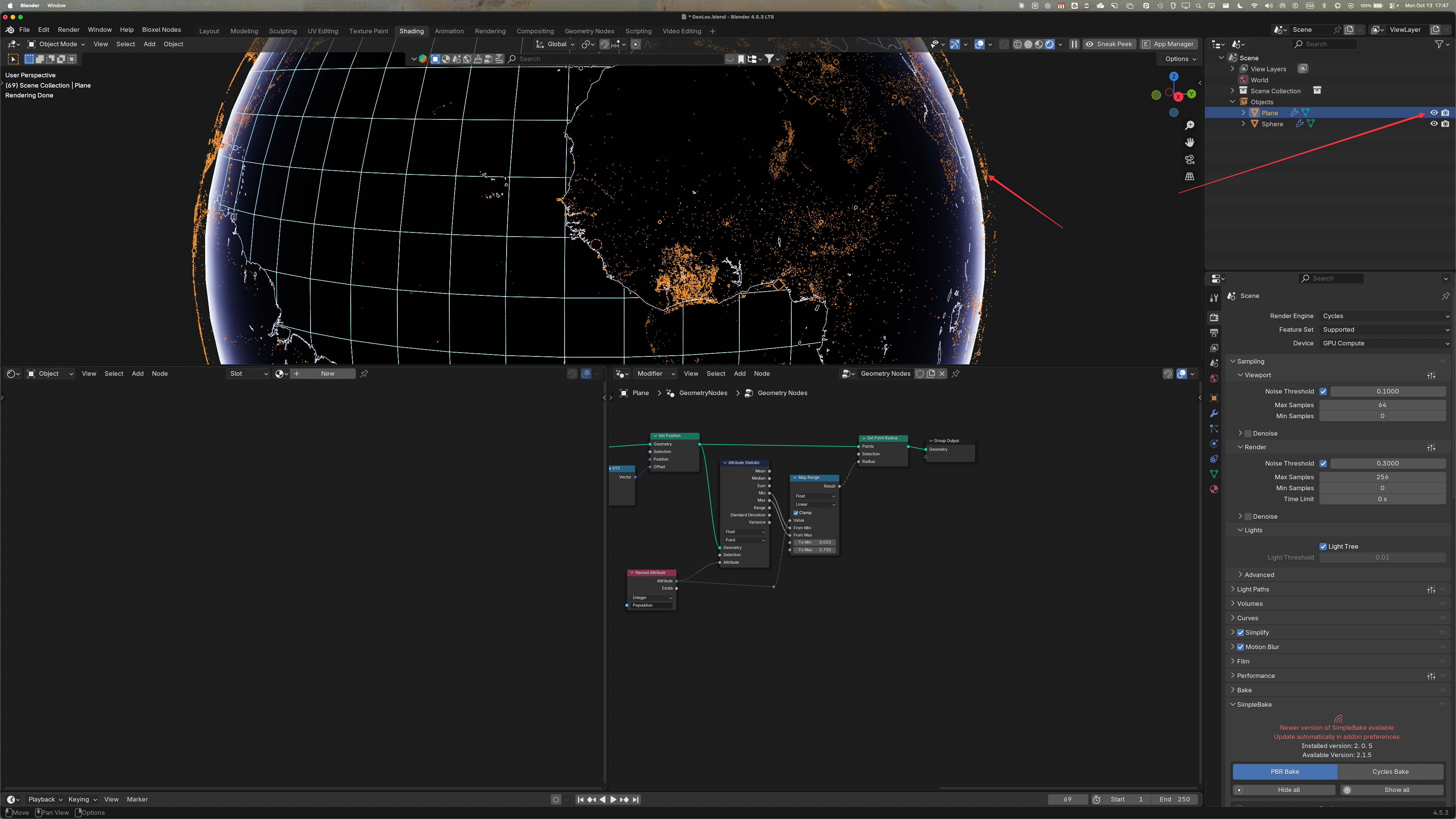
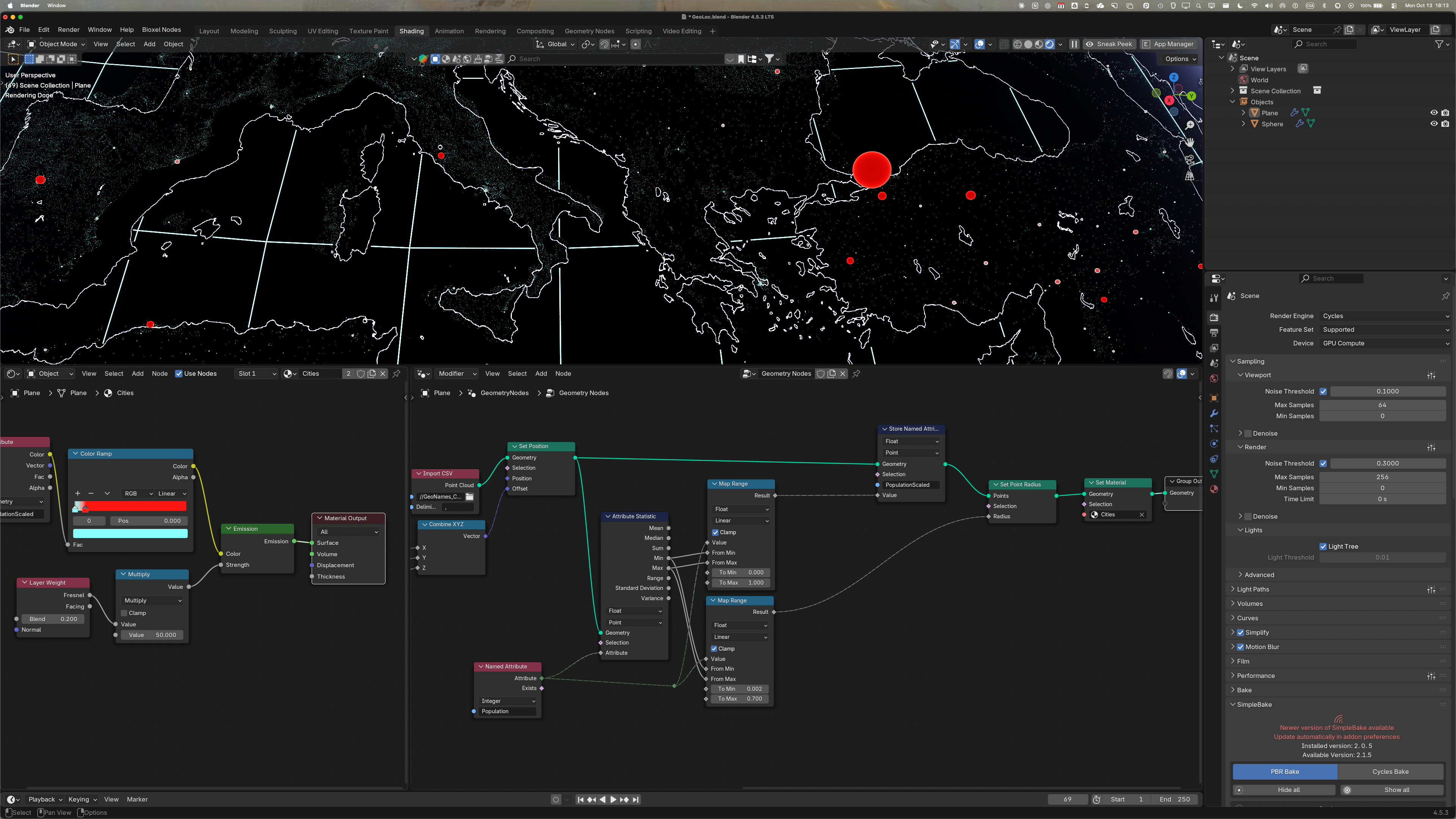
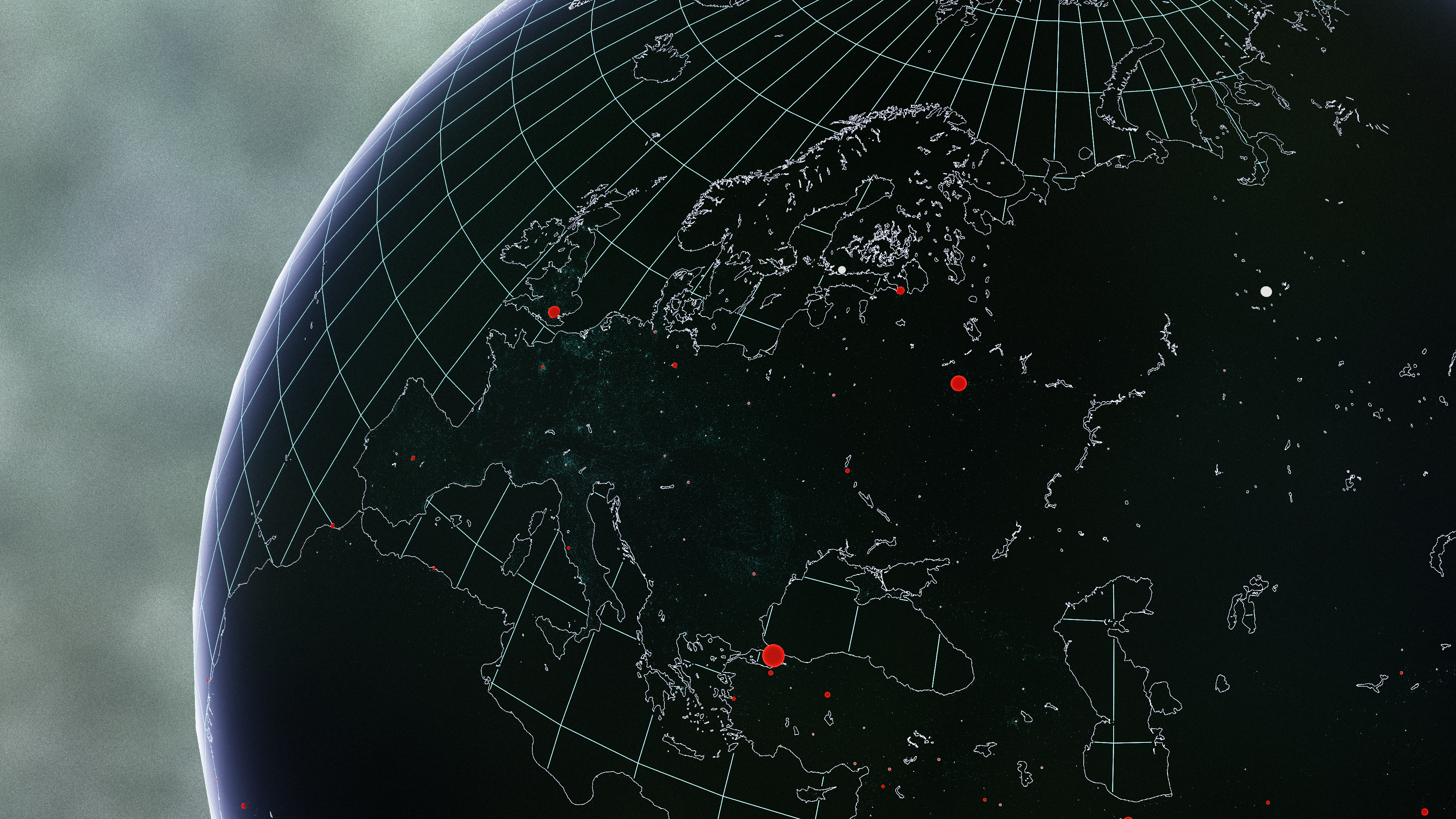
- Maintenant, ramenons les points (L’oeil à droite de l’objet Plane dans l’Outliner).
- On aimerait les rendre plus visibles.
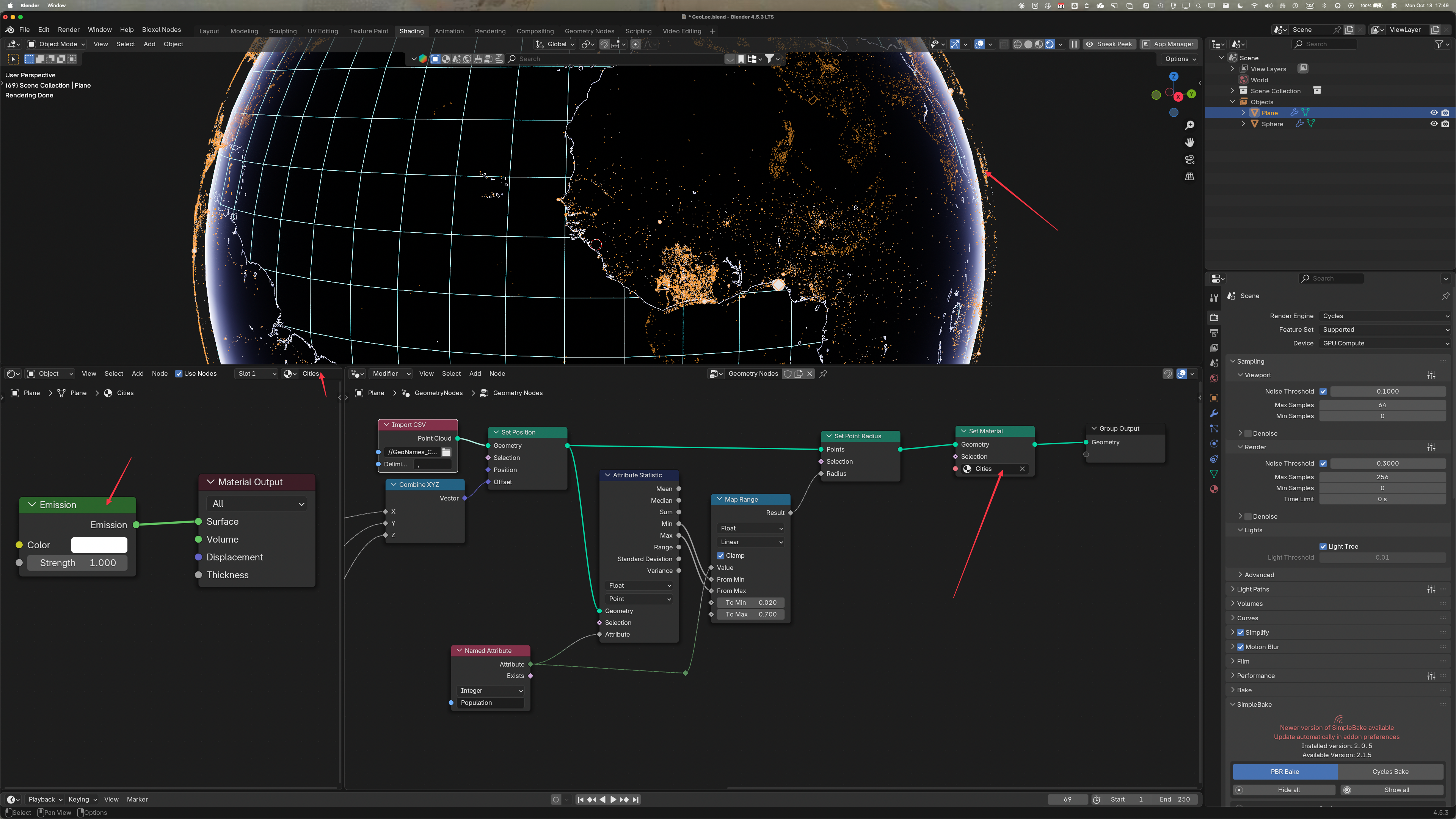
- Avec les points sélectionnés, faites “New” do côté du Shader Editor.
- Appelez ce Material “Cities”.
- Remplacer Principled BSDF par un Emission Shader.
- Ajoutez un Set Material dans la section Geo nodes.
- Du côté de Emission, mettez la valeur de Strength à 20.
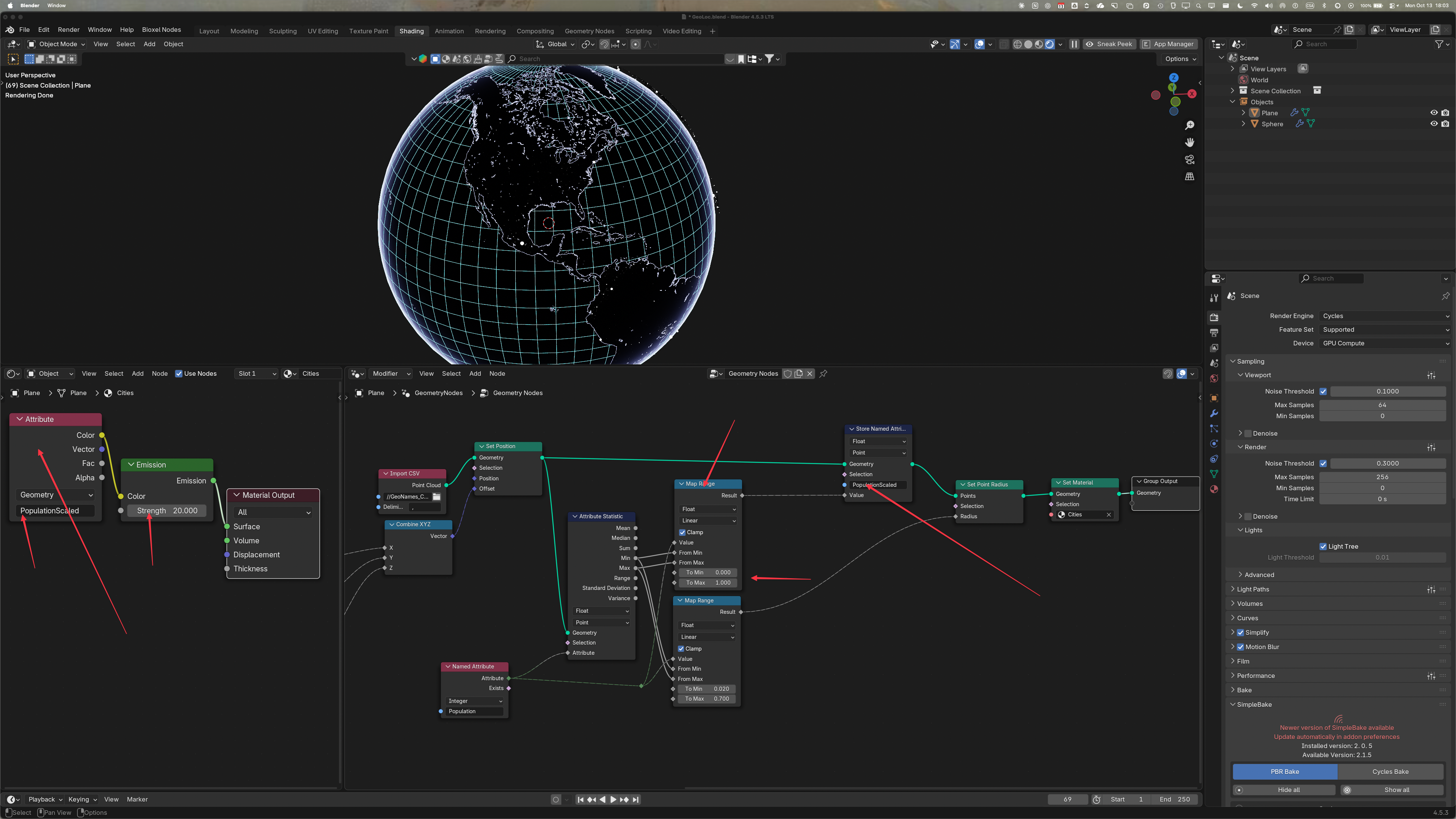
- On veut maintenant que la couleur des points dépendent de la population à cet endroit.
- On veut utiliser le même principe dans le Shader Editor que dans le Geo nodes: la population passant à travers un Map Range pour réduire l’échelle sans changer le rapport de proportions.
- Cela étant dit, il n’y a pas de noeuds Map Range dans le Shader Editor (pas encore). On va donc créer des variables (Store Named Attributes) dans les Geometry Nodes qu’on va ensuite utiliser (Named Attribute) dans le Shader Editor.
- On va donc utiliser le map range, mais un nouveau parce qu’on veut une valeur variant entre 0 (aucune couleur) et 1 (pleine saturation).
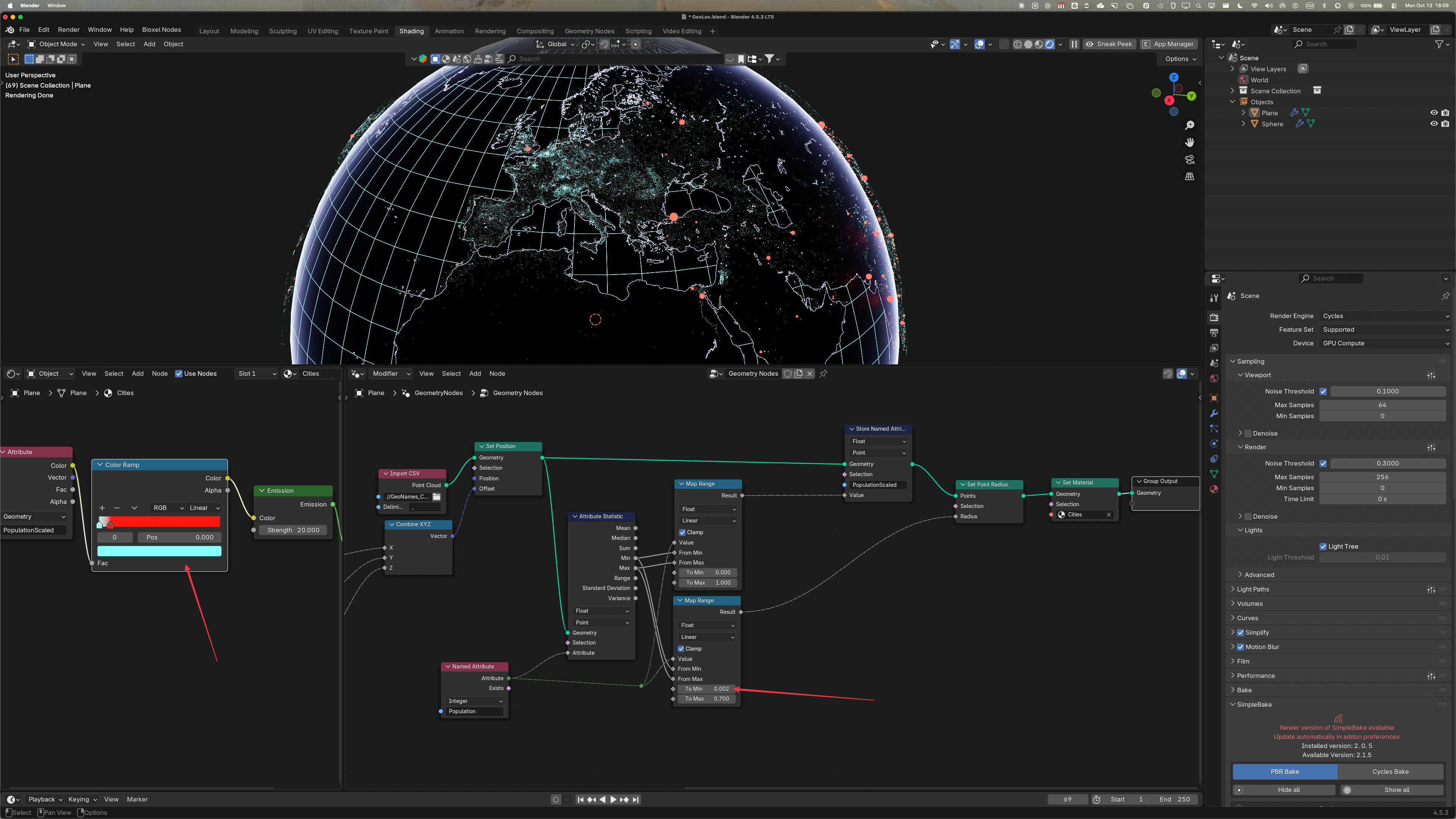
- Un color ramp va rendre ça plus beau. Il faut par contre amener la couleur du côté très grandes populations vers la gauche pour qu’en en voit plus.
- Il faut également réduire le diamètre des points, ça, c’est la valeur “To Min” du premier Map Range, on va le diviser par 10: de 0.02, on va passer à 0.002.
- Maintenant qu’on connaît bien les lentilles Fresnel, ajoutons un petit glow autour des points.
- À l’aide d’un noeud Layer Weight pour contrôler le Strength de l’Emission Shader.
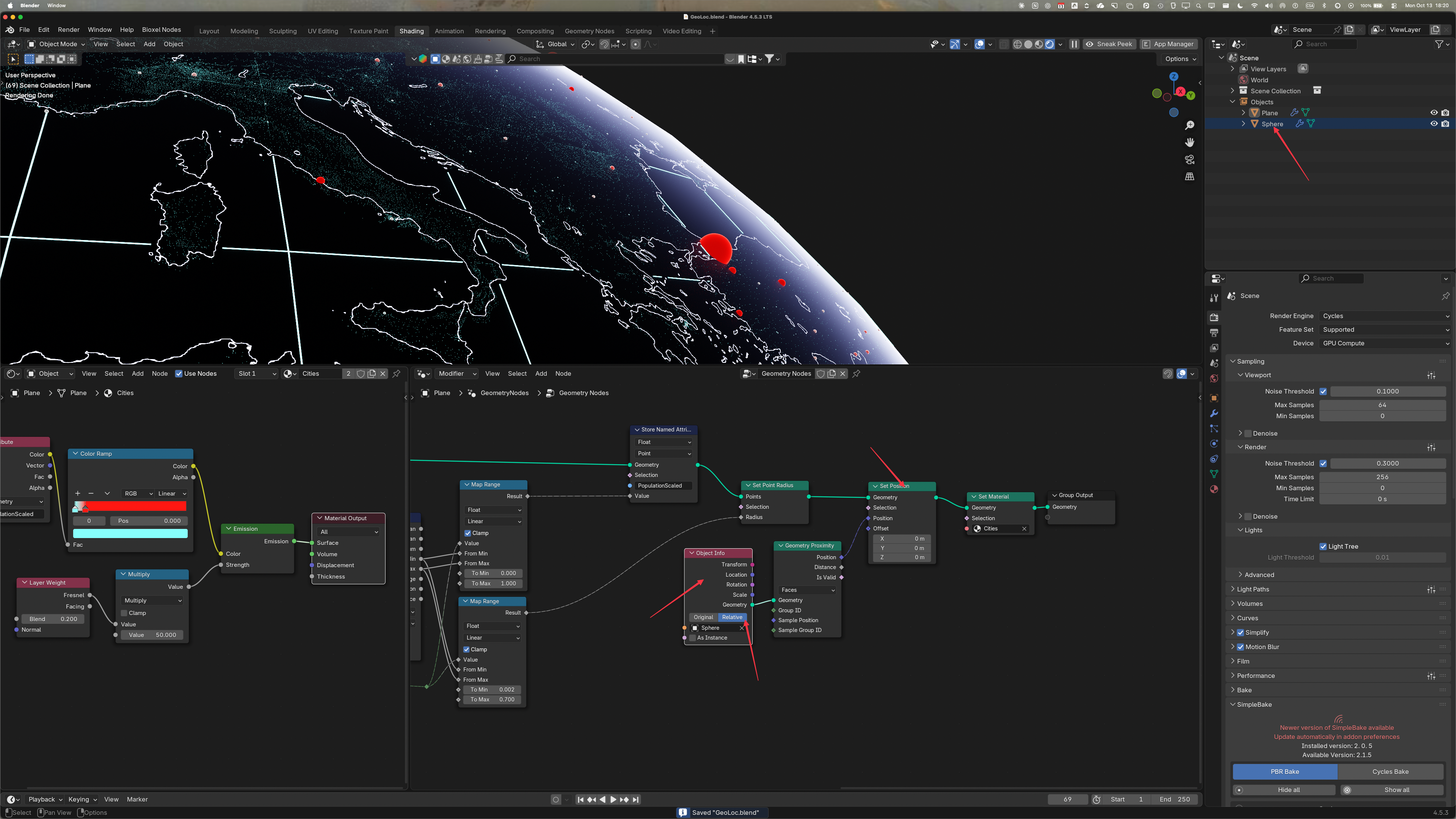
- Les points sont trop distancés par rapport à la sphère, corrigeons le tir.
- Pour ce faire, on va positionner chaque point (Set position) sur la surface la plus proche (Geometry Proximity) de la sphère.
- On va faire un drag and drop de la sphère dans le geo node pour obtenir son Object Info et on va s’en servir pour alimenter un noeud Set Position.
- Vous remarquez que les points sont décalés un petit peu par rapport aux frontières. On peut ajuster en simplement faisant une rotation de la sphère selon son axe local (R R).
☝🏼
Attention, c’est lourd, allez-y doucement avec la touche Shift pour des micro-rotations.
- Après ajustement:
Ça ne sera pas parfait, mais l’Univers s’en fout.
Vous pouvez aussi jouer avec la constante C (50) et l’échelle de la sphère (50,50,50), mais, normalement, ils devraient avoir la même valeur.
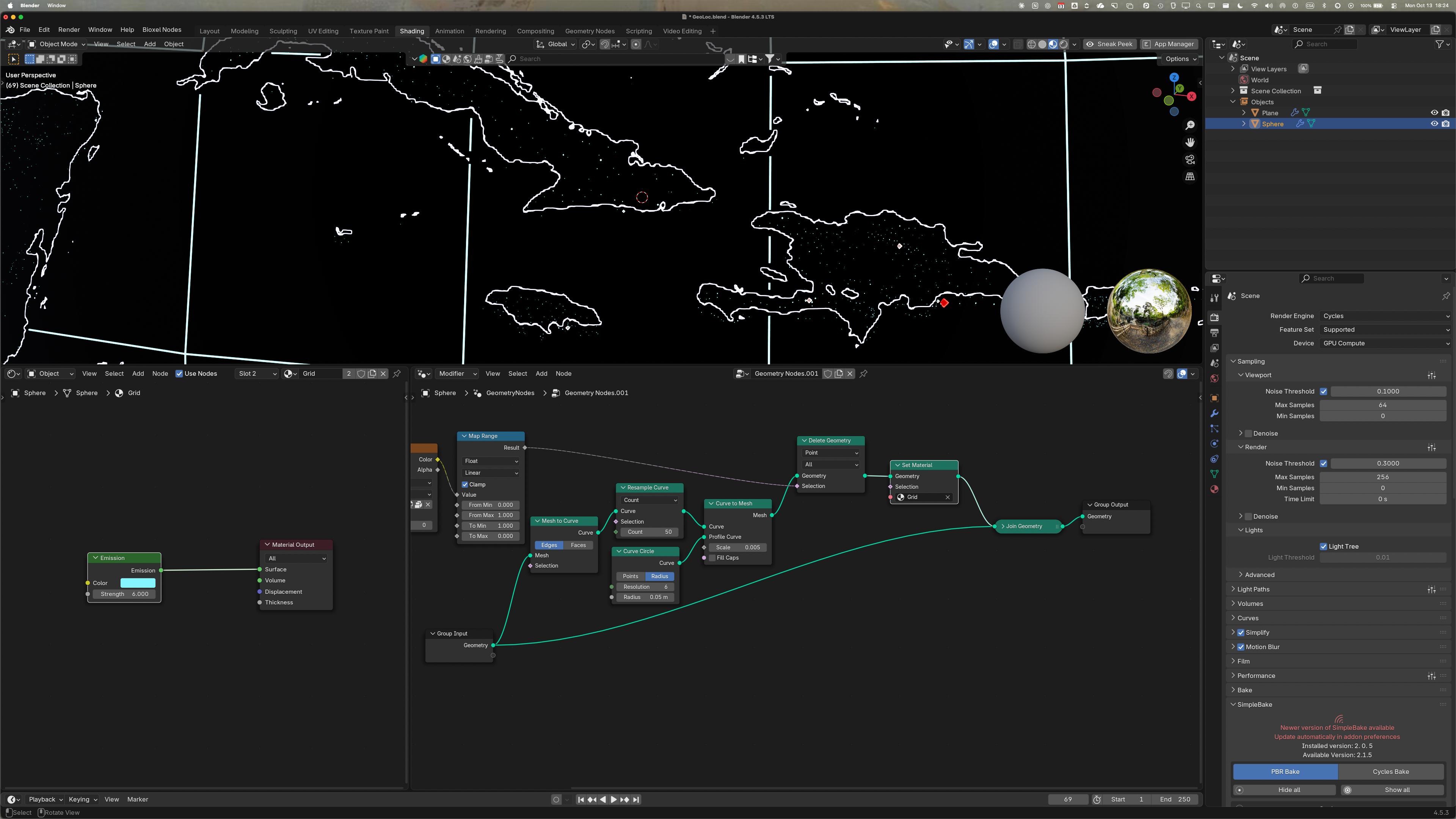
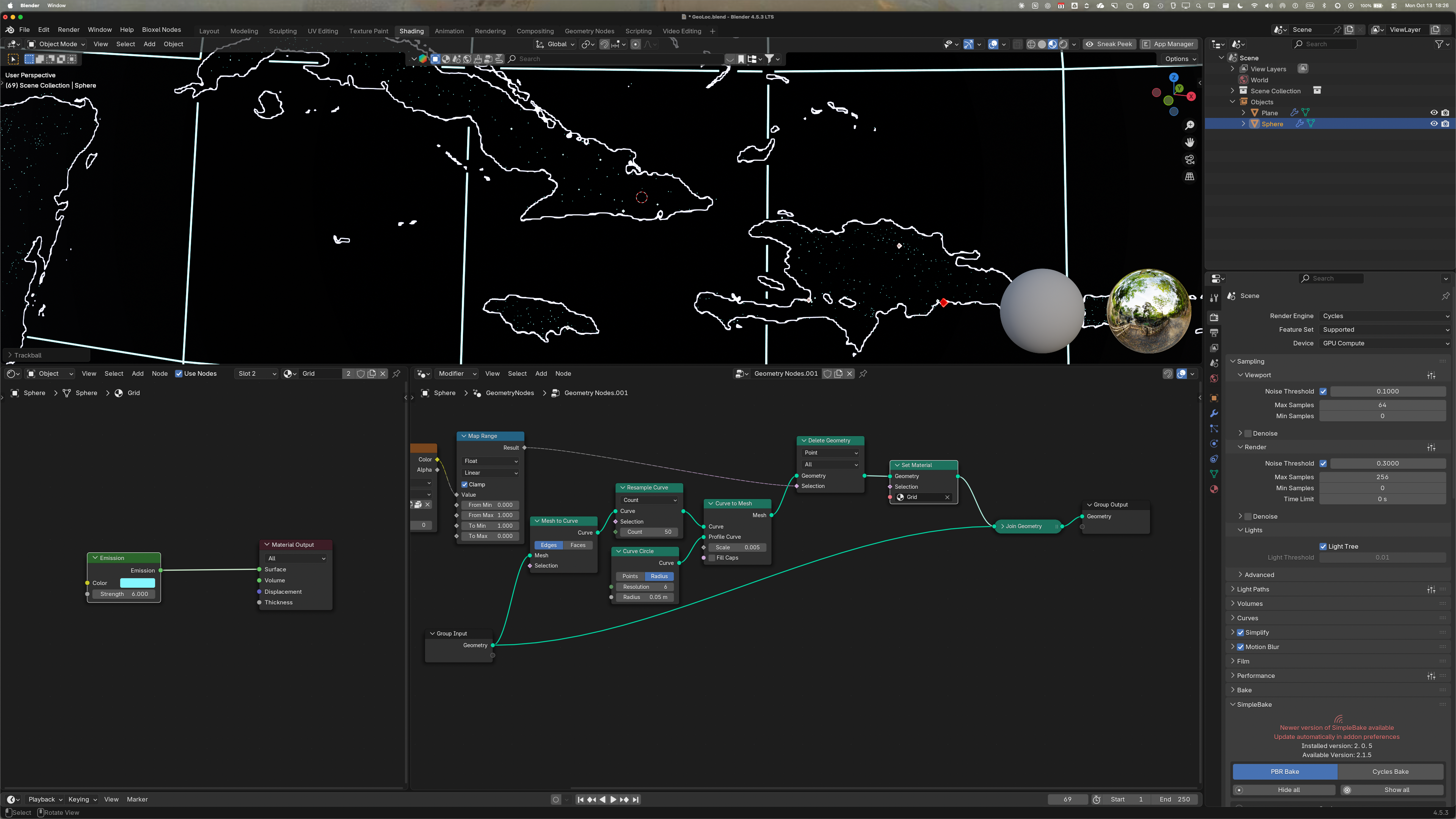
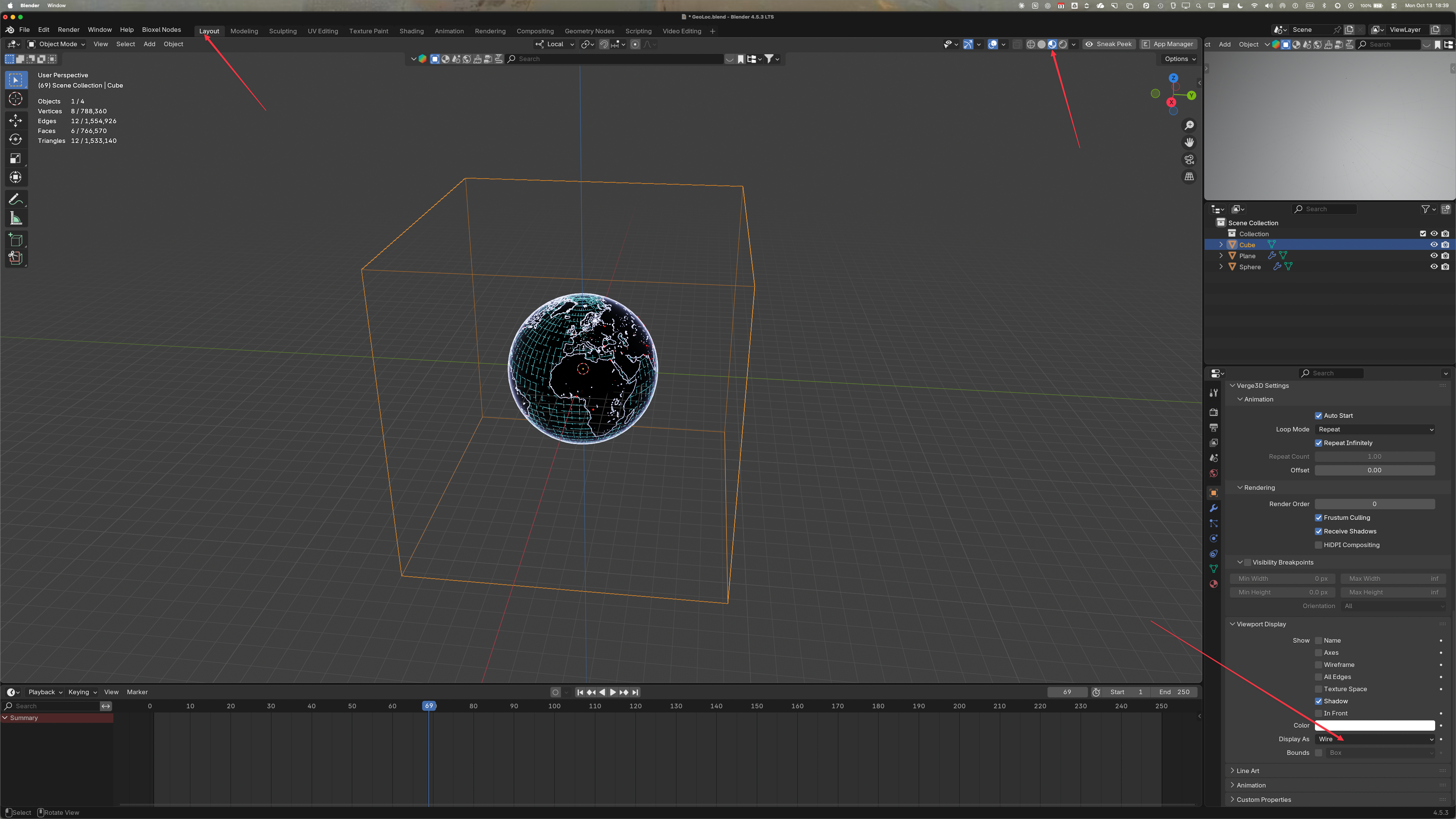
- Créer un cube beaucoup plus grand que la sphère (scale de 100 par exemple).
- Dans data, Viewport Display, choisissez Wireframe.
- Aussi, allez en mode Material Preview. Comme le lighting n’est pas encore fait, la sphère va apparaître noire en Render Mode.
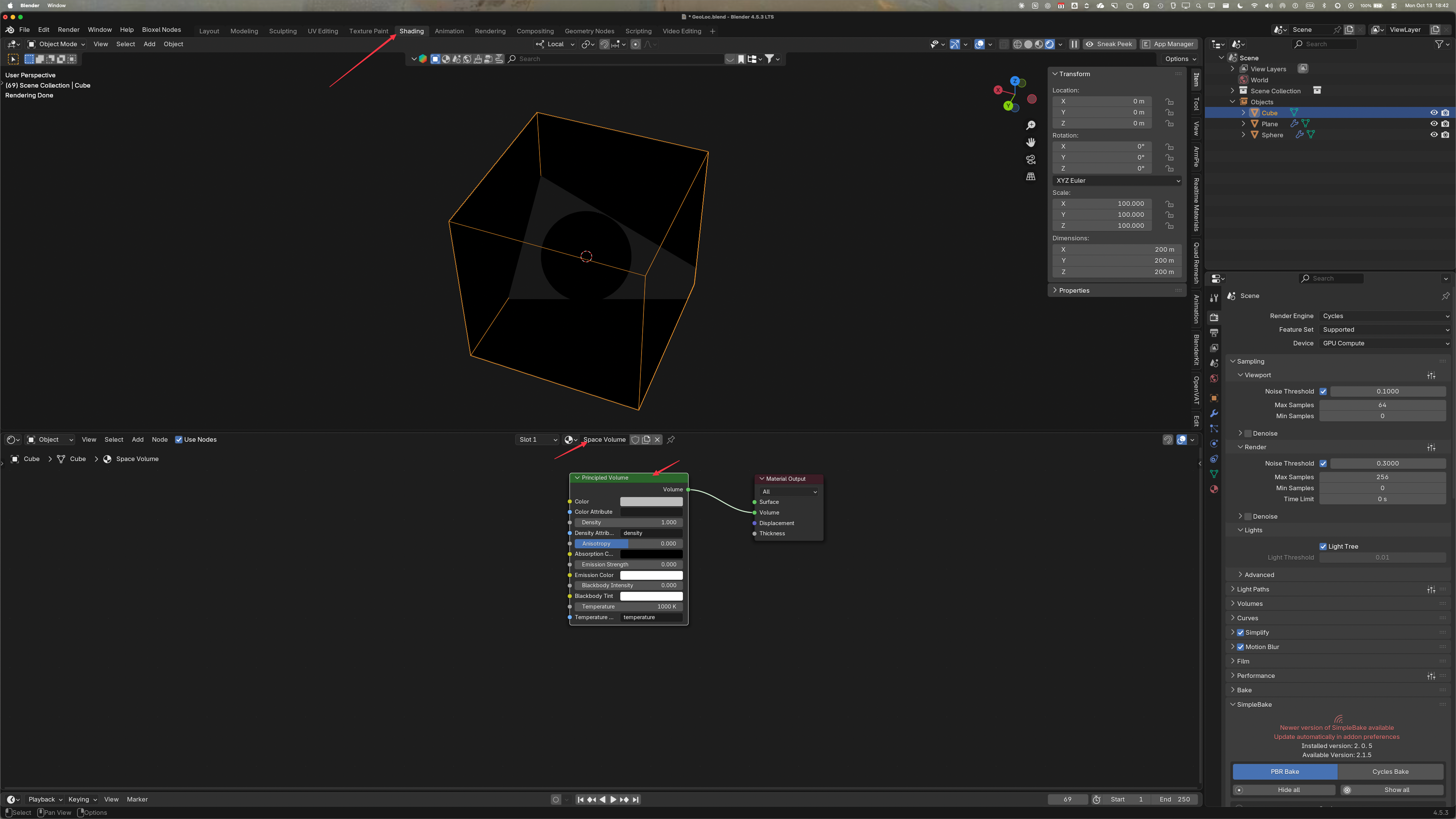
- Avec le cube sélectionné, allez dans le Shader Editor.
- Vous pouvez phagociter le Geo Nodes workspace
- On va créer un nouveau Shader (New), et on le nomme “Space Volume”.
- Effacer le Principled BSDF et le remplacer par un Principled Volume.
- Attention, il doit être connecté à Volume et non pas Surface du Material Output.
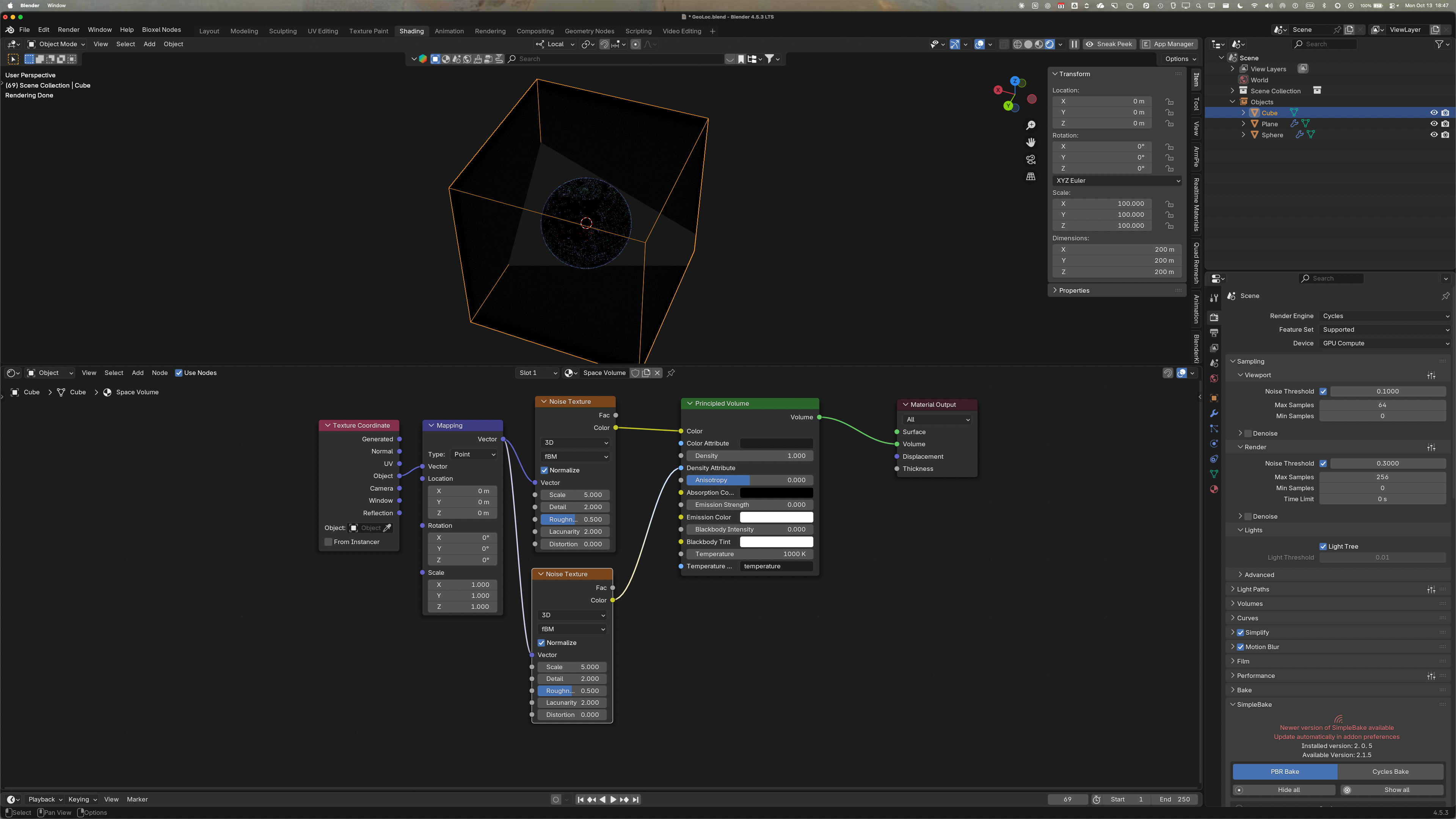
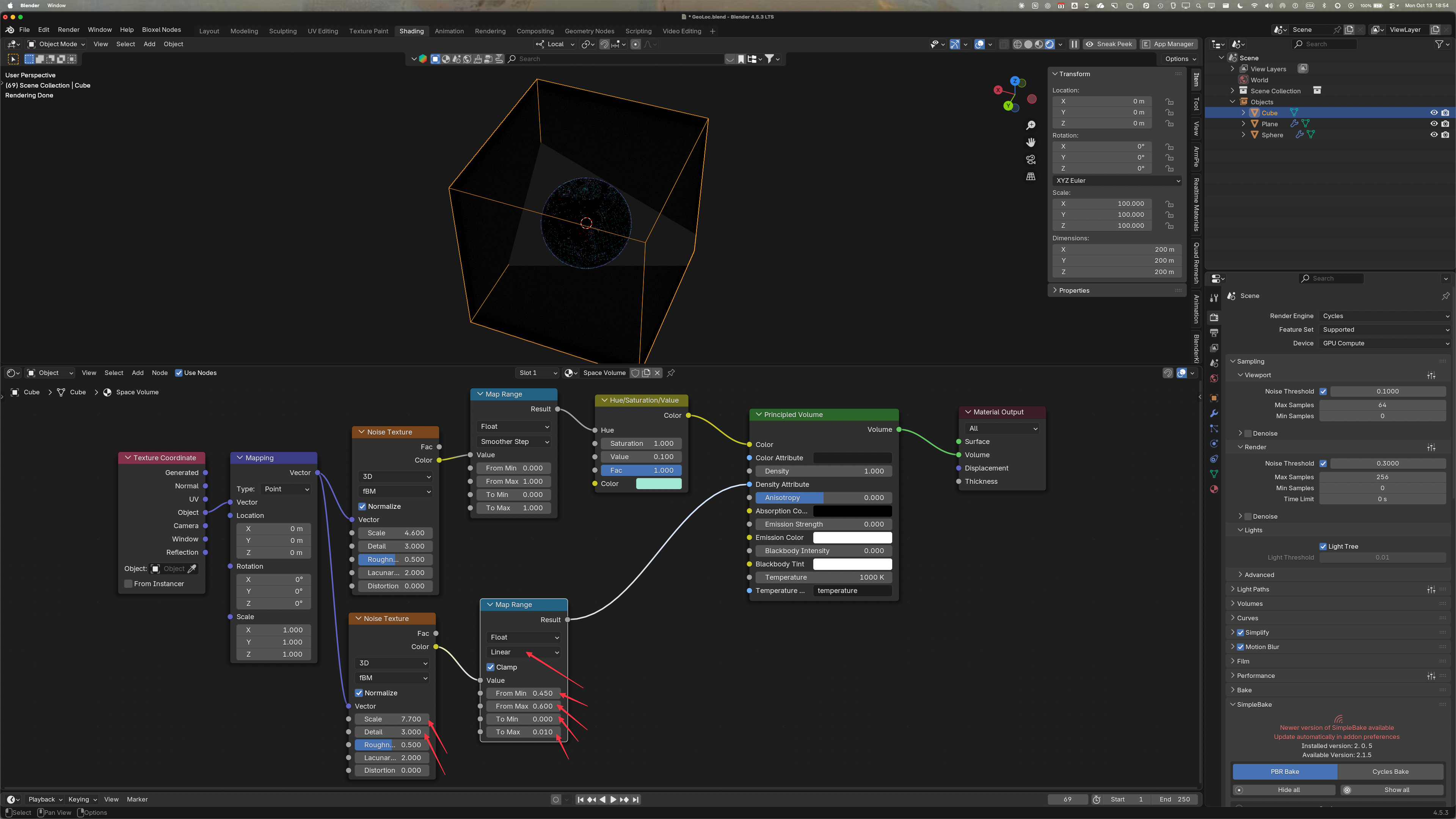
- On va contrôler la couleur et la densité avec des noise textures disposées en fonction des texture coordinates de l’objet.
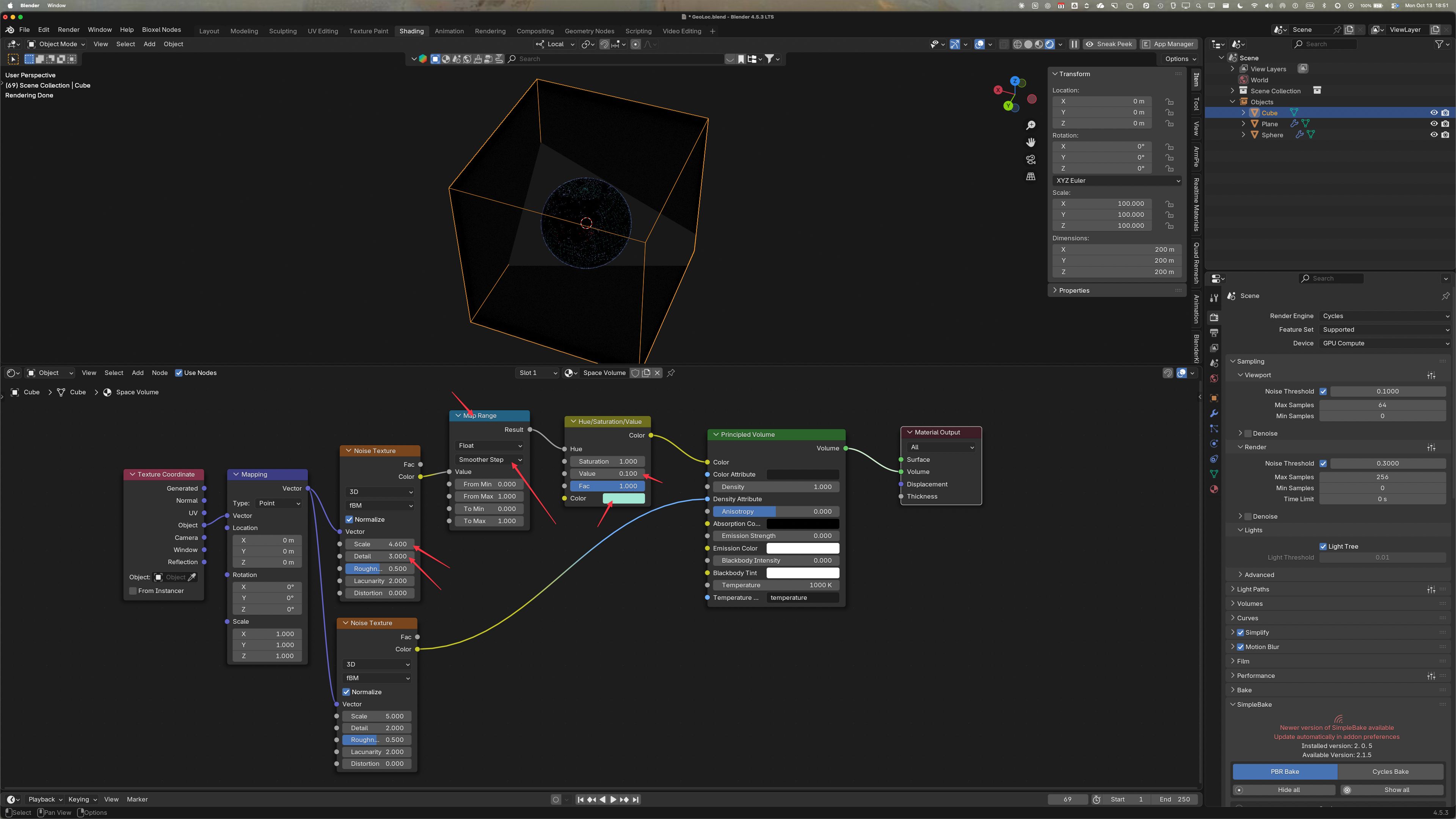
- Pour la couleur, on va rendre la distribution des points entre 0 et 1 plus “smooth” (Map Range avec Smoother Step) avec un Map Range où on ne change pas les from et To min max.
- Il faut aussi faire passer ce noise par un noeud Hue/Saturation/Value, on veut contrôler juste le Hue (la teinte) et avoir une valeur très faible (0.1).
- La couleur, on va la choisir un peut bleutée.
- Pour la densité, un Map Range qui est très petit à la sortie (entre 0 et 0.01). Voici des valeurs qui fonctionnent bien:
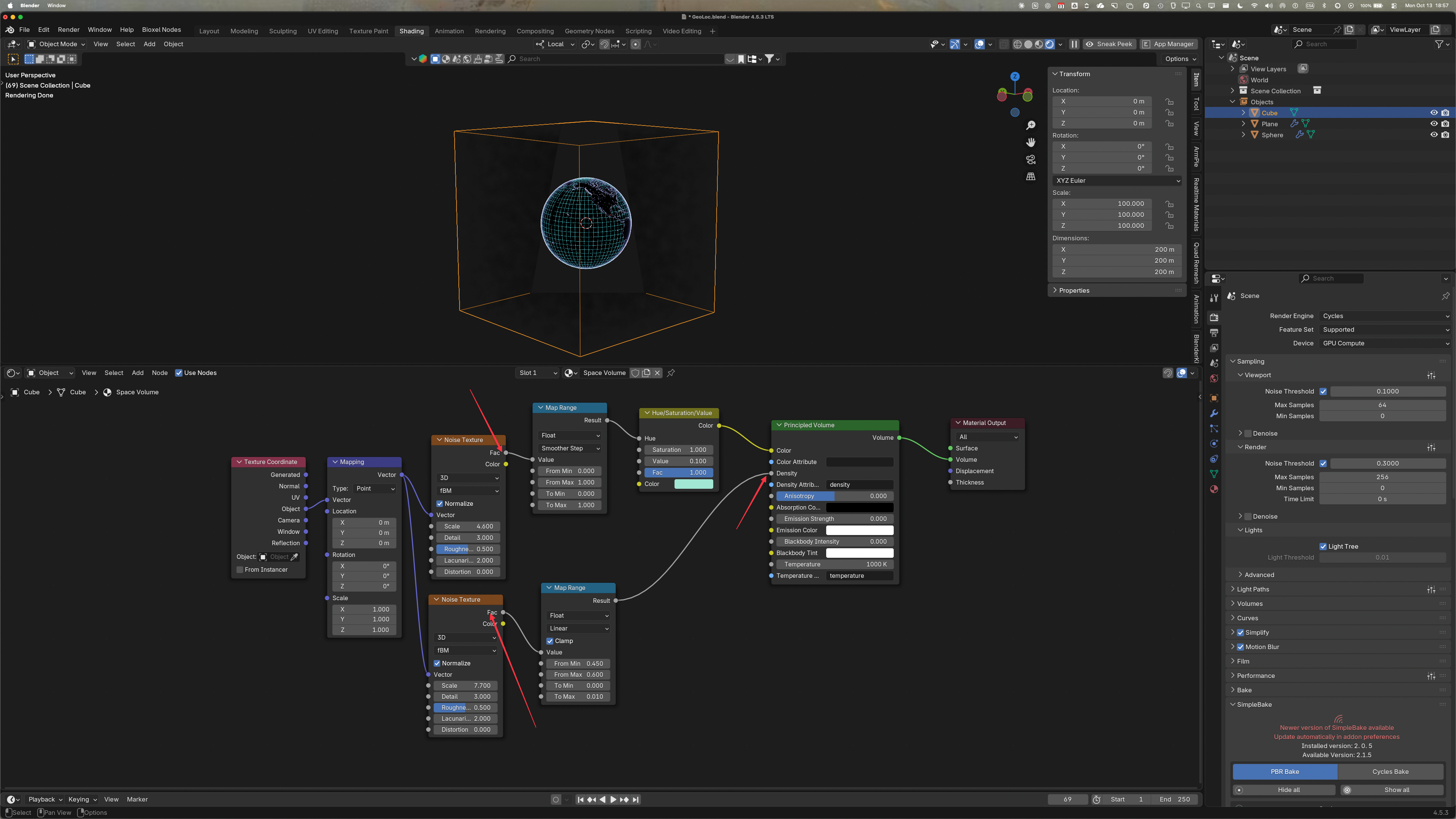
- Oupsie, vous voyez l’erreur? J’ai branché le socket Density Attribute. C’est densité que je dois brancher.
- J’ai aussi utiliser le socket Color (3 valeurs) des Noise Texture alors que Map Range s’attend à une seule valeur. Il faut utiliser le socket “Fac” à la place:
- Revenir en mode Layout et en mode Rendered.
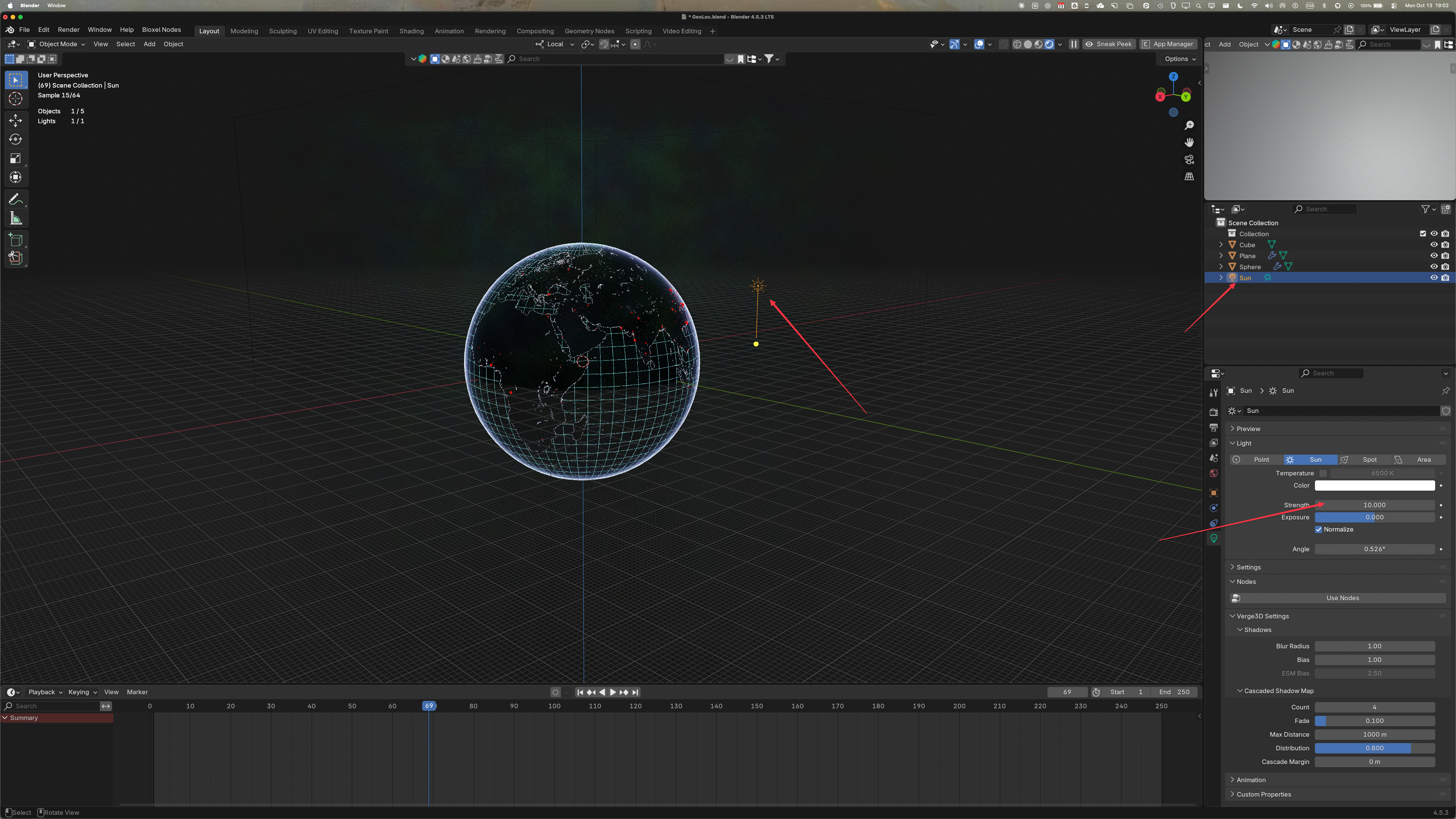
- Ajouter une Light de type Sun et ajuster sa puissance à 10.
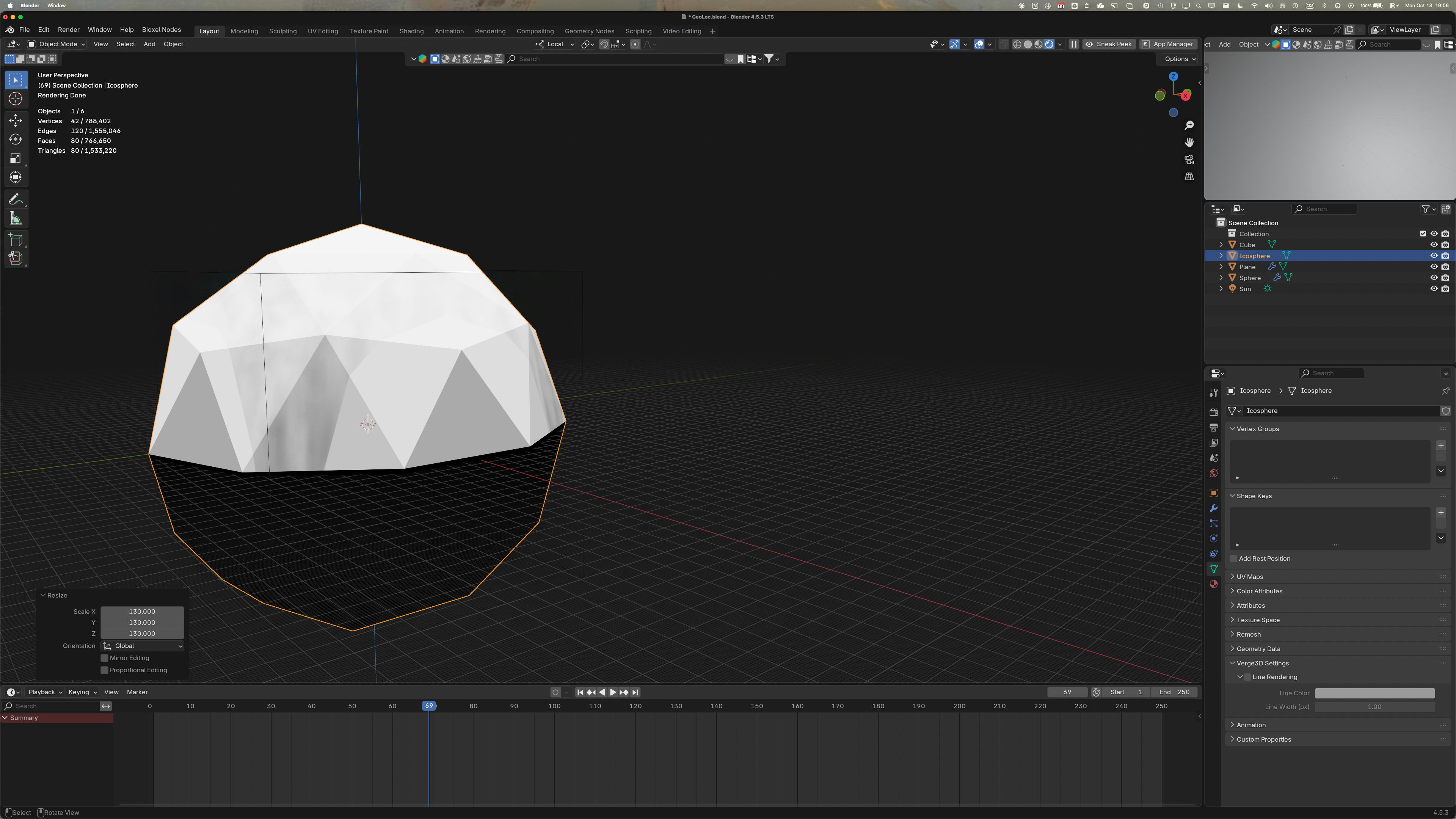
- Ça se fait très bien avec une IcoSphere.
- Ajoutons donc une Ico Sphere avec un scale de 130 environ.
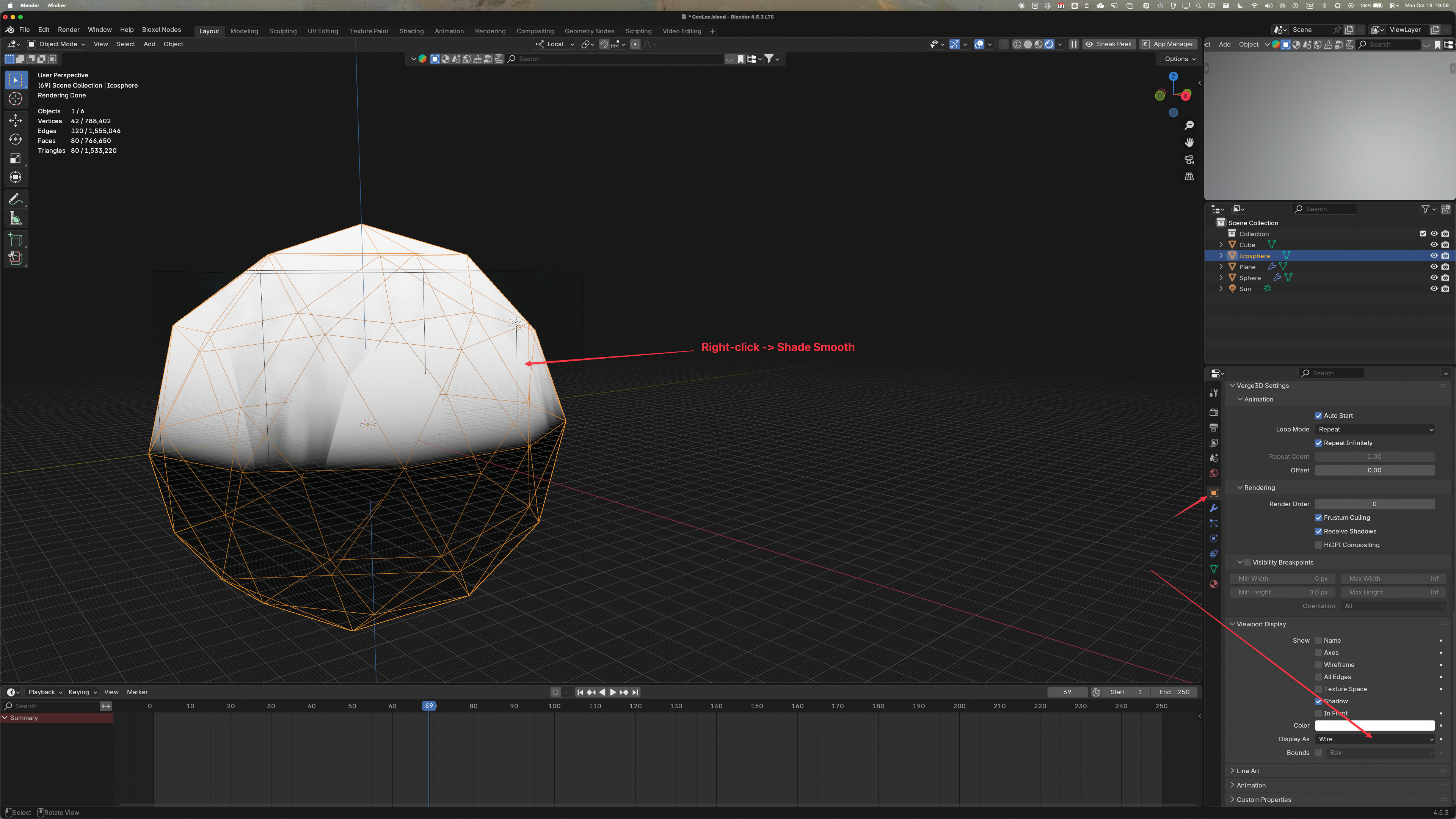
- Right-Click et faire Shade Smooth.
- Dans Viewport Display de la section Data Properties, Display as Wire comme le cube.
- Ceci dit, on ne veut pas que le soleil affecte l’icosphere (c’est pour ça qu’elle apparaît blanche en haut).
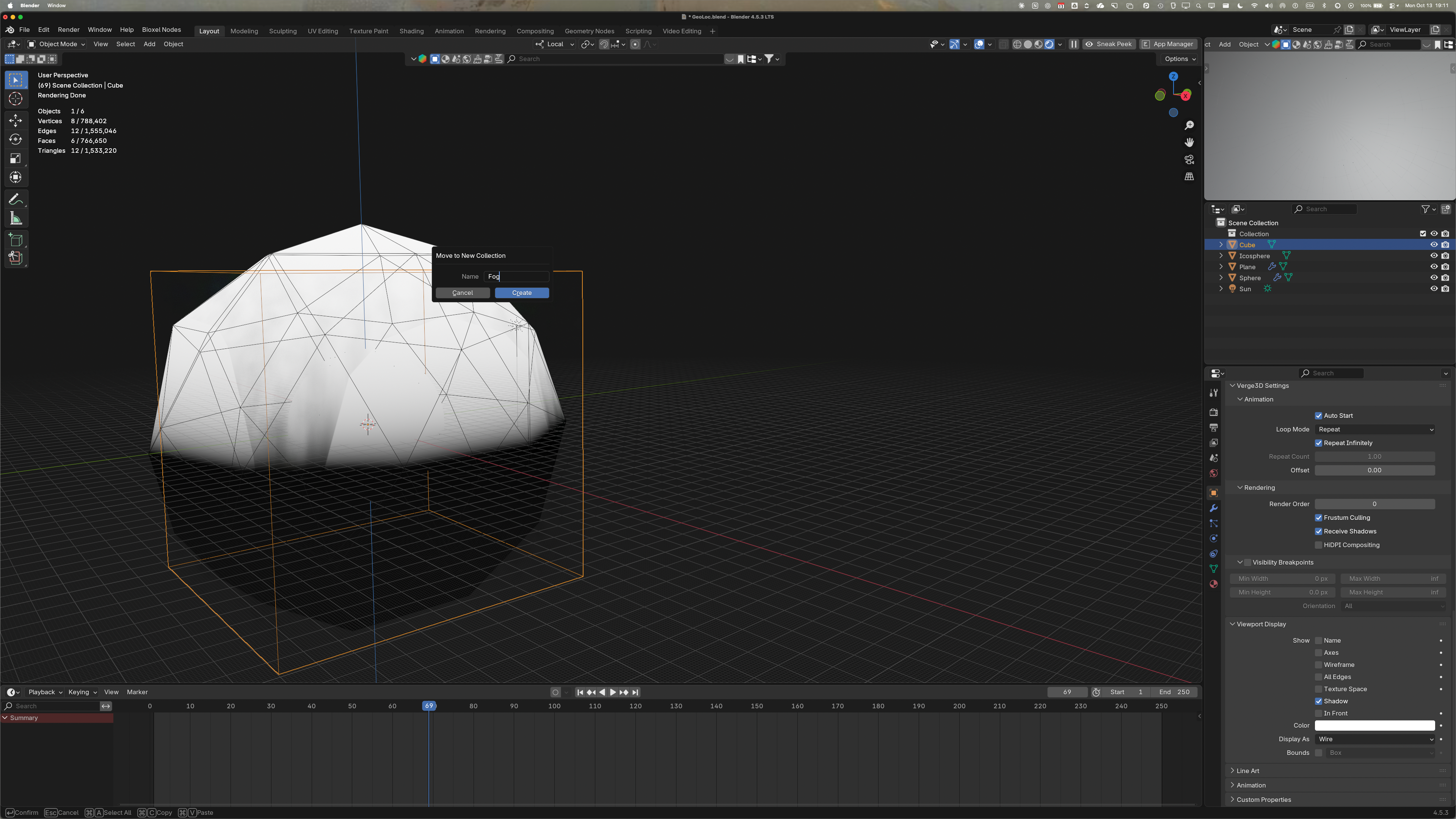
- Sélectionner le cube, faire “M” pour New Collection et nommer la collection “Fog”.
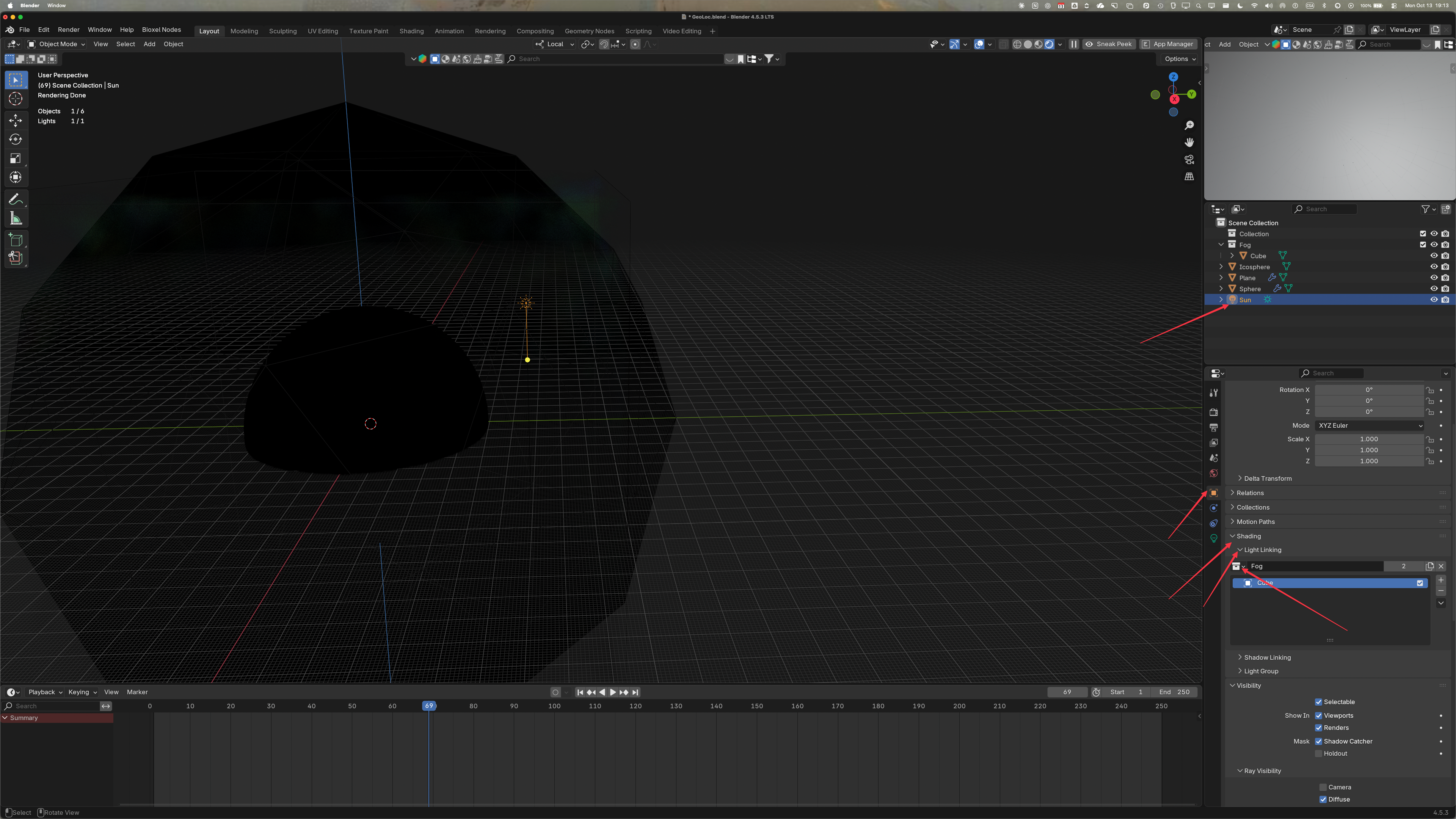
- Ensuite, sélectionner l’objet Sun et dans les propriétés Data:
- Aller dans la section Shading et choisir Light Linking.
- Choisir la collection “Fog”.
- Maintenant, le soleil n’éclaire que le volume du cube:
- Pour les étoiles, sélectionnez l’Icosphere et aller dans le Shader Editor.
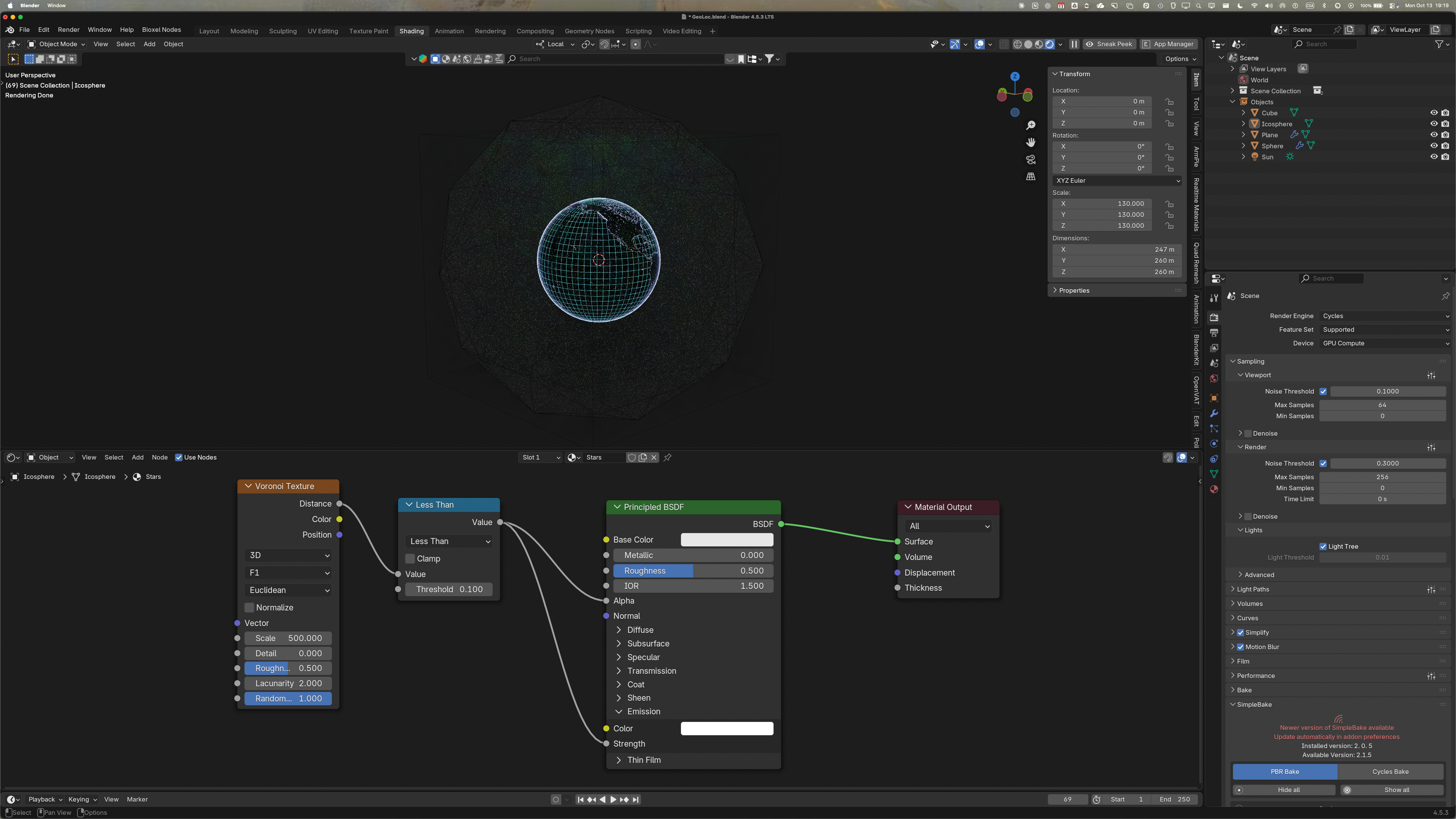
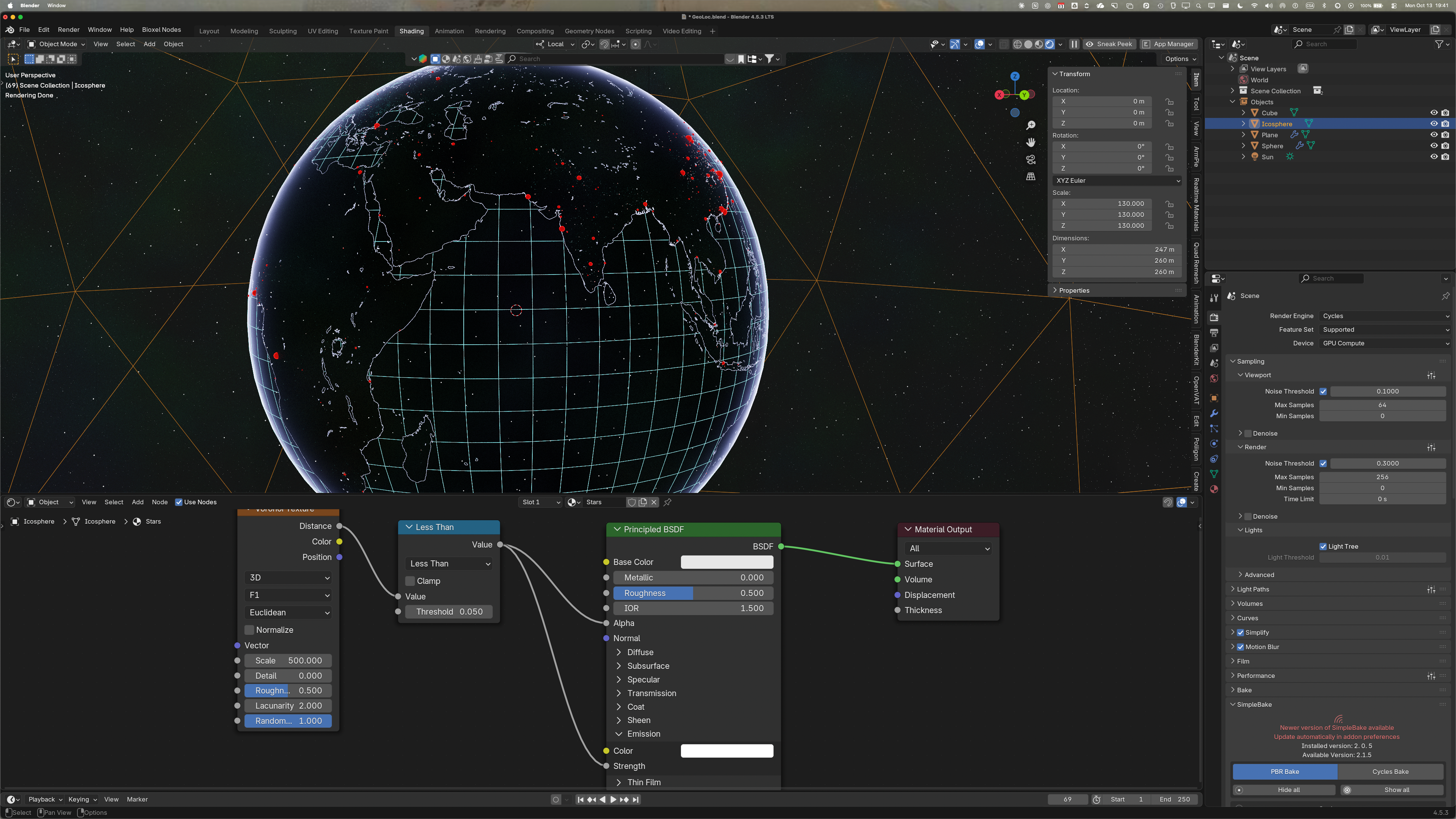
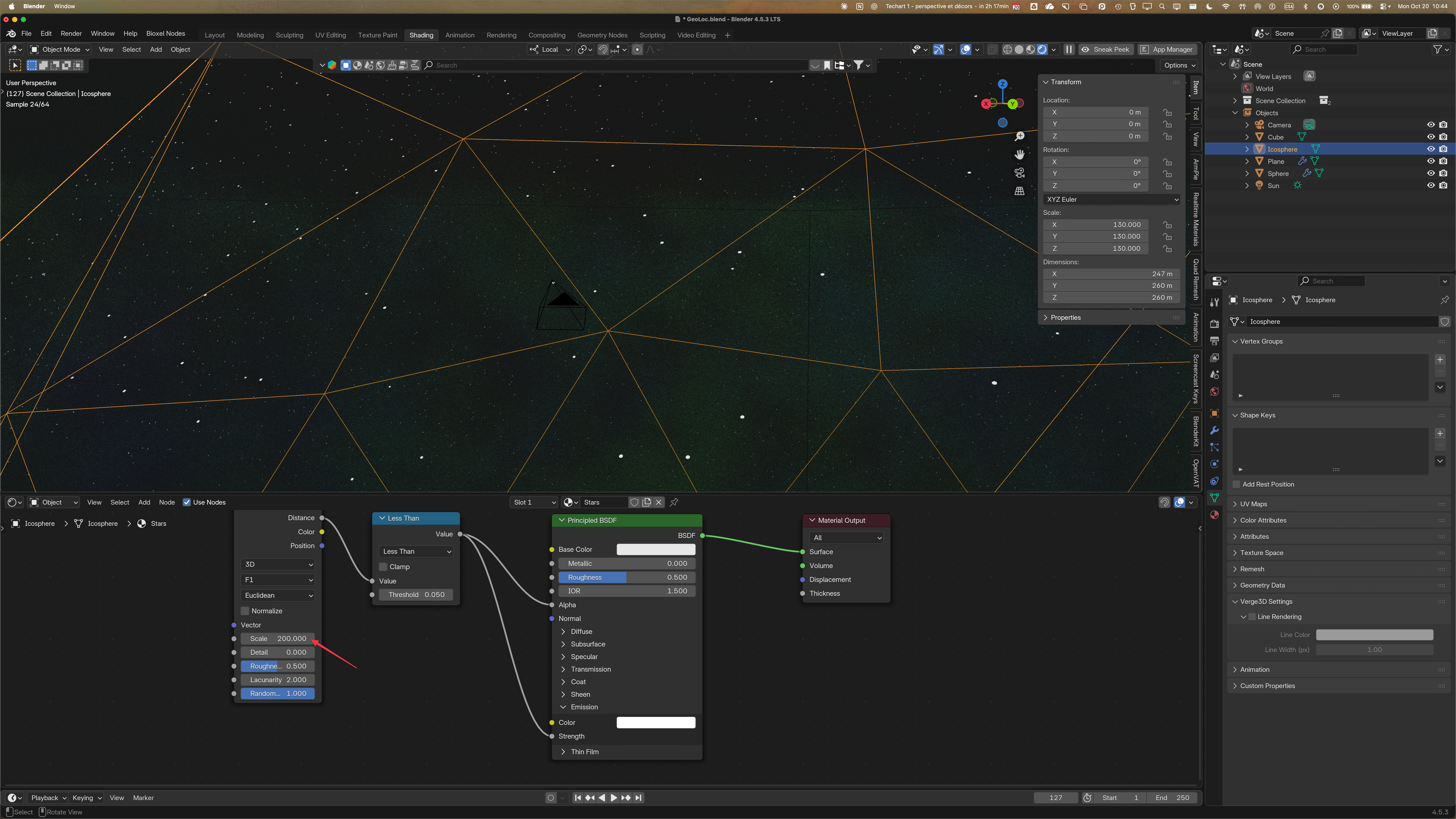
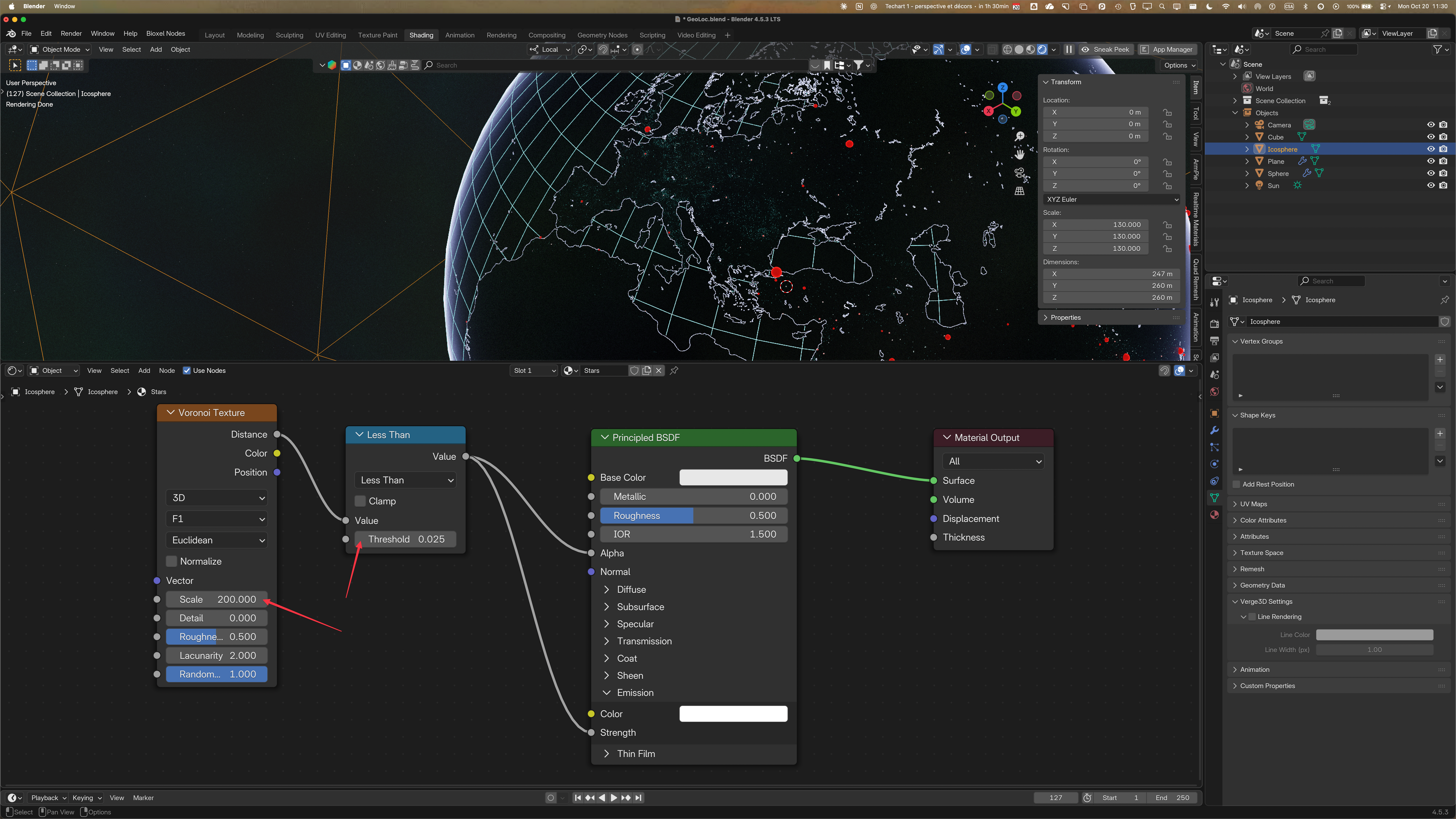
- On va utiliser un Voronoi pour ça.
- Faire New et nommer le Material Stars.
- On va contrôler les étoiles et leur intensité avec l’alpha du Principled BSDF (on garde une couleur blanche) et le strength de l’Emission de ce dernier:
- En zoomant un peu, je trouve que les grosses étoiles (threshold de 0.1) sont trop grosses. Je vais baisser le seuil (Threshold) à 0.05:
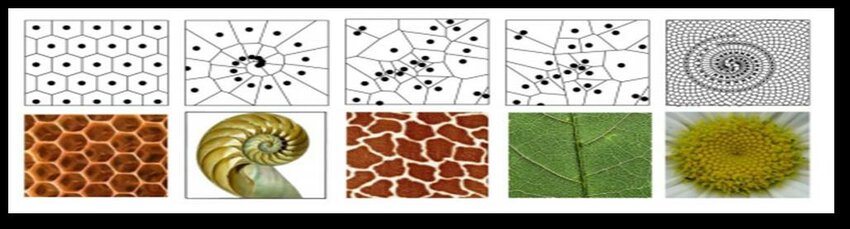
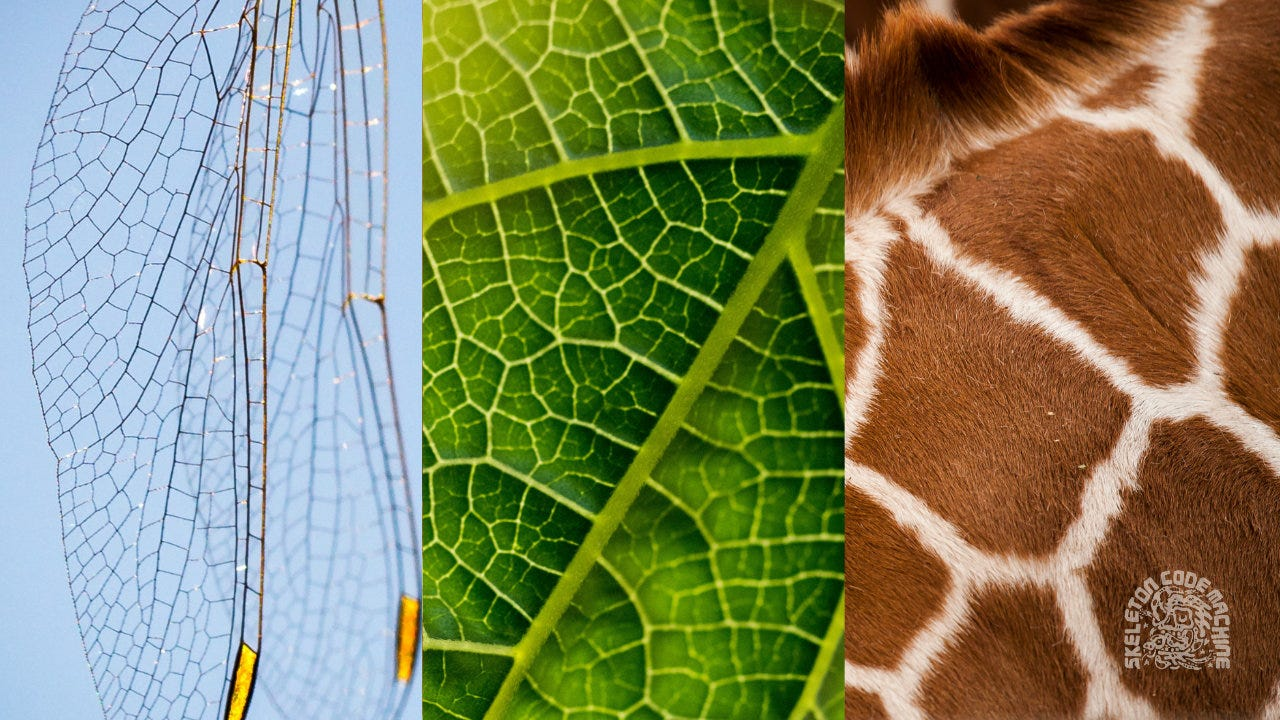
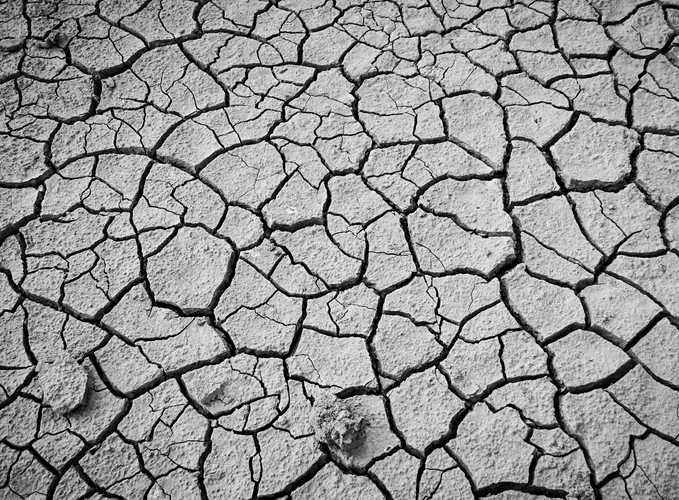
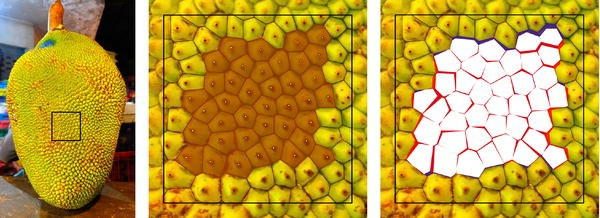
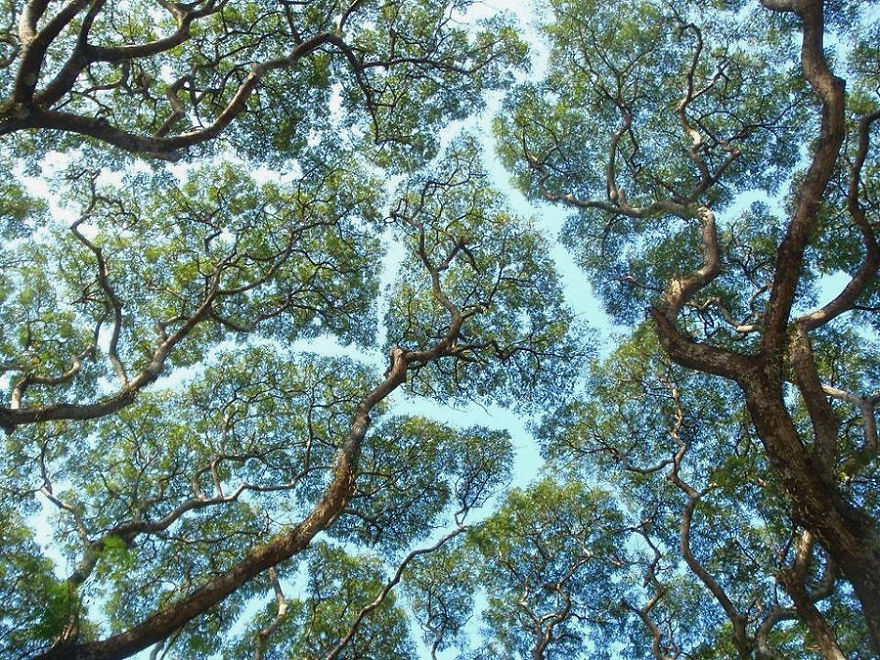
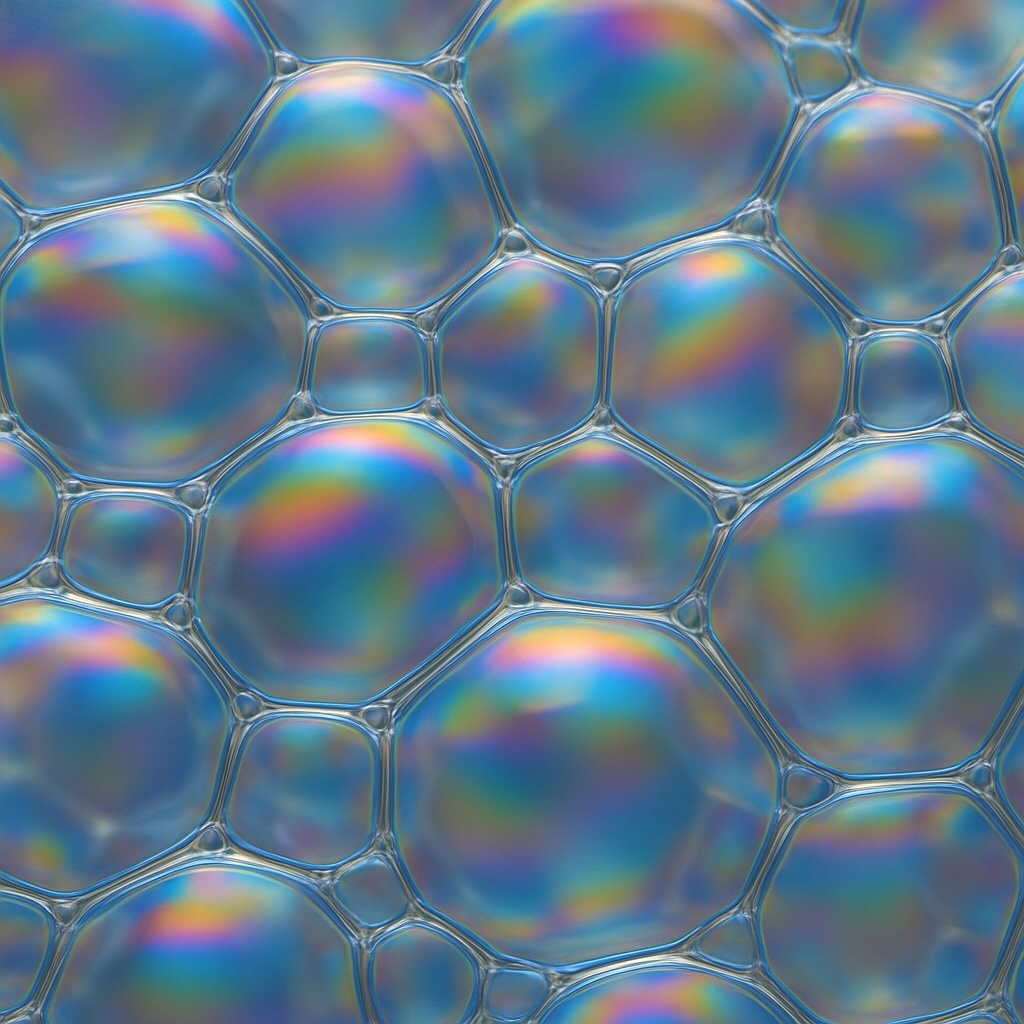
- La beauté des cellules Voronoi, qu’on retrouve partout dans la nature
- Un diagramme de Voronoï (ou polygones de Thiessen) est une partition d’un espace en régions adjacentes (appelées cellules) à partir d’un ensemble de points appelés “germes”
- Chaque cellule contient un seul germe, et tous les points de cette cellule sont plus proches du germe qui s’y trouve que de tout autre germe.
- La frontière entre une cellule et une autre est un segment de droite qui se trouve à égale distance entre le germe de la première cellule et celui de la deuxième.
- Pavage de l’espace : Il divise l’espace (un plan, par exemple) en un ensemble de polygones.
- Cellules d’influence : Chaque cellule délimite la zone la plus proche d’un point spécifique par rapport à tous les autres points de l’ensemble.
- Applications : Ils sont utilisés dans de nombreux domaines, comme l’analyse spatiale (délimitation de zones d’influence) ou la géométrie.
- Tout compte fait, un scale de 200 au lieu de 500 pour le Voronoi donne un meilleur résultat:
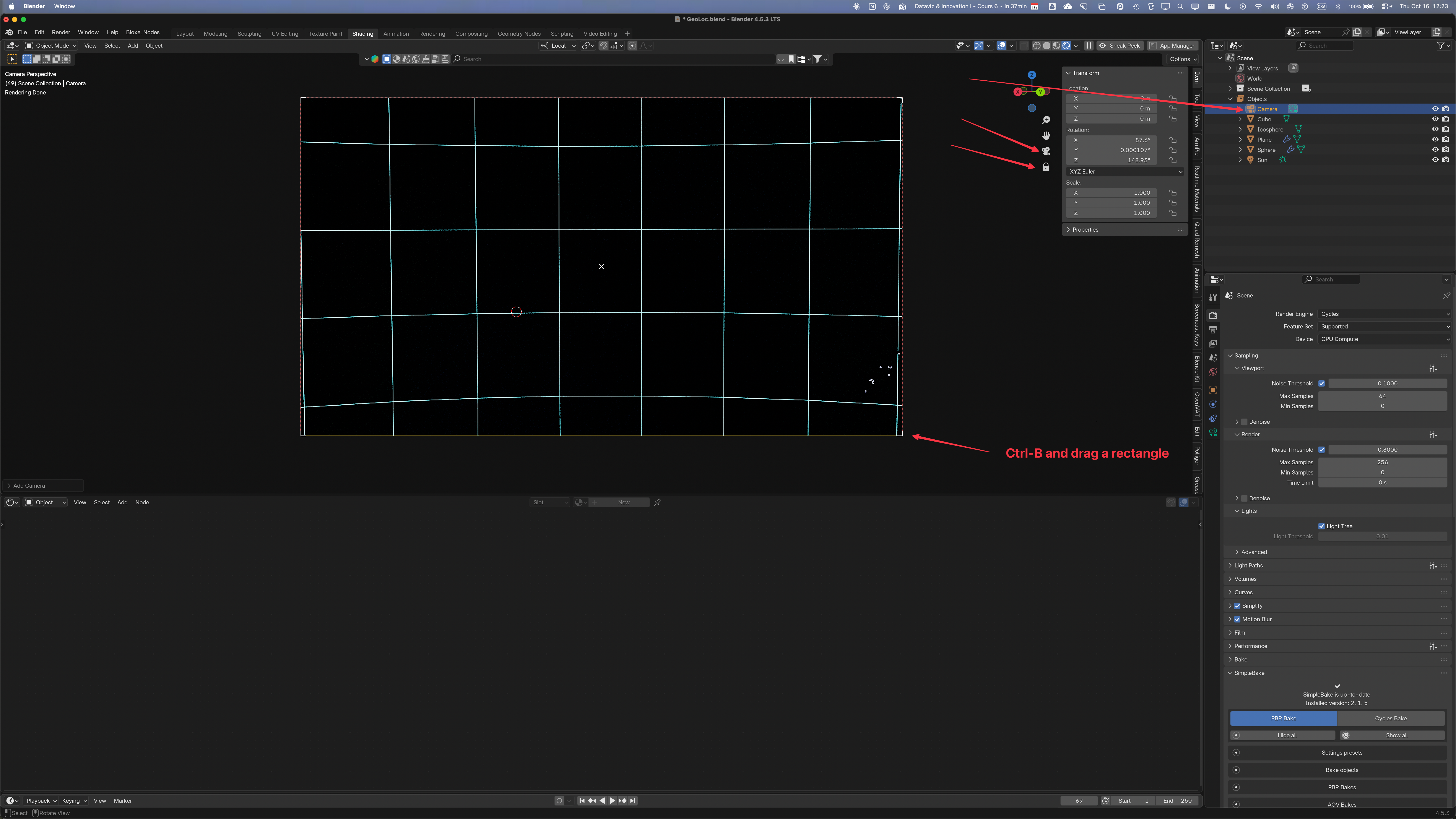
- Ajoutez une caméra
- Passez en mode Caméra (cliquez sur l’icône caméra près du N menu dans le viewport ou faites 0 sur le numpad).
- Cliquez sur le cadenas près du N Menu dans le viewport (juste en dessous de la caméra).
- Ça va activer le “View navigation within the Camera View”
- Maintenant faire Ctrl-B et créez une rectangle qui définira le frame de la caméra.
- Cette technique permet de cacher ce qui sort du frame de la caméra.
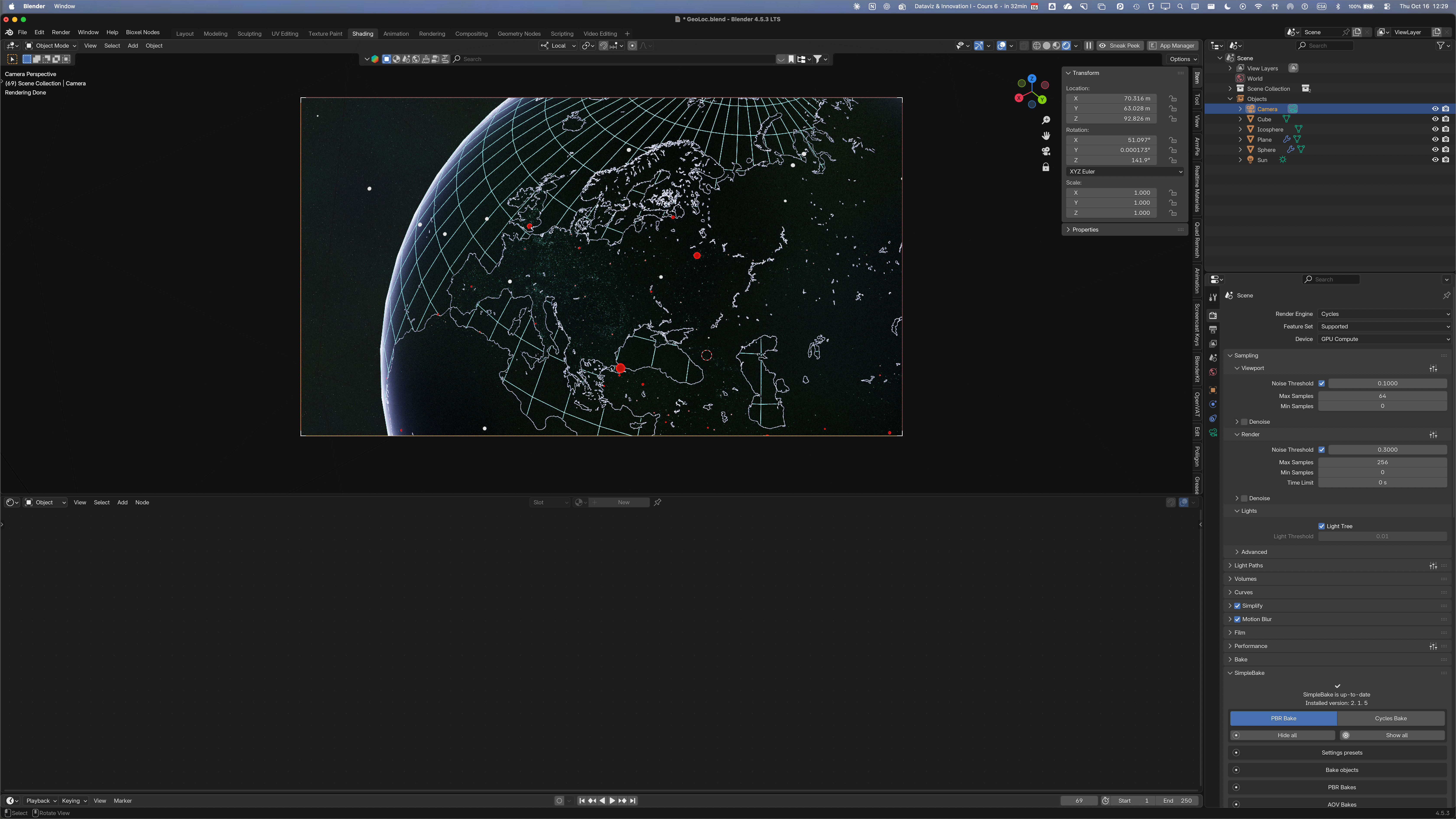
- Vu qu’on est en mode View Lock, utilisez la souris pour zoomer in/out, panner et tourner pour choisir le bon point de vue.
- Pour mieux voir les étoiles, dans les propriétés de la caméra, changez le clip End à 1000 m par exemple.
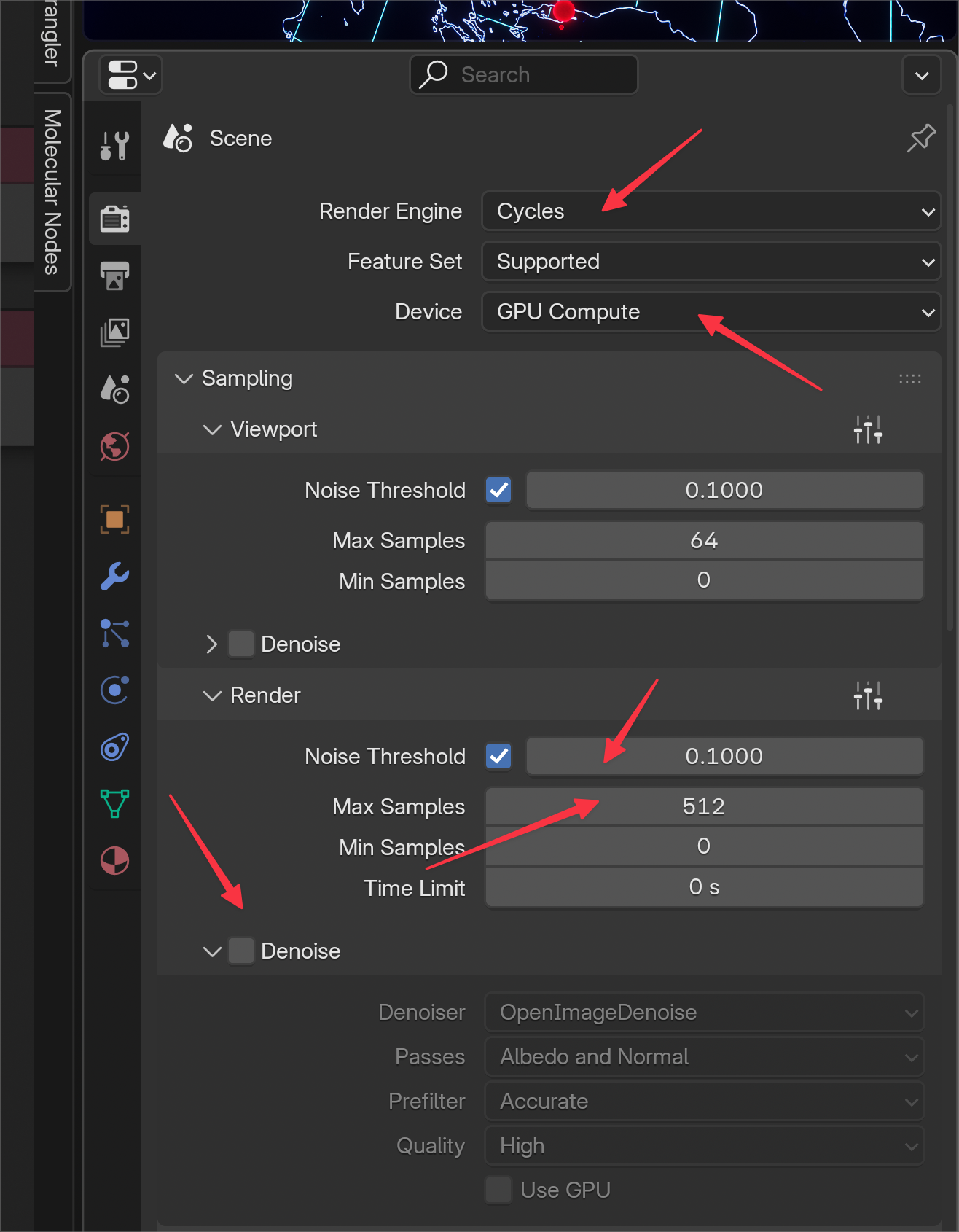
- Dans les Render Properties, choisir Cycles et changer le Max Samples à 128
- Allez dans Render et faire Render Image pour avoir au moins un Frame et ainsi pouvoir voir l’effet du compositing.
- Aller en Mode Compositing.
- Pour ajuster le zoom de l’image, choisir View du côté du N Menu et ajuster le paramètre Zoom.
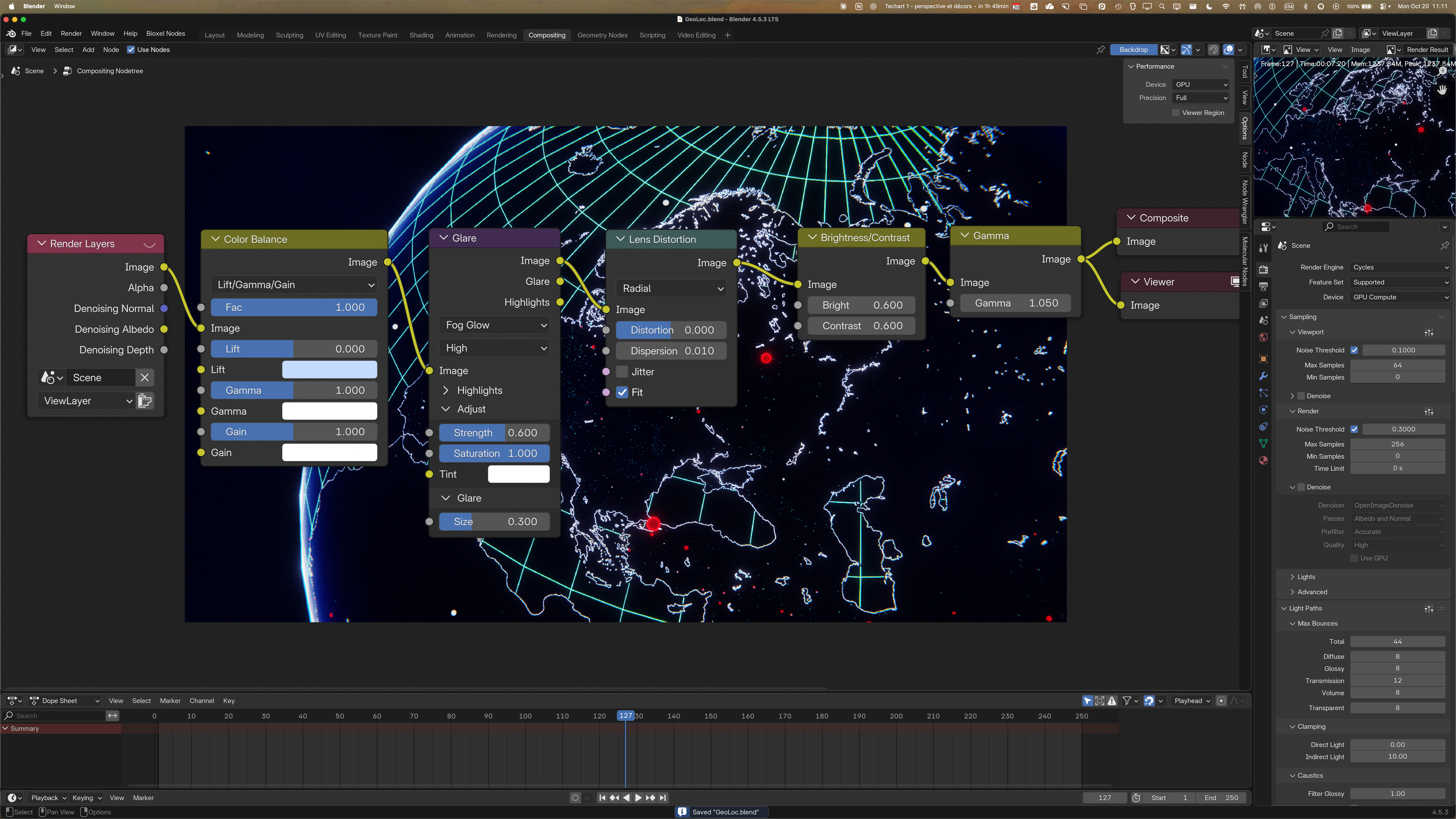
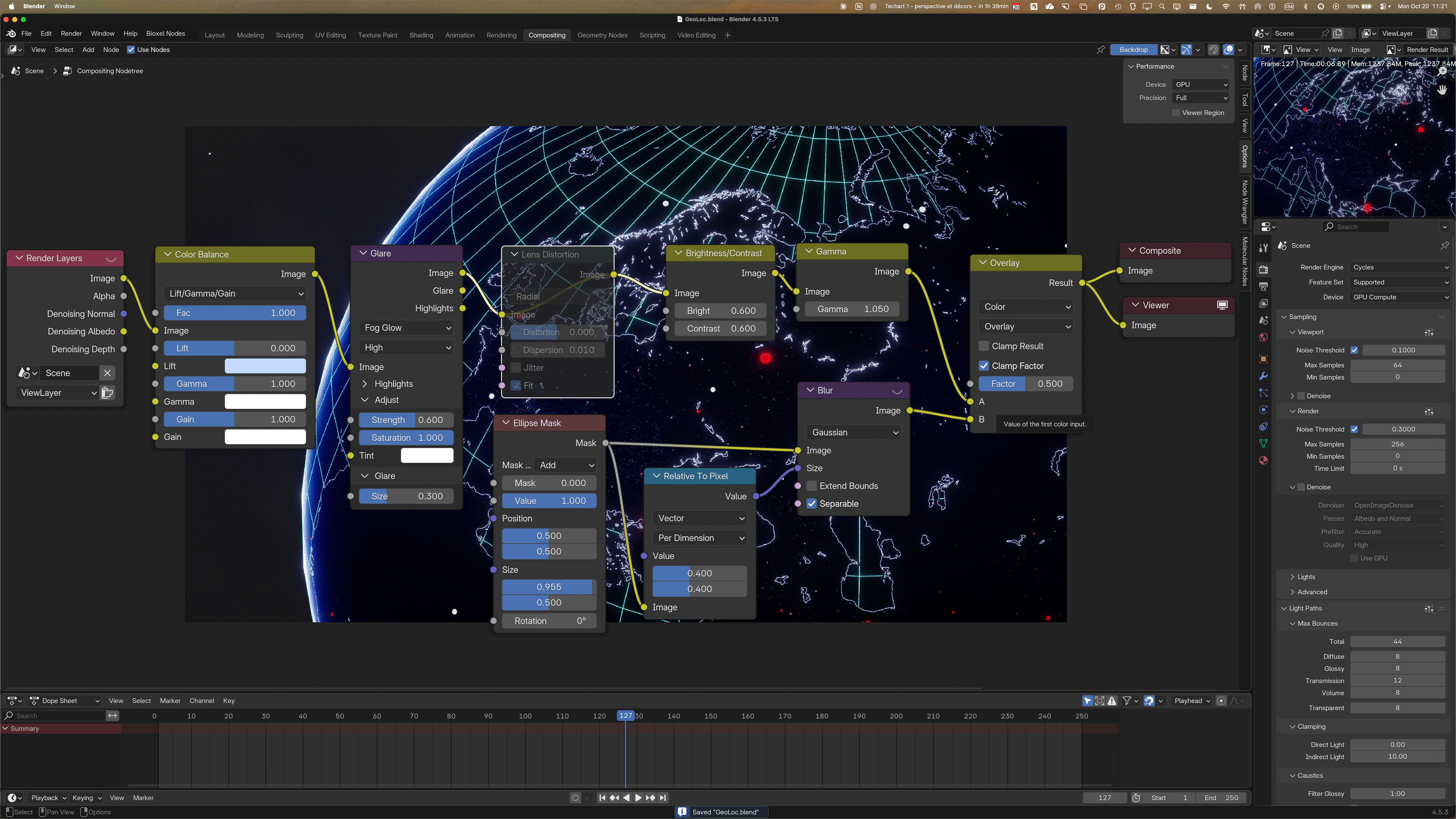
- Commençons avec les noeuds de base suivants (vous vous souvenez? Celui du fichier Default.blend):
☝🏼
Dans Options du N Menu du Compositor, choisissez GPU pour accélérer le processus de compositing
- [ ] La couleur du Lift du Color Balance, un peu bleutée
- [ ] Un Glare de type Fog Glow pas trop fort
- [ ] Une légère distortion de la lentille
- [ ] Un peu plus de contraste et de brightness
- [ ] Un gamma légèrement augmenté
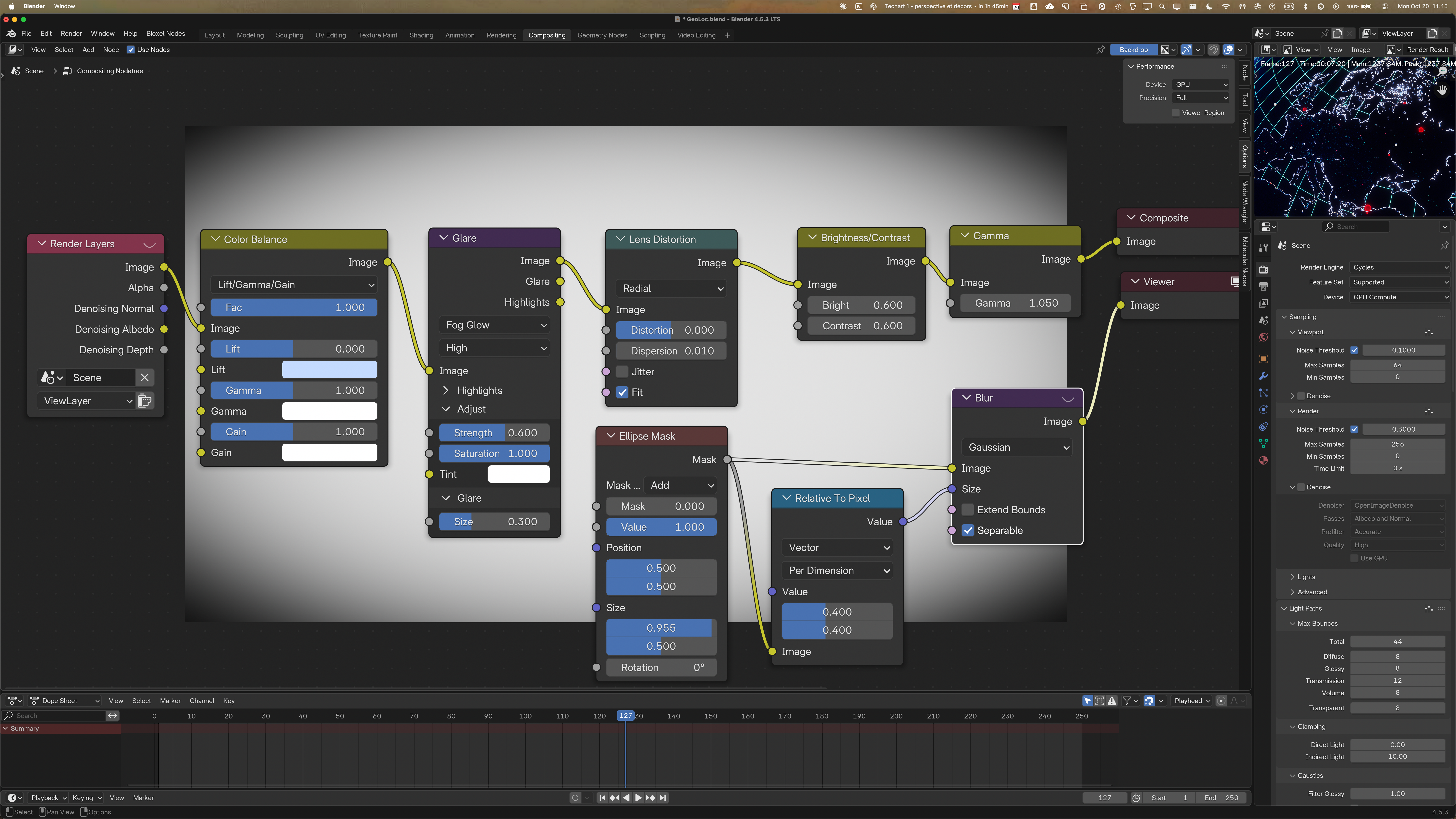
- Ajoutez un effet de vignette:
- Pour ce faire, on ajoute un masque de type Ellipse.
- La taille est fonction de la taille de l’image (ici 40% de l’image)
- On fait passer tout ça dans un Gaussian Blur.
- Que l’on combine avec l’image elle-même à l’aide du mode Overlay. Aussi, j’ai désactivé (M pour Mute), le noeud Lens Distortion, il enlève trop des étoiles.
- Il est important ici de désactiver le denoise, car ce dernier va retirer la majorité des étoiles, qu’il interprètera comme du bruit!
- Conséquemment, faut augmenter le nombre d’échantillons et réduire le noise threshold.
- J’ai ajusté le Voronoi des étoiles, je trouvais qu’il y’avait trop de gros points blancs:
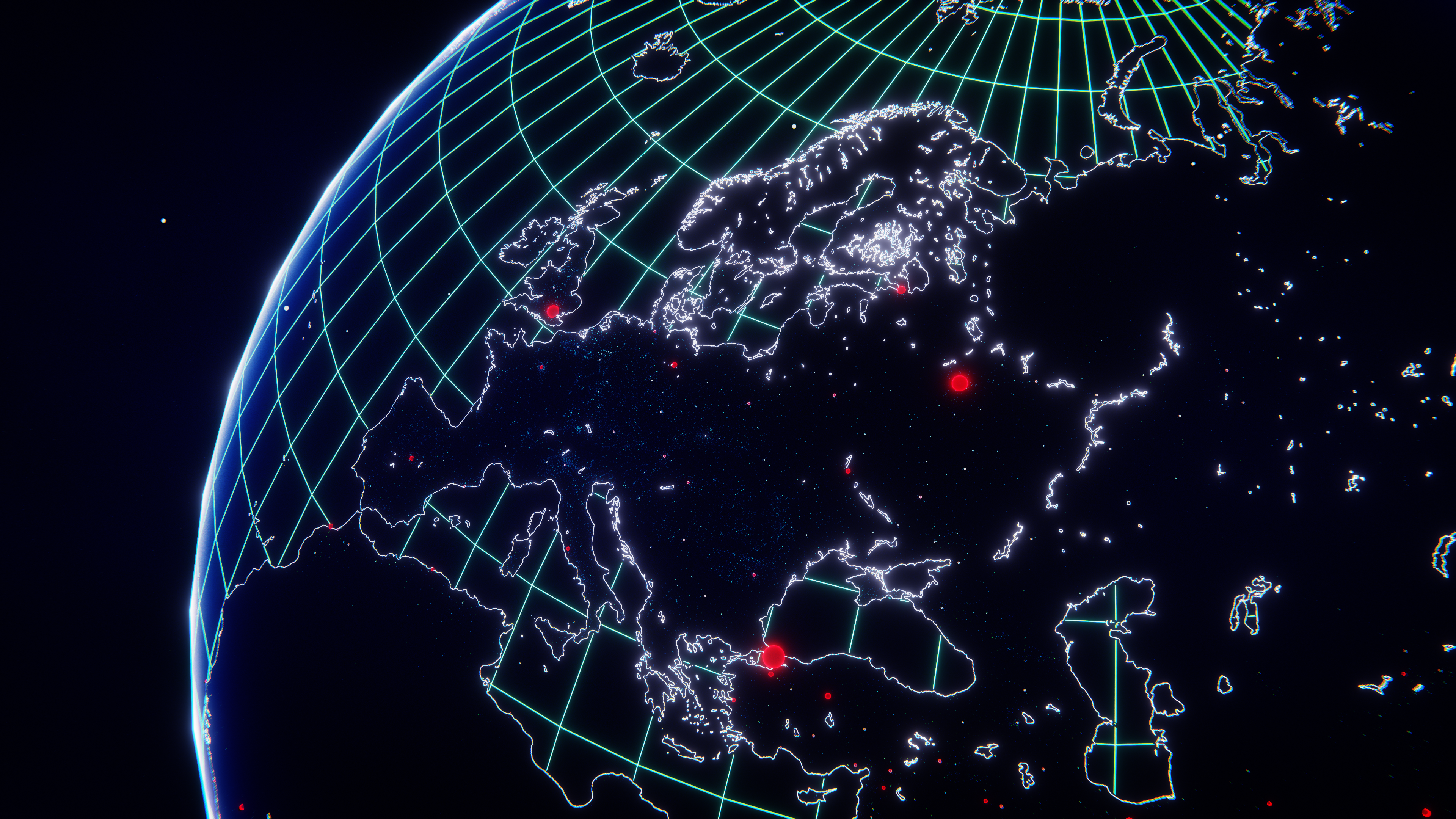
- Voici donc le résultat:
- Je vous avoue que moi, je préfère sans compositing du tout. À vous de jouer!