# Intro à Blender (matière commune)
📌
N’installez pas Blender à travers Steam ou via le Microsoft Store siouplaît, ça crée un tas de problèmes, surtout avec les simulations
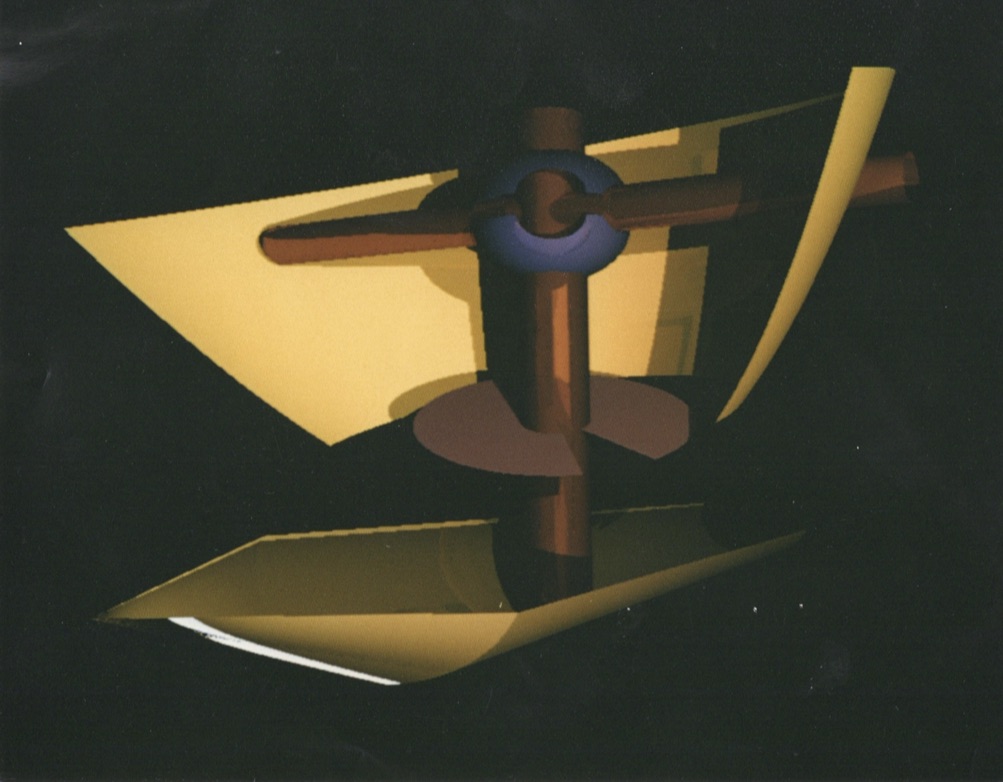
Tony de Peltrie de Softimage
# Intro, Blender: Historique, installation, configuration, interface, plugins
Introduction, plan de cours
Présentation du professeur
Présentation du système d’évaluation/notation du cours
Sensibilisation des étudiants au plagiat et l’utilisation de l’IA dans ce cours
Rappel sur la notion de droit d’auteur à Rubika Montréal et lien vers le règlement intérieur (Réglement Intérieur - Rubika MT.docx)
https://images.app.goo.gl/ns8cCjE77PQpSrpU8
Histoire de Blender
Blender a été créé par Ton Roosendaal, un directeur artistique néerlandais et développeur de logiciels autodidacte. Attiré par tout ce qui est technique et créatif, Roosendaal a commencé des études en design industriel, mais a abandonné pour créer son propre studio d’animation 3D, NeoGeo, en 1989 (la console de jeux vidéo du même nom est apparue un an plus tard). Initialement basé dans le grenier de Roosendaal, NeoGeo a rapidement grandi, remportant des prix et devenant la plus grande entreprise de son genre aux Pays-Bas.
Roosendaal a écrit les premiers fichiers source intitulés “Blender” le 2 janvier 1994, encore considéré comme l’anniversaire officiel de Blender. À l’origine, Blender était prévu comme une application interne pour NeoGeo ; il a grandi à partir d’une série d’outils préexistants, dont un traceur de rayons construit pour l’Amiga. Cette première version de Blender visait à répondre à une frustration perpétuelle parmi les créatifs : comment mettre en œuvre sans douleur les multiples changements qu’un client difficile demande à un projet ? Grâce à son approche hautement configurable, Blender visait à apporter une réponse. (En passant : le nom fait référence à une chanson d’un groupe électronique suisse, Yello).
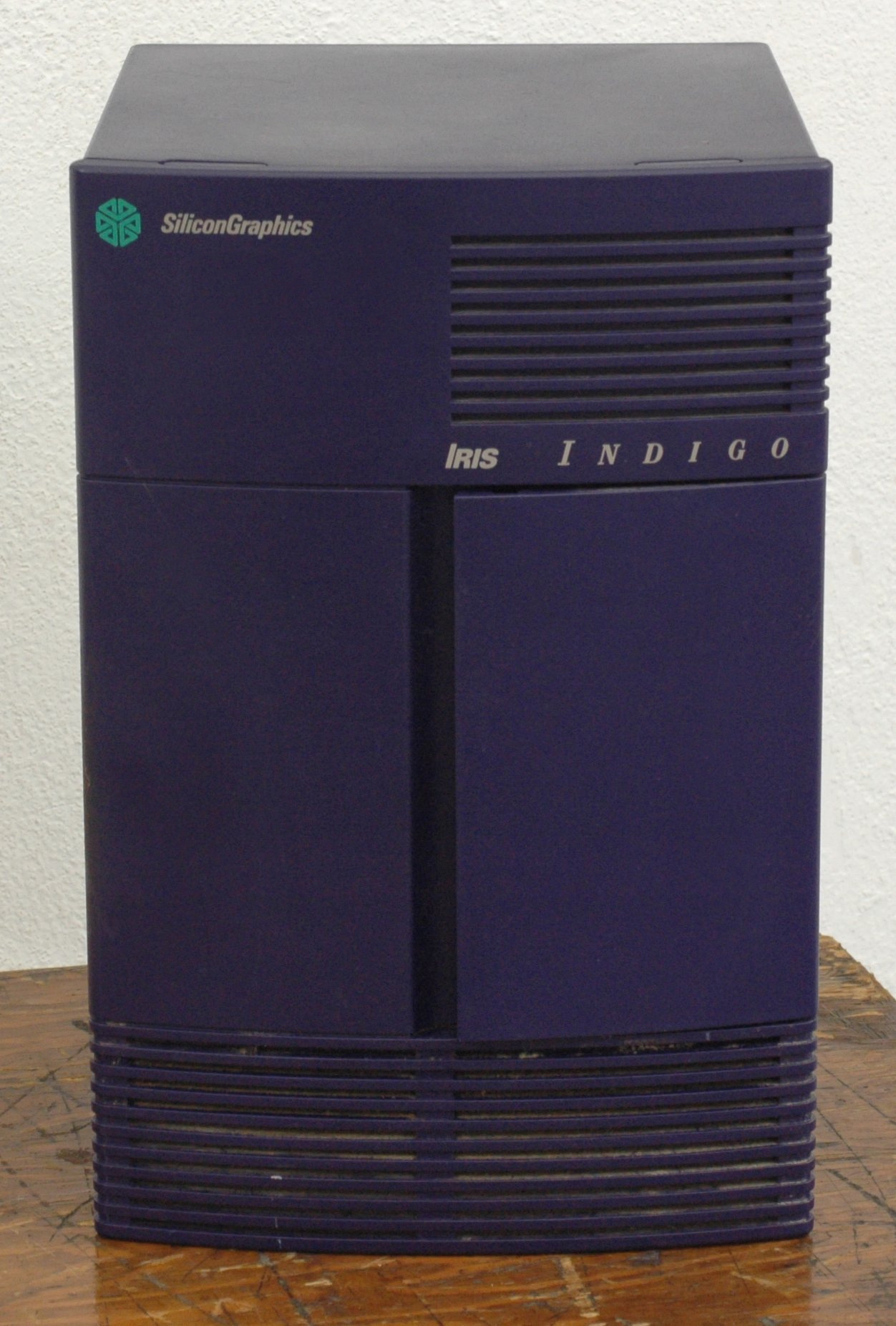
Roosendaal a investi ses économies dans une station de travail Silicon Graphics. Coûtant l’équivalent de trente mille dollars américains, cet ordinateur a conduit à Blender 1.0. Lancée en janvier 1995, cette première itération de Blender proprement dite incorporait des idées alors innovantes, notamment une seule fenêtre qui pouvait être subdivisée à la convenance de l’utilisateur.
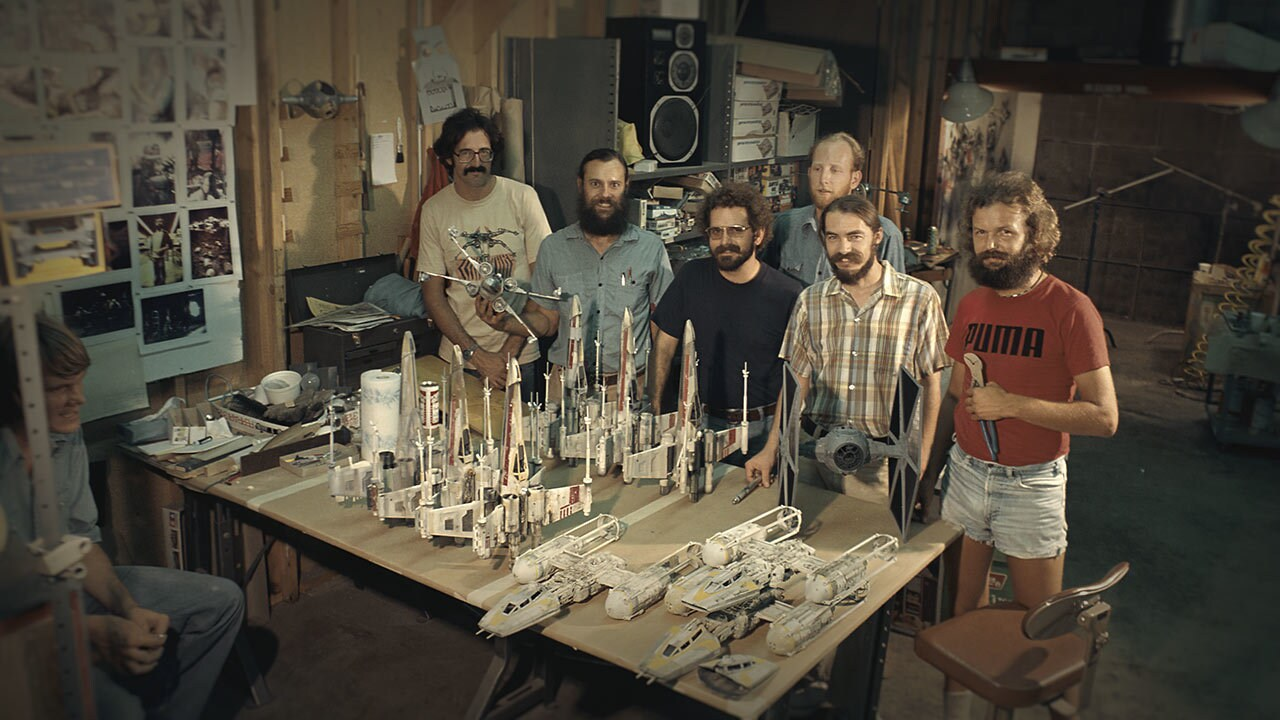
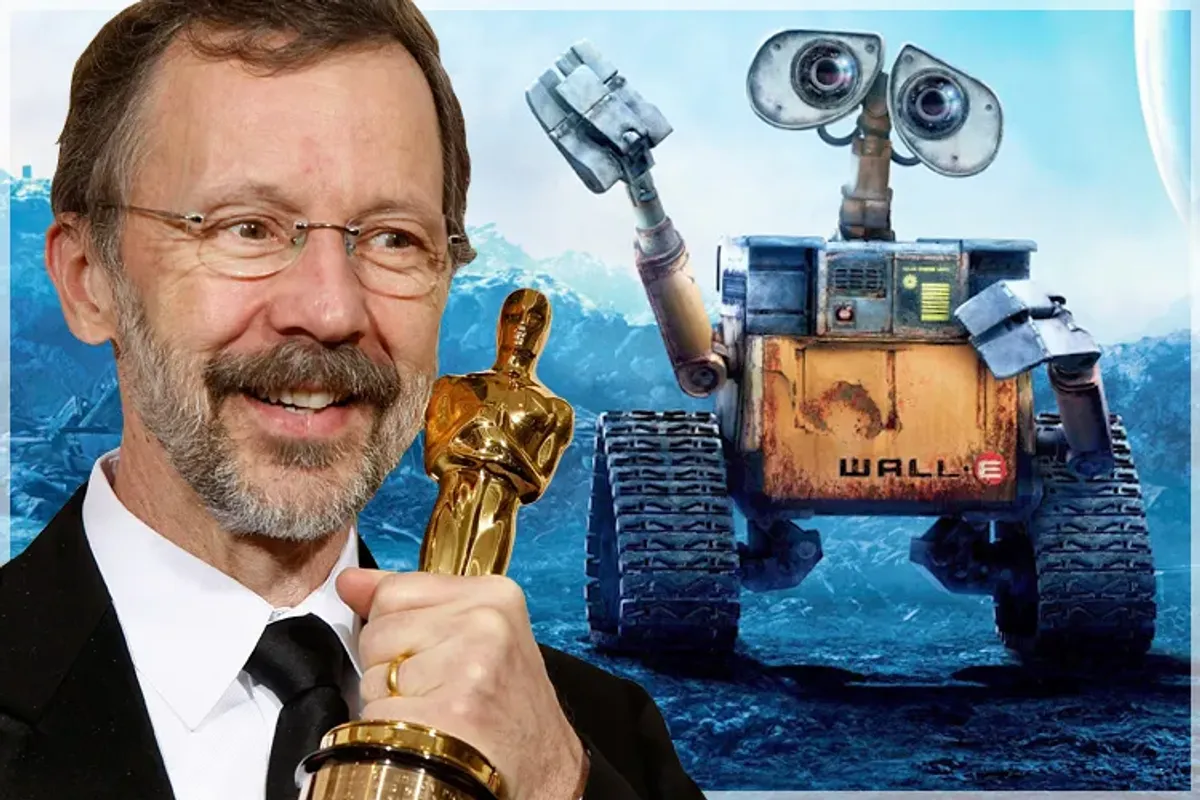
Pour la petite histoire, les machines Silicon Graphics étaient commercialisés par Pixar, fondé par Ed Catmull de chez Industrial Light & Magic. C’est Steve Jobs qui a convaincu Ed de se concentrer sur la production de films animés plutôt que sur du Hardware. L’algorithme Z-Buffer, inventé par Ed Catmull dans les années 70 roulent sur tous les ordis aujourd’hui.
À l’époque, la 3D était jugée commercialement sans intérêt. Cependant, Roosendaal était tombé amoureux de ce qu’il décrit comme sa “capacité magique à créer tout un monde dans un ordinateur”. Lorsque NeoGeo a fermé, lui et son partenaire Frank van Beek ont fondé une nouvelle entreprise axée sur le développement et la commercialisation de Blender. Not a Number (NaN) a ouvert ses portes en juin 1998, distribuant Blender sous une stratégie de tarification freemium : le logiciel était gratuit à télécharger, avec NaN vendant des clés pour débloquer des fonctionnalités plus avancées.
Blender devient Open Source
Grâce à ce modèle d’affaires, NaN a pu financer un stand à une conférence de renom sur l’infographie à Los Angeles, SIGGRAPH (Special Interest Group on Computer Graphics and Interactive Techniques). En conséquence, Blender a attiré deux tours de financement totalisant environ cinq millions et demi de dollars américains. Malgré cet investissement, un climat économique difficile, des dépenses excessives et des relations tendues entre NaN et ses investisseurs ont conduit à la fermeture de l’entreprise en 2002.
Avec la disparition de NaN, le développement de Blender a cessé. Incapable d’acheter les droits auprès des bailleurs de fonds de NaN, Roosendaal a opté pour un plan novateur. En mai 2002, il a créé une organisation à but non lucratif, la Blender Foundation, dans le but de rendre Blender open-source. Il espérait créer un monument public à Blender, et donner à tous ceux qui avaient travaillé sur le projet Blender la possibilité de l’utiliser pour leur portefeuille. En juillet de la même année, il a lancé la première campagne de financement participatif : Free Blender. Grâce à la communauté de 250 000 utilisateurs de Blender, la Blender Foundation a pu recueillir **cent dix mille euros en seulement sept semaines **- suffisamment pour récupérer Blender de ses investisseurs.
Le dimanche 13 octobre 2002, Blender a été publié sous les termes de la GNU General Public Licence, le contrat open-source le plus strict possible. Non seulement Blender serait gratuit, mais son code source resterait gratuit, à jamais, pour être utilisé à n’importe quelle fin.
Le succès de Free Blender a ouvert la voie à un style de développement qui est devenu la force déterminante de Blender. Si l’évolution de Blender est en partie impulsée par des développeurs financés par des subventions et guidée par une équipe centrale à la Blender Foundation, Amsterdam, son plus grand avantage est une communauté mondiale de bénévoles dévoués. Grâce à leurs efforts, Blender est capable d’itérer rapidement et de répondre aux besoins des artistes et des créateurs. Une telle agilité et créativité seraient beaucoup plus difficiles à réaliser dans le cadre d’un modèle d’affaires traditionnel.
Blender crée des films ouverts
Comme moyen de tester les capacités croissantes de Blender, la Blender Foundation a mis au défi les artistes les plus talentueux de sa communauté de réaliser un court métrage d’animation 3D. Le seul critère était qu’ils devaient utiliser des outils open source, avec Blender en tête de liste.
Sous le nom de code “Project Orange”, ce projet a commencé en 2005, aboutissant à Elephants Dream, une aventure surréaliste à travers une machine gigantesque. Le film et tous ses actifs ont été rendus librement disponibles sous une licence Creative Commons.
Après le succès d’Elephants Dream, le Blender Institute a été créé à l’été 2007. En plus d’aider à définir les objectifs de la Blender Foundation, le Blender Institute comprend un bureau et un studio permanents, avec l’intention expresse de générer des projets ouverts liés aux films 3D, aux jeux ou aux effets visuels. Dans le cadre de sa production, le Blender Institute a créé une série de films ouverts en collaboration avec des artistes de premier plan. Ils comprennent la comédie Big Buck Bunny (2008), le thriller de science-fiction Tears of Steel (2012), une fantaisie poétique Spring (2019) et l’horreur-comédie Sprite Fright (2021).
https://vagon.io/blog/movies-made-with-blender/
Le dernier en lice: Flow!
Flow, the award winning animation was entirely made in Blender:
Jalons de Blender
Chaque projet ouvert impose de nouvelles exigences à Blender en tant qu’ensemble de création 3D, ce qui entraîne à son tour des mises à niveau supplémentaires. Bien qu’une liste complète des mises à jour dépasse le cadre de cet article, certains jalons méritent d’être mentionnés.
Début 2008 a vu le début du projet Blender 2.5. Il a combiné une refonte majeure de l’interface utilisateur, avec de nouvelles définitions d’outils, un système d’accès aux données, une gestion des événements et un nouveau système d’animation. Pour 2.5, l’objectif principal était de mettre à jour les normes de l’interface et les méthodes d’entrée.
Cycles est le moteur de ray-tracing de production de Blender, incorporé pour la première fois dans la version 2.61, en 2011. Au fil des ans, Cycles a introduit le support pour une large gamme de possibilités de rendu, y compris AMD et NVIDIA. De même, il a évolué pour inclure le support de nombreuses fonctionnalités, y compris les cheveux, le flou de mouvement, la fumée et le feu, les principaux shaders et matériaux, les subdivisions adaptatives, les caustiques, et bien plus encore.
Avec sa version 2.8 révolutionnaire en juillet 2019, Blender a fait irruption dans le monde des grands de la 3D. Avec une interface utilisateur radicalement revue, la série 2.8 comprenait une multitude d’innovations, de EEVEE (un moteur de rendu en temps réel), à de nouvelles options de remaillage pour les sculpteurs, à l’intégration de Mantaflow, à un espace de travail d’animation 2D entièrement fonctionnel qui offrait également la possibilité d’un flux de travail hybride 2D/3D.
Bien que la reconnaissance de l’industrie pour Blender ait augmenté au fil des décennies, 2.8 a marqué le moment où il a été largement accepté comme une alternative légitime aux concurrents payants. En plus d’utiliser Blender dans leurs propres projets, certaines des plus grandes et des plus reconnues entreprises du monde sont devenues des contributeurs réguliers au Fonds de développement de Blender, assurant que Blender peut continuer à innover. La chose a forcé Maya à introduire une version plus abordable (Maya Indie), disponible sous certaines conditions.
En plus de Blender et des projets ouverts réalisés avec Blender, il y a le Blender Cloud. Cette plateforme de production ouverte basée sur l’abonnement fournit des mises à jour régulières sur les projets de films ouverts actuels, ainsi qu’une archive d’actifs de films sous forme de fichiers .blend, des décompositions d’animations et de plans, des shaders et des textures, et des vidéos de formation complètes d’artistes professionnels et de développeurs, souvent ceux employés au siège de Blender à Amsterdam.
Blender : Présent et Futur
Au total, l’organisation Blender compte une vingtaine d’employés, travaillant à Amsterdam, à distance, et sur la base de subventions. Pour Blender, cette équipe ne représente qu’une petite partie d’une communauté beaucoup plus large, qu’elle définit comme tous ceux qui contribuent au développement de Blender, gagnent leur vie avec Blender, ou le téléchargent simplement.
La mission de Blender peut se résumer par “mettre la meilleure technologie 3D au monde entre les mains des artistes en tant qu’open-source, et faire des choses incroyables avec elle”.
À l’avenir, Blender espère devenir une organisation durable et à l’épreuve du temps, dédiée à la promotion de sa philosophie de l’open-source, de ses valeurs de curiosité et d’innovation, à un engagement envers l’excellence technique, et à des objectifs créatifs de plus en plus ambitieux.
Blender roule sur un budget annuel de seulement 5 millions de $! On espère qu’au moins 2% de la communauté Blender, depuis Blender Conf 2024, contribue à aider Blender de manière à augmenter le budget à 15 millions.
Documentation https://docs.blender.org/manual/en/latest/
https://docs.blender.org/manual/en/latest/blender_manual_html.zip
https://docs.blender.org/manual/en/latest/blender_manual_epub.zip
- The Complete Guide to Blender Graphics: Computer Modeling and Animation: Volume 1, Sept. 19 2023 by John M. Blain
- The Complete Guide to Blender Graphics: Computer Modeling and Animation: Volume 2, Sept. 19 2023 by John M. Blain
- Learn Blender Simulations the Right Way: Create attractive and realistic animations with Mantaflow, rigid and soft bodies, and Dynamic Paint Paperback – Nov. 18 2022
Si vous voulez aller plus loin:
- Procedural 3D Modeling Using Geometry Nodes in Blender: Discover the professional usage of geometry nodes and develop a creative approach to a node-based workflow – March 17 2023
- Blender 3D By Example - Second Edition: A project-based guide to learning the latest Blender 3D, EEVEE rendering engine, and Grease Pencil – Illustrated, May 29 2020
- 3D Environment Design with Blender: Enhance your modeling, texturing, and lighting skills to create realistic 3D scenes – Jan. 31 2023
- Taking Blender to the Next Level: Implement advanced workflows such as geometry nodes, simulations, and motion tracking for Blender production pipelines – May 30 2022
- Sculpting the Blender Way: Explore Blender’s 3D sculpting workflows and latest features, including Face Sets, Mesh Filters, and the Cloth brush – Jan. 28 2022
- Beginner’s Guide to Creating Characters in Blender – June 25 2021
- Blender 3D Incredible Models: A comprehensive guide to hard-surface modeling, procedural texturing, and rendering – Aug. 19 2022
- Squeaky Clean Topology in Blender: Create accurate deformations and optimized geometry for characters and hard surface models – Dec 29 2022
- Blender 2D Animation: The Complete Guide to the Grease Pencil Paperback – Aug. 20 2021
Unreal Engine:
- 3D Game Design with Unreal Engine 5 and Blender 3: Leverage a powerful and unique workflow to build massive 3D game environments, assets and levels
- Virtual Filmmaking with Unreal Engine 5: A step-by-step guide to creating a complete animated short film Paperback – Feb. 16 2024
- Unreal Engine 5 Character Creation, Animation and Cinematics: Create custom 3D assets and bring them to life in Unreal Engine 5 using MetaHuman, Lumen, and Nanite Paperback – June 30 2022
- Blueprints Visual Scripting for Unreal Engine 5: Unleash the true power of Blueprints to create impressive games and applications in UE5 Paperback – May 2 2022
- Unreal Engine 5 Shaders and Effects Cookbook - Second Edition: Over 50 recipes to help you create materials and utilize advanced shading techniques Paperback – May 31 2023
- Blueprints Visual Scripting for Unreal Engine 5: Unleash the true power of Blueprints to create impressive games and applications in UE5 Paperback – May 2 2022
- Build Stunning Real-time VFX with Unreal Engine 5: Start your journey into Unreal particle systems to create realistic visual effects using Niagara Paperback – May 30 2023
Unity:
- Hands-On Unity 2022 Game Development: Learn to use the latest Unity 2022 features to create your first video game in the simplest way possible, 3rd Edition
- Unity Cookbook - Fifth Edition: Over 160 recipes to craft your own masterpiece in Unity 2023 Paperback – Nov. 30 2023
La doc importante pour nous Simulation: https://docs.blender.org/manual/en/4.0/physics/index.html
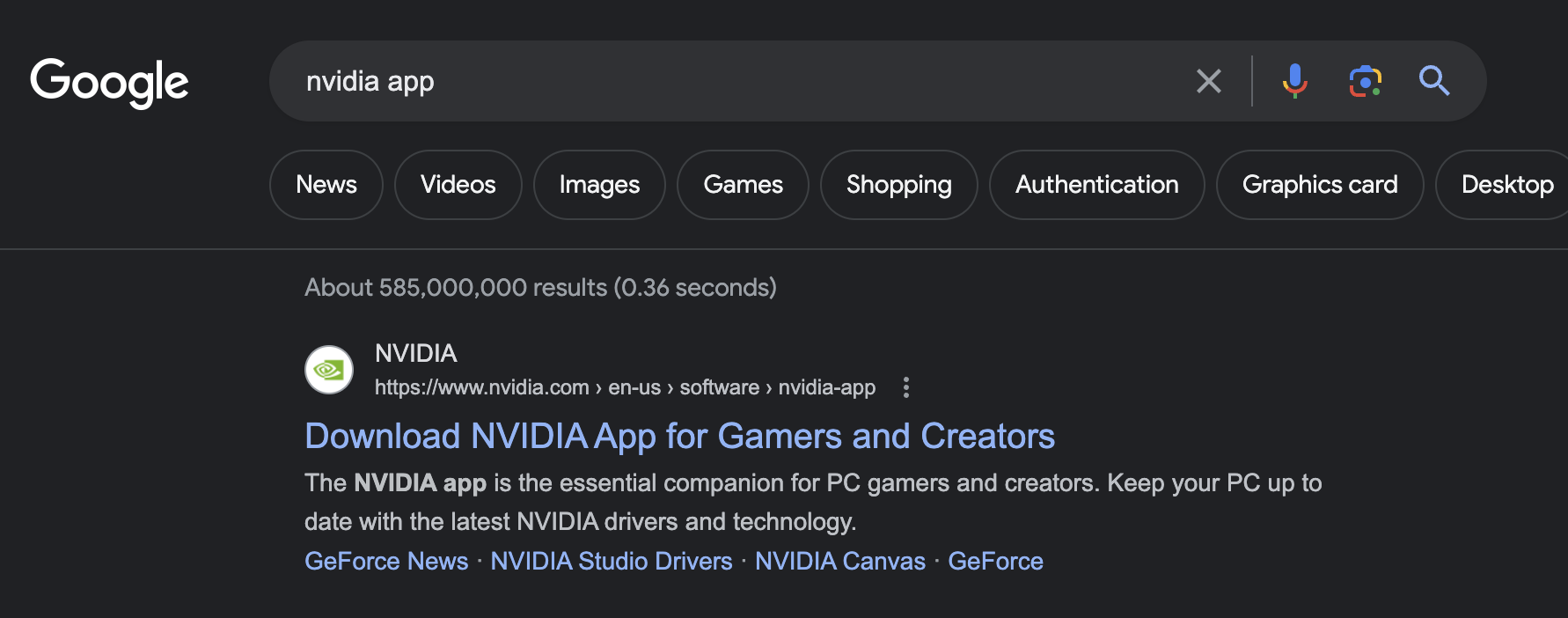
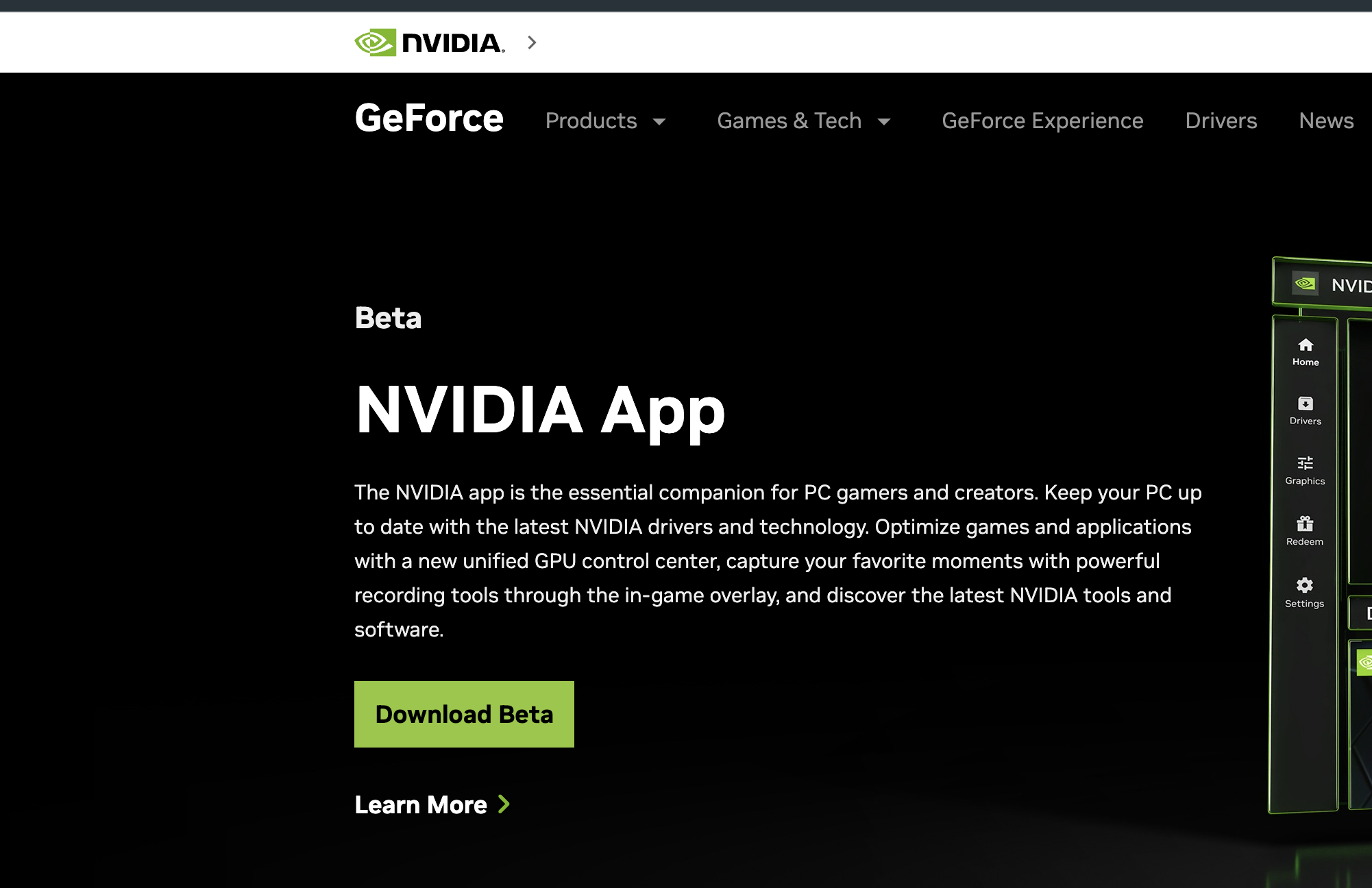
- Télécharger et installer l’app NVidia
- Démarrer l’app NVidia et choisir les drivers “Studio”
💡
Note: Le NVIDIA Control Panel se trouve dans “Settings” dans l’app nVidia, tout à fait en bas : “NVIDIA Control Panel”
En gros:
Démarrer l’app NVIDIA et télécharger les derniers pilotes Studio
Cliquer sur Settings et, tout à fait en bas, choisir Open à droite de “NVIDIA Control Panel”
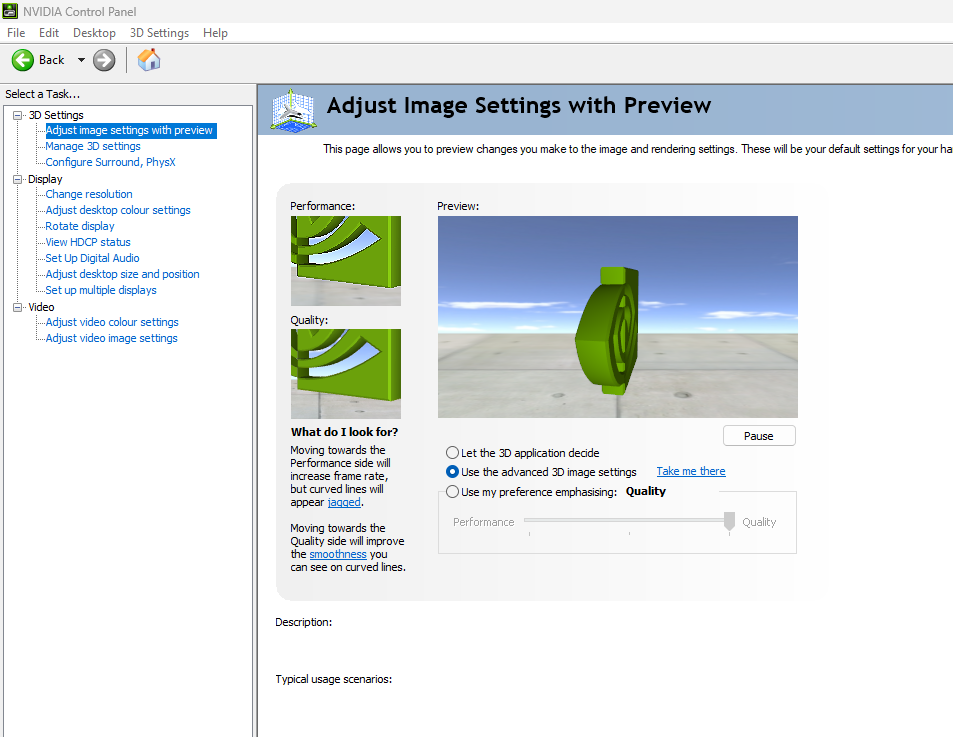
Dans “Adjust Image Settings with Preview”, s’assurer de sélectionner “Use the advanced 3D image settings”:
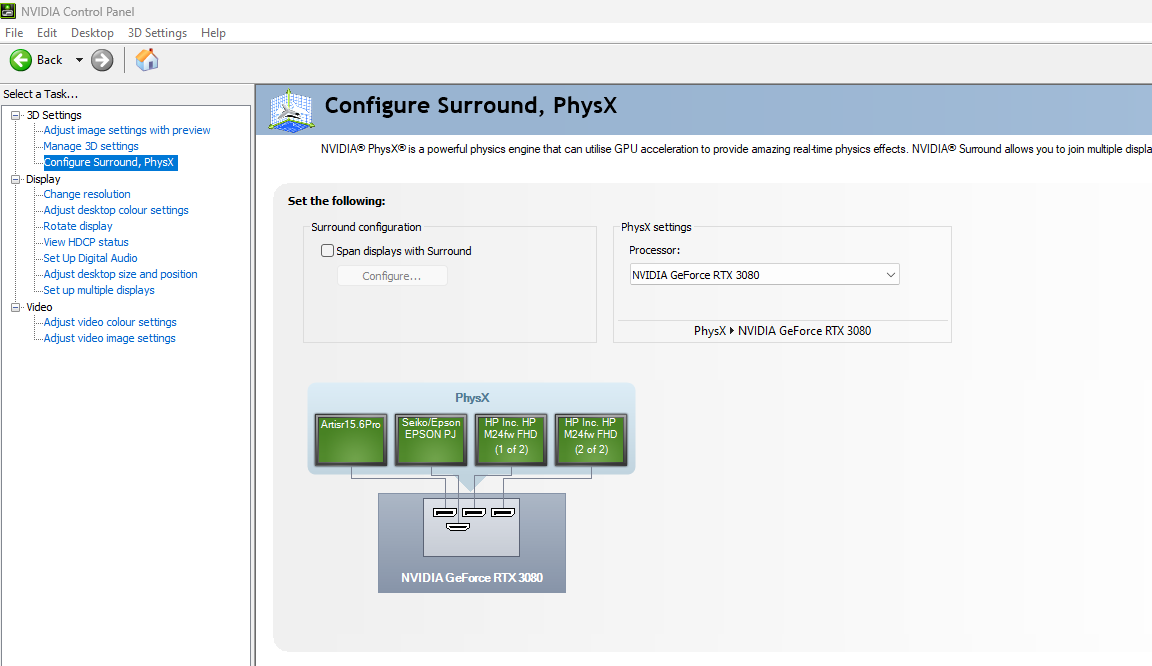
Dans “Configure Surround, PhysX”, s’assurer que Processor est bien votre carte graphique:
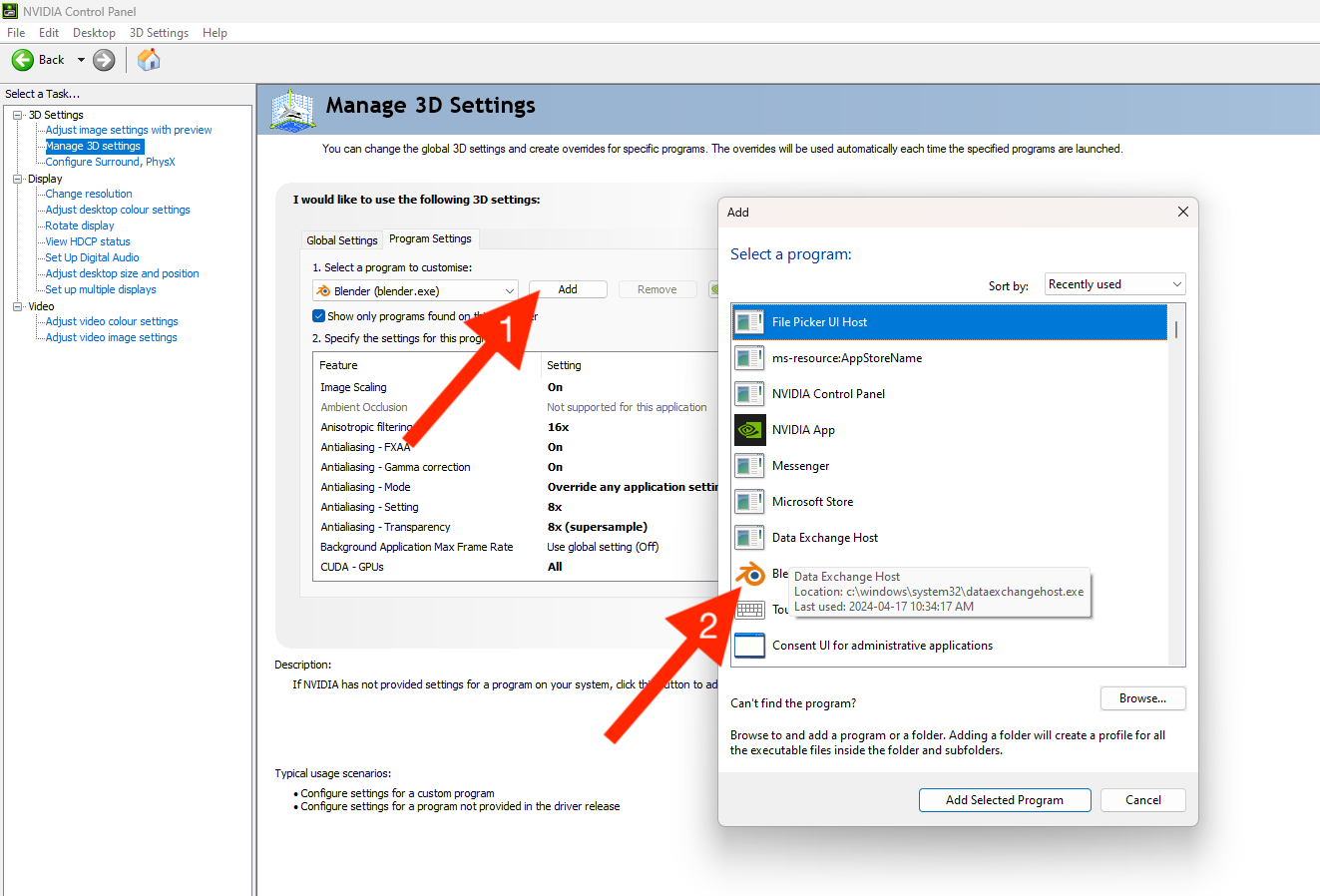
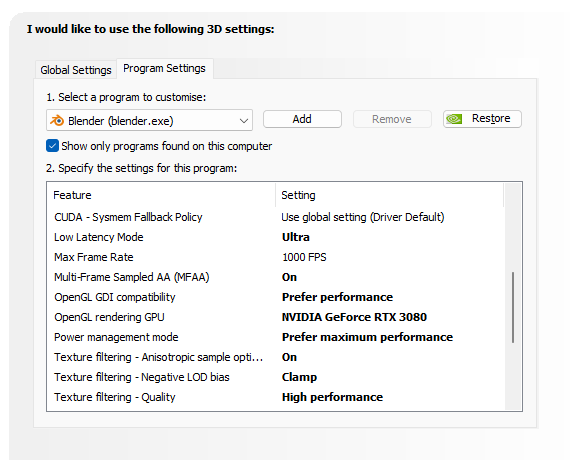
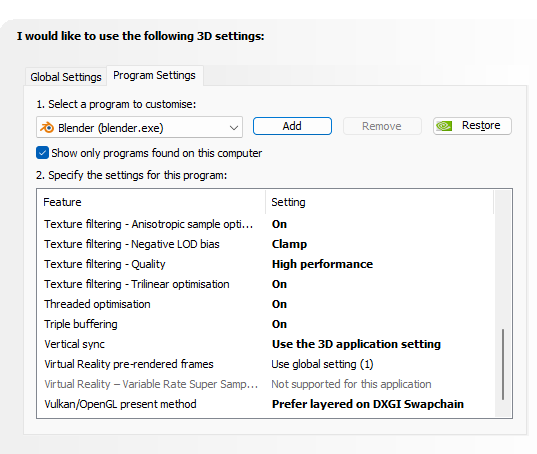
Finalement dans Manage 3D settings, d’abord faire “Add” pour rajouter l’executable Blender (s’assurer de rajouter la bonne version):
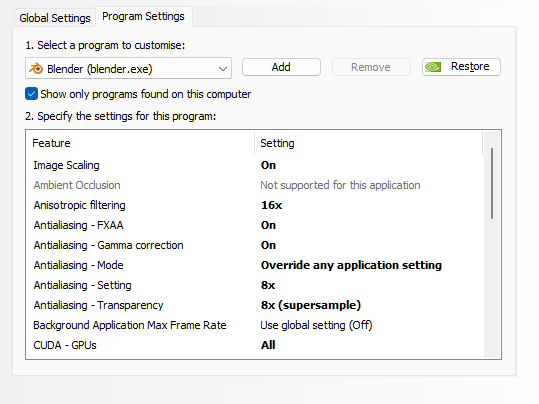
Enfin s’assurer que les paramètres en gras sont configurés comme suit:
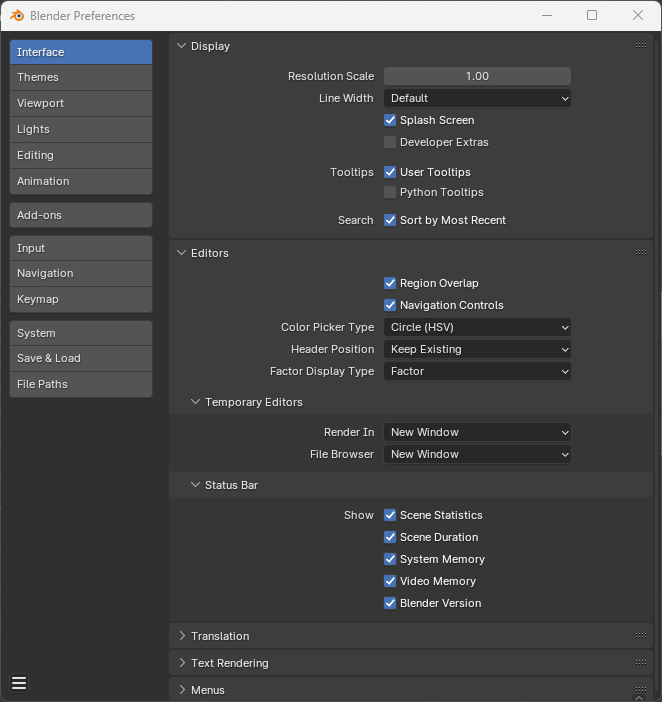
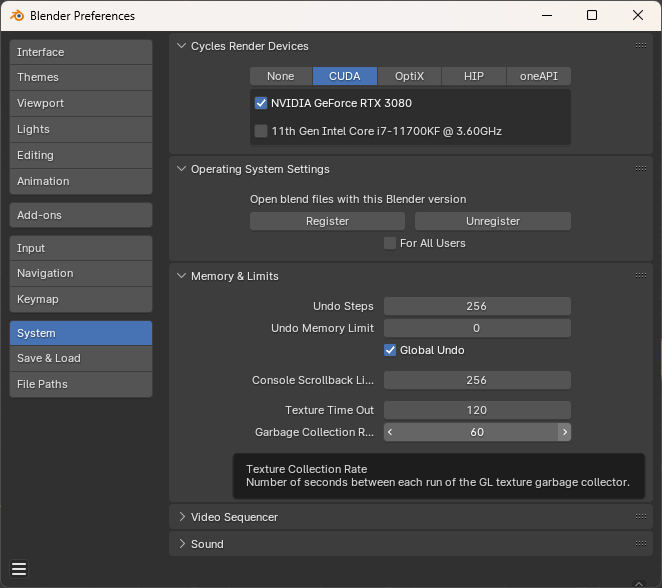
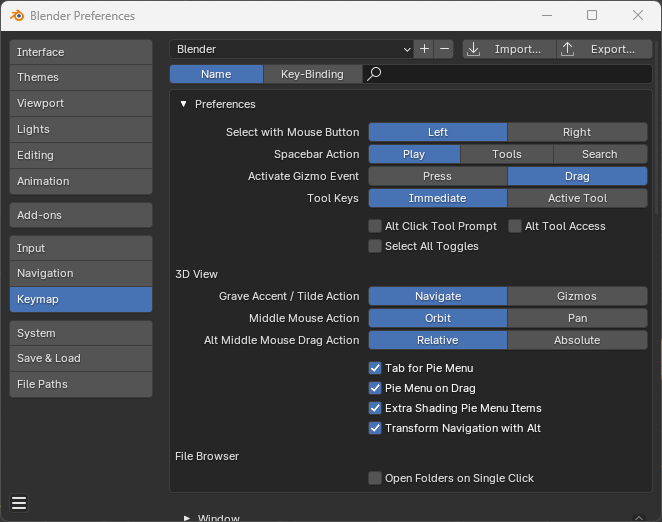
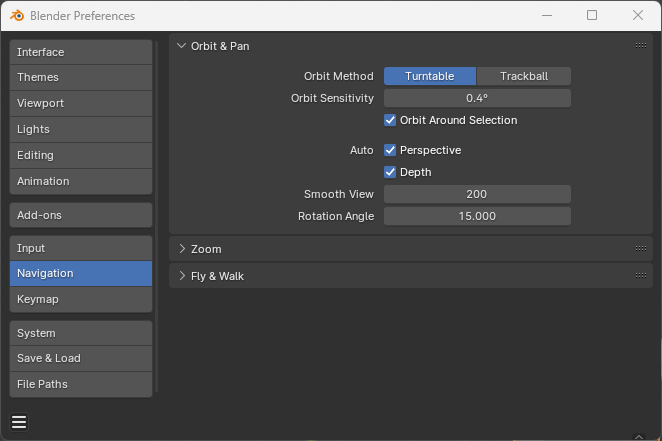
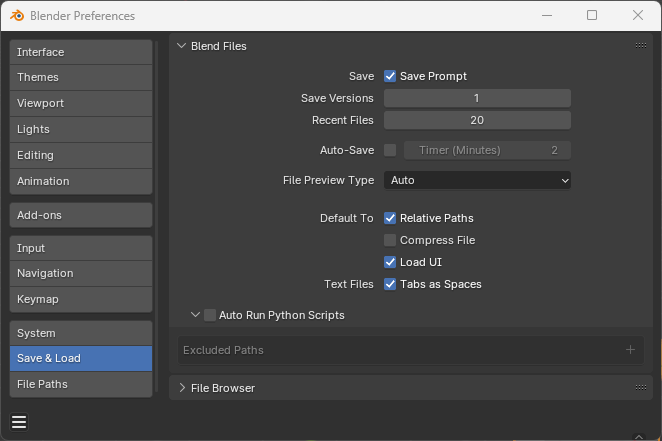
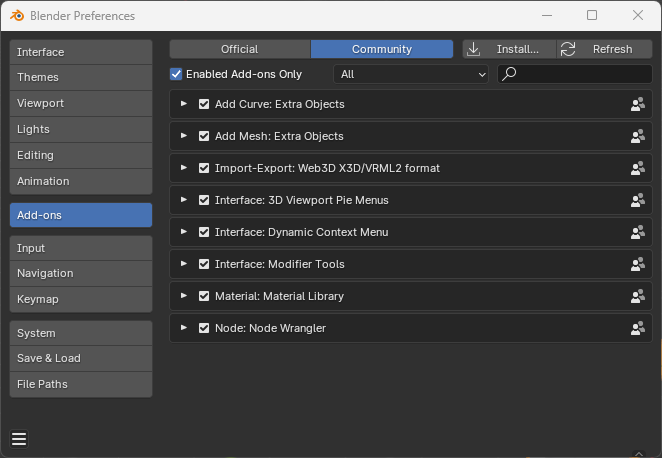
Edit → Preferences
Interface
Système
Keymaps
Navigation
Save & Load et Autosave de la configuration
Addons pré-installés à activer
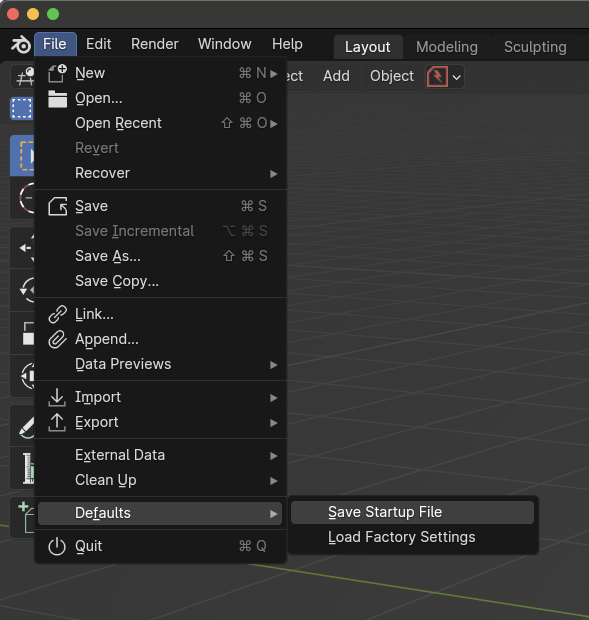
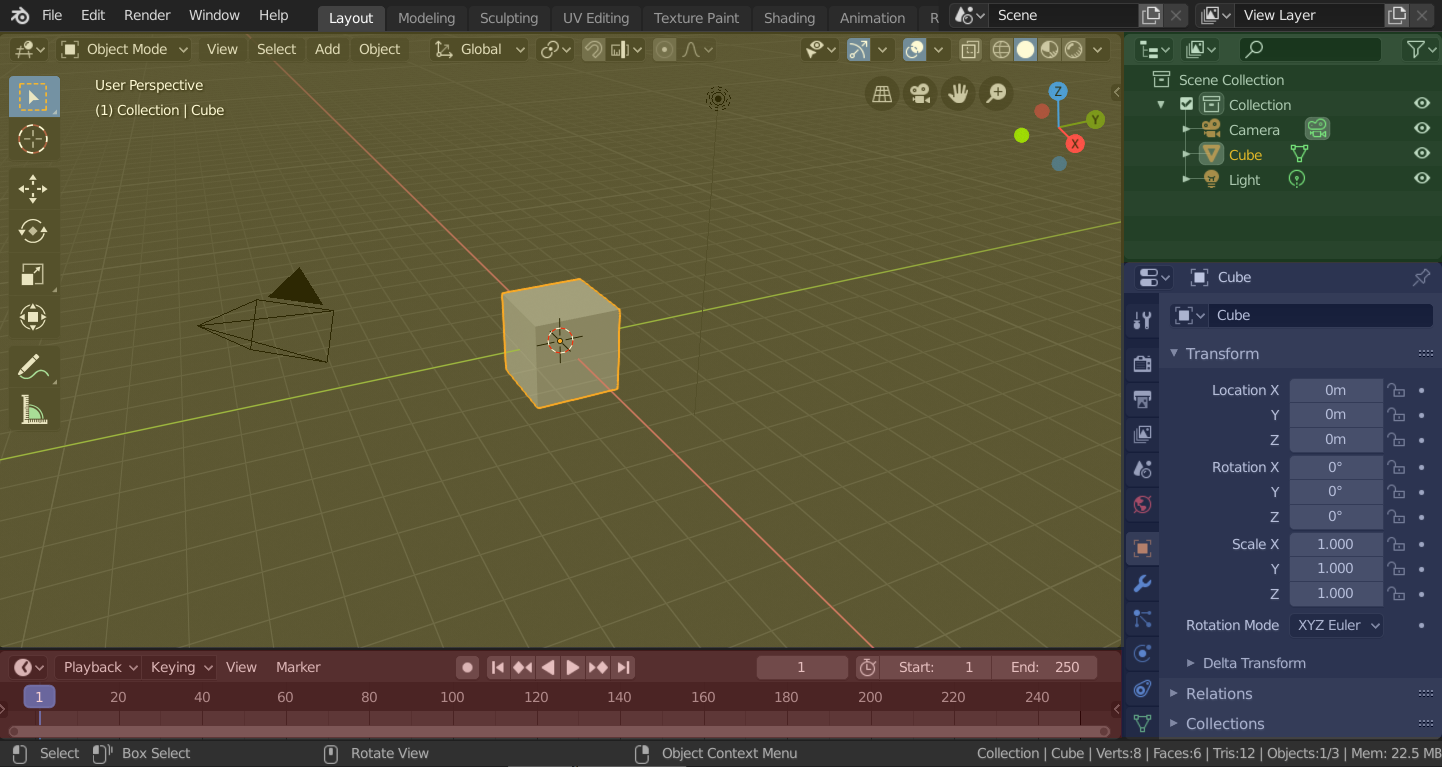
Sauvegarde du fichier de démarage, après avoir retiré le cube par défaut, sa caméra et la source de lumière
BlenderKit
- Créer un compte sur https://blenderkit.com
- Télécharger le plugin BlenderKit (la version gratuite)
PowerSave
- Créer un compte sur https://blendermarket.com
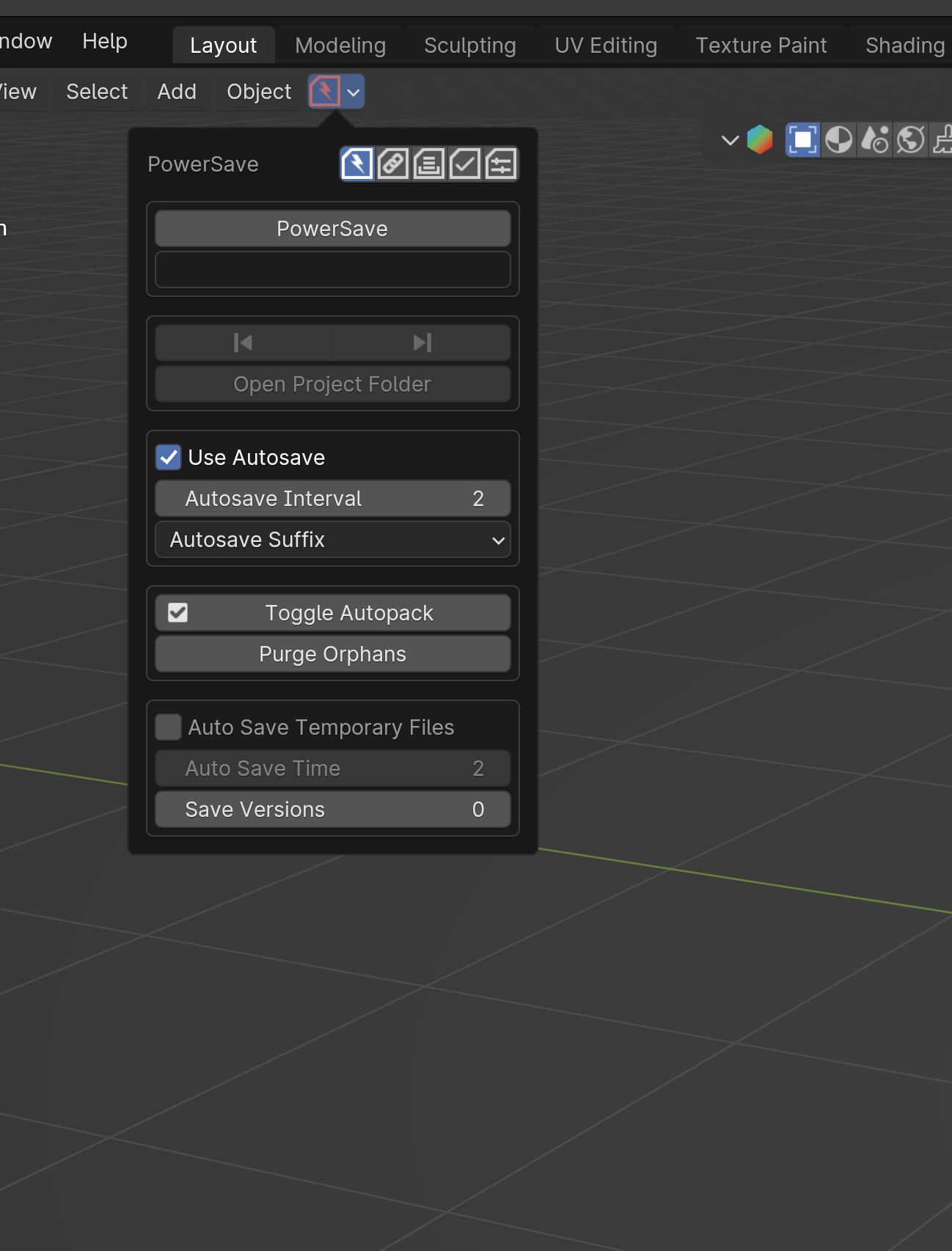
- Chercher le plugin PowerSave (c’est gratuit!) et téléchargez-le (https://blendermarket.com/products/powersave)
- Configurer autosave pour qu’il créé des fichiers de backup toutes les deux minutes en rajoutant un suffixe.
Realtime materials (Demo)
- Cherchez le plugin Realtime Materials for Blender (la version démo est gratuite) (https://blendermarket.com/products/realtime-materials-for-blender)
- L’interface: https://docs.blender.org/manual/en/4.0/interface/index.html
- les espaces de travail: https://docs.blender.org/manual/en/4.0/interface/window_system/workspaces.html
- 3D Viewport (fenêtre) au centre
- Outliner (plan et table de contenu) en haut à droite
- Properties (propriétés) en bas à droite
- Timeline (Éditeur de chronologie) en bas au centre
Édition UV : Pour le mappage des coordonnées de texture d’image sur des surfaces 3D.
Peinture de texture : Pour colorer les textures d’image dans la vue 3D.Ombrage : Pour spécifier les propriétés des matériaux pour le rendu.
Animation : Pour rendre les propriétés des objets dépendantes du temps.
Rendu : Pour visualiser et analyser les résultats de rendu.
Composition : Pour la combinaison et le post-traitement des images et des informations de rendu.
Nœuds de géométrie : Pour la modélisation procédurale en utilisant les Nœuds de géométrie.
Scripting : Pour interagir avec l’API Python de Blender et écrire des scripts.
Animation 2D : Espace de travail général pour travailler avec le Crayon à Graisse.
Toile 2D complète : Similaire à “Animation 2D” mais contient une toile plus grande.Masquage VFX : Pour créer des masques 2D pour la composition ou le montage vidéo.
Suivi de mouvement : Pour calculer le mouvement de la caméra et stabiliser les séquences vidéo.
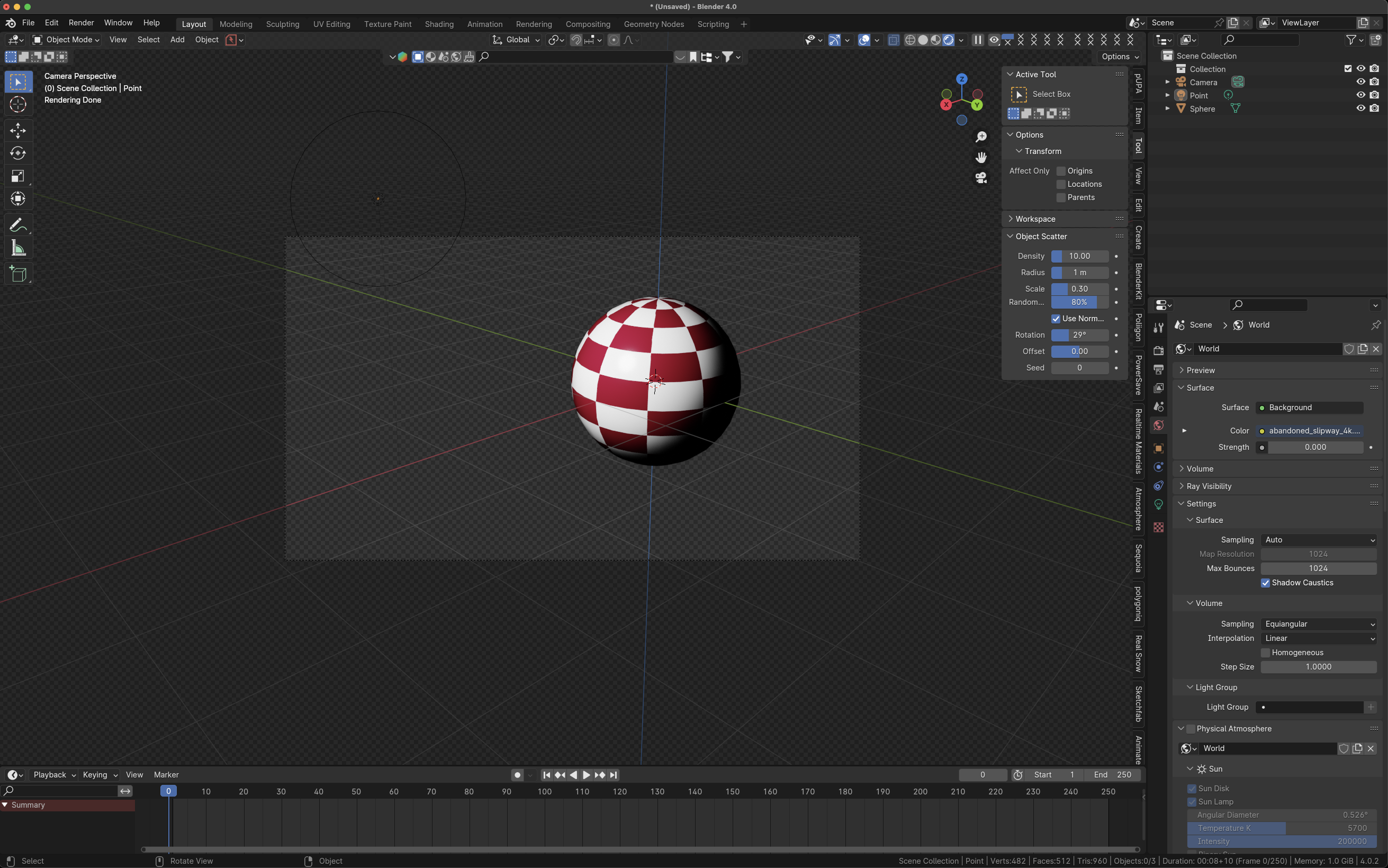
File → New → General
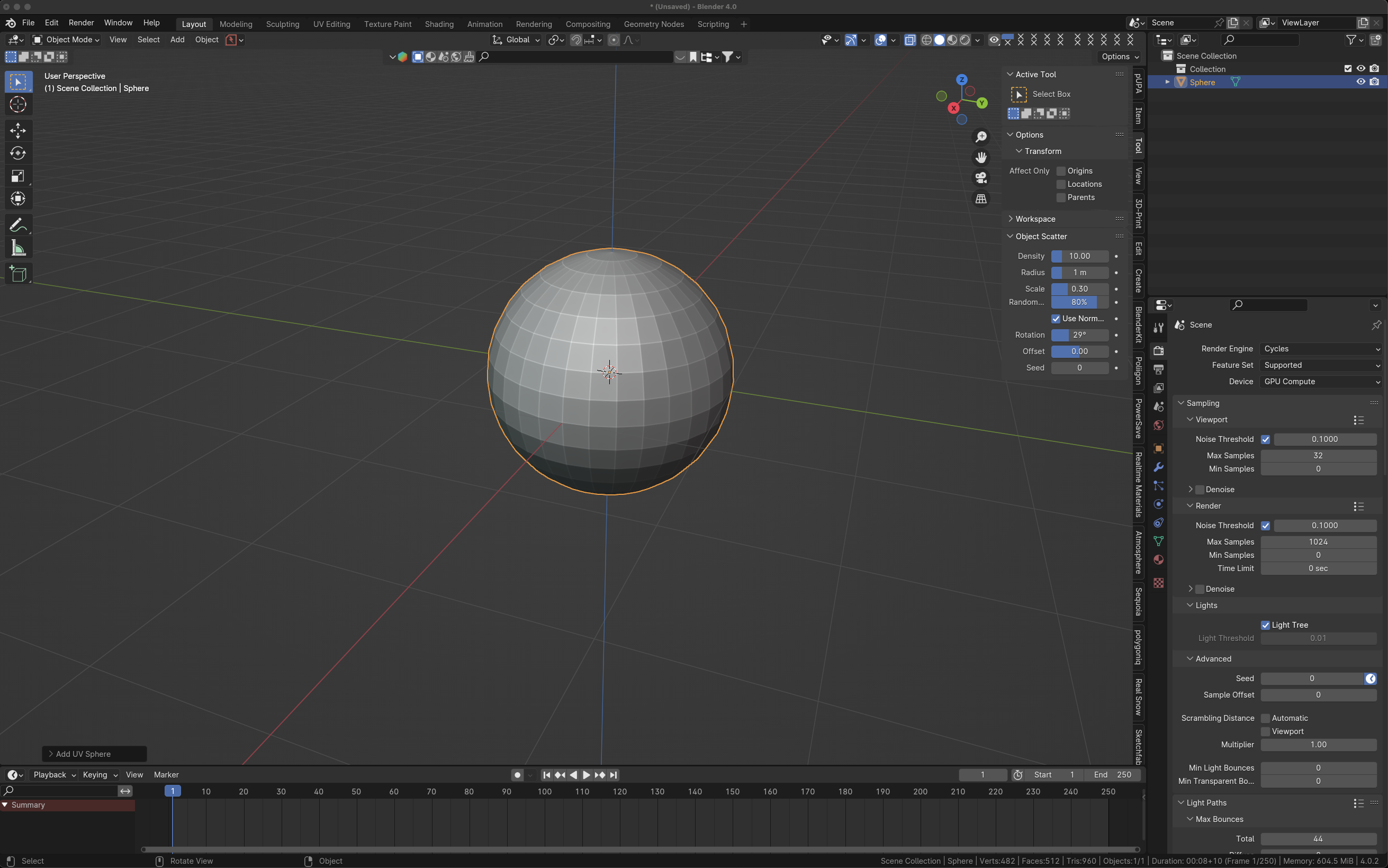
⇧A → Mesh - → UV Sphere
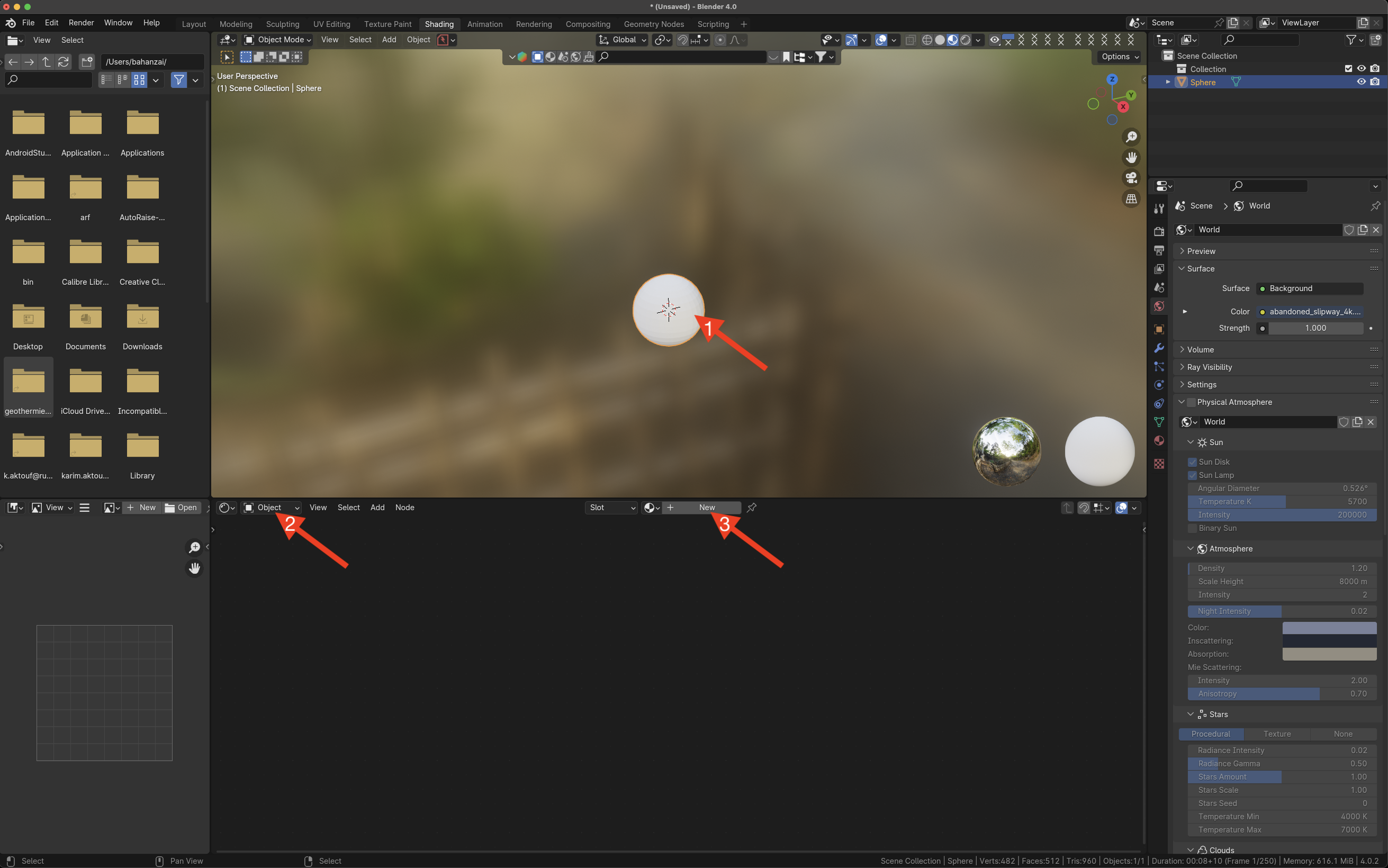
Dans l’espace de travail “Shading”, sélectionner la sphère, s’assurer d’être en mode “Object” et non pas “World” et cliquer sur “New”
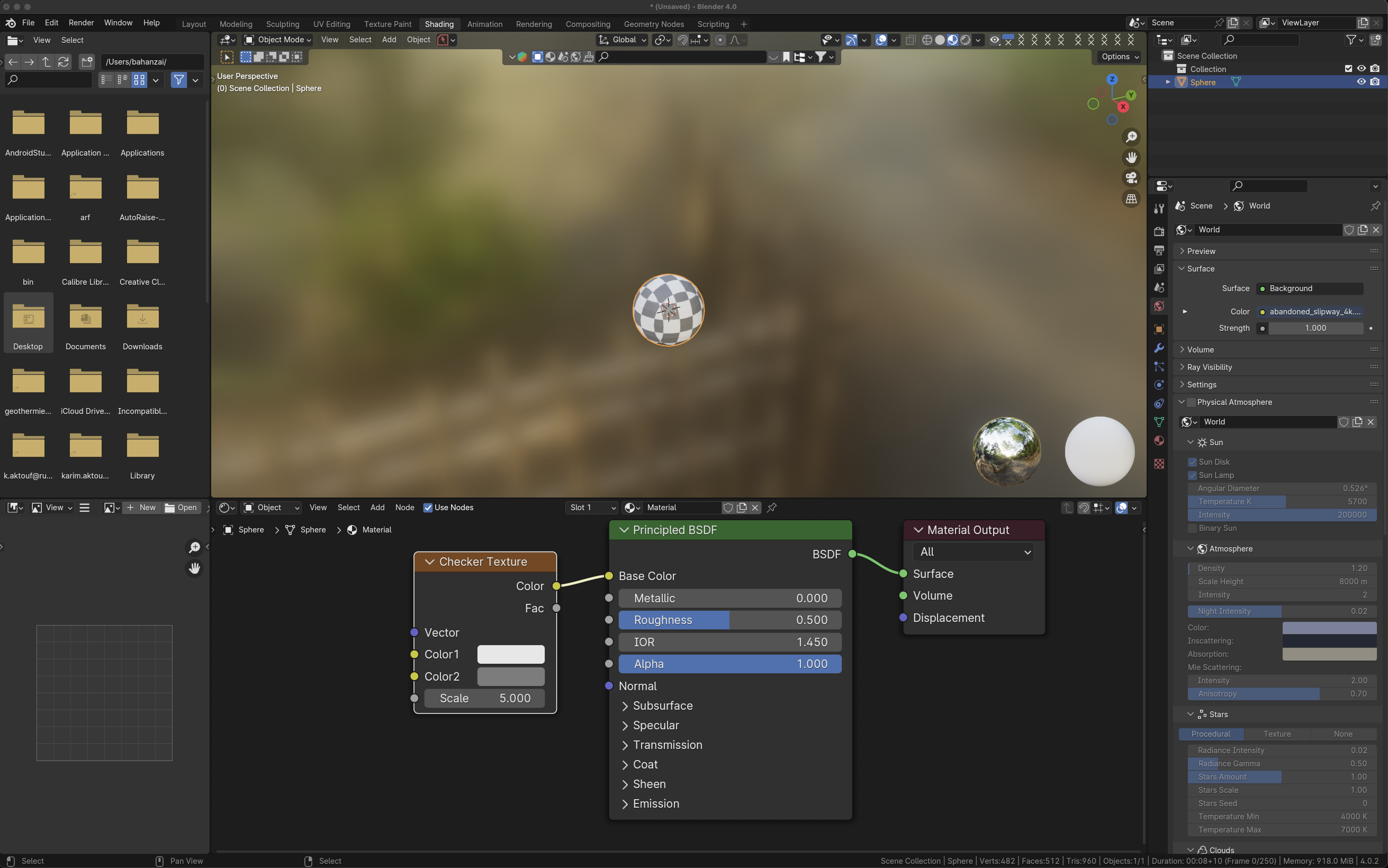
⇧A → Texture → Checker Texture
Connecter Color de noeud texture à “Base Color” du “Principled BSDF”
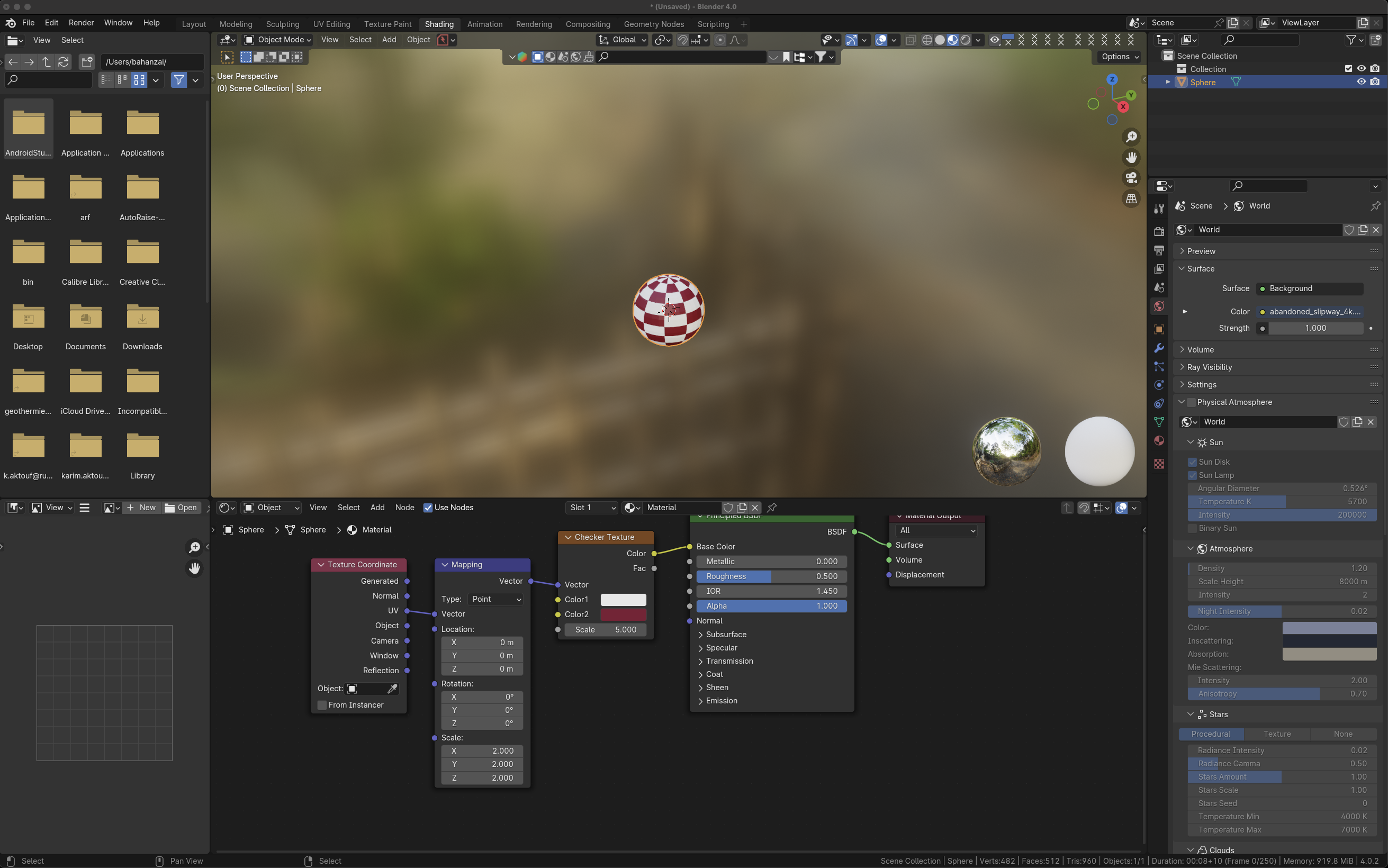
Changer la couleur 2 pour une couleur de votre choix plus intéressante
Avec le Checker Texture sélectionné, appuyer sur ⌃T (Node Wrangler doit être activé dans les préférences). Cela va rajouter un contrôle des coordonnées de la texture.
Connecter la sortie UV de Texture Coordinate à l’entrée Vector du noeud Mapping.
Changer le scale à 2.
Cliquer droit sur le ballon → Shade Smooth by Angle
Baisser la rugausité “Roughness” du Principled BSDF à 0.2
Revenir à l’espace de travail “Layout”, appuyer sur Z et choisir Rendered
Ajouter une caméra: ⇧ A → Camera → Camera
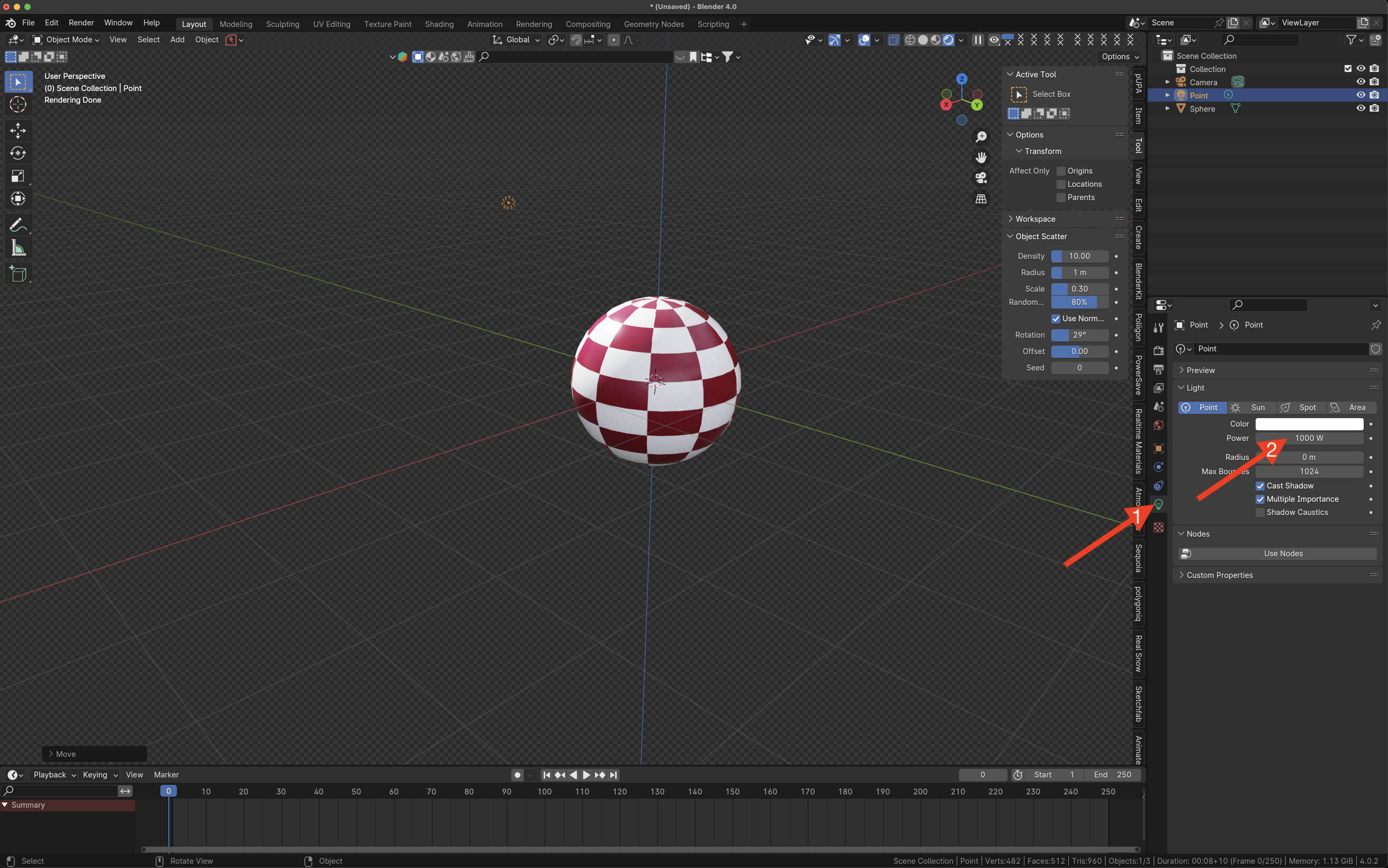
Ajouter une source de lumière: ⇧A → Light → Point Light
G et bouger la souris pour sortir la source de lumière de la sphère (les objets sont crées là où se trouve le curseur 3D)
Changer l’intensité de la lumière à 1000 W
Appuyer sur ⌃ + ⌥ + 0 du pad numérique pour positionner la caméra exactement au point de vue de l’espace de travail “Viewport”. La caméra va se déplacer et se positionner de manière à partager ce même point de vue.
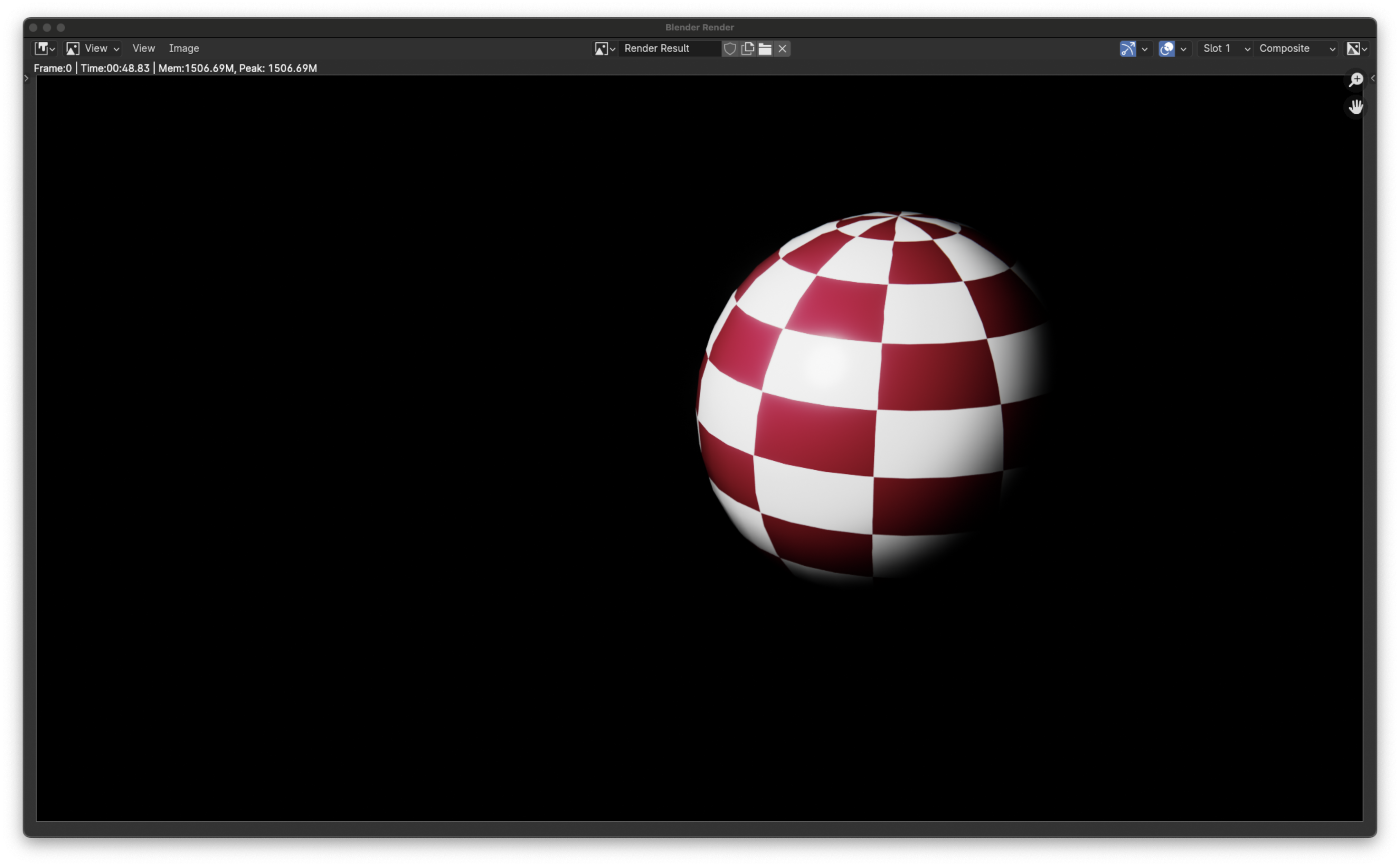
Render → Render Image! Dans Cycles et dans EEVEE
- Passer au travers de ces trois tutoriels
# Éclairage, caméra, rendering, compositing, render farm
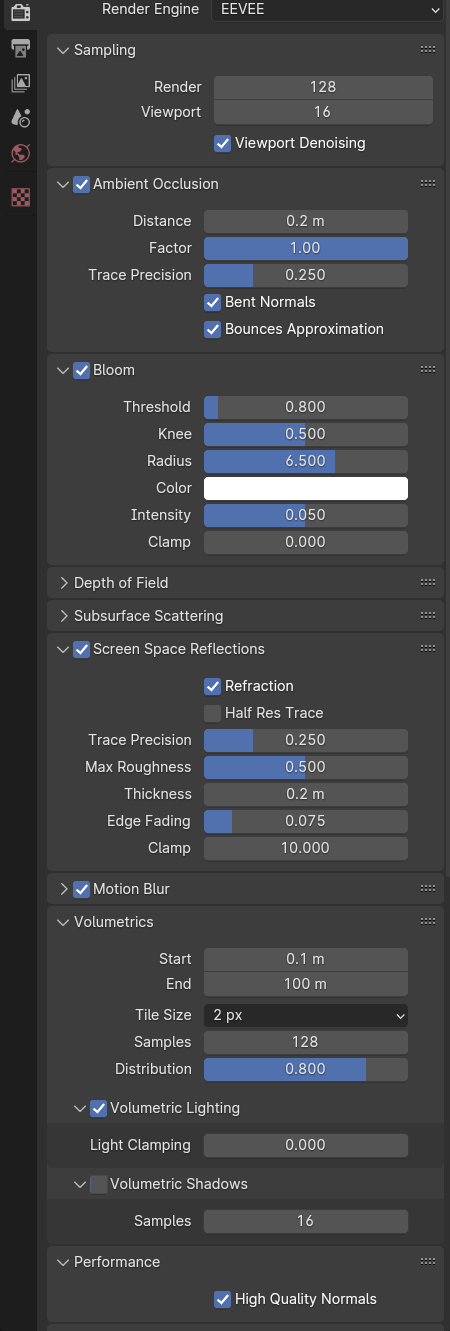
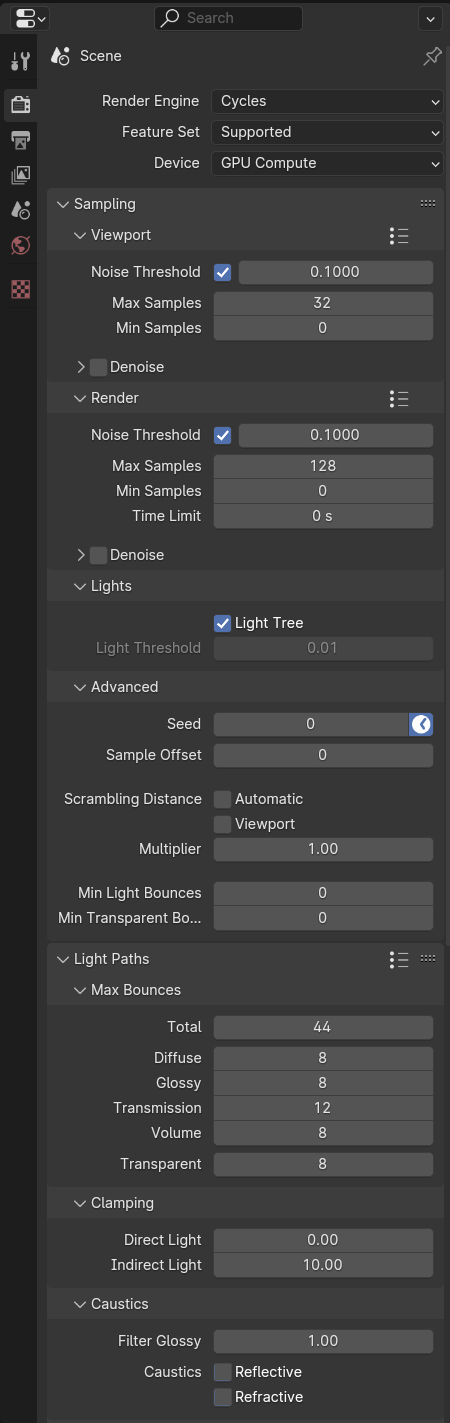
Sampling: Le nombre d’échantillons par pixel
Ambient Occlusion: Occlusion ambiante, le noir causé par l’absence de lumière dans les endroits où la lumière ne peut pas pénétrer. Coût cher à calculer mais augmente le réalisme et le contraste.
Bloom: effet de post-traitement qui diffuse les pixels très lumineux. Ceci imite les artefacts de lentilles des vraies caméras (e.g. effet de halo (glare)).
Screen Space Reflections: Comportement des rayons de lumière plus réaliste (réflexions, réfractions, etc.)
Motion Blur: Flou occasionné par le mouvement d’un frame à l’autre.
Volumetrics: Interaction des rayons lumineux avec les volumes tels que le brouillard par exemple.
High Quality Normals: Meilleur rendu grâce à un calcul plus précis des normales à la surface
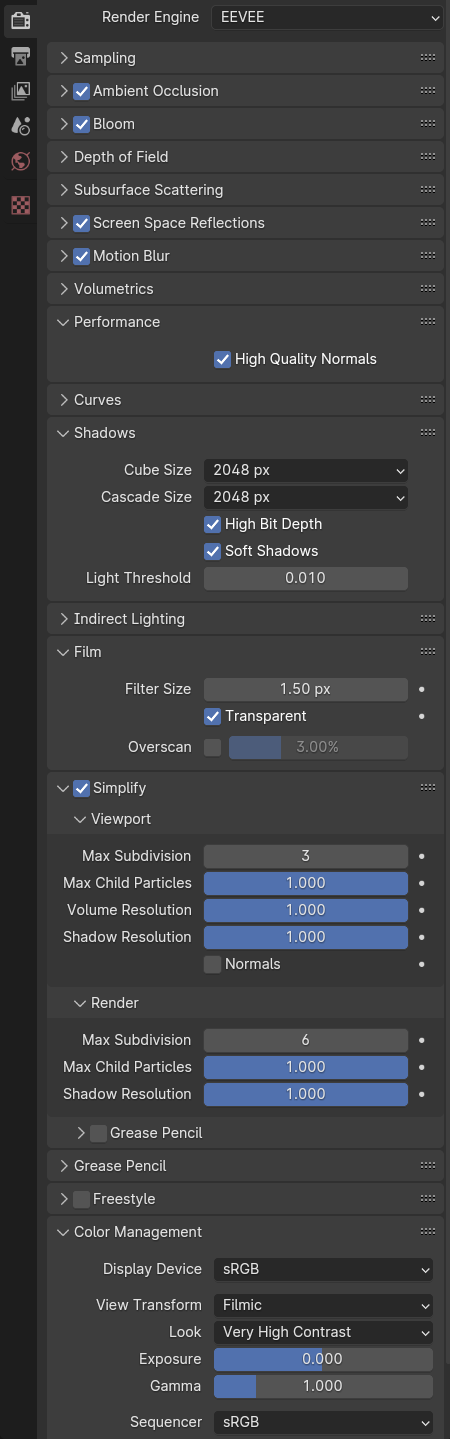
Shadows: Ombres portées de meilleure qualité
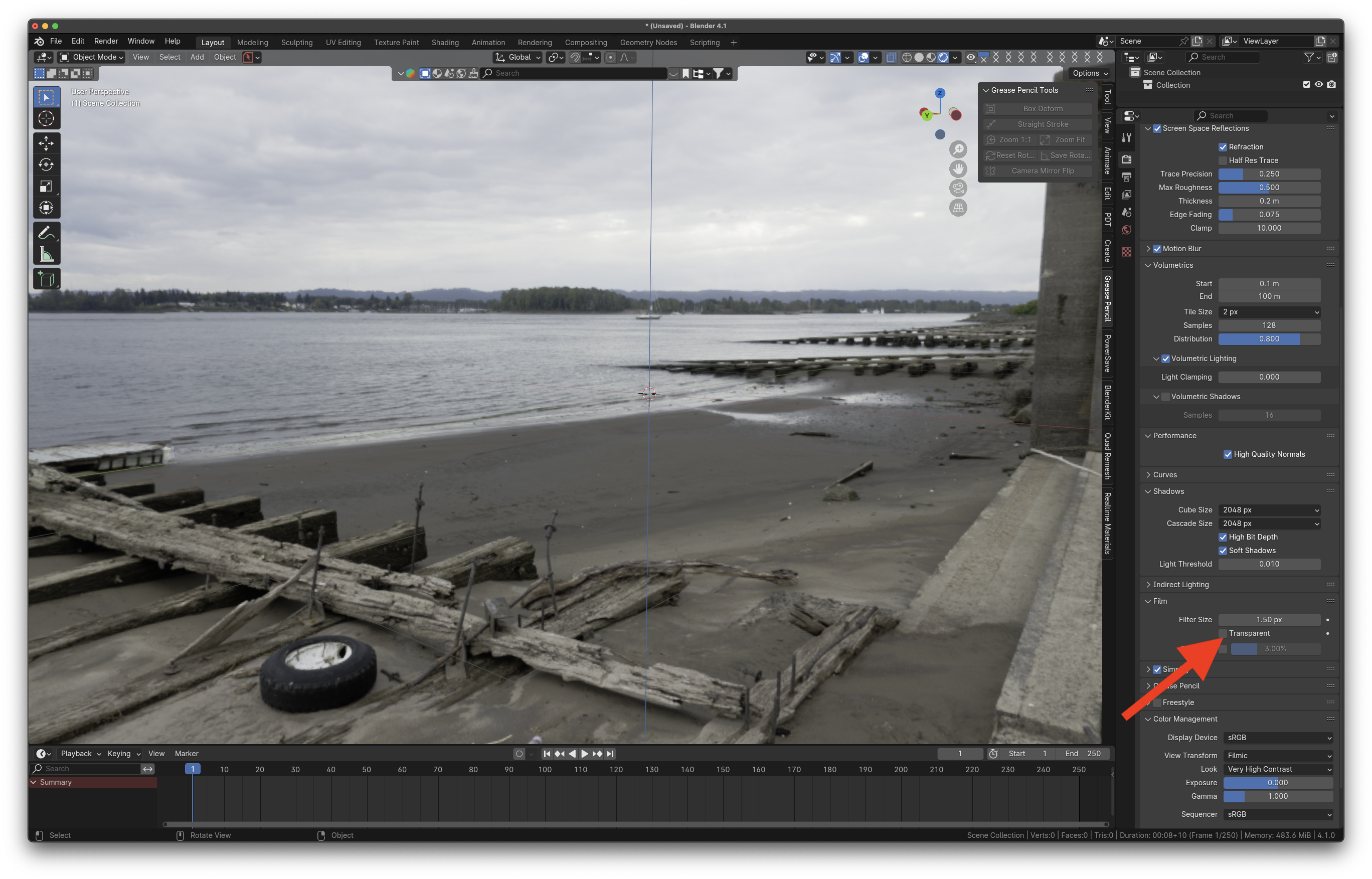
Film: On ne veut pas voir le HDRI, mais on garde son effet d’éclairage ambiant
Simplify: Simplification intelligente de la scène pour des rendus plus rapides
Look: Augmenter le contraste des rendus
Configuration de Cycles Cycles est le moteur de rendu réaliste de Blender. Il utilise la technique de raytracing et est basé sur le tracé de chemin physique de Blender pour la production. Il est conçu pour fournir des résultats basés sur la physique dès le départ tout en fournissant une pléthore de contrôles artistiques et autres nœuds de shading flexibles pour les besoins de production.
Device: Évidemment, si l’on a une carte graphique, autant l’utiliser: Device = GPU Compute
Viewport: Dans le viewport (temps réel):
Noise Threshold: Seuil de bruit en deça duquel on arrête de générer de nouveaux échantillons pour un pixel.
Max Samples: Nombre d’échantillons par pixel dans le viewport de travail.
La réduction du bruit dans le viewport ralentit l’interaction
Render: Rendu final:
Noise Threshold: Seuil de bruit en deça duquel on arrête de générer de nouveaux échantillons pour un pixel.
Max Samples: Nombre d’échantillons par pixel
Denoise: On activera la réduction du bruit dans le compositor. Ce dernier utilise OpenImageDenoiser plutôt qu’OptiX. OpenImageDenoiser est plus précis et plus cohérent (ce qui génère moins d’artéfacts dans les animations et rends le rendus moins dépendants du type de carte graphique) et la réduction du bruit dans le compositor plutôt qu’au moment du rendu diminue le temps du rendu de chaque frame.
Max Bounces: Le nombre de rebonds d’un rayon de lumière en fonction de son type. Par exemple, s’il n’y aucun objet transparent dans notre scène, on peut réduire le nombre de rebonds des rayons transmis à travers une surface (“Tramsmission”) à 1.
Caustics: Veut-on des réflexions caustiques dans notre scène? Elles peuvent êtres causées par la réflexion (lumière qui rebondit sur une surface réfléchissante) our par la réfraction (lumière qui passe à travers un médium différent ayant un certain niveau de transparence). Cela peut coûter très cher en termes de rendus, mais rends très réaliste les scènes impliquant de l’eau par exemple. On l’activera quand on fera de la simulation de fluides.
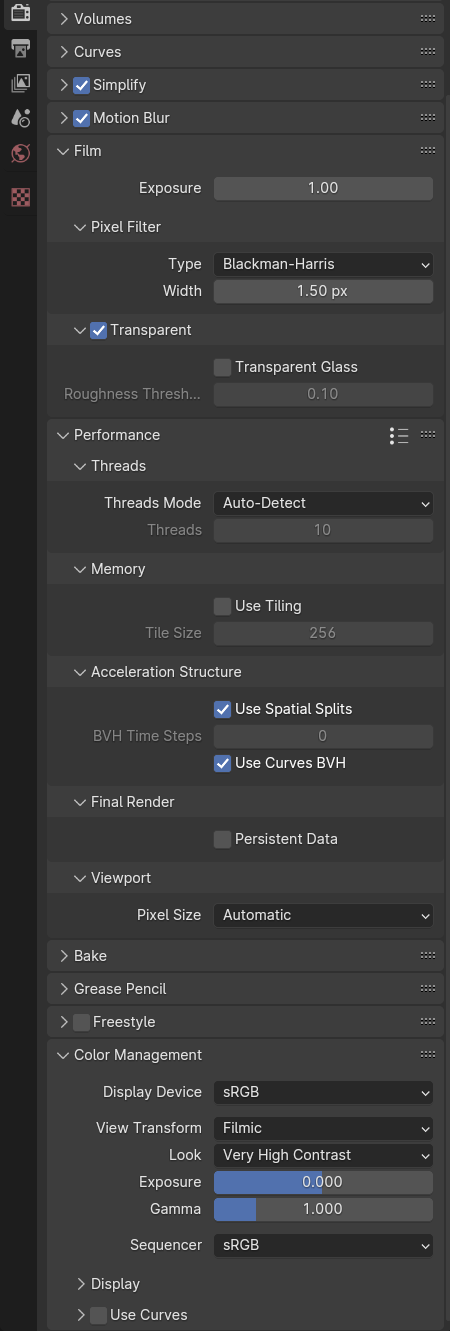
Simplify: Simplification intelligente de la scène pour des rendus plus rapides
Motion Blur: Flou occasionné par le mouvement.
Film Transparency: On ne veut pas voir le HDRI, mais on garde son effet d’éclairage ambiant
Look: Augmenter le contraste des rendus
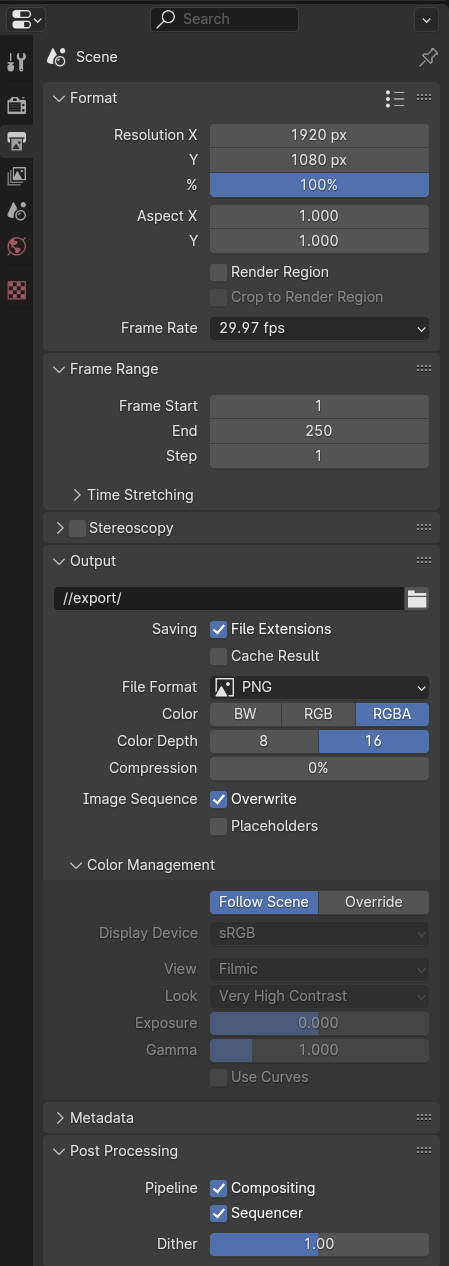
Le mode output vers des fichiers (1 fichier par frame) permet de pouvoir continuer là où on était rendu en cas de crash.
Resolution: Mode Full HD portrait
Frame Rate: Entre 24 et 30 FPS typiquement.
Frame Range: Dépend des paramètres du timeline
Output: Les images seront générées dans un répertoire nommé “export” relatif au dossier dans lequel se trouve votre fichier Blender (car le nom du dossier commencer par //). Ne pas oublier non plus le suffixe “/”, sinon les images seront générées dans le même dossier que le fichier .blend et ils commenceront aver le préfixe “export_”.
Color et Color Depth: Privilégier RGBA si vous avez de la transparence dans vos frames. 16 bits pour les couleurs donnent un rendu de meilleure qualité, mais en général pas nécessaire pour des vidéos de plus faible qualité.
Post Processing Pipeline Compositing: on veut que les paramètres qu’on a configuré dans le Compositor soient utilisés et appliqués sur chaque frame.
Post Processing Pipeline Sequencer: Si on a déjà une séquence d’images dans le Video Sequencer, c’est le rendu de l’édition vidéo qui se fera à la place.
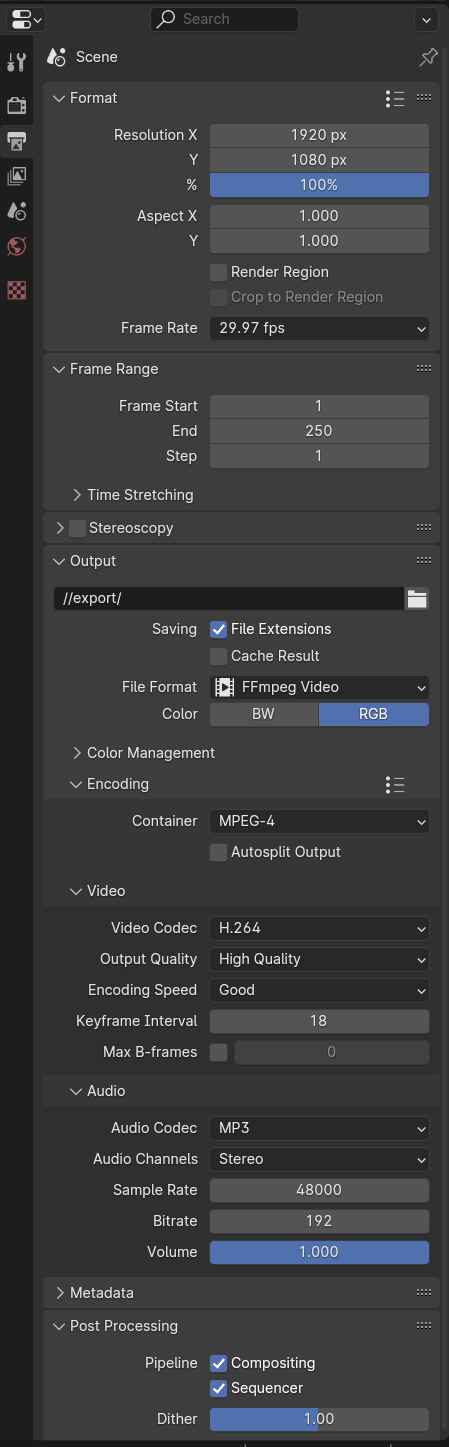
On utilise le mode génération de vidéo soit parce que l’on a déjà notre séquence d’images, soit parce qu’on ne veut pas faire d’édition vidéo et prend le risque de perdre notre rendu en case de crash si l’on génère directement une vidéo. L’autre option, que je préfère, c’est d’importer la séquence d’images dans votre logiciel d’édition vidéo (Da Vinci Resolve, Adobe Premiere, Final Cut Pro, …)
File Format: On privilégie le format FF MPEG pour plus de compatibilité.
Container: Le container le plus versatile pour le moment est MPEG-4
Video Codec: H.264 et l’un des codecs (enCOder - DECoder) les plus répandus (H.265 commence à l’être aussi).
Audio Codec: On peut mettre du son dans le séquenceur (édition vidéo) de Blender, si si!
Post Processing: Ici Blender saura, par la présence des séquences d’images dans le séquenceur, qu’il faut générer la vidéo à partir du séquenceur et non pas le rendu+compositing de chaque frame.
Télécharger le HDRI suivant: https://drive.google.com/file/d/1F-WJRFaQ32RiQfKDZFNuoKtt7h5P_dTT/view?usp=sharing
Ce HDRI créé une lumière diffuse d’un plafond nuageux propice à la majorité des scènes, c’est-à-dire qu’il ne cause pas de coloration dû à une lumière du soleil trop intense par exemple. En ce sens, ce HDRI illumine sans créer d’effets involontaires.
Dans votre dossier Blender, créer un dossier “HDRI” et y copier le fichier HDRI
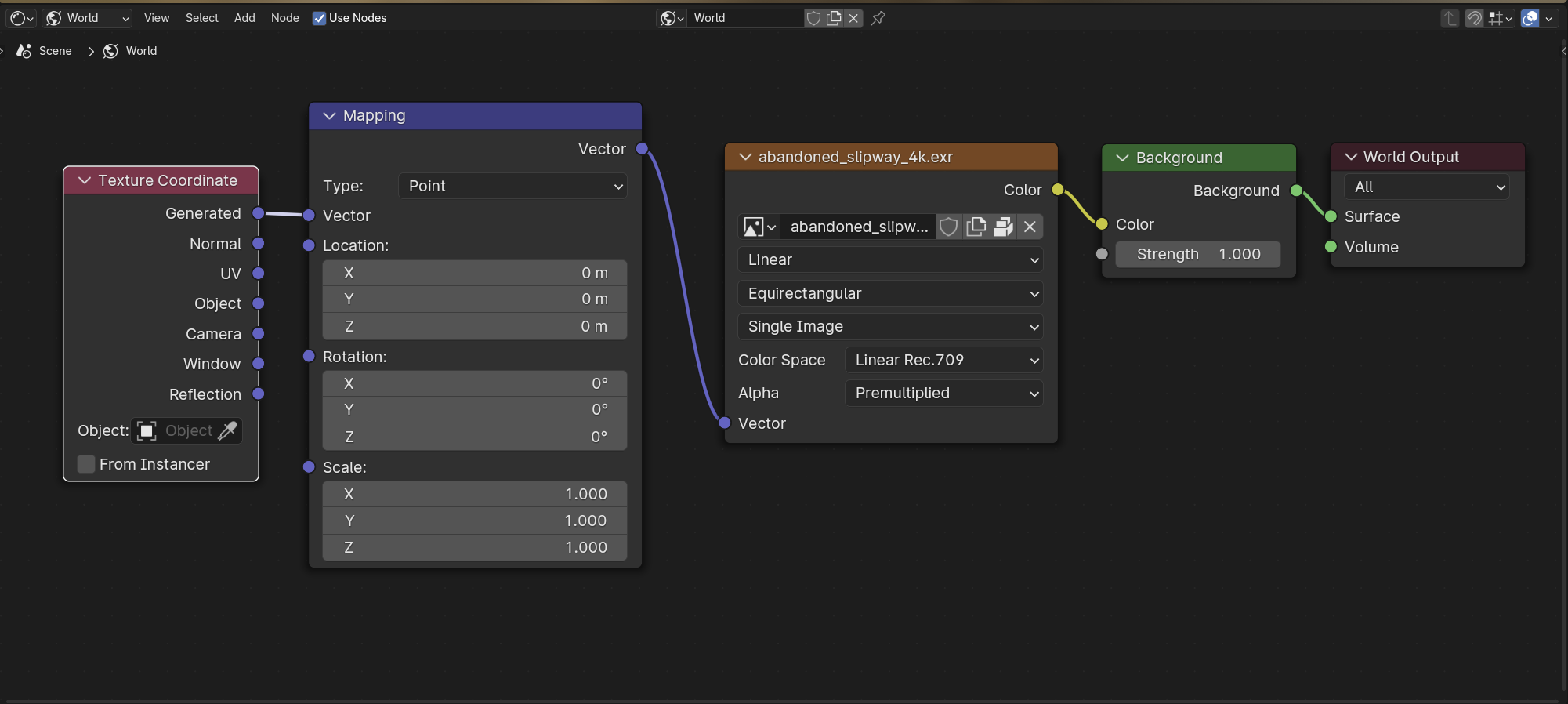
Dans l’espace de travail “Shading”, activer “Use Nodes”, choisir “World” et créer les noeuds suivants.
On commence par créer le noeud “Environment Texture”: ⇧ A → Add → Texture → Environment Texture
Cliquer sur le dossier pour choisir votre HDRI (abandoned_slipway_4k.exr)
Ajoutons le background Shader: ⇧ A → Shader → Background. Connecter la sortie “Color” du Environment Texture à l’entrée Color du Shader Background.
Ajouter le noeud World Output sinon on ne verra rien: ⇧ A et taper “World Output” (search automatiquement), ou alors ⇧ A → Output → World Output.
Connecter la sortie “Background” du Background Shader à l’entrée “Surface” du World Output.
Sélectionner l’Environment Texture et appuyer sur ^ T (une fonction de l’addon Node Wrangler).
Pourquoi ajouter un noeud “Mapping”? Changer la rotation Z par exemple et vous verrez l’effet de rotation de l’environnement HDRI dans votre scène.
Retourner à l’espace de travail “Layout” et enlever le mode “Transparent” de la section “Film” de vos paramètres de rendu Cycles ou EEVEE. Avec le bouton du centre de la souris, tourner le point de vue du Viewport pour voir le HDRI dans toute sa splendeur.
Ne pas oublier d’activer “Transparent” à nouveau à moins que vous vouliez que le HDRI soit apparent dans vos rendus.
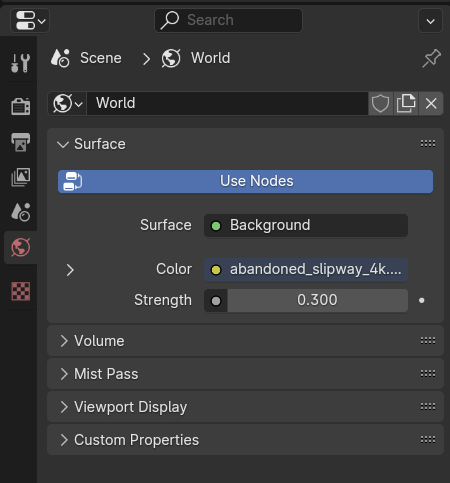
Changeons l’intensité du HDRI à 0.3 au lieu de 1, de manière à ce que la lumière ambiante ne soit trop intense. Choisir “World” dans l’espace de travail des propriétés et réduire Strength à 0.3
On se rappelle qu’on veut activer la réduction du bruit dans le compositeur plutôt que dans le moteur de rendu. Choisir Cycles comme moteur de rendu (car il n’y a pas de réduction de bruit en EEVEE et si c’est ce dernier qui est le moteur activé, les paramètres de réduction du bruit ne seront pas disponibles).
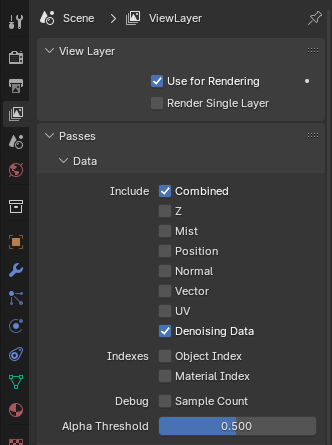
Dans les propriétés Layers, s’assurer que dans “Data”, “Denoising Data” est activé.
Maintenant choisir l’espace de travail “Compositing” et activer “Use nodes”.
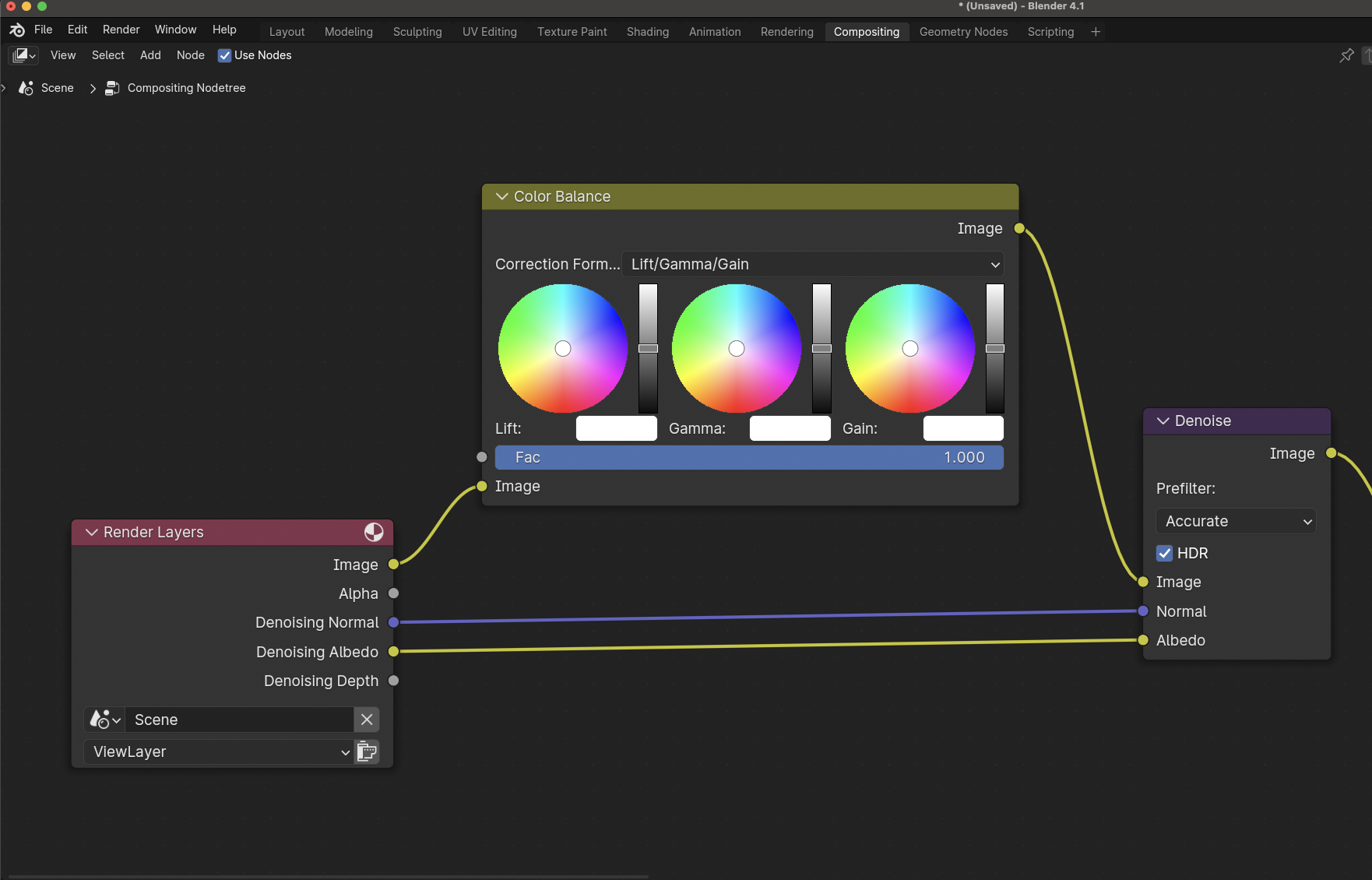
On va d’abord créer un noeud “Render layers” pour pouvoir récupérer les données de réduction de bruit.
Créer un noeud Color Balance et un noeud “Denoise”.
Connecter la sortie “Image” du noeud Render Layer à l’entrée Image du noeud “Color Balance” puis connecter la sortie “Image” de ce dernier à l’entrée “Image” du noeud Denoise.
En même temps, connecter les sorties “Denoising Normal” et “Denoising Albedo” du noeud Render Layer aux entrés, respectivement, “Normal” et “Albedo” du noeud Denoise.
- [ ] tout dépendant du type de colorisation que l’on recherche, on peut travailler la balance des couleurs dans le compositor et cela affectera chaque rendu.
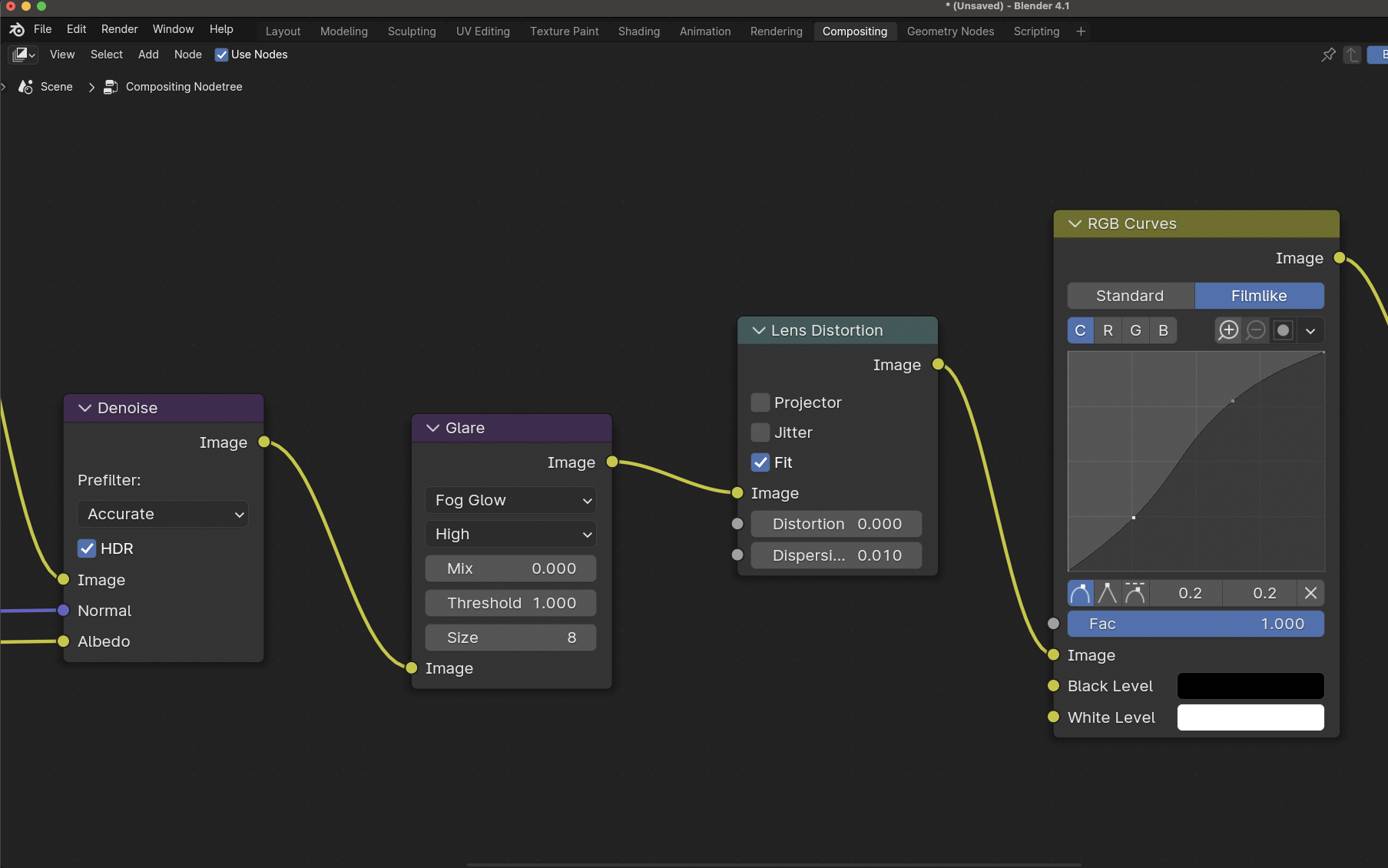
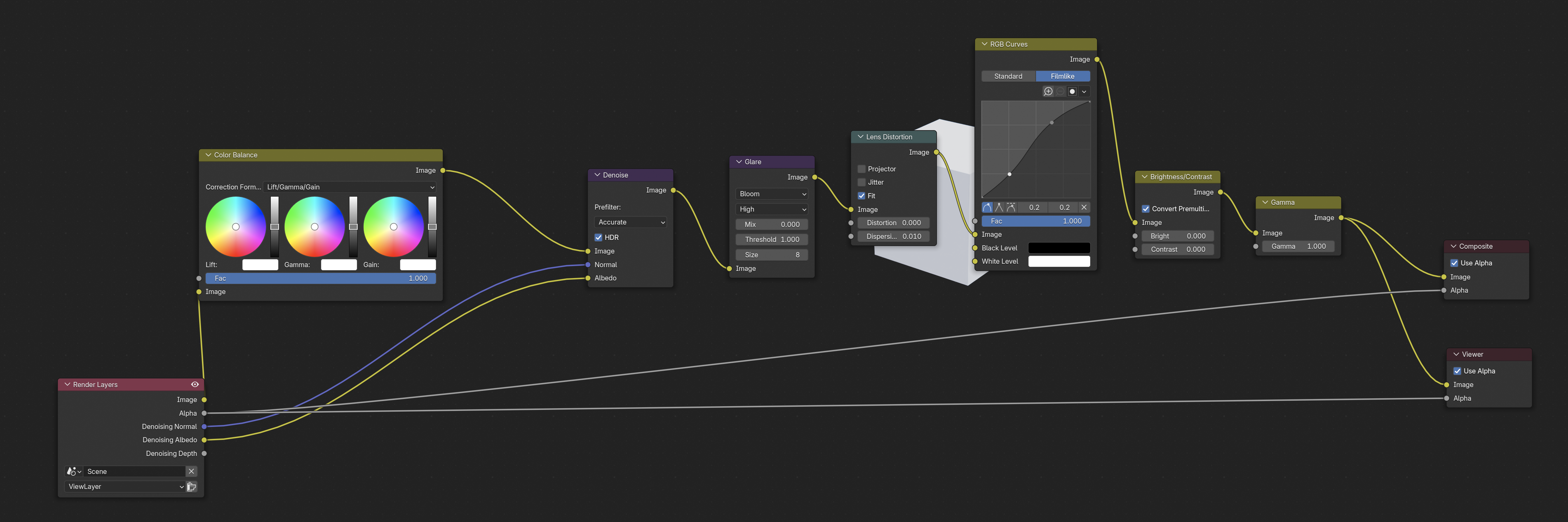
- [ ] Maintenant créer un noeud Glare puis un noeud Lense distortion et les connecter en série à la suite du Denoise par les entrées et sorties Image appropriées. Configurer ces deux nouveaux noeuds comme suit:
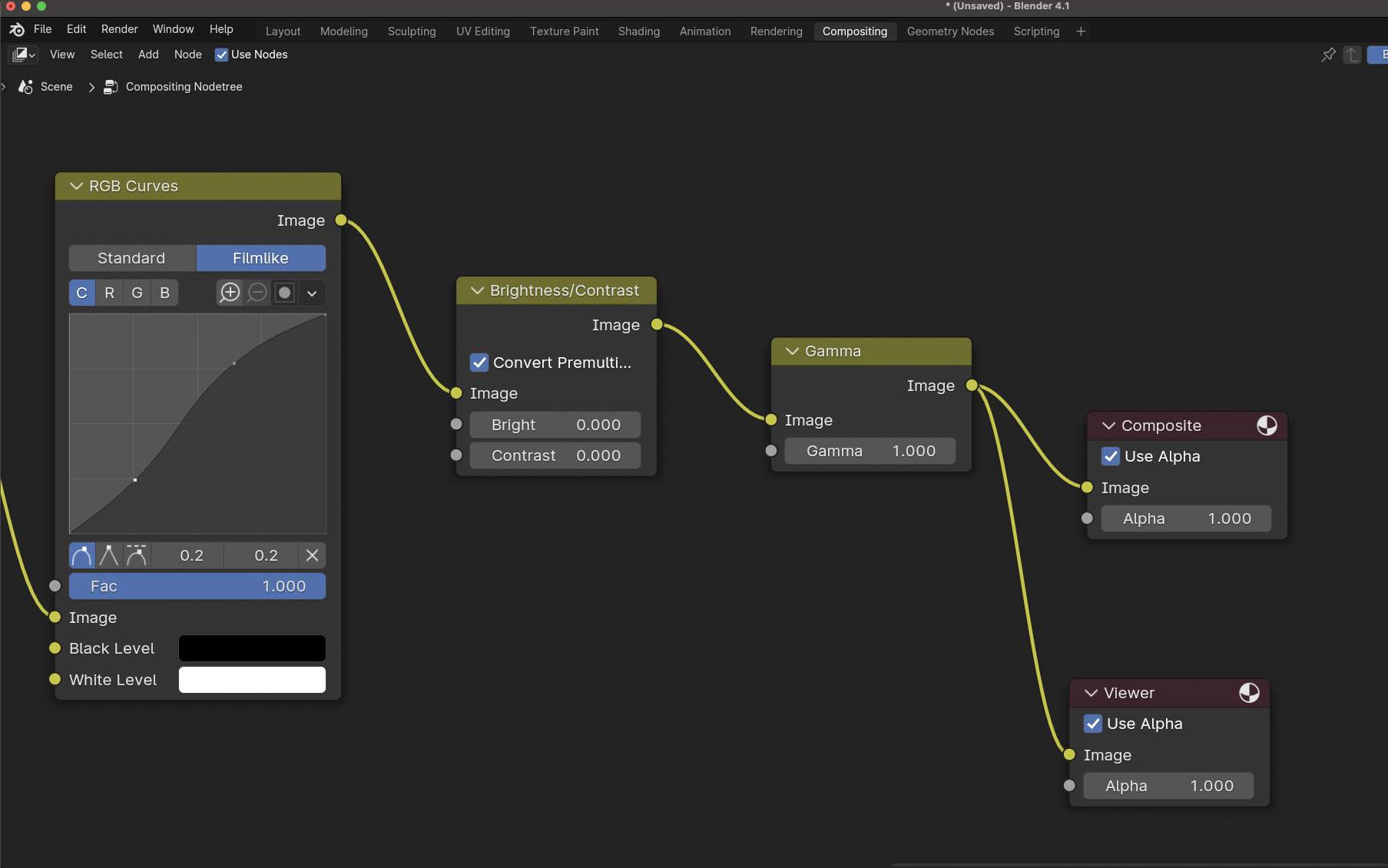
- [ ] On peut jouer avec les paramètres des noeuds Glare et Lens Distortion pour exagérer les effets de halo et de distortion. Ici, les noeuds sont configurés de manière à créer un effet subtil.- [ ] Ajouter un noeud RGB Curves qui nous donnera plus de contrôle sur la colorisation ainsi que les ombres et lumières si nécessaire. s’assurer que l’option “Filmlike” est choisie. - [ ] Ajoutons maintenant un noeud “Brightness/Contrast” puis un noeud “Gamma” que l’on connectera en série à RGB Curves via les entrées/sorties Images. - [ ] Enfin, la sortie Image du noeud Gamma sera connectée deux fois. Une fois à un nouveau Noeud “Composite” (sinon le compositing ne se fera pas) et une seconde fois à un noeud “Viewer” qui nous permettra de voir l’effet du compositing directement dans l’espace de travail. - [ ] S’assurer que “Use Alpha” (transparence) est cochée dans les deux cas.
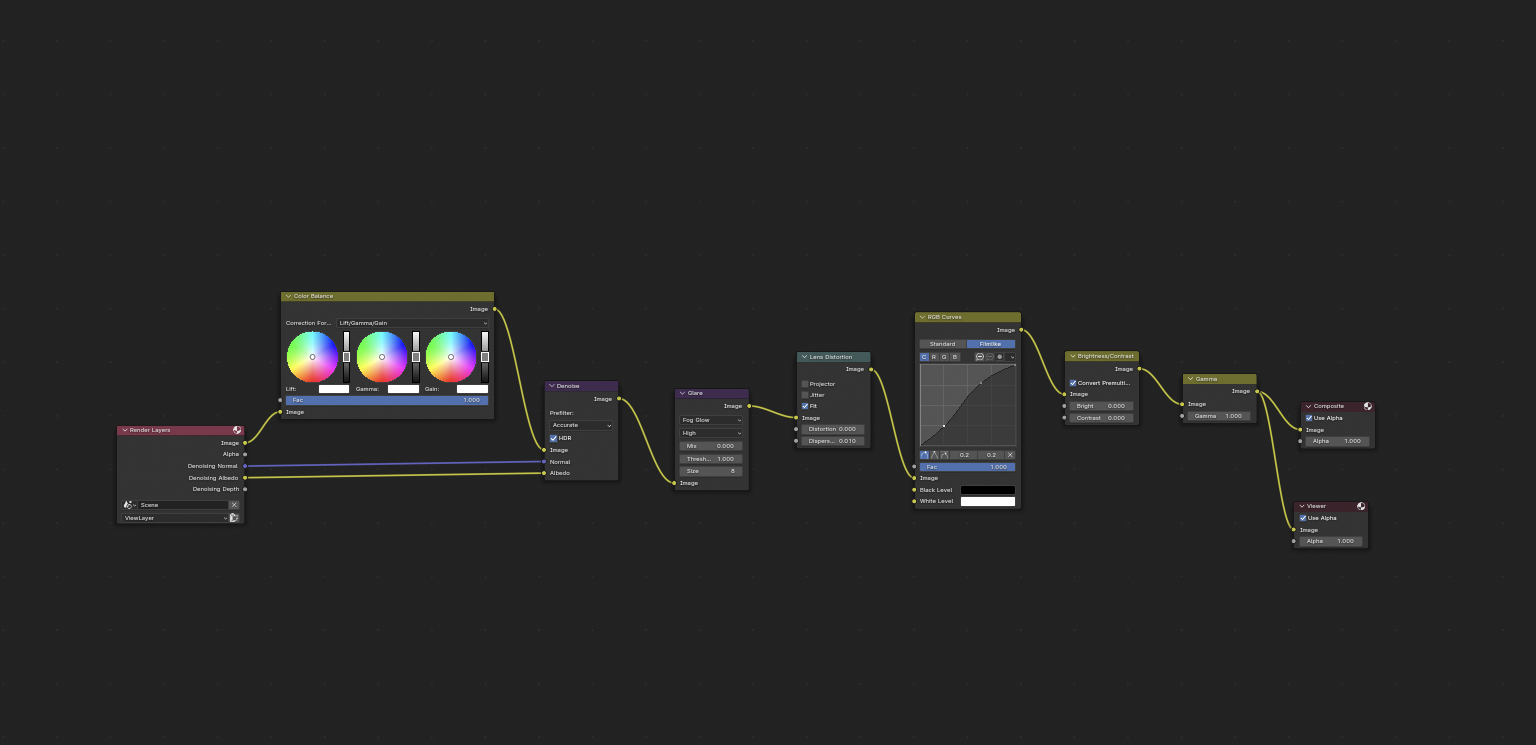
- [ ] Cela nous permet maintenant, en fonction de nos besoin, d’avoir plus de contrôle sur la luminosité et le contraste de nos rendus ainsi que sur la correction Gamma.- [ ] On devrait se retrouver avec le graphe de noeuds suivants dans l’espace de travail de compositing à la fin:
- [ ] Si vous voulez un channel Alpha (transparence dans Blender), il faut non seulement activer “Transparent” dans la section Film des paramètres Render de Cycles, mais également, dans les paramètres Output choisir PNG RGBA et, enfin, dans le Compositor, connecter la sortie Alpha du noeud Render Layers à l’entrée Alpha du noeud Composite. Viewer aussi si vous voulez voir le résultat dans le Compositor.
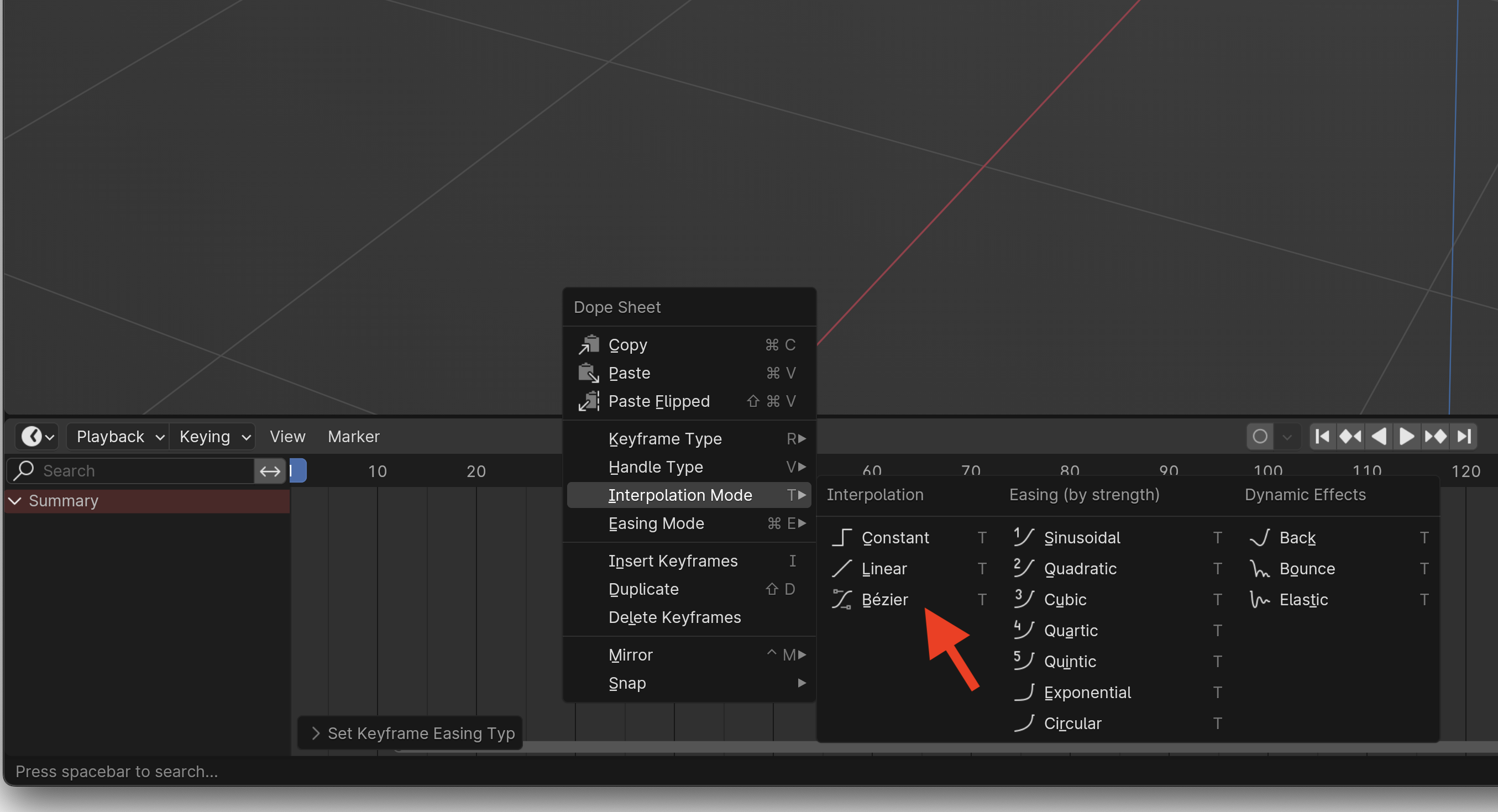
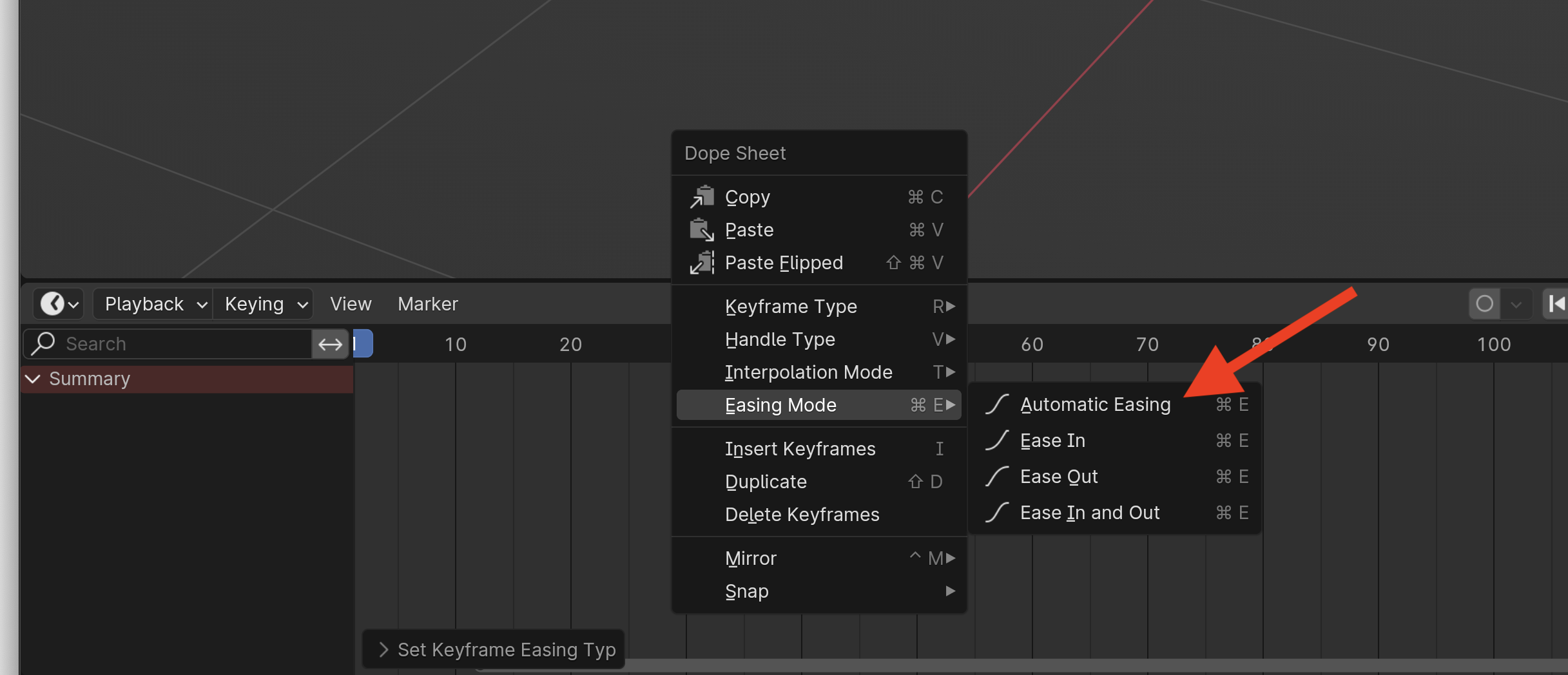
- Avec la souris sur l’espace de travail Timeline, cliquer droit et choisir “Interpolation Mode → Bézier” puis refaire la même chose pour choisir “Easing Mode → Automatic Easing”
- Ainsi, l’interpolation entre deux keyframes se fera selon une spline de type Bézier (courbe douce) et l’accélération/amorce du début ou de la fin seront déterminés en fonction, justement, du type d’interpolation.
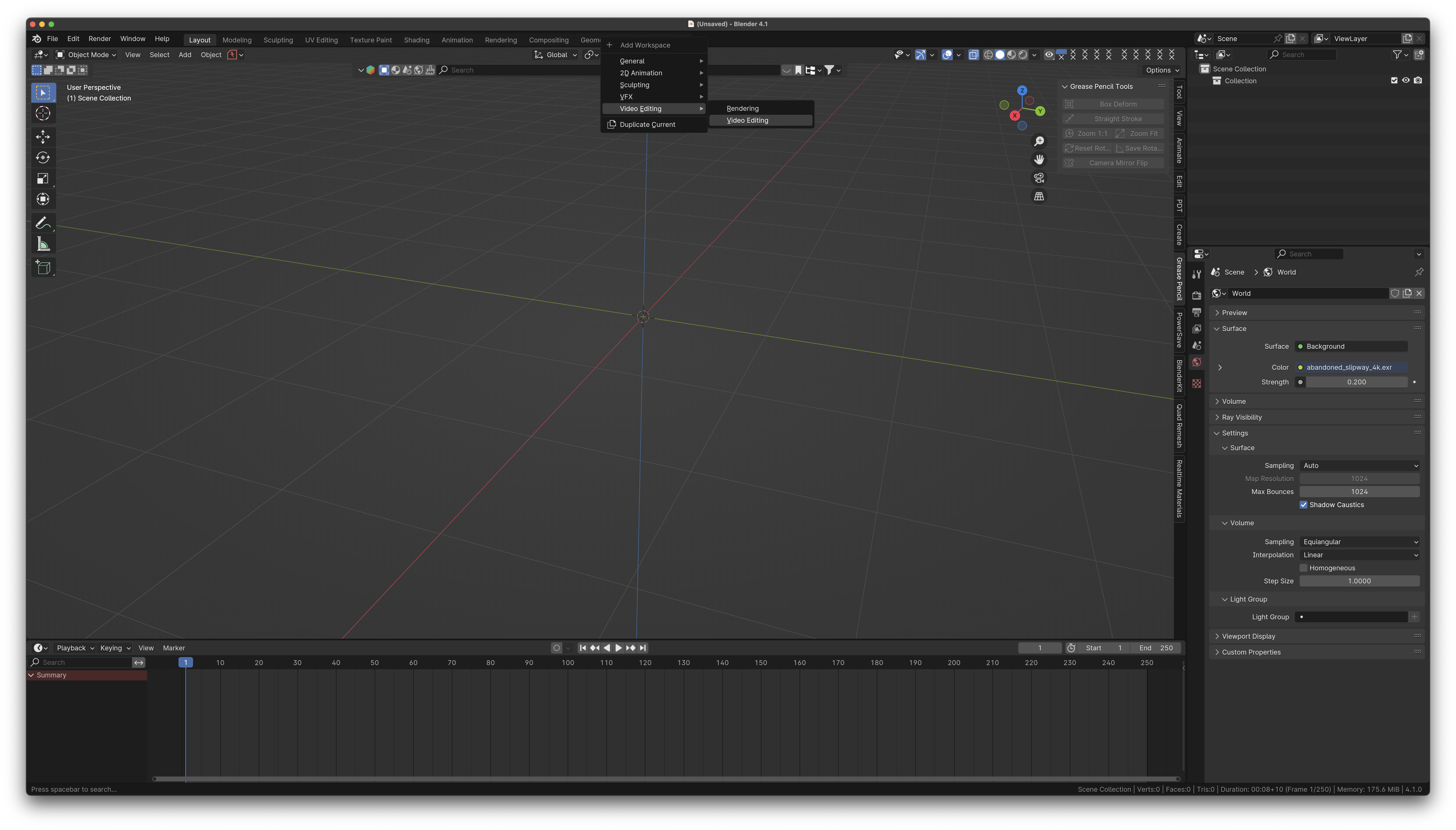
- Ajoutons un nouvel espace de travail: édition vidéo.
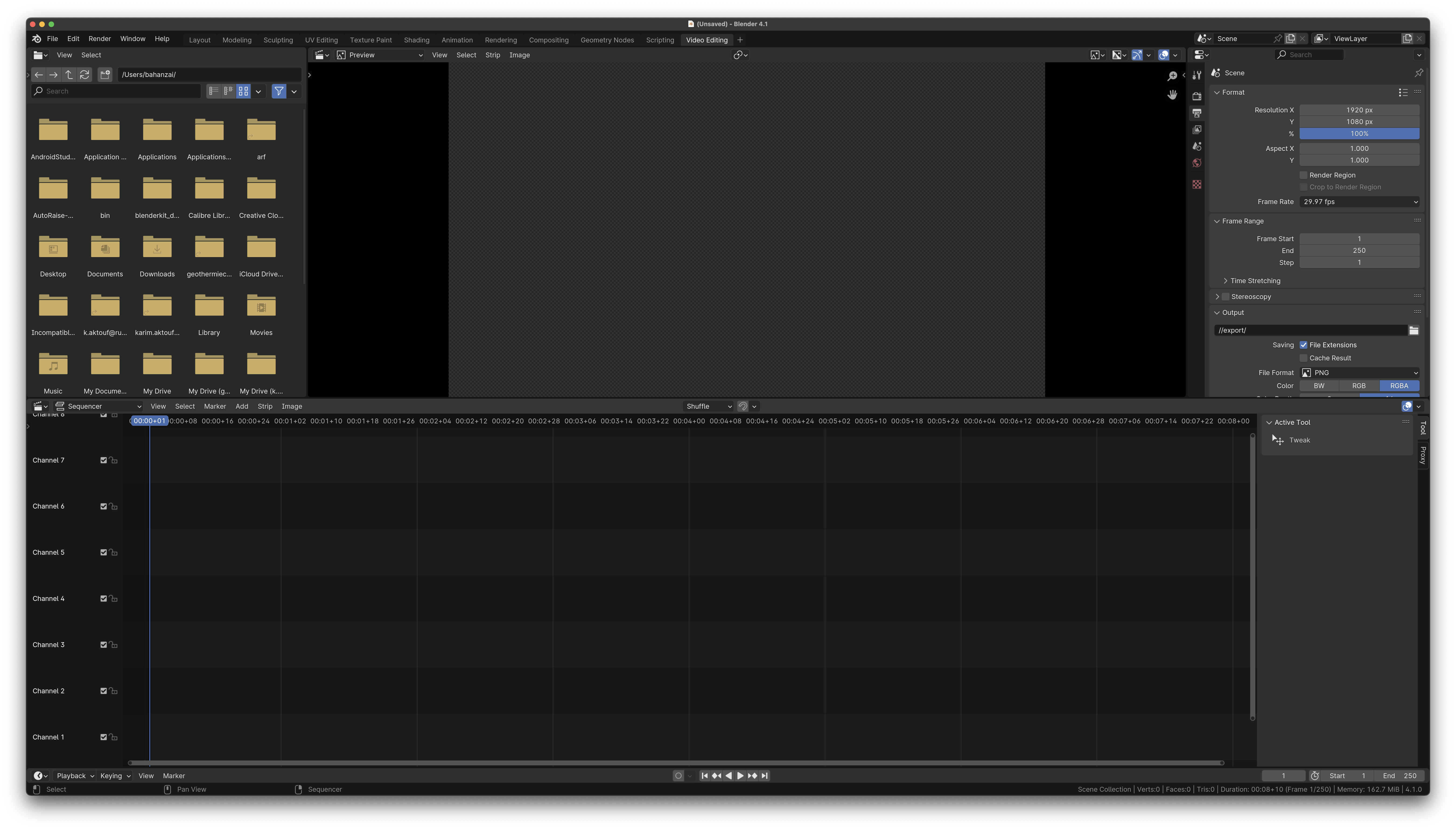
- Sur la barre du haut, à droite de Scripting, cliquer sur le bouton + et choisir Video Editing → Video Editing
- L’espace ressemble maintenant à ceci:
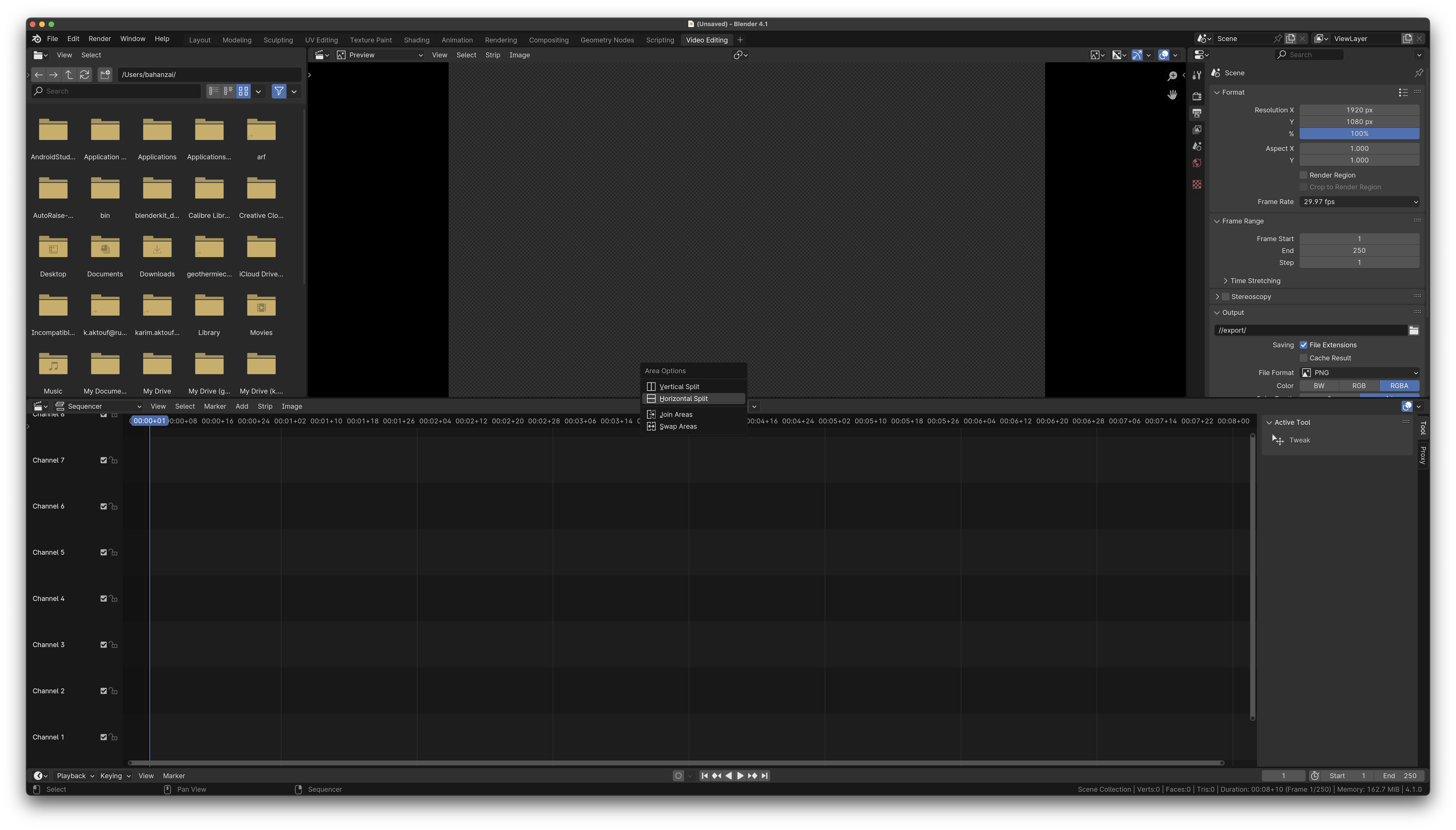
- Le séquenceur vidéo montre un horodateur plutôt que les numéros de frames. Rajoutons le timeline car ce dernier montre les numéros de frame. Amener la souris entre le Video Sequencer et la fenêtre de “Preview” et cliquer droit puis choisir “horizontal split”.
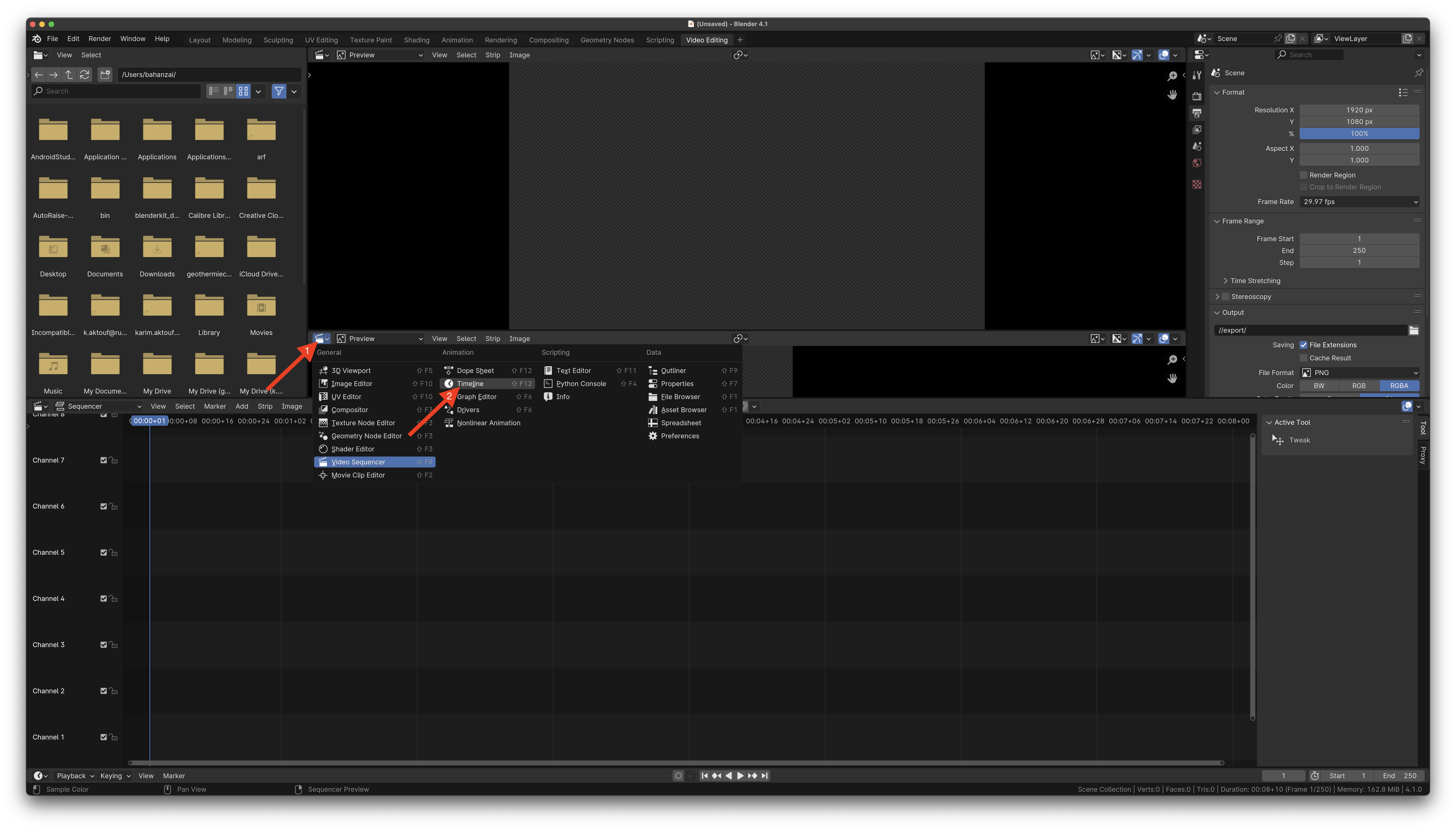
- Déplacer la souris un peu vers le haut (pas trop) et cliquer gauche. Dans le sélecteur de workspace, choisir Timeline.
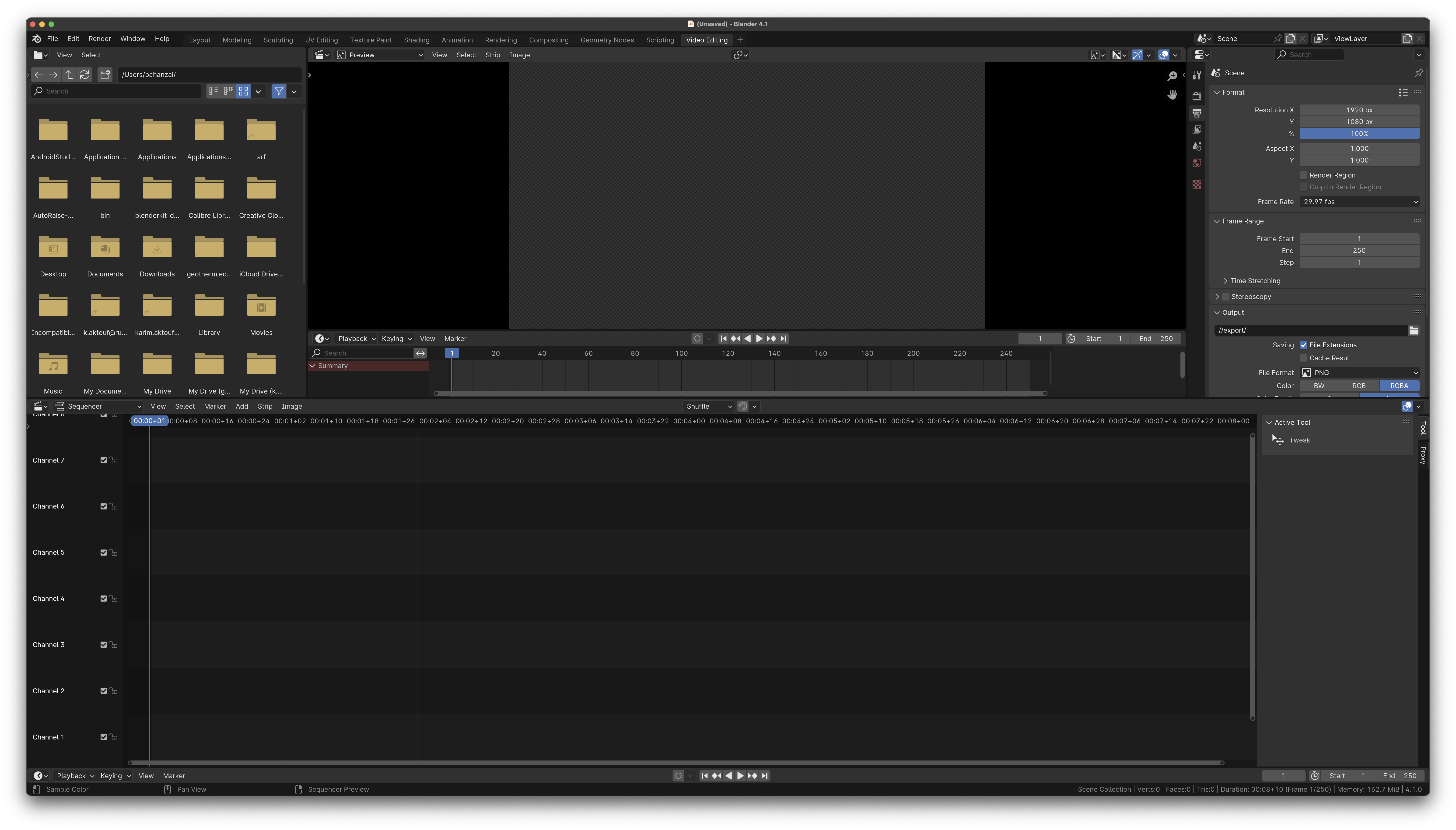
- Ça y est, nous avons un environnement d’édition vidéo adéquat:
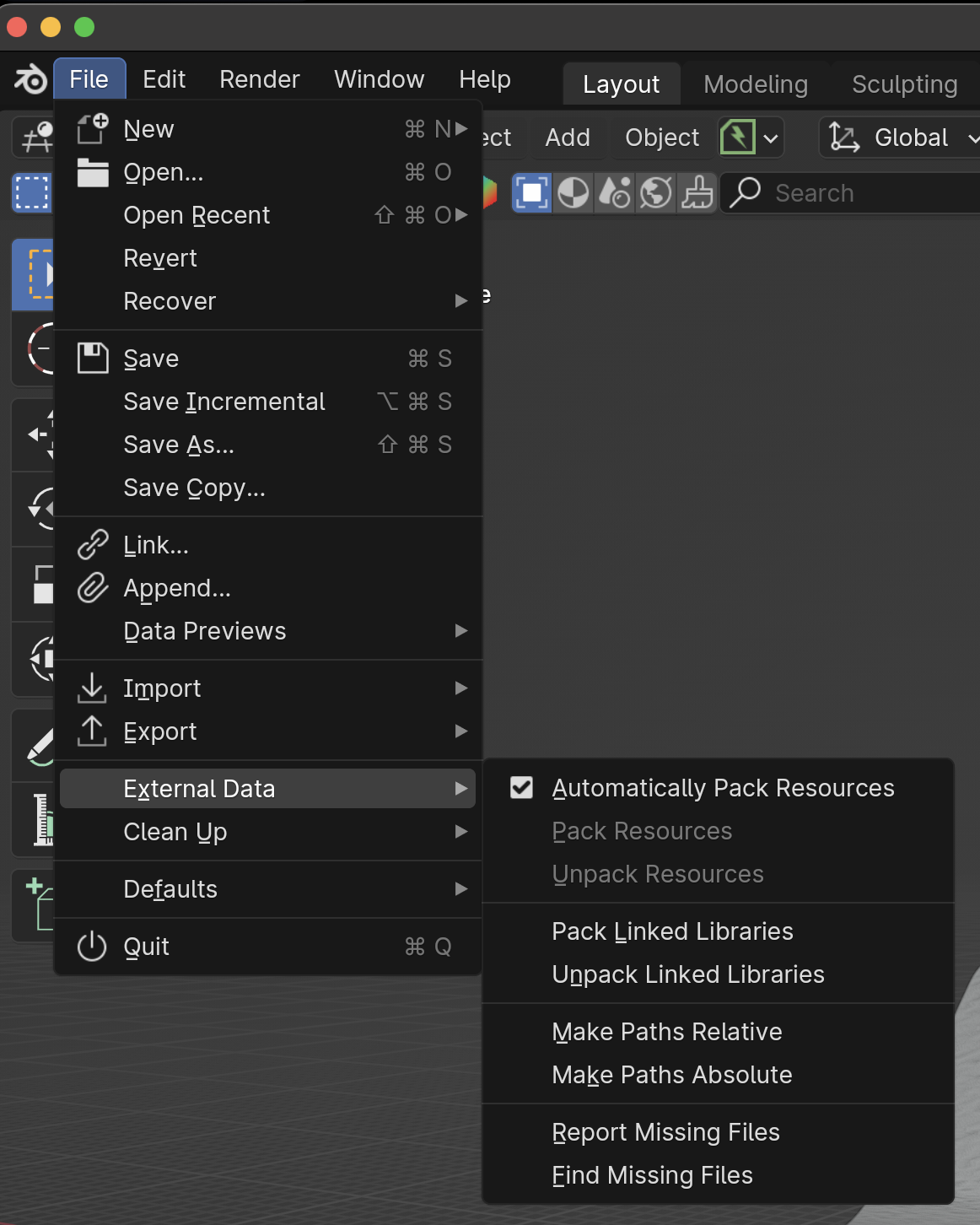
- File → External Data : s’assurer que “Automatically Pack Resources” est activé. Les fichiers .blend seront plus gros mais contiendrons toutes les ressources utilisées (sauf la cache de la cuisson des simulations (baked data cache)).
- Choisir l’espace de travail “Layout”.
- On passe au niveau Pro: on efface le cube, la caméra et la lumière qui se trouvent dans notre scène; soyons fous.
- On sauvegarde le Startup File: File → Defaults → Save Startup File
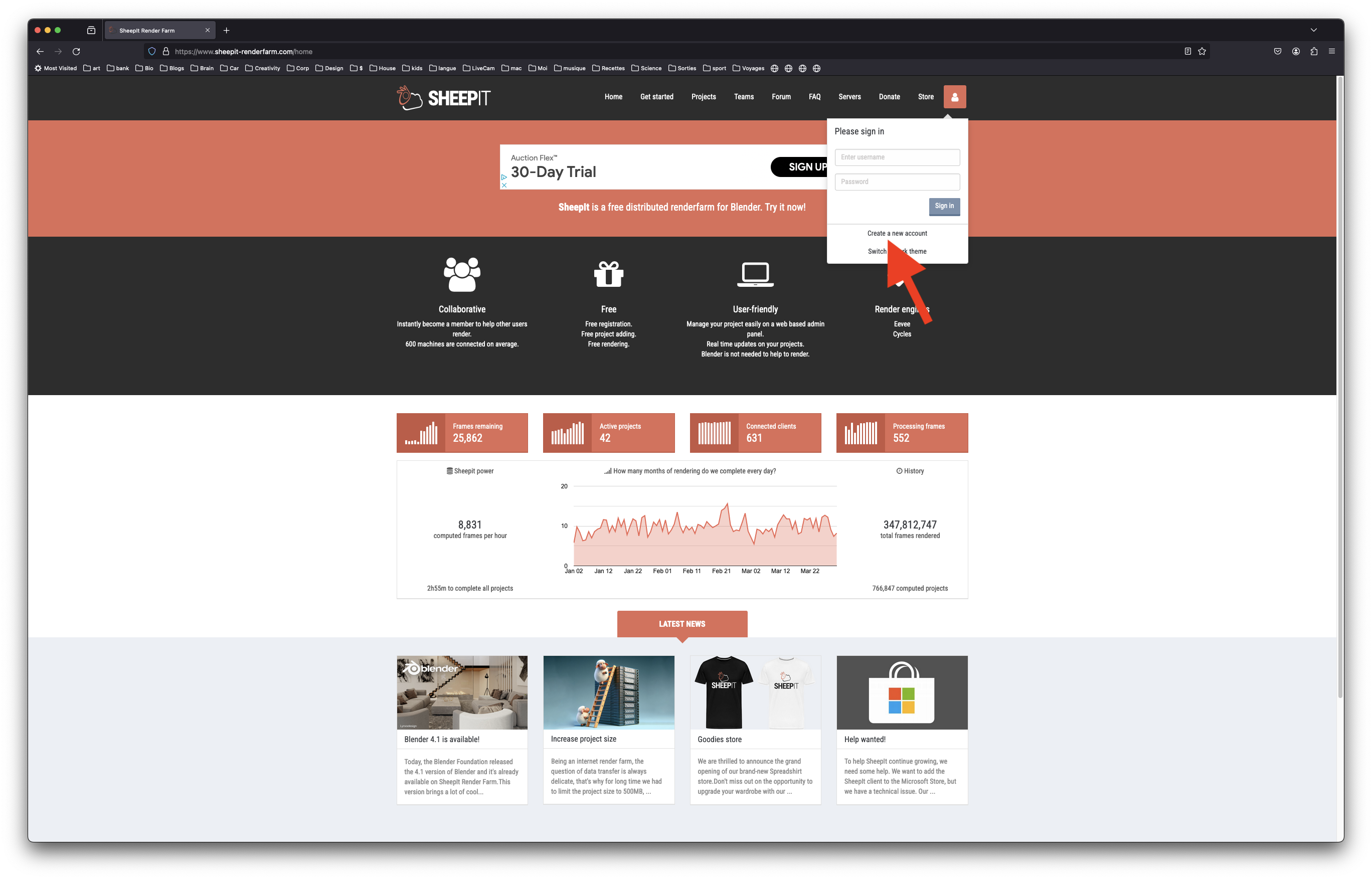
- Créer un compte sur le site de SheepIt Renderfarm
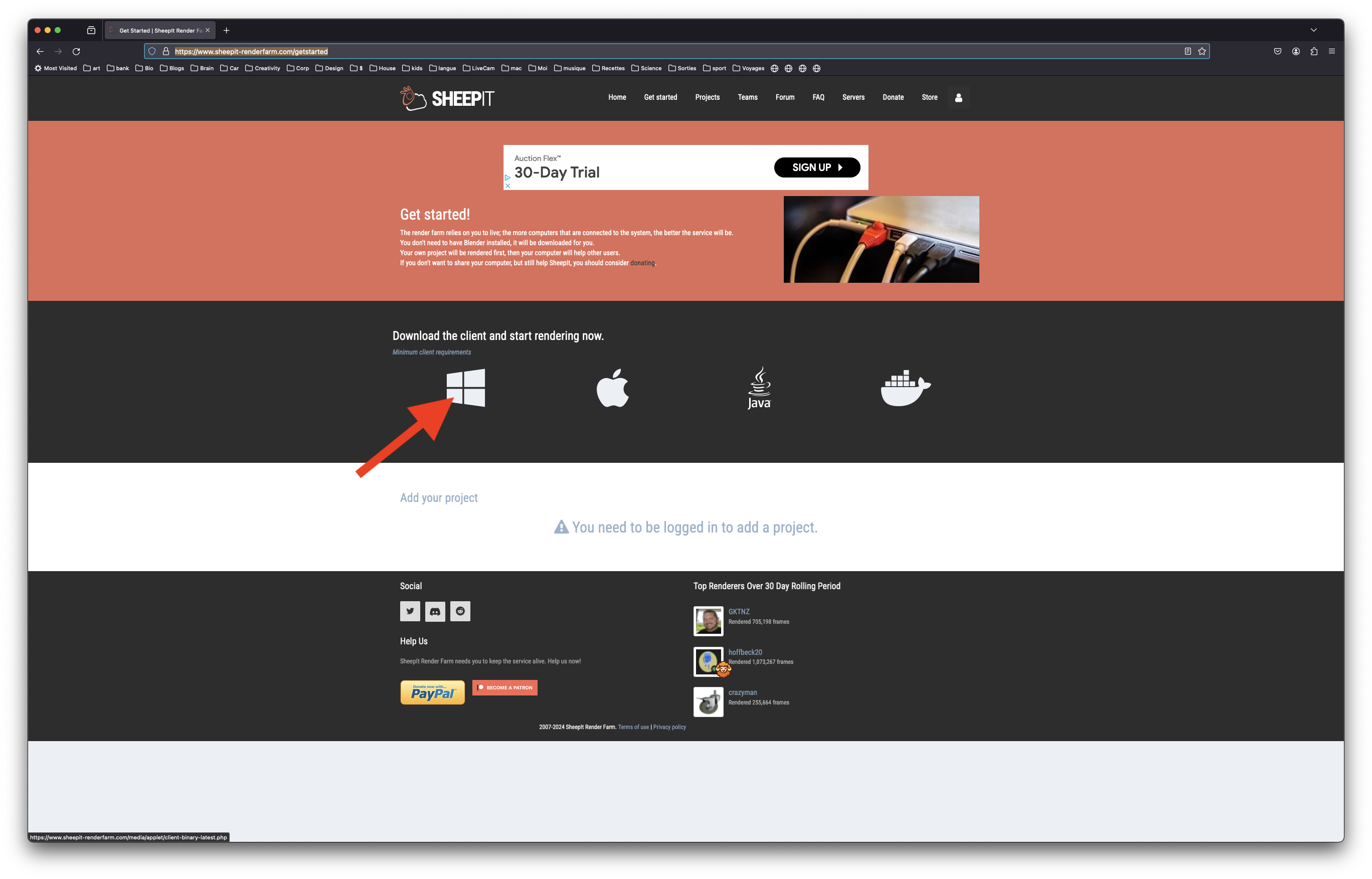
- Dans la section Get Started, télécharger le client
- Le client est le fichier téléchargé lui-même, même si le nom porte à confusion; il n’y a donc rien à installer. Copier le client dans un dossier à part (un dossier SheepIt dans votre dossier qui contient le dossier des HDRI par exemple).
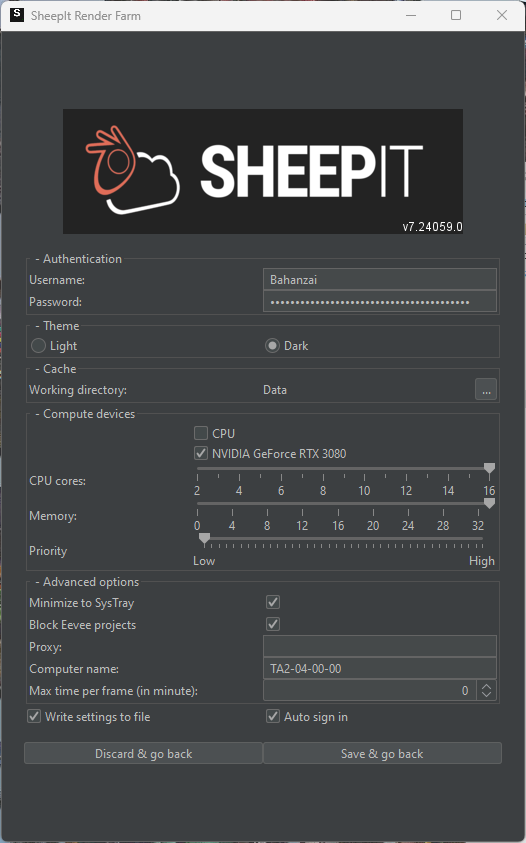
- Exécuter le client et aller dans “Settings”, entrer votre nom d’usager et votre mot de passe. Cocher uniquement NVDIA (pas CPU), maximiser CPU cores et Memory mais réduire la priorité à “Low”. “Block EEVEE” projects devrait être activé sinon le CPU de votre ordi va beaucoup souffrir.
- S’assurer que “Auto sign in” est coché.
- Cliquer sur “Save & go back”.
- Le client devrait déjà recevoir des tâches (frames à générer) à exécuter. Évidemment, vous ne voulez pas que cela interfère avec votre travail. Configurons le client pour qu’il démarre à une certaine heure le soir pour ne rouler que la nuit.
Dans la barre de recherche de Windows, chercher pour “Task Scheduler” et démarrer cette app.
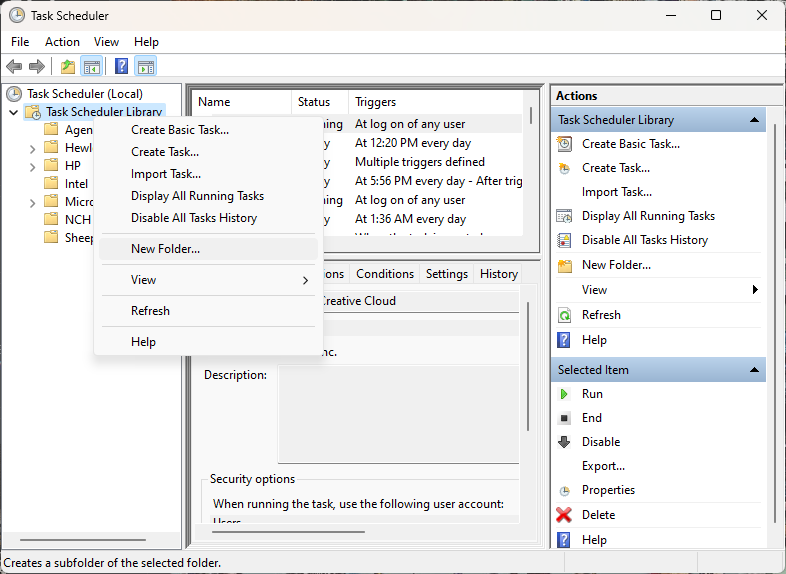
Cliquer-droit sur “Task Scheduler Library” et choisir “New Folder…” que l’on nommera “SheepIt”.
Cliquer sur le dossier “SheepIt” pour le sélectionner puis, dans l’onglet “Actions”, choisir “Create Task…” et nommez-là “Start SheepIt Client”
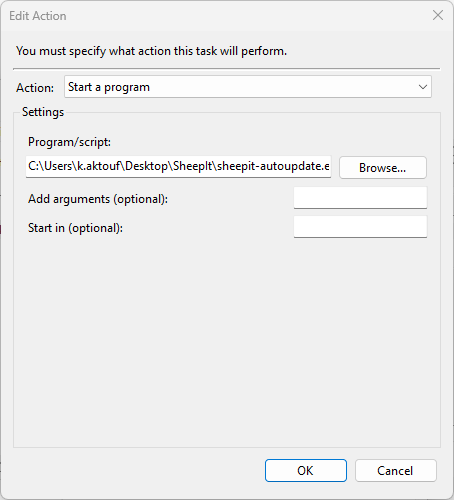
Choisir l’exécutable du client SheepIt dans “Program/script” et cliquer sur OK.
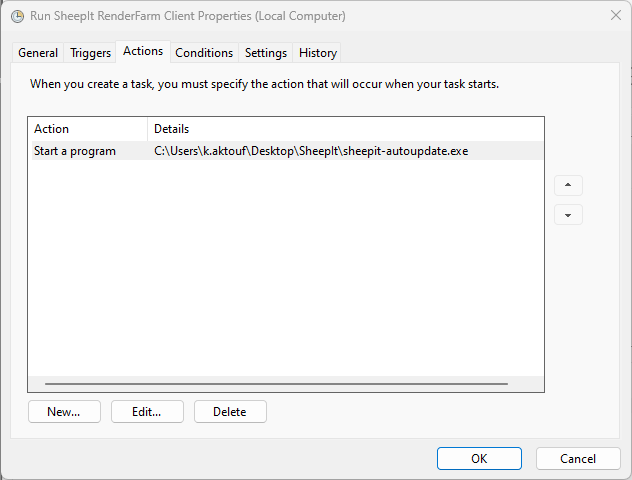
Vous devriez avoir l’action suivante maintenant dans l’onglet “Action”
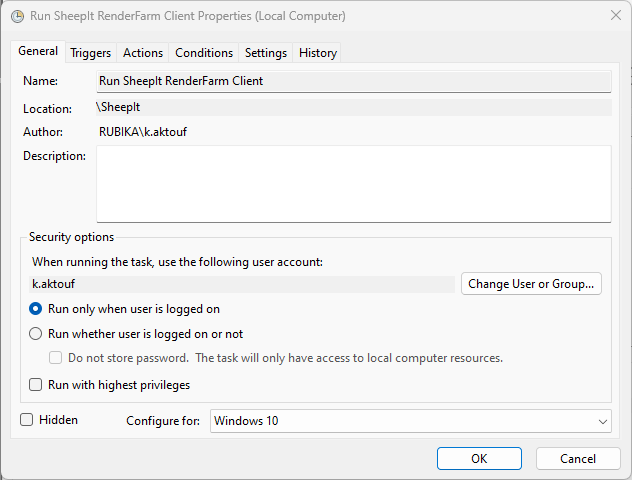
Dans l’onglet “General” de cette nouvelle action, vérifier le nom ou l’y inscrire (”Run SheepIt Client”).
S’Assurer que “Run only when user is logged on” est activé.
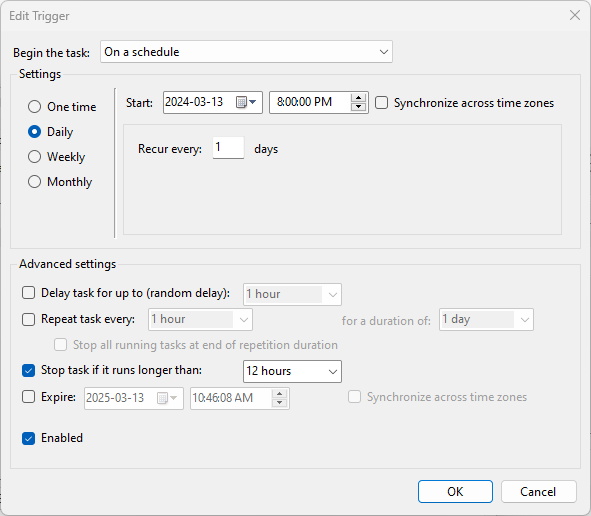
Dans l’onglet “Triggers” (déclencheurs), créer un nouveau trigger, le configurer comme suit (par exemple démarrer le client à 20h le soir)
Malheureusement le “Stop task” ne semble pas fonctionner; quand vous arrivez le matin à votre poste de travail, ne pas oublier d’arrêter le client SheepIt.
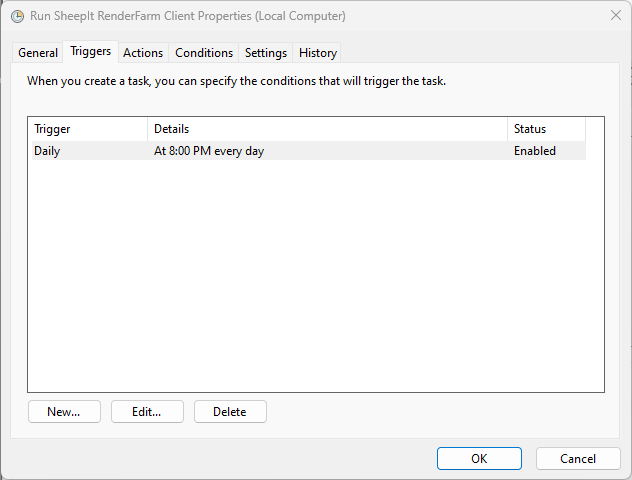
Cliquer sur OK et vous devriez voir ce nouveau trigger:
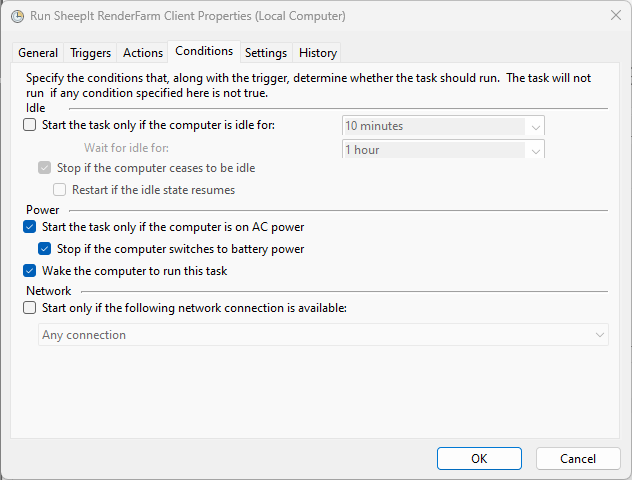
Configurations dans l’onglet “Conditions”:
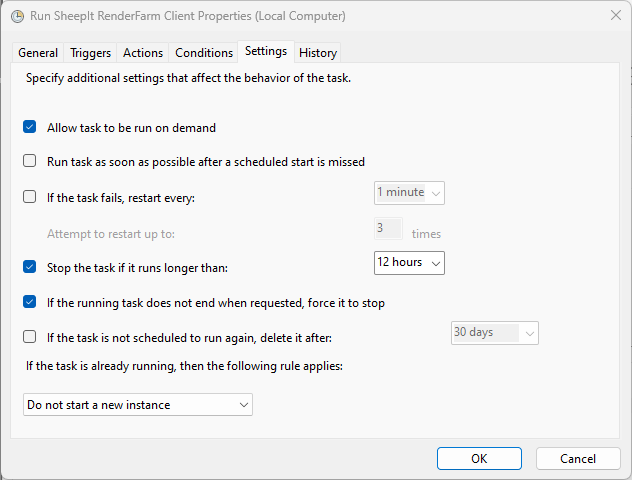
Configurations dans l’onglet “Settings”:
Si vous voulez que le client SheepIt roule pendant la nuit, rester logged-in sur votre station de travail, donc pas de logout (ou signout ?), juste lock screen.
- Ouais bon d’accord, mais c’est bien parce que c’est toi; le voici:
https://drive.google.com/file/d/10YSC6I-L5lOzLK-QQu2c1RnLoARtQp9w/view?usp=sharing- N’oublie pas de faire File → Defaults → Save Startup File