# Eau et dynamic paint
- Créer un dossier intitulé “Chutes”.
- Y copier le fichier de départ suivant: https://drive.google.com/file/d/1EKi3gqAq9c1wzzy5Zpmxzi9M6EsdHsgz/view?usp=sharing
- Ce modèle est tiré du livre “From the book Learn Blender Simulations The Right Way” de Stephen Pearson.
- Vous pouvez modéliser votre propre chute à la place, mais attention de ne pas rendre votre scène trop complexe avec des résolutions de maillages trop élevés.
- Le renommer Chutes.blend
- Créer un cube qui contient tous les objets, mais pas plus.
- Apply Scale pour le cube (⌃ A → Scale), sinon les calculs de simulations seront déformés et conduiront à des comportements intensément zarbis.
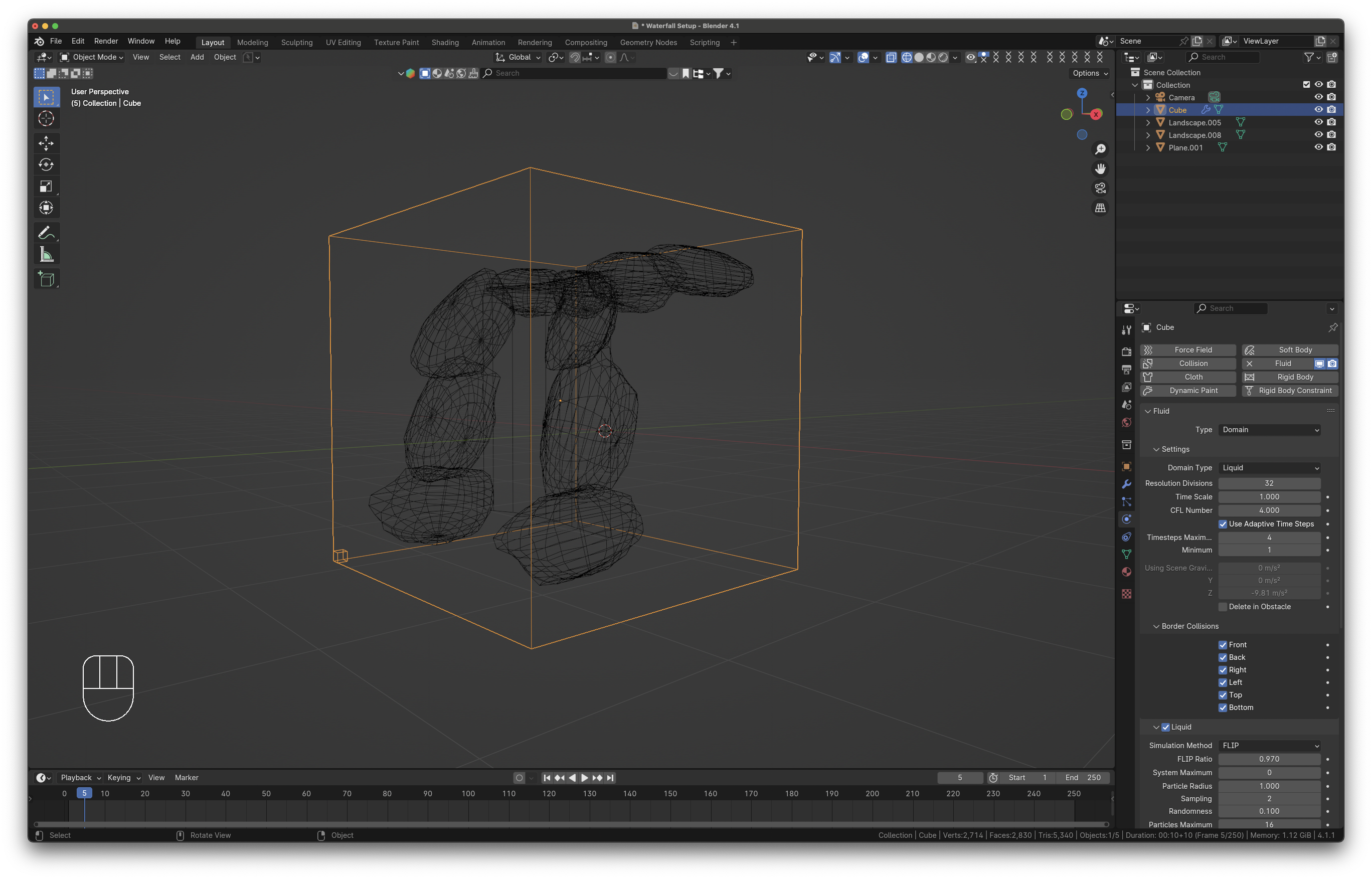
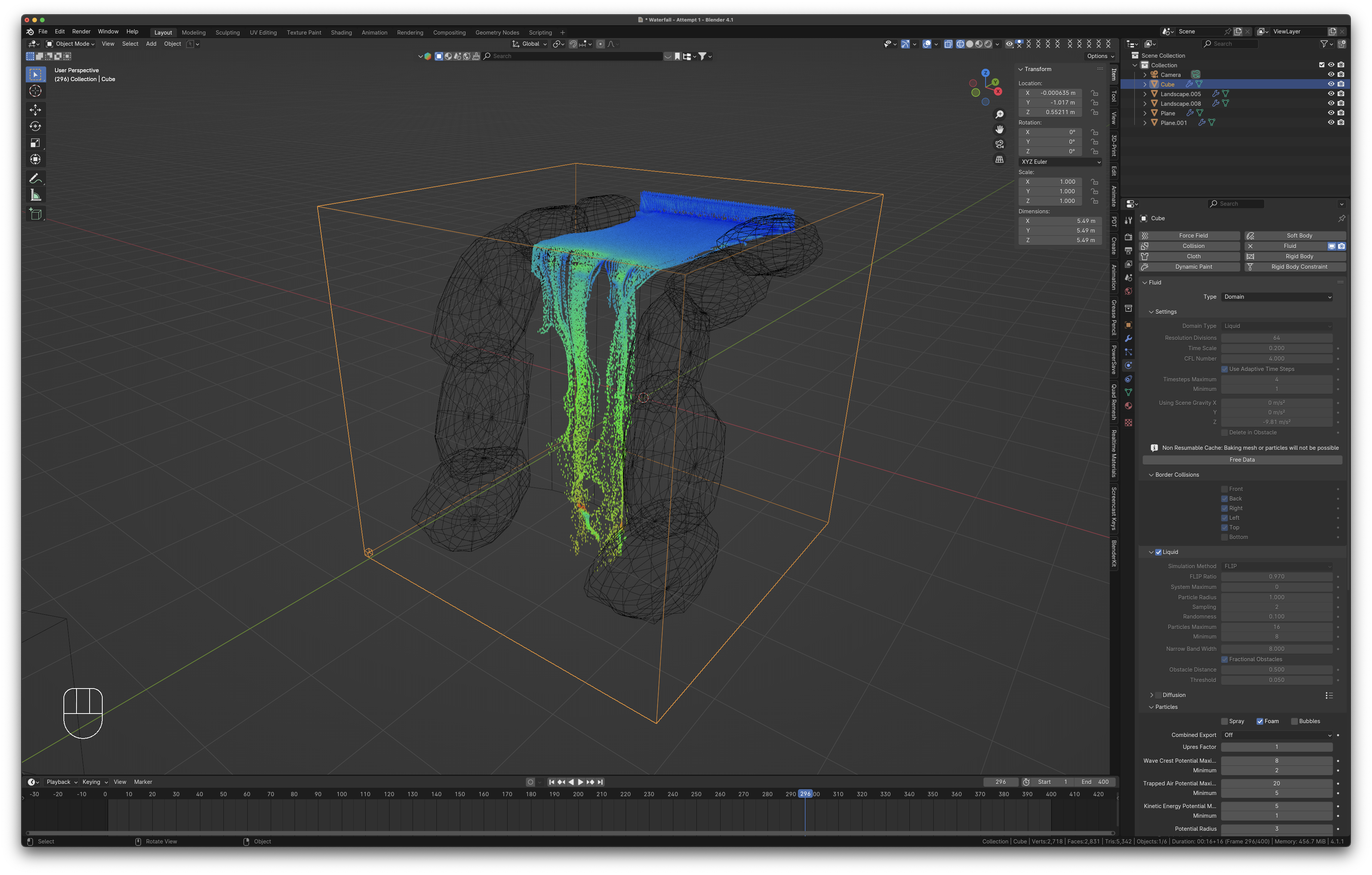
- Modifier le cube pour qu’il devienne le domaine d’une simulation de type “Fluid”. Domain Type devrait être “Liquid”
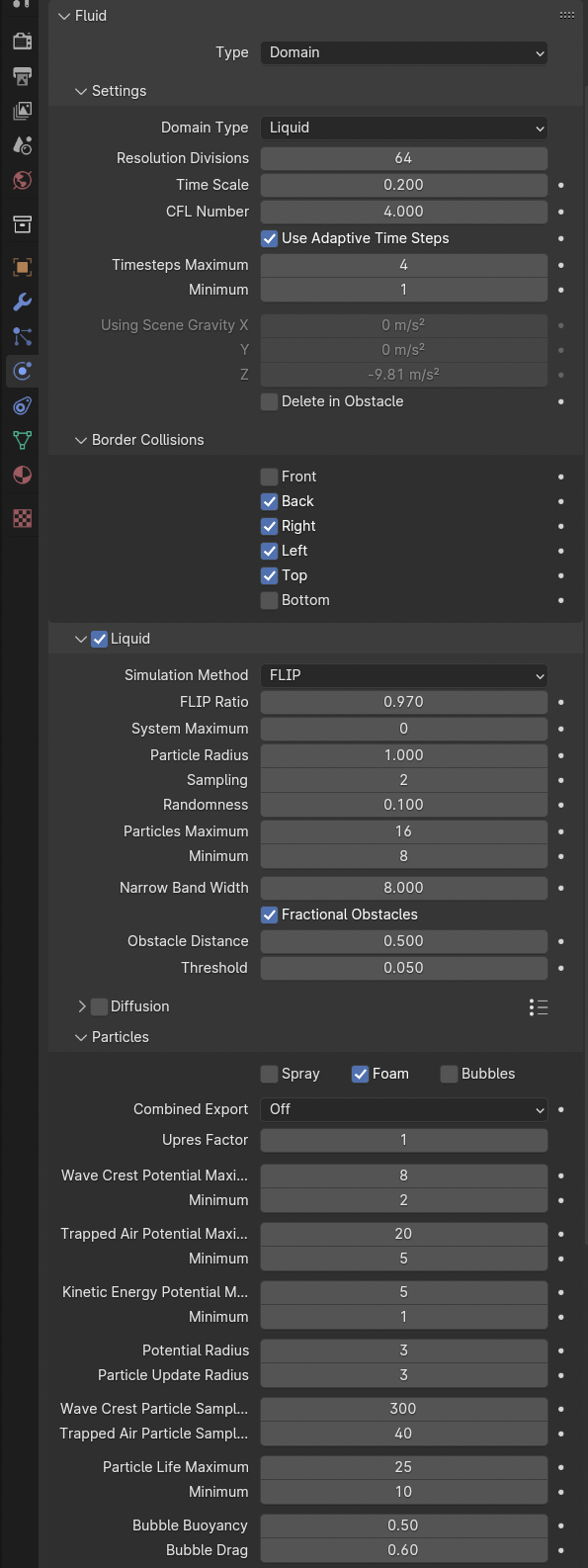
- Changeons le “Resolution Divisions” à 64 (si votre CPU n’est pas très puissant, laisser la valeur à 32 jusqu’au rendu final où là vous l’augmenterez avant le bake.
- Changeons le Time Scale à 0.5 pour créer un effet de ralenti.
- On ne veut pas que le fluide entre en collision avec la bas du domaine, ni avec l’avant, sinon le cube va se remplir de liquide. On veut que la chute d’eau continue de “tomber” naturellement. Ainsi donc, dans “Border Collisions, retirer Front et Bottom du cube.
- Fixons “Narrow Band Width” à 8 pour augmenter l’épaisseur du fluide, i.e. une plus grande densité de particules.
- Activons “Fractional Obstacles” afin de nous assurer que les particules n’adhèrent pas aux objets effectors. Cela améliore la simulation près des bords des effectors, évidement, cela va nous coûter plus cher en calculs.
- Dans la section “Particles”, activer le “Foam”, parce que c’est chouette la mousse!
- Changer la valeur de “Potential Radius” et “Particle Update Radius” à 3. Cela rendra la simulation plus fluide et moins chaotique, mais, encore une fois, nous coûtera plus cher en calculs.
- Enfin, augmenter le “Wave Crest Particle Sampling” à 300. Cela améliorera la simulation au sommet des vagues en y ajoutant plus de particules.
À noter qu’ici j’ai mis le Time Scale non pas à 0.5 mais à 0.2. J’ai alors agumenté le End Frame à 400, j’aime les chutes au ralenti. Si vous laissez le Time Scale à 0.5, 250 frames c’est suffisant.
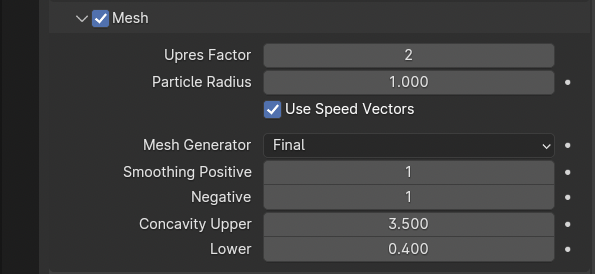
- Dans la section “Mesh”, activer celle-ci pour qu’une géométrie soit générée lors du calcul de la simulation.
- “Upres Factor” a une valeur par défaut de 2, ce devrait être suffisant pour un look pas trop low poly. Si ce n’est pas assez, augmenter cette valeur, procéder par essai-erreur.
- Le fait d’activer “Mesh” va créer une géométrie autour de chaque particule de la simulation, et le rayon de 2 de chaque particule est trop grand, cela va donner l’impression de ballons d’eau. Réduire donc la valeur “Particle Radius” à 1.
- S’assurer d’activer “Use Speed Vectors”. Ainsi, les vecteurs de vitesse ainsi calculés et “baked” dans la simulation pourront être utilisés pour le motion blur lors du rendu.
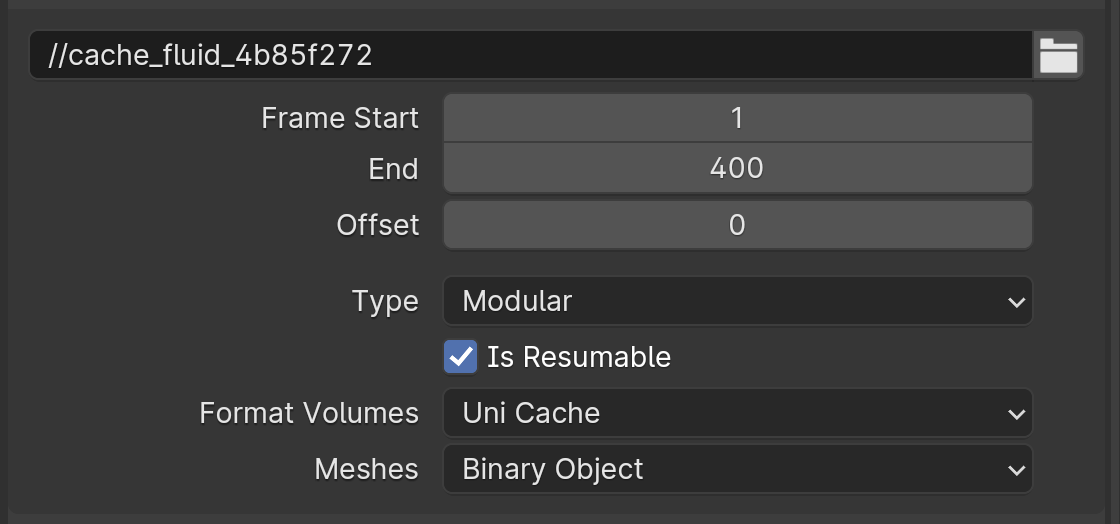
- Pour la Cache, Frame end: 250, s’assurer également que le type de Cache soit “Modular”. “Is Resumable” doit être activé, sinon Blender ne pourra pas générer de particules. Vous devriez voir un message à ce sujet au-dessus du bouton “Bake Data” quand “Is Resumable” n’est pas activé.
- De mon côté, j’ai mis le Frame End à 400 et j’ai réduis le “Time Scale” à 0.2. Pour que ça aille plus vite, laissez le Time Scale à 0.5 et le Frame End à 250.
- Le “Format Volumes” doit être ici du type “Uni Cache” au lieu de la valeur habituelle “Open VDB” car cette dernière ne traite pas les “Speed Vectors” qu’on a activé tout à l’heure pour avoir du Motion Blur. Seul Uni Cache sait quoi faire avec les Speed Vectors.
- Ainsi donc:
- Ne pas oublier de s’assurer que le nom du dossier qui contiendra la cache commence par // afin que ce dernier soit créé dans le même répertoire que le fichier .blend.
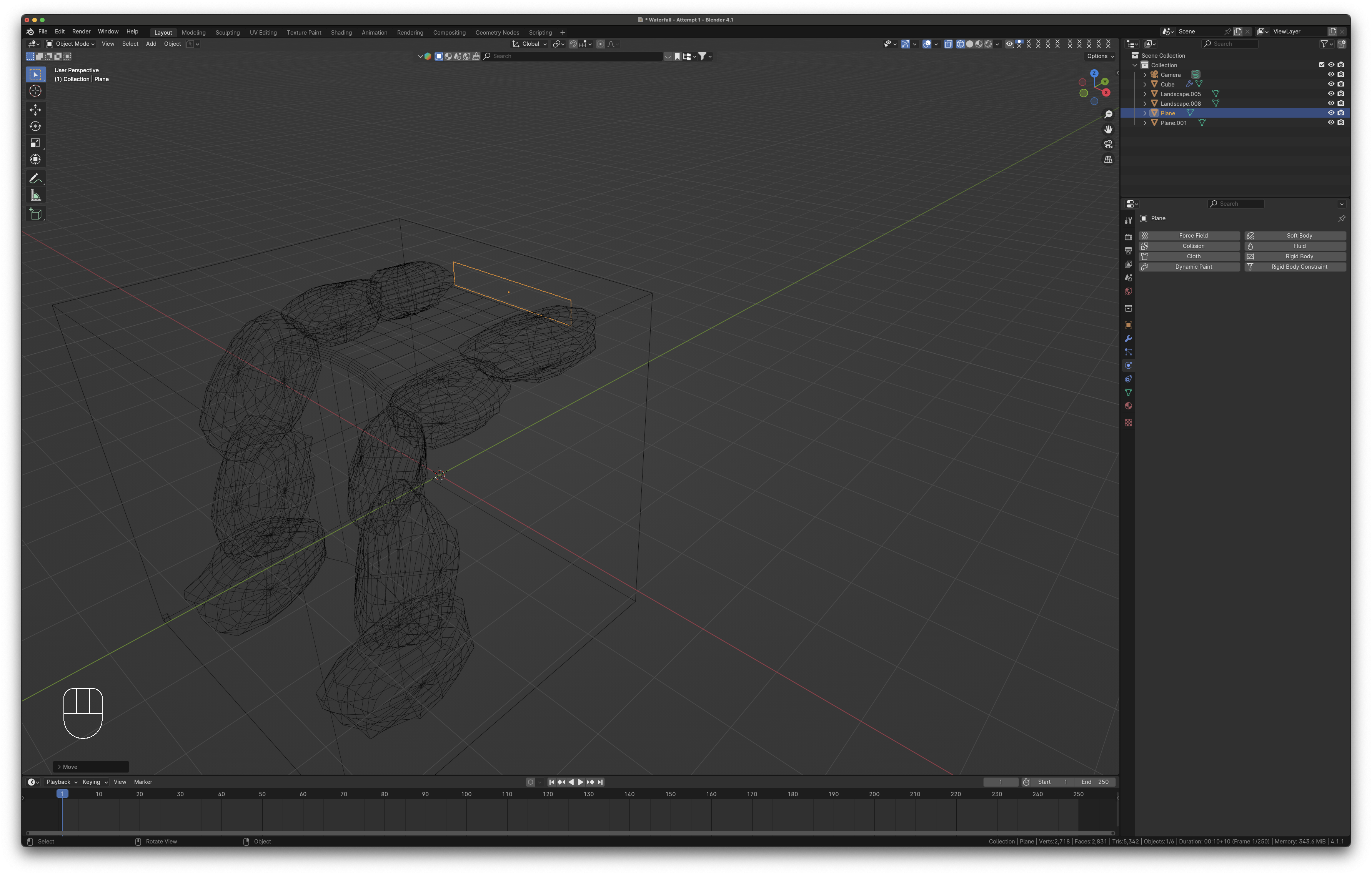
- Créer un mesh de type “Plane” de la taille approximative ci-dessous. Le placer au sommet et au début de la chute. S’assurer qu’il ne touche à aucun objet mais qu’il soit assez grand et, bien sûr, qu’il soit à l’intérieur des limites du domaine.
- N’oubliez de faire Apply Scale!
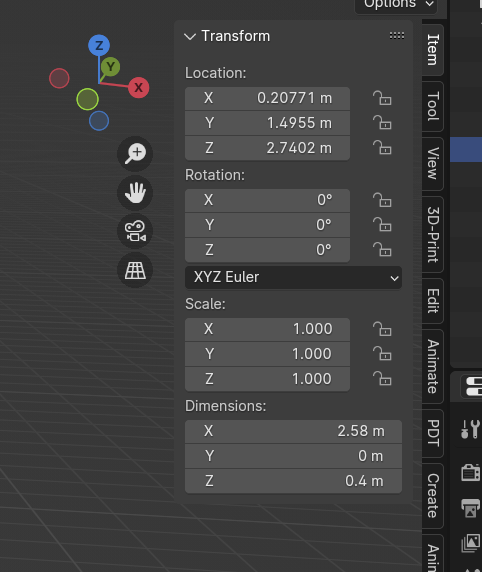
- Puisqu’on a tourné l’objet également, Apply Rotation aussi! Ainsi, en sélectionnant l’objet, dans le menu N, Item devrait montrer le vecteur [0,0,0] pour la rotation, et [1,1,1] pour l’échelle.
- On pourrait créer deux objets Inflow, ou surélever celui-ci pour obtenir la simulation désirée.
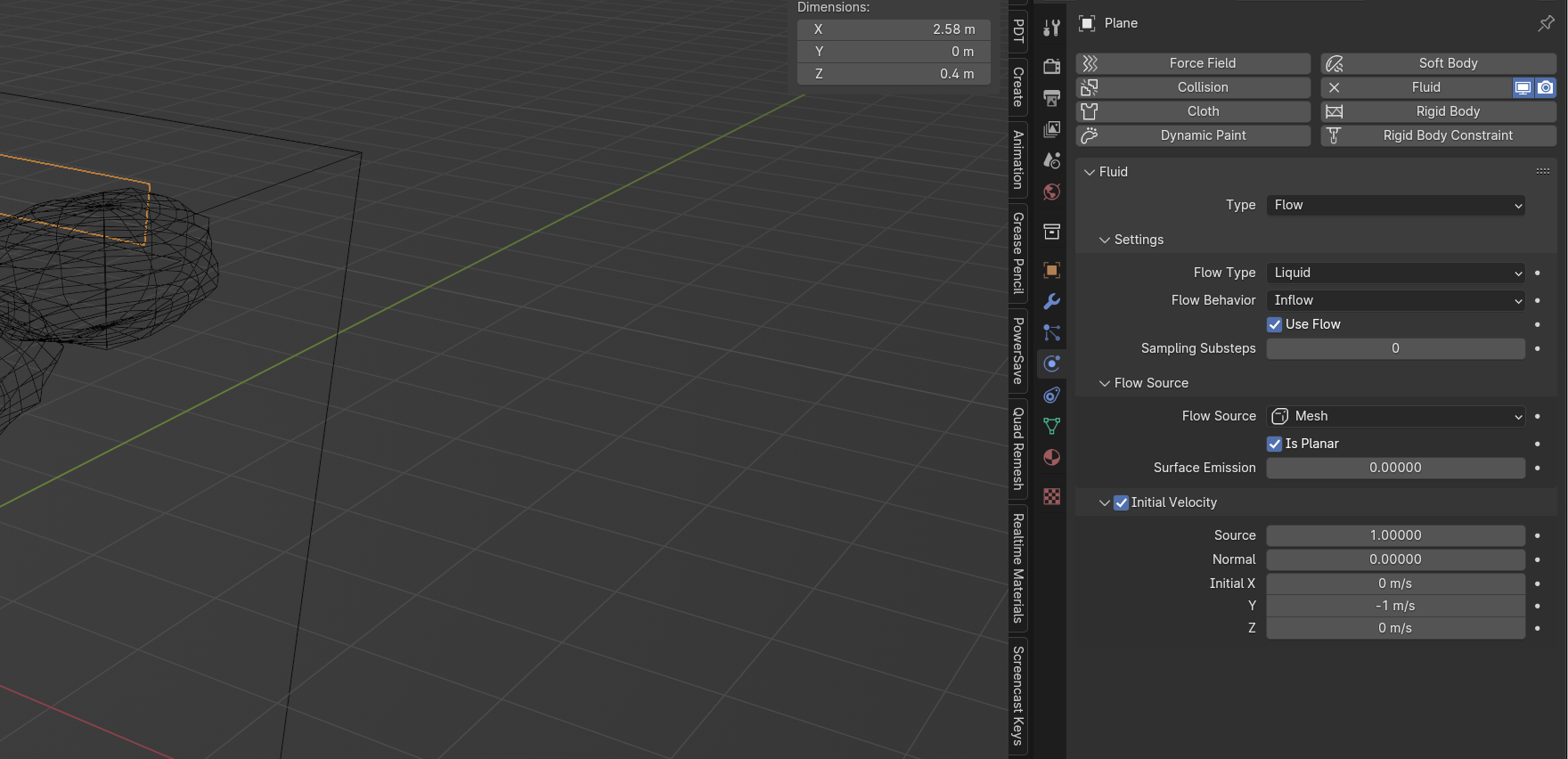
- Configurons le Plane en tant qu’Inflow. Dans les propriétés physiques, choisir Fluid.
Propriété Valeur Description Settings: Type Flow Flow Tyle Liquid Behavior Inflow Use Flow Activé Flow Source: Flow Source Mesh On veut que le “Plane” en entier soit la source du fluide Is Planar Activé Comme “Plane” n’est pas un solide (pas d’épaisseur), on doit dire à Blender que l’objet est un plan. Initial Velocity: Activé On veut une vitesse initiale au fluide, dans la direction des Y négatifs Y -1 Plus la valeur est grande, plus la vitesse initiale du fluide le sera également.
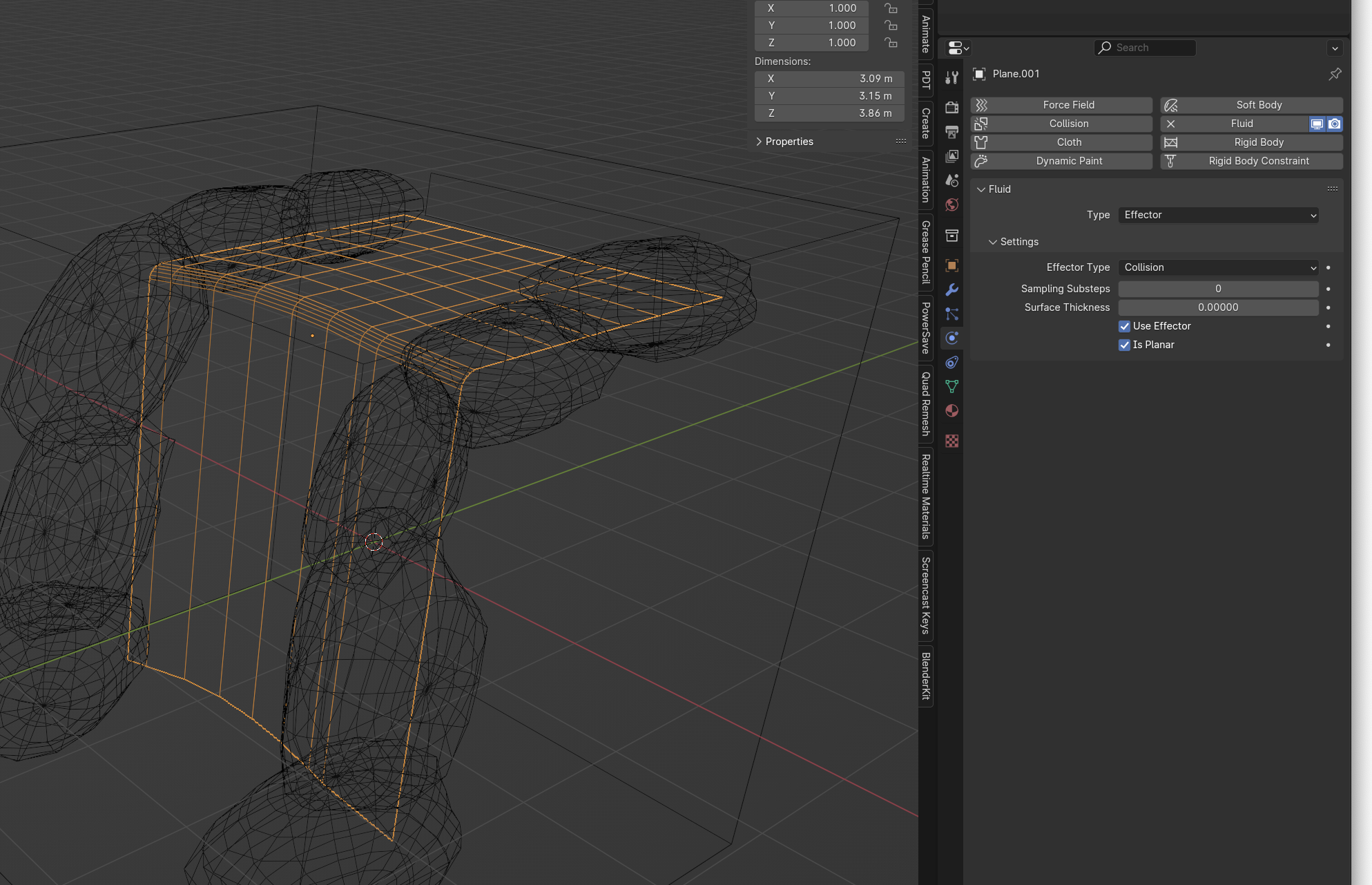
Maintenant sélectionner le lit de la chute d’eau (la partie plane au milieu).
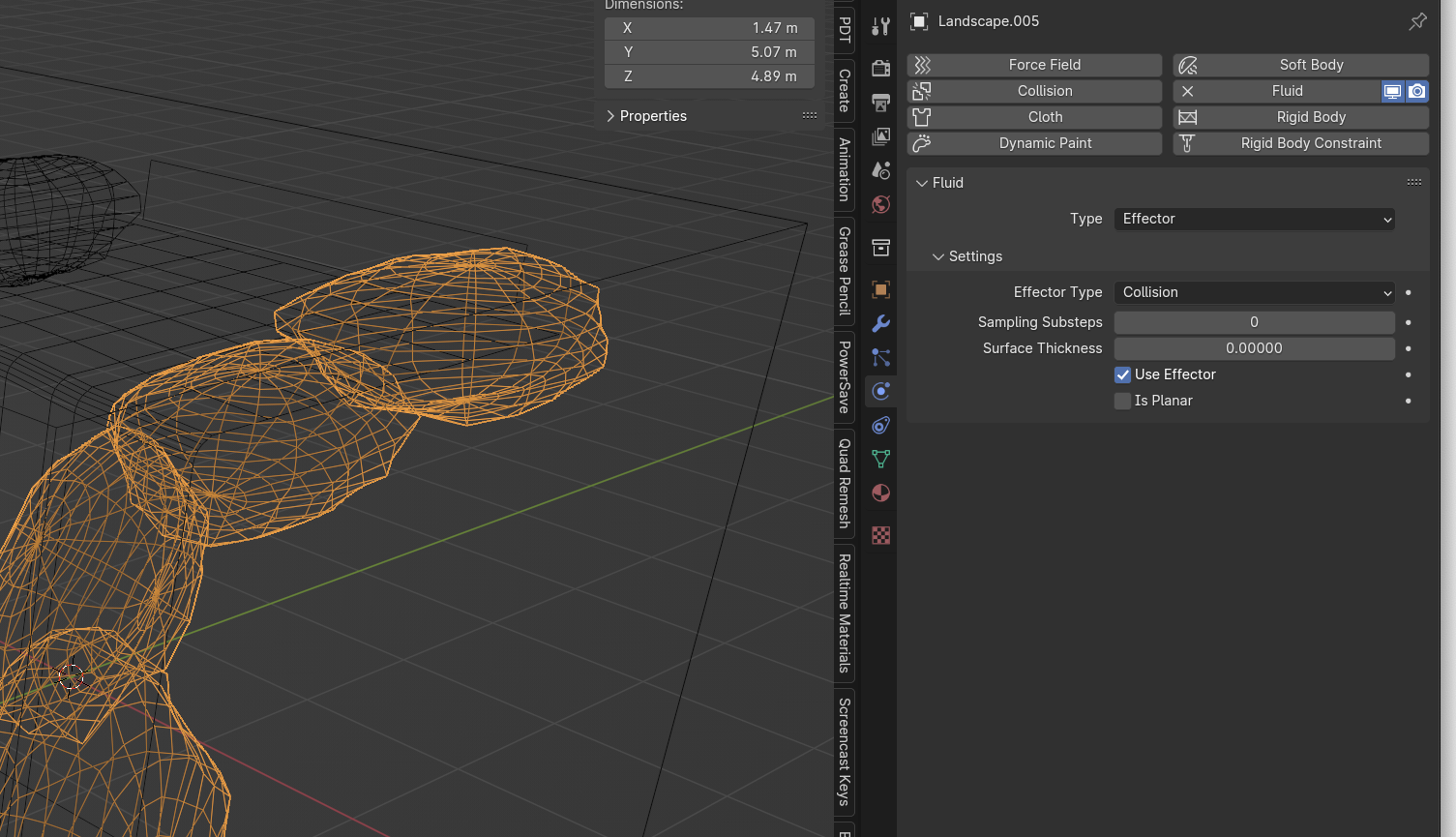
Lui conferrer la propriété physique “Fluid” également, mais le type est maintenant “Effector”, l’Effector Type est “Collision” et on doit activer “Is Planar”.
Répétons la même chose pour les pierres. Il faut le faire pour chaque objet. À noter que même si vous sélectionnez plusieurs objets, les propriétés que vous conférerez à ceux-ci ne s’appliqueront qu’à l’objet actif. Comment faire alors?
Soit on y va un par un, ou alors une fois les propriétés appliquées à un objet, on sélectionne tous les objets vers lesquels on veut copier les modifiers (⇧-Select), puis on ⇧-select l’objet qui contient les modifiers qu’on veut copier en dernier (c’est important!), et enfin ⌃ L puis “Copy Modifiers”.
Sélectionner le domaine, et, dans la section “Settings” des propriétés physiques, faire “Bake Data”.
Pour l’instant, la simulation est une série de points dans l’espace, faire “Play” pour avoir un aperçu de celle-ci.
- On a besoin que chaque point dans l’espace simulé soit un objet (en ce moment ils sont montrés comme des “halos”, comme des points sans géométrie), mais il faut faire attention au type d’objet utilisé. Une UV Sphere par exemple a un maillage trop complexe, cela ralentirait énormément Blender.
- D’abord, sélectionner le domaine (le gros cube) et ajouter un “Smooth by Angle” modifier. Ensuite cliquer droit sur le cube et choisir le sous-menu “Smooth by angle”.
- Nous allons choisir l’objet de type cône, avec très peu de géométrie dedans.
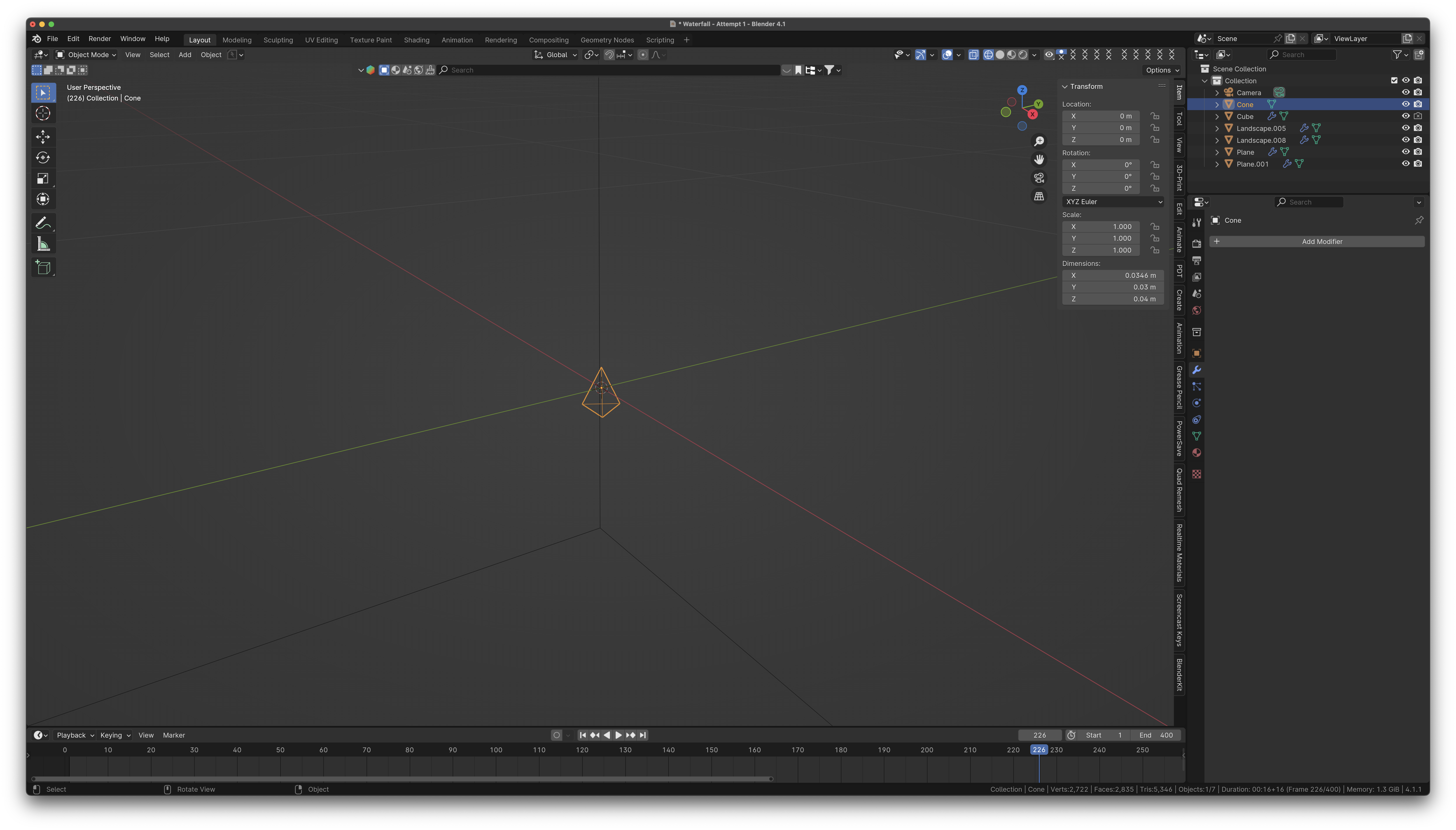
- Ajouter un cône et dans les propriétés de création, 3 pour Vertices. Changez également l’échelle à 0.02 et faites Apply Scale.
- Vous devriez avoir un tout petit cône qui est en fait devenu une pyramide à 3 côtés et à base triangulaire:
- Sélectionner le domaine et aller dans les propriétés “Particles”. En fait, vous constaterez que Blender, quand on a créé le domaine, a ajouté deux modifiers de type Particles System: un pour le liquide, et un pour la mousse.
- Si vous faites “Render Image”, rien n’apparaîtra, ou plutôt vous devriez voir un cube qui cache tout! C’est qu’on n’a pas donné encore de texture au domaine, et pas non plus aux particules. C’est ce qu’on va faire maintenant.
- Remarquez que dans les propriétés Particles, Blender a ajouté Liquid et Foam au domaine. On va associer le triangle au Foam.
- Sélectionner le domaine, aller dans les propriétés Particles, et pour Foam, choisir Render As “Object” et choisir le cône comme Instance Object
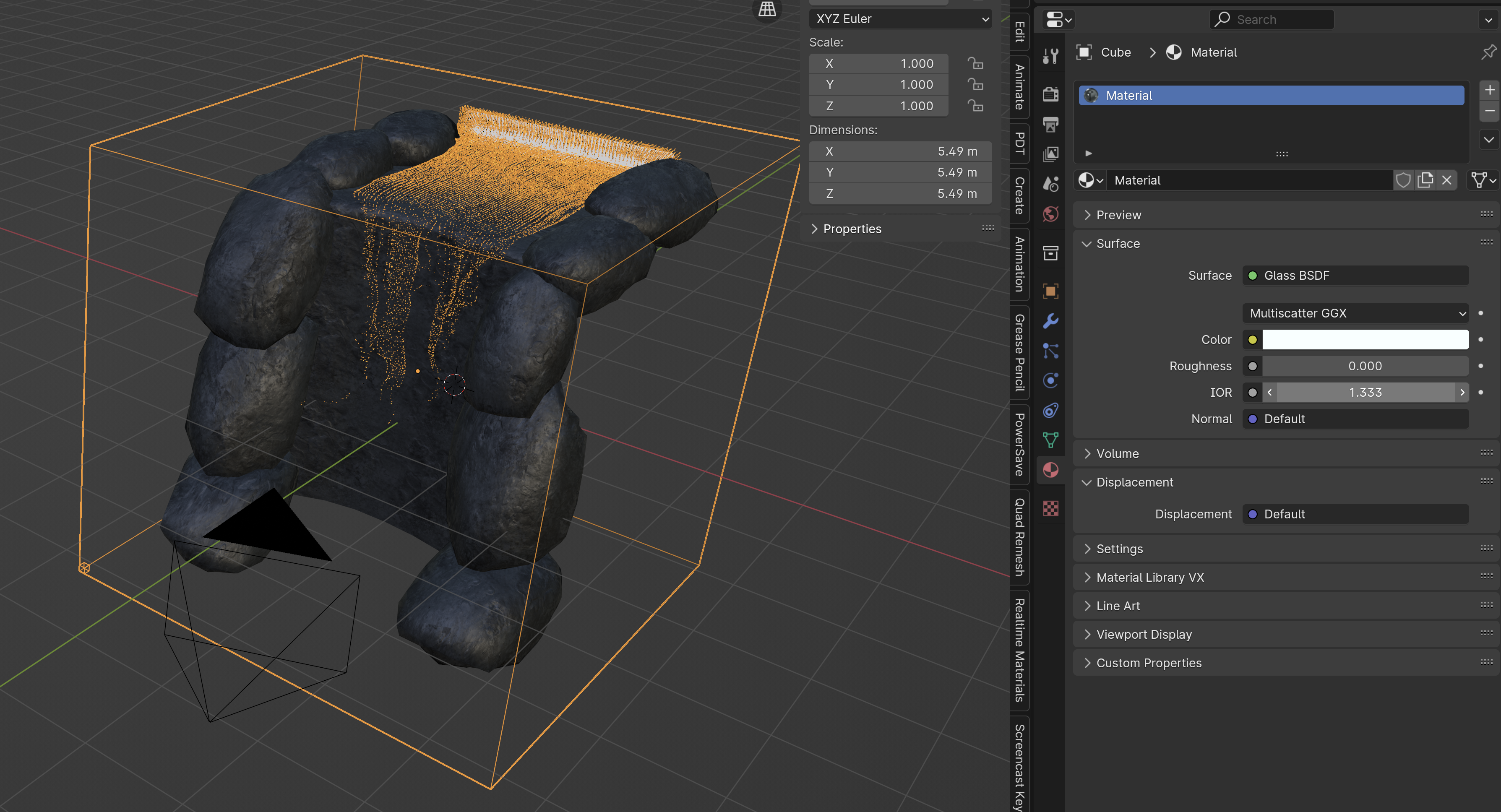
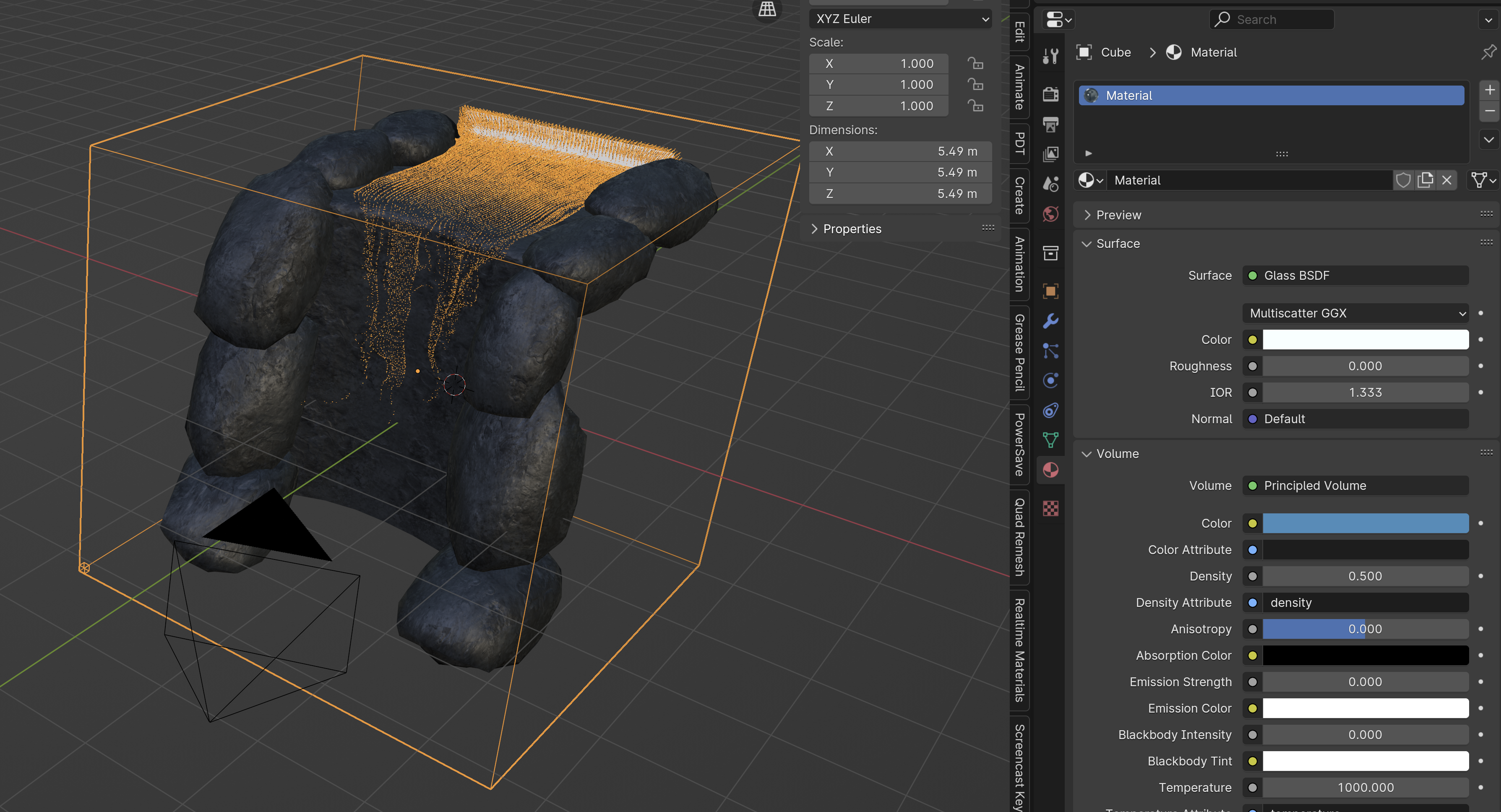
- Sélectionner le domaine et dans les propriétés Material, Cliquer sur New. Remplacer Principled BSDF par Glass BSDF.
- Choisir une couleur légèrement bleutée pour l’eau, par exemple f8ffff
- Réduire le Roughness à 0.
- L’Indice de réfraction de l’eau (IOR) est d’environ 1.333
- Si vous voulez connaître l’indice de réfraction de la majorité des medium, c’est par ici:
https://pixelandpoly.com/ior.html
On va donner un peu de volume à l’eau. Dans la section “Volume”, cliquer sur “None” et choisir “Principled Volume”.
Donner une couleur bleue à ce shader et fixer la densité à 0.5.
On a terminé avec la texture de l’eau. Maintenant passons à la mousse.
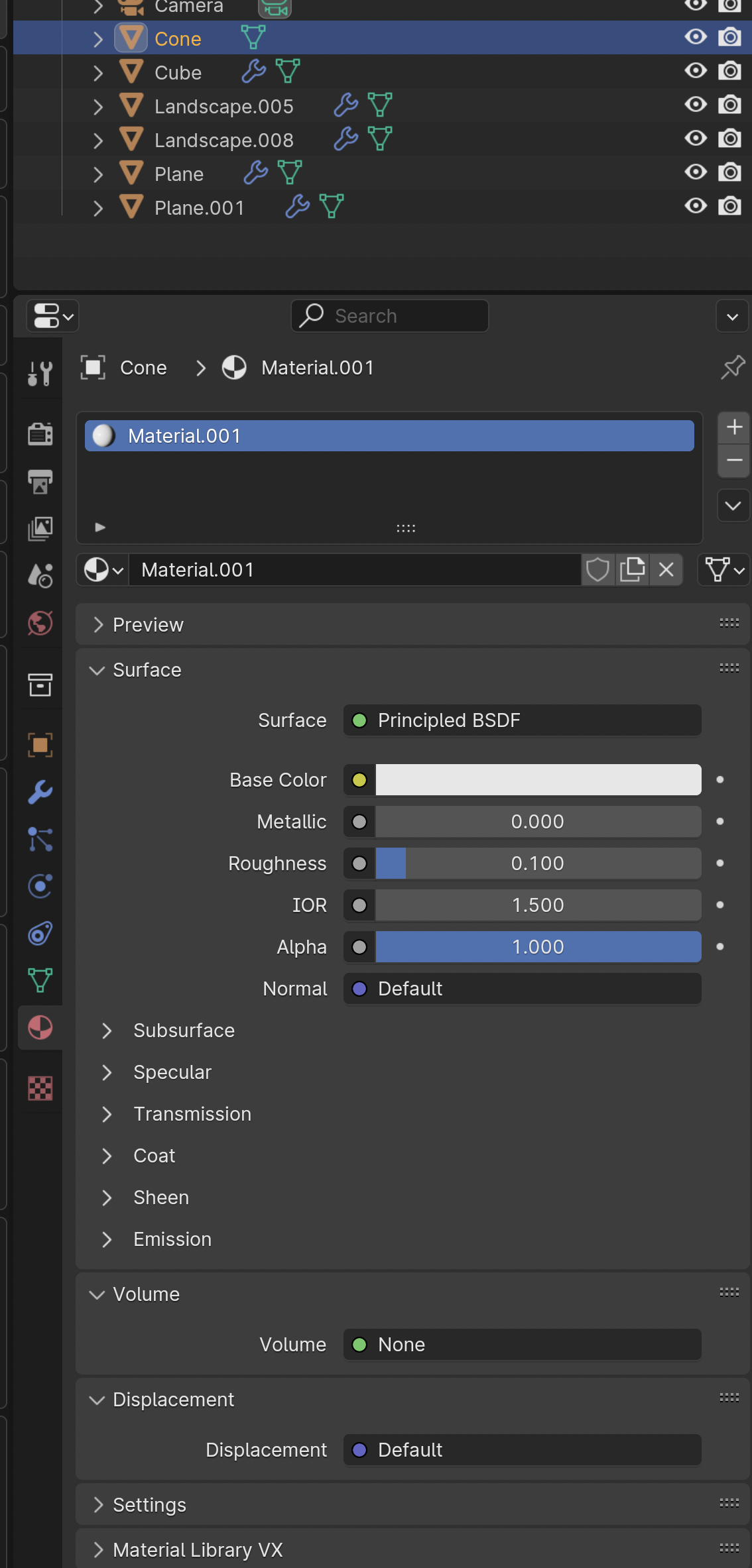
Sélectionner le cône, et dans la section Material, faire New. Dans le Principled BSDF, baisser le Roughness à 0.1. L’eau aura une belle propriété de réflexion. Techniquement, ça pourrait être plus transparent que ça, mais qu’est-ce que ça va coûter cher lors des rendus! À vous de jouer avec cette valeur.
On est prêt pour les bakes.
Sélectionner le domaine, et faire Bake Data dans la section Settings des propriétés physiques.
Ensuite faire Bake Particles dans la section Particles.
Puis faire Bake Mesh dans la section Mesh.
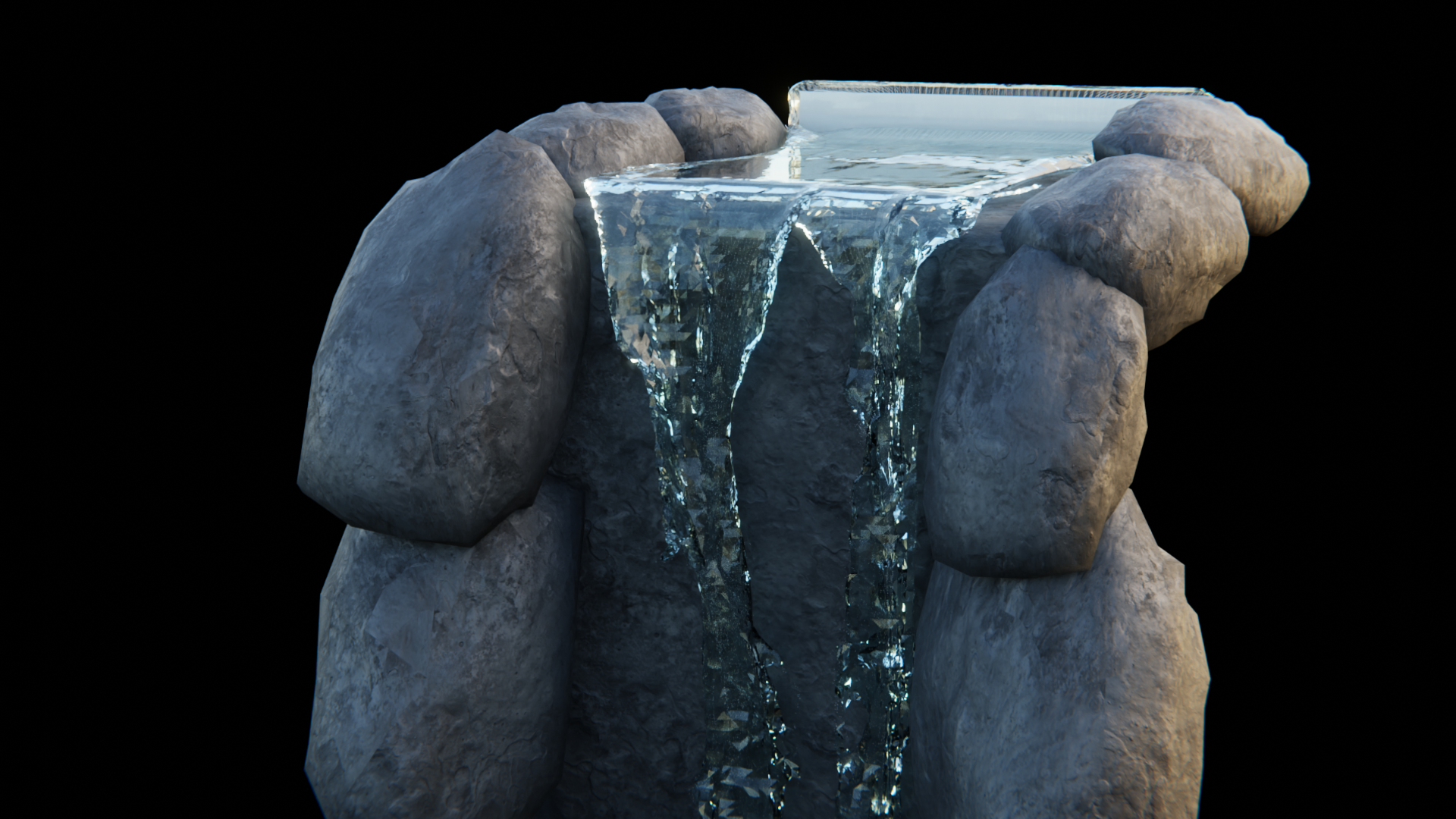
Aller à un frame assez loin (genre 200) et faite Render Image!
C’est joli quand même (mais tellement coûteux!). La taille du dossier cache est de 2.5 GB dans mon cas. Impossible d’envoyer la chose à SheepIt Render Farm (le max actuel toléré étant de 2GB). Je vais devoir donc générer l’animation pendant la nuit sur mon pauvre laptop.
- Maintenant, pour l’animation, il est important d’avoir du Motion Blur sinon la chute d’eau aura l’air beaucoup trop fake, mais l’activer dans Cycles est encore plus coûteux pour une simulation de fluides. En fait tellement que mon Mac n’arrive pas à faire le rendu, Blender plante!
- On va donc faire une approximation du motion Blur via le compositor grâce à l’information Vector Blur qu’on a activé au début en créant le domaine (Vous vous souvenez du ”Use Speed Vectors”?).
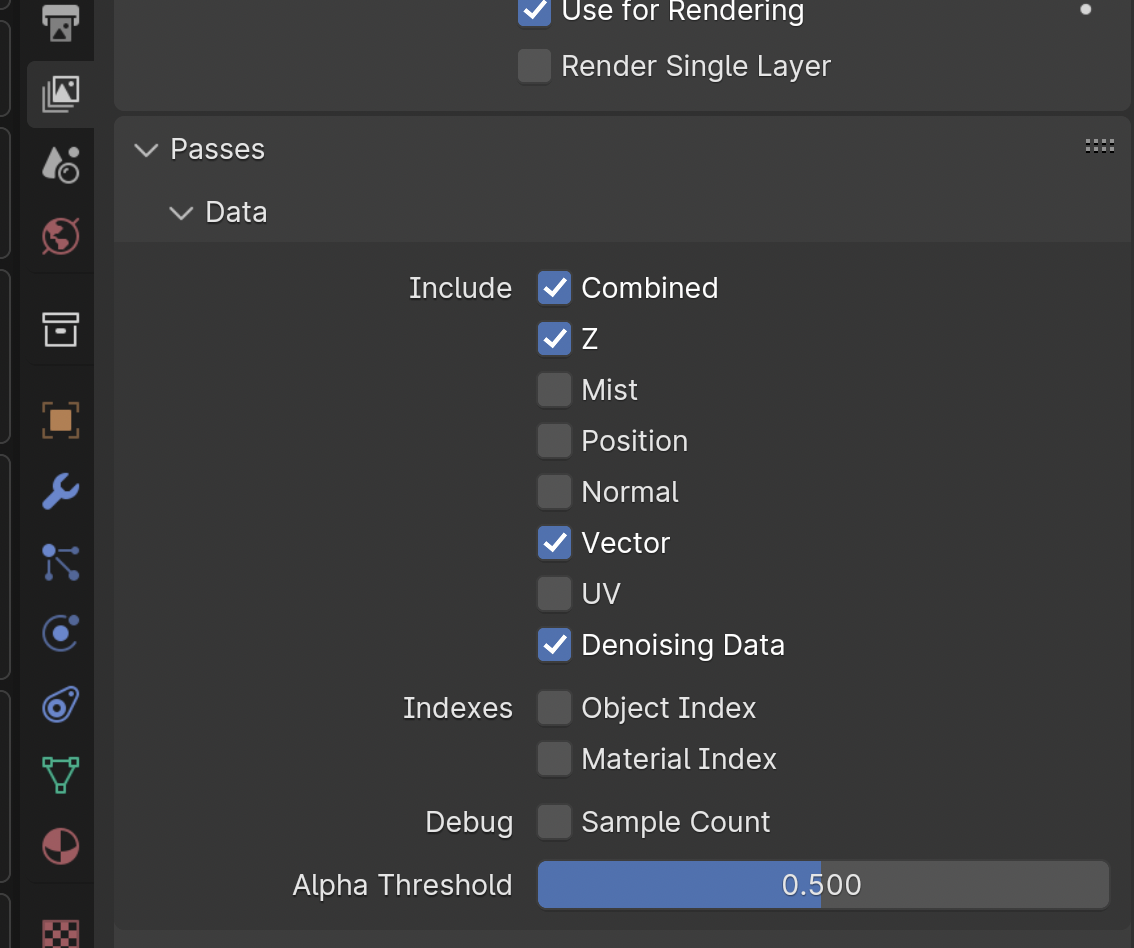
- Dans les propriétés Render Layers. activer Vector et Z (Denoise Data est déjà activé).
- On a déjà effectué le rendu d’une image un peu plus tôt. Sinon, faites-le maintenant, en choisissant un frame qui vous convient et faire Render → Render Image. Cela va nous permettre de voir, dans le Compositing, l’effet du compositing.
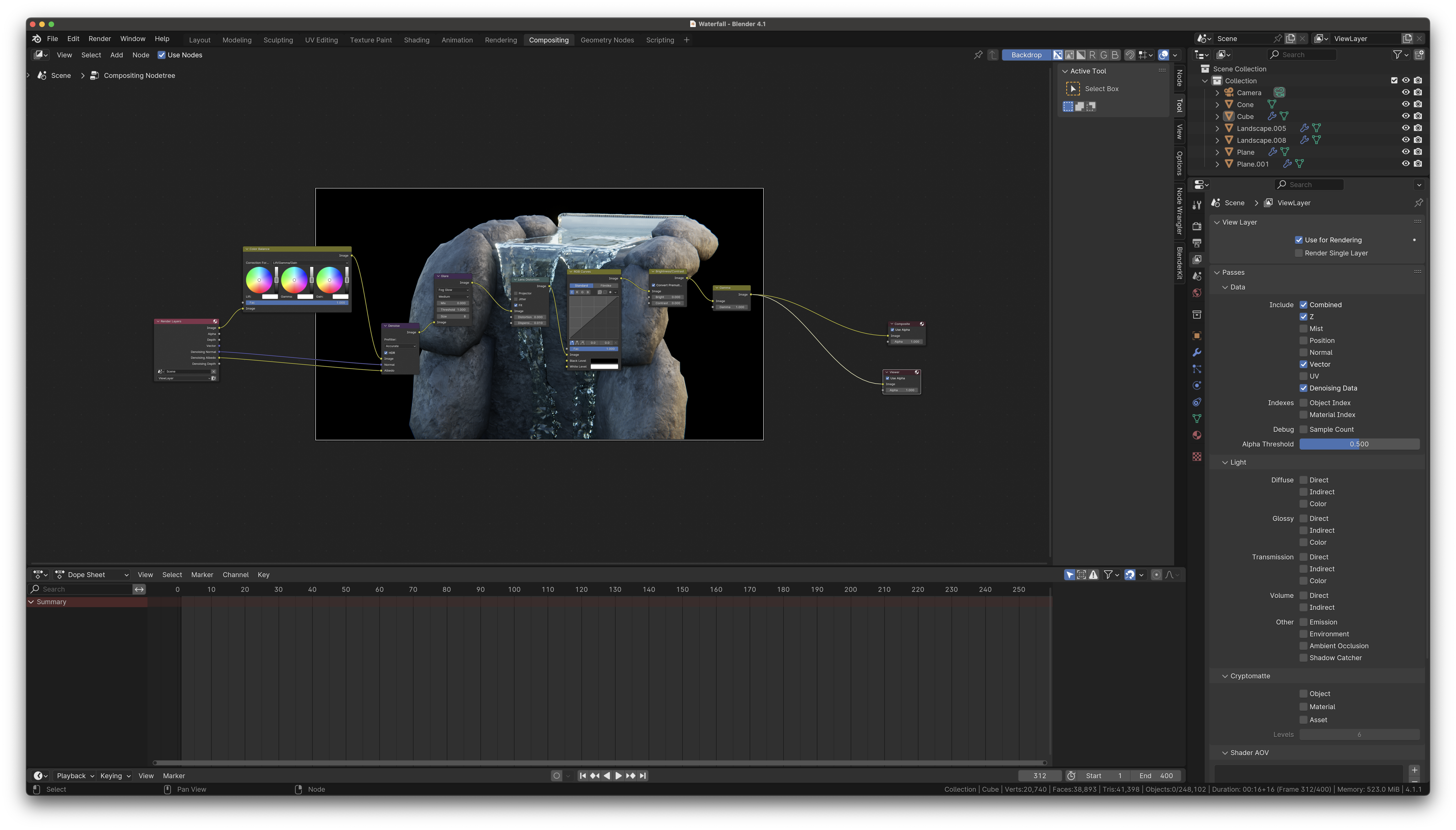
- Après avoir fait un Render Image, aller dans l’espace de travail Compositing. Vous devriez déjà avoir tout ceci:
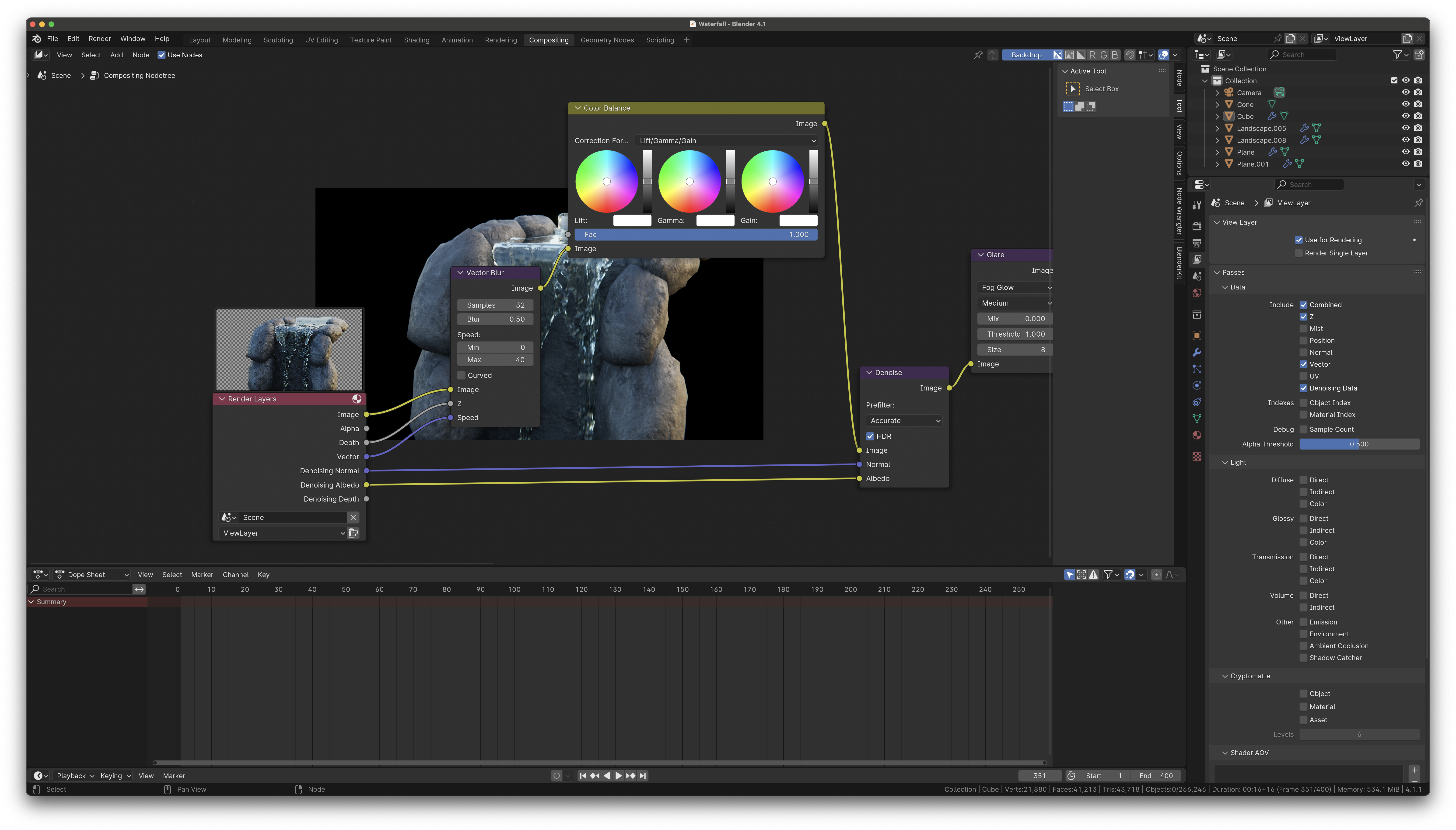
- Ajoutons un noeud de type Vector Blur (⇧ A → Filter → Blur → Vector Blur)
- Connecter la sortie Depth du Render Layer à l’entrée Z du Vector Blur et connecter la sortie Vector à l’entrée Speed.
- Connecter la sortie Image du Render Layer à l’entrée Image du Vector Blur et c’est maintenant la sortie Image de ce dernier qu’on connecte à l’entrée image du noeud “Color Balance”.
- Paramètres du Vector Blur:
Paramètre Valeur Description Samples 32 Blur 0.5 Speed Min 0 Speed Max 40
- Ça devrait ressembler à ceci:
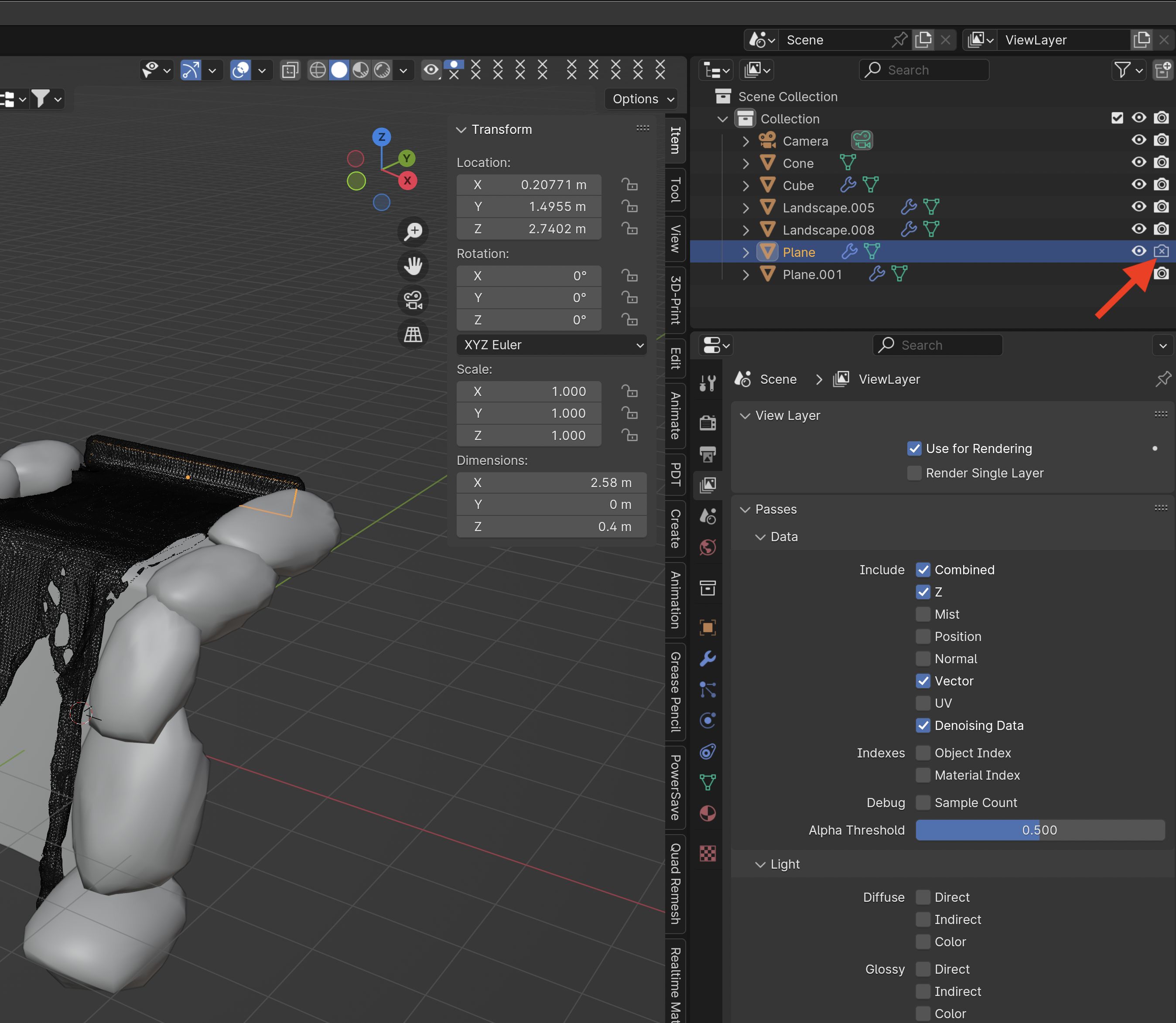
- Finalement, retirons la visibilité dans les rendus pour l’objet “Inflow”, on ne veut pas voir un plan blanc au début de la chute:
- Ça y est, vous êtes prêts à rendre l’animation. S’assurer de générer des fichiers png et non pas une vidéo car on en demande beaucoup à Blender et à notre machine et on ne veut pas devoir tout recommencer si ça plante.
- Voici le résultat, vous remarquerez que la qualité de la simulation qu’on a fixé fait en sorte, par exemple, que l’eau ne semble pas toucher au lit de la rivière et le débit n’est pas très élevé:
- Voici un rendu de plus grand qualité (ça a pris toute la nuit sur mon MAC), format 4K, Sampling Substep réglé à 10 pour les effectors te les inflows, 400 frames avec un Time Scale de 0.3 et une Resolution Division de 128 pour le domaine):
- Remarquez ici que maintenant, ce sont les effectors qui n’ont pas assez de géométrie (l’eau passe au travers de la première pierre en haut à droite) et l’eau tombe derrière, il aurait fallu que crée un effector à l’arrière de l’Inflow pour empêcher cela.
- Changer le lit de la chute et l’émetteur pour des objets solides (Solidify modifier auxquels vous faite “apply” à la fin); retirer “Is Planar” desdits objets. La simulation sera plus précise, l’eau se rapprochera du lit.
- Ajouter de la géométrie au lit et à l’émetteur avec un subdivide modifier appliqué.
- Augmenter la géométrie des pierres (Subdivide Modifier sur lequel vous faite “Apply”).
Créer un nouveau fichier blend dans son propre dossier.
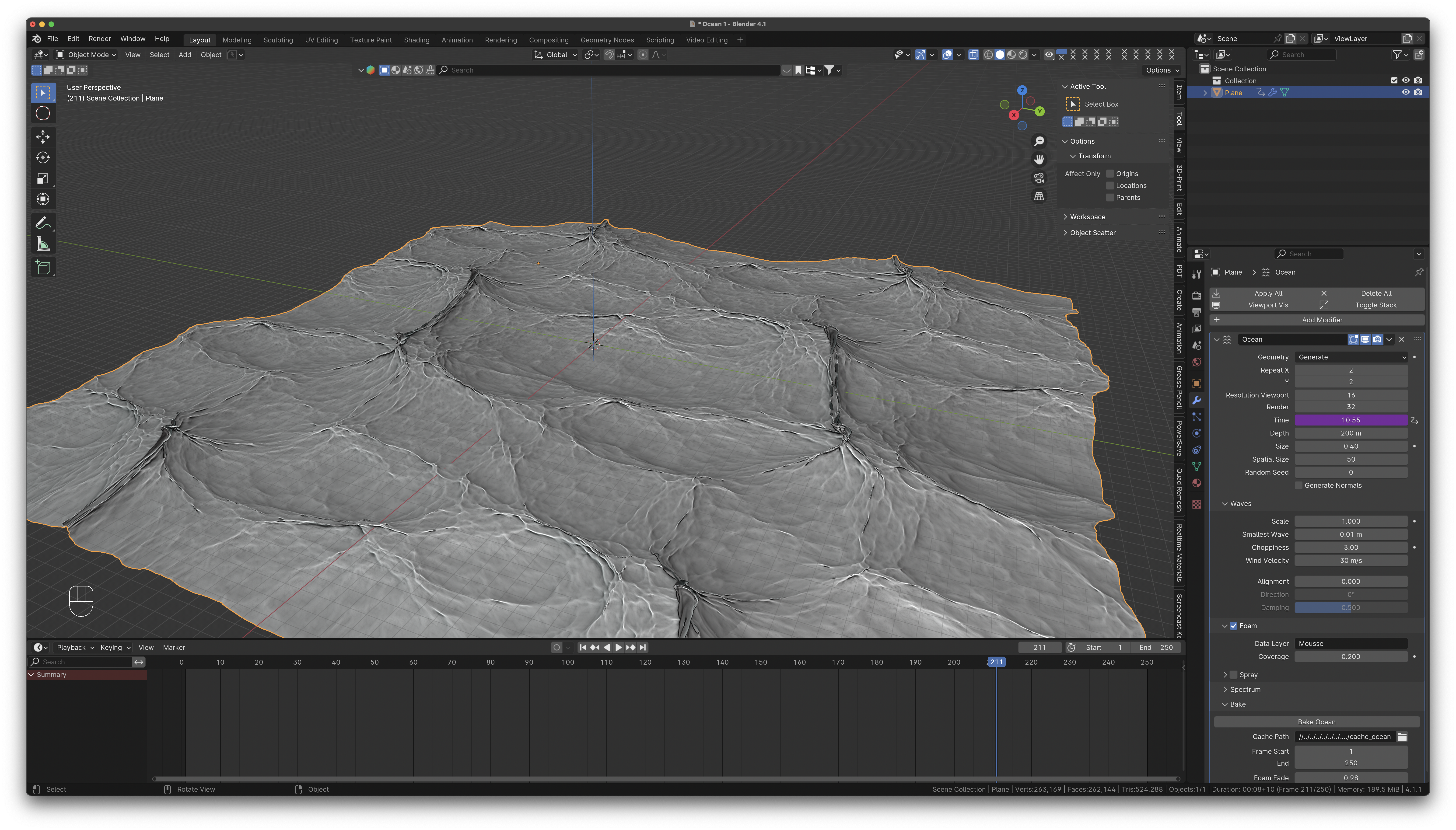
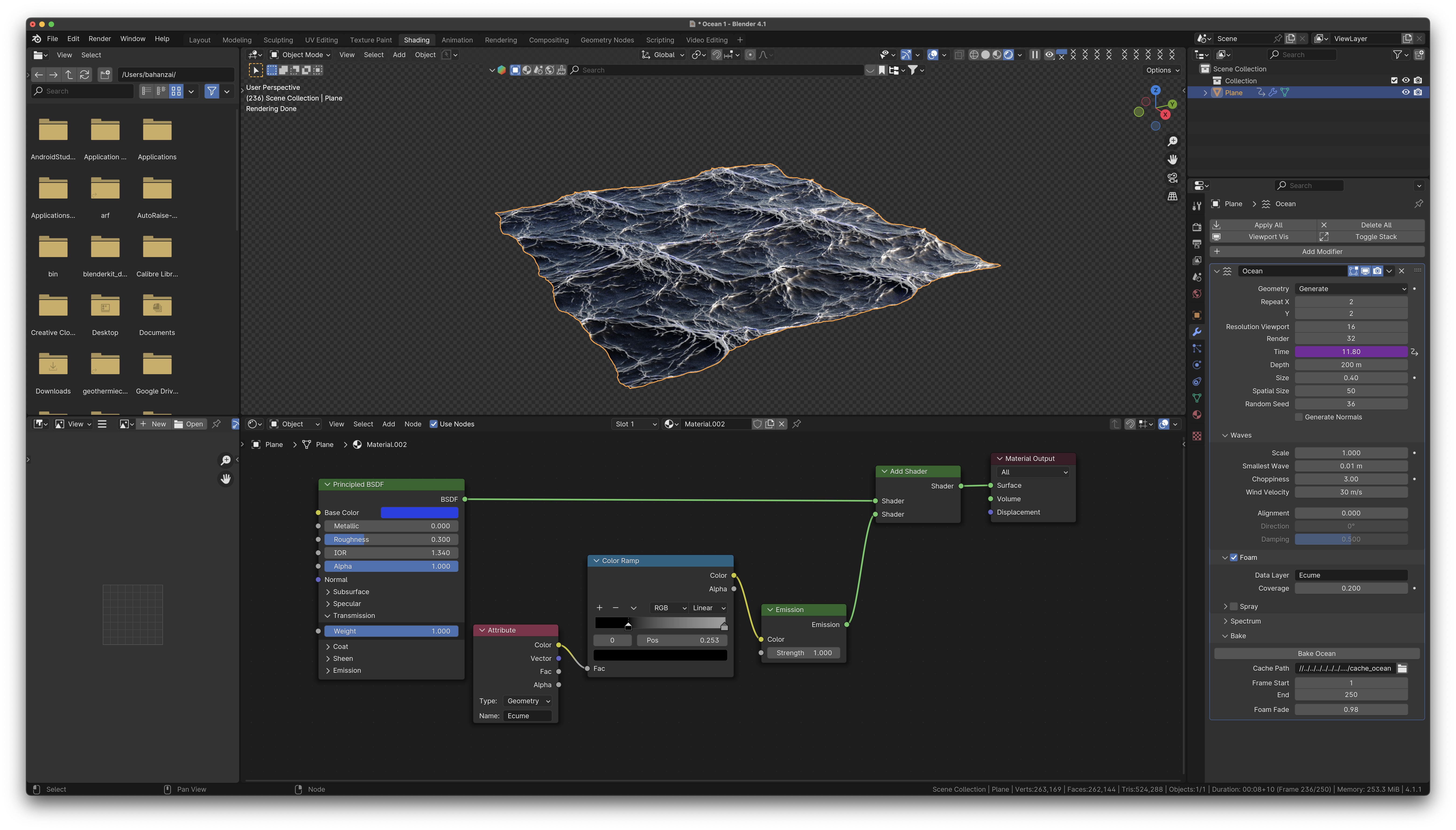
Créer un “Plane”, lui ajouter un “Ocean Modifier”, changer le Size à 0.4 et pour la propriété Time, inscrire “#frame/20”. Si si, on peut animer n’importe quel paramètre en fonction du numéro du frame!
📌
Ça s’appelle un driver. Pour le retirer, il faut cliquer droit et faire “Delete Driver”.
Changer la résolution Viewport à 16 et celle du Render à 32.
Changer Repeat X à 2 et Repeat Y à 2.
Dans la section Waves, changer Scale à 0.4 et Choppiness à 3. Jouer avec ces valeurs pour obtenir l’effet désiré.
Activer la section Foam. Nommer le Data Layer de la section Foam “Ecume” et Coverage devrait avoir une valeur de 0.2 genre comme du coup (jouer avec ces valeurs).
Zoomer de manière à voir tout l’océan dans le viewport.
Faites “Play” juste pour voir, puisque nous avons indiqué que la variable Time est maintenant une fonction du numéro de Frame, l’animation est présente.
Vous pouvez changer le “Random Seed” pour changer la forme de l’océan et de ses vagues.
Dans le Shader Editor, ajouter un Principled BSDF. Changer la couleur pour obtenir un bleu de votre océan/mer préféré (moi c’est la Méditerrannée). Roughness à 0.3 genre, Transmission à 1 et IOR à 1.34 (une approximation de l’indice de réfraction de l’eau salée).
Ajouter noeuds “Add Shader”, “Emission”, “Attribute” et “Color Ramp”. Les connecter ainsi: Attribute à Color Ramp, Color Ramp à Emission et Emission à Add Shader.
Dans Attribute, inscrire “Ecume” (l’attribut du Foam).
Ajuster le Color ramp pour obtenir l’effet d’écume désiré. Comment fonctionne le Color Ramp? L’input est une valeur entre 0 et 1. À 0, c’est la couleur la plus à gauche qui apparaîtra, à 1, c’est la couleur la plus à droite.
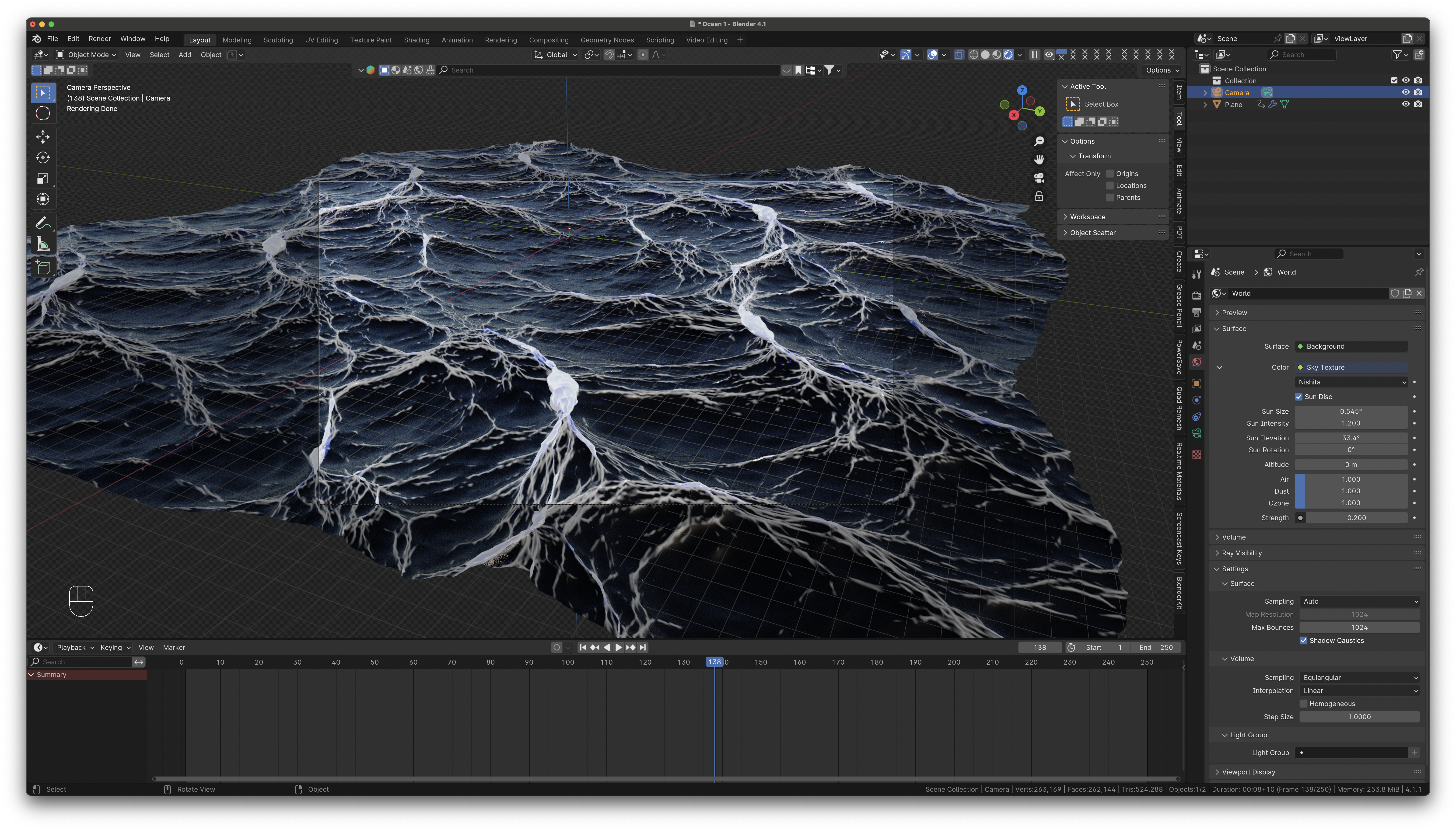
Ajouter une caméra et l’ajuster de manière à ce qu’on ne voit pas les “bords” de l’océan. Vous savez comment faire maintenant.
À la place du HDRI dans les propriétés World, choisi un Sky Environment Texture
Ajuster les paramètres du Sky Environment Texture à votre guise.
Ajuster le nombre de frames (disons max 120) et faites un rendu de l‘animation
Voici le résultat
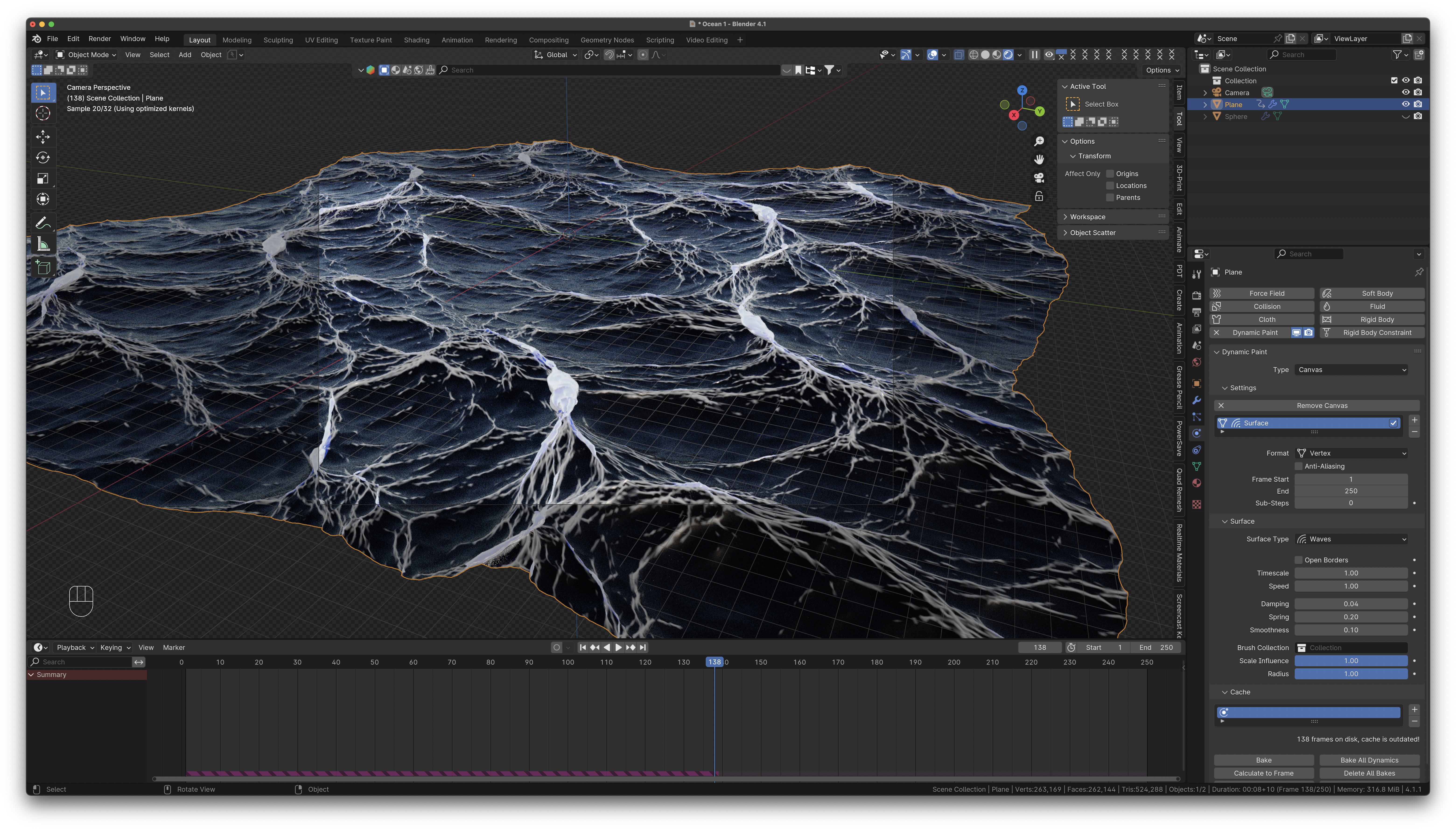
- Cliquer sur le bouton “Add Canvas”
- Pour “Surface Type” dans la section “Surface”, choisir “Waves”
- Changer “Smoothness” à 0.1 au lieu de 1.
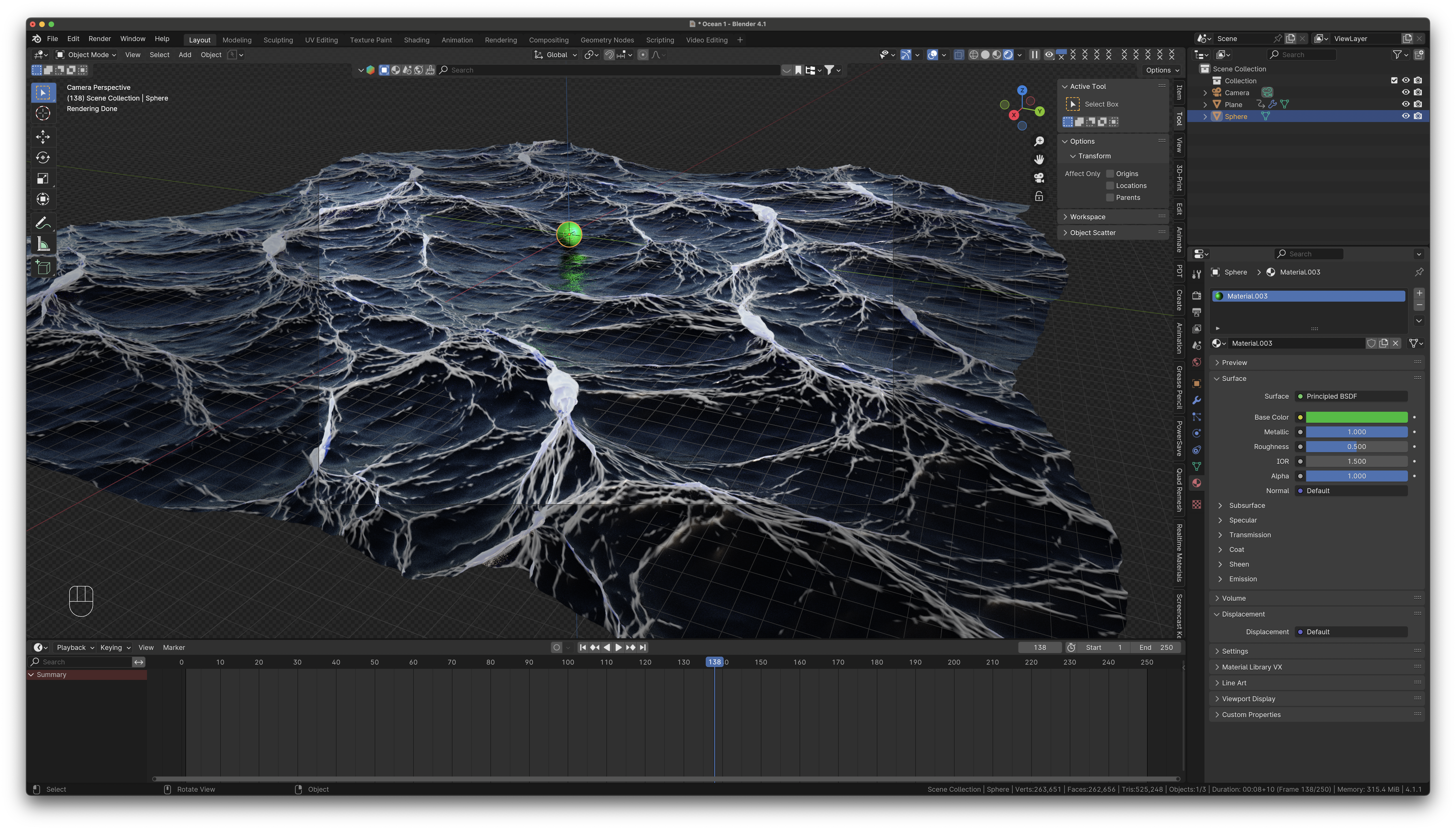
- Ajouter une UV Sphere. Donnez-lui la texture et couleur que vous voulez.
- Lui ajouter une simulation de type Dynamic Paint également, et pour le type, choisir “Brush” au lieu de “Canvas”
- Cliquer sur le bouton “Add Brush”.
- En vous assurant que l’animation est en mode Play, déplacez la sphère selon le plan X et Y (G ⇧ Z) et admirez le résultat.
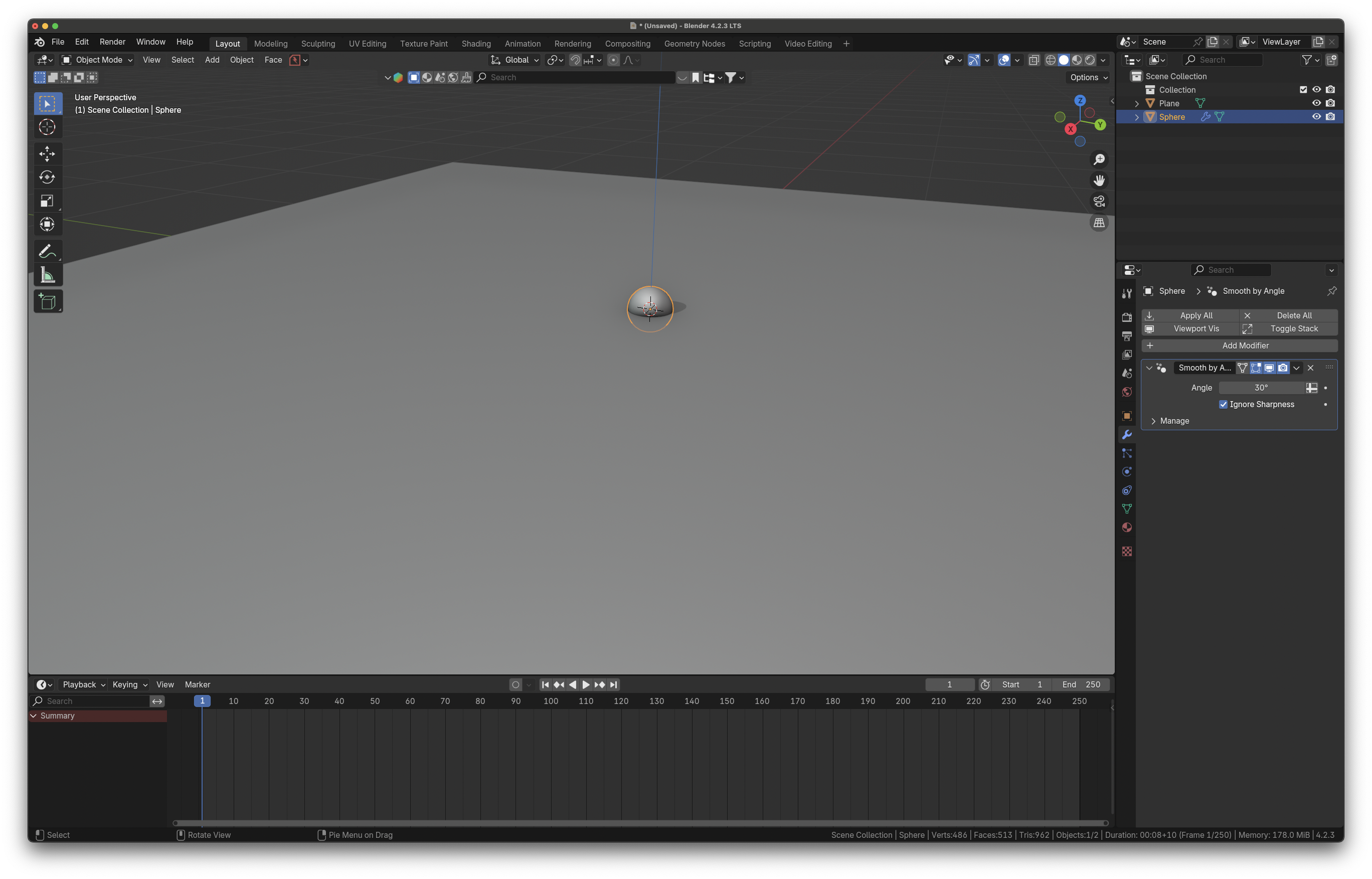
- Ajouter un Smooth by Angle Modifier à la sphère, activer “Ignore Sharpness”.
Réduire grandement la turbulence de l’océan. Vous devriez être en mesure de le faire, essayez!
Passer en mode vue orthogonale en élévation (Numpad 7) et en mode Wireframe (Z → Wireframe)
On va tracer un chemin sur l’océan et demander à la sphère de le suivre.
Cliquer sur l’ocean et faire H pour le cacher.
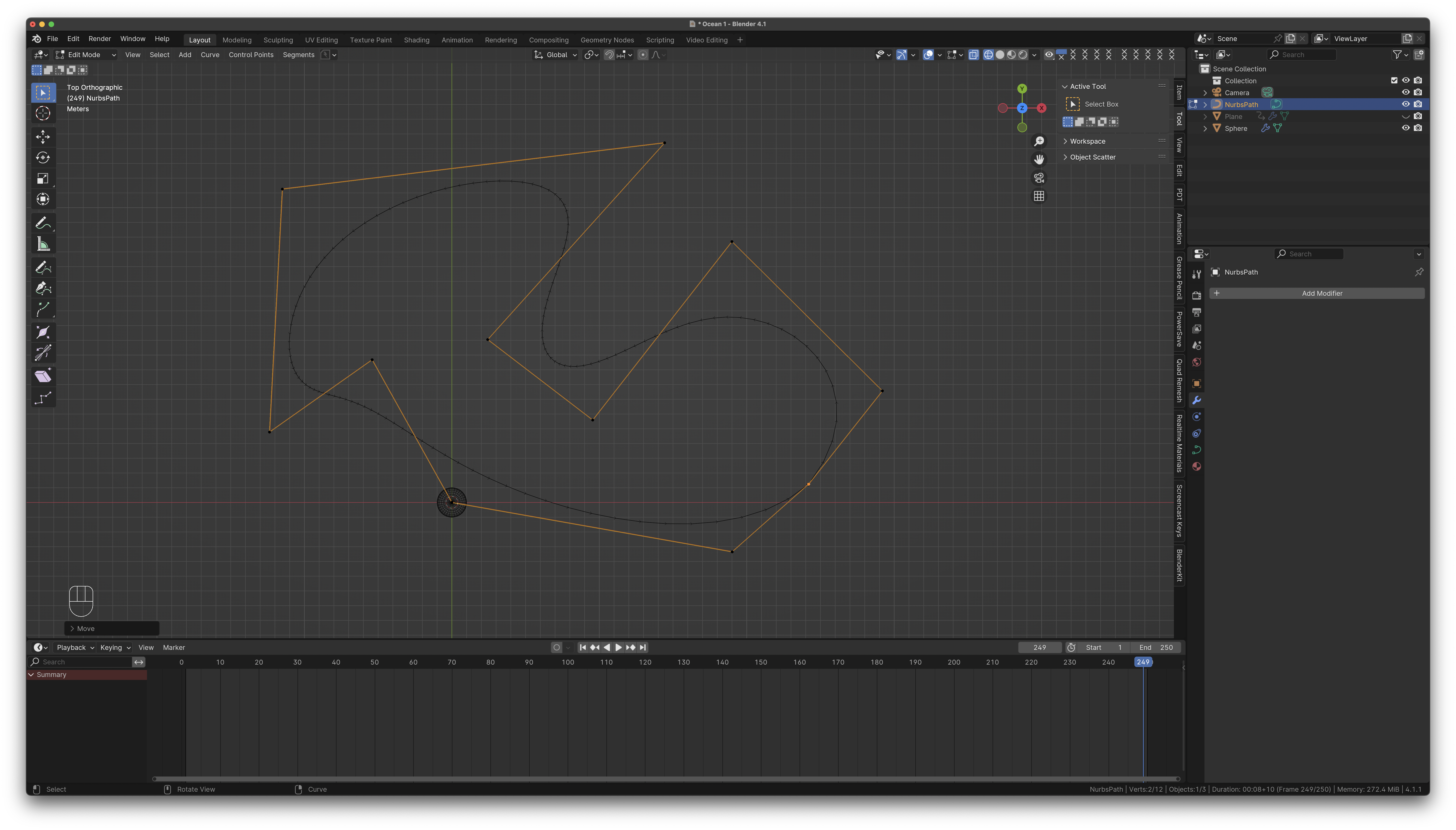
Ajouter une courbe de type Path (⇧ A → Curve → Path).
Passer en mode Edit.
Déplacer les points du la courbe et en ajouter si nécessaire avec Extrude (E). Créer une chemin où le dernier point correspond au premier. S’assurer que le rayon de courbure du départ soit assez aligné avec celui de l’arrivée. Une manière de le faire est de sélectionner le point de départ et le point d’arriver (que vous avez fait coïncider du mieux possible) et les bouger de manière à adoucir et faire correspondre leur rayon de courbure respectif.
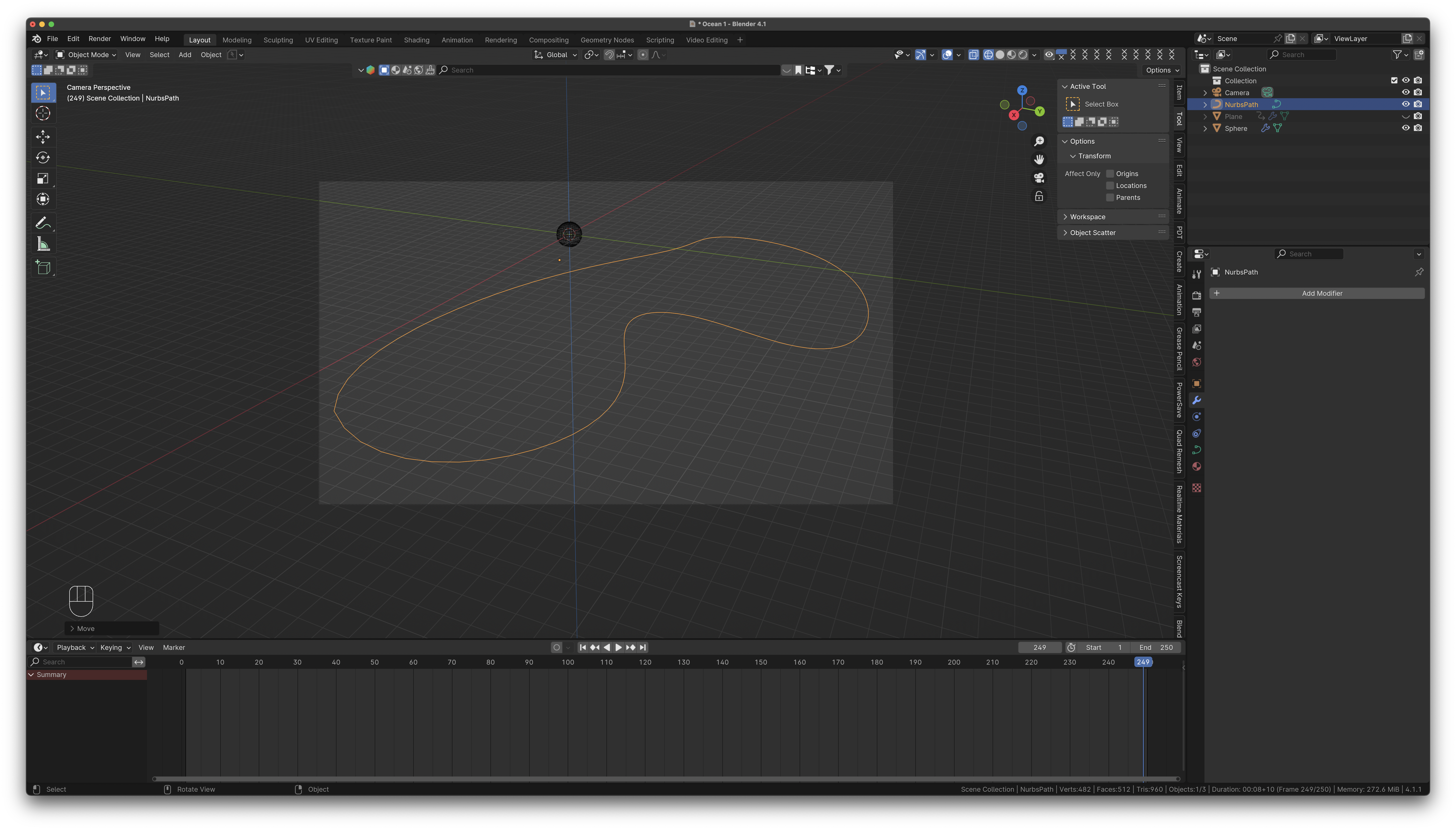
Passer en mode Object et en mode Camera View
Déplacer (attention seulement selon les axes Y et X, pas Z! - donc G puis ⇧ Z) et scaler le Path de manière à ce qu’il couvre grosso modo le cadre de la caméra.
Sélectionner la sphère puis le Path et faire ⌃ P puis choisir Object (Keep Transform) pour faire en sorte que la sphère soit un enfant du Path.
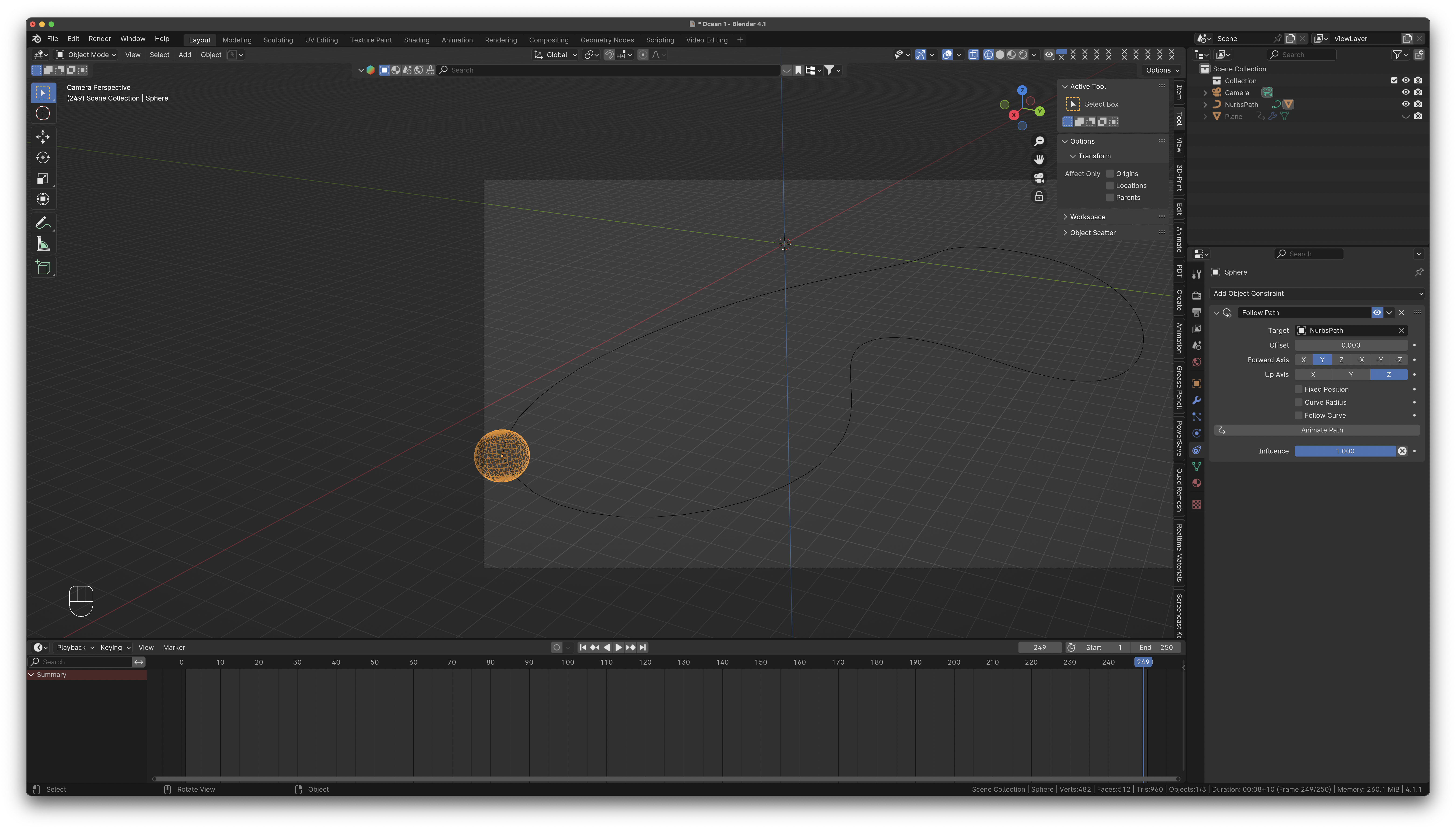
Avec la sphère sélectionnée, lui ajouter un Constraint Modifier (propriétés Constraint) de type “Follow Path”. Chosir le NurbsPath comme objet à suivre. La sphère devrait se déplacer sur le Path.
Le paramètre Offset permet de déplacer la sphère le long du chemin. À 0, la sphère est à sa position initiale, à -100%, elle aura parcouru tout le chemin jusqu’à la position finale qui, dans notre cas, coïncide avec l’initiale. Dependent des valeurs “Forward Axis”, ça peut aussi être +100%. Le Up doit être Z. Essayez pour voir en déplaçant le curseur de la souris de gauche à droite après avoir cliquer sur le champ “Offset”.
Keyframons l’animation. Au Frame 1, indiquer une valeur 0 dans Offset et cliquer sur le petit bouton à droite pour qu’il devienne un diamant.
Au dernier frame (250), inscrire la valeur -98% (à une valeur -100% dans mon cas, la sphère est un peu plus loin qu’au départ, jouer avec ces valeurs pour obtenir un mouvement le plus continu possible) et cliquer encore une fois sur le petit bouton blanc à droite du champ Offset.
📌
- Ni cliquez pas sur Bake. Pour une raison que j’ignore, avec un Bake, l’océan ne bougera plus lors du rendu de l’animation via SheeptIt Render Farm. Une question de cache sans doute…
C’est terminé, animez le tout!
Voici le résultat avec un océan beaucoup plus calme.
📌
Comme vous pouvez le constater, et vous m’en voyez très fâché et contrarié, ça marche dans le viewport, mais pas très bien une fois l’animation générée. Je n’ai pas trouvé pourquoi, je pense que l’Ocean Modifier, n’étant pas une véritable simulation, a ses limites. Avec un Bake, ça bouge plus… Mais vous verrez, au prochain cours, on verra quand même l’avantage de ce modifier. Mais pour l’instant, utilisons ce qu’on a appris pour faire un meilleurs Dynamic Paint
En fait, je pense que la sphère n’est pas assez grande, mais tout de même, si on voit l’effet dans le Viewport, on devrait le voir dans le rendu. Oh well…
Créer un nouveau fichier Blender.
Ajouter Plane, triplez sa taille et faites Apply Scale (⇧ A → “Plane” ↩, S 3 ↩, ^ A → Scale ↩).
Ajouter un UV Sphere. Scale down à 0.1. Apply Scale.
Sur la UV Sphere, ajouter un Smooth by Angle Modifier et activer le checkbox “Ignore sharpness”
Aller au Frame 1, placez la sphère à gauche. Insert Frame.
Au frame 100, placer la sphère à droite. Insert Frame.
Ajouter une caméra, trouver un bon point de view dans le Viewport puis faire ⌃ ⌥ Numpad 0 pour aligner la caméra. Ajuster au besoin.
Sélectionner le plan et passer en mode Edit Edge. Sélectionner les 4 egdes (A). Cliquer droit et faire Subdivide. Dans le menu de création, mettez 40 pour la valeur “Number of cuts”.
Revenir en mode objet.
Ajouter un “Solidify Modifier”, donner une certaine épaisseur au Plane et faire Apply.
Dans les propriétés Physics, ajouter un Dynamic Paint de type Canvas.
Faire Add Canvas
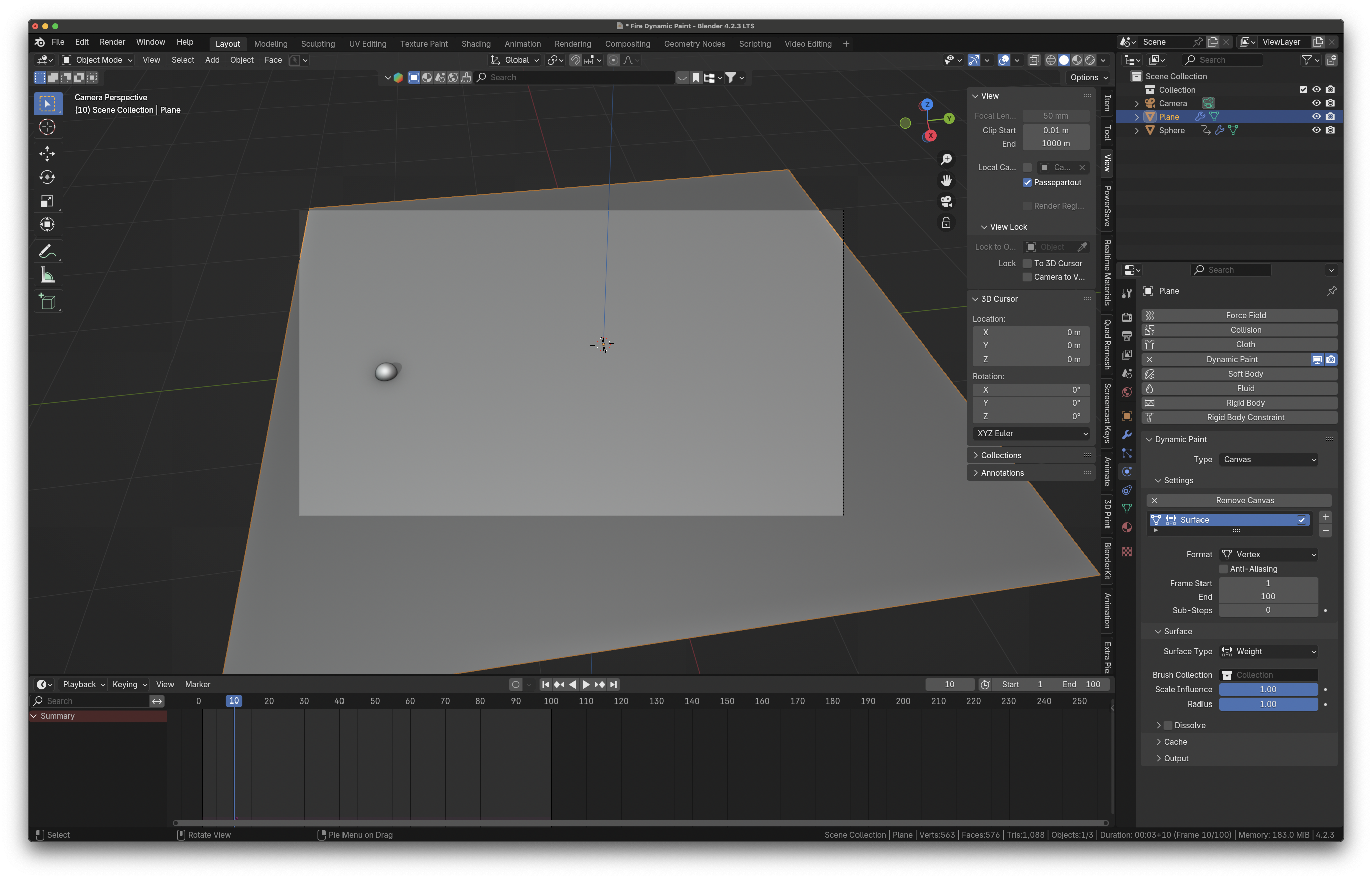
Pour Surface Type, choisir Weight.
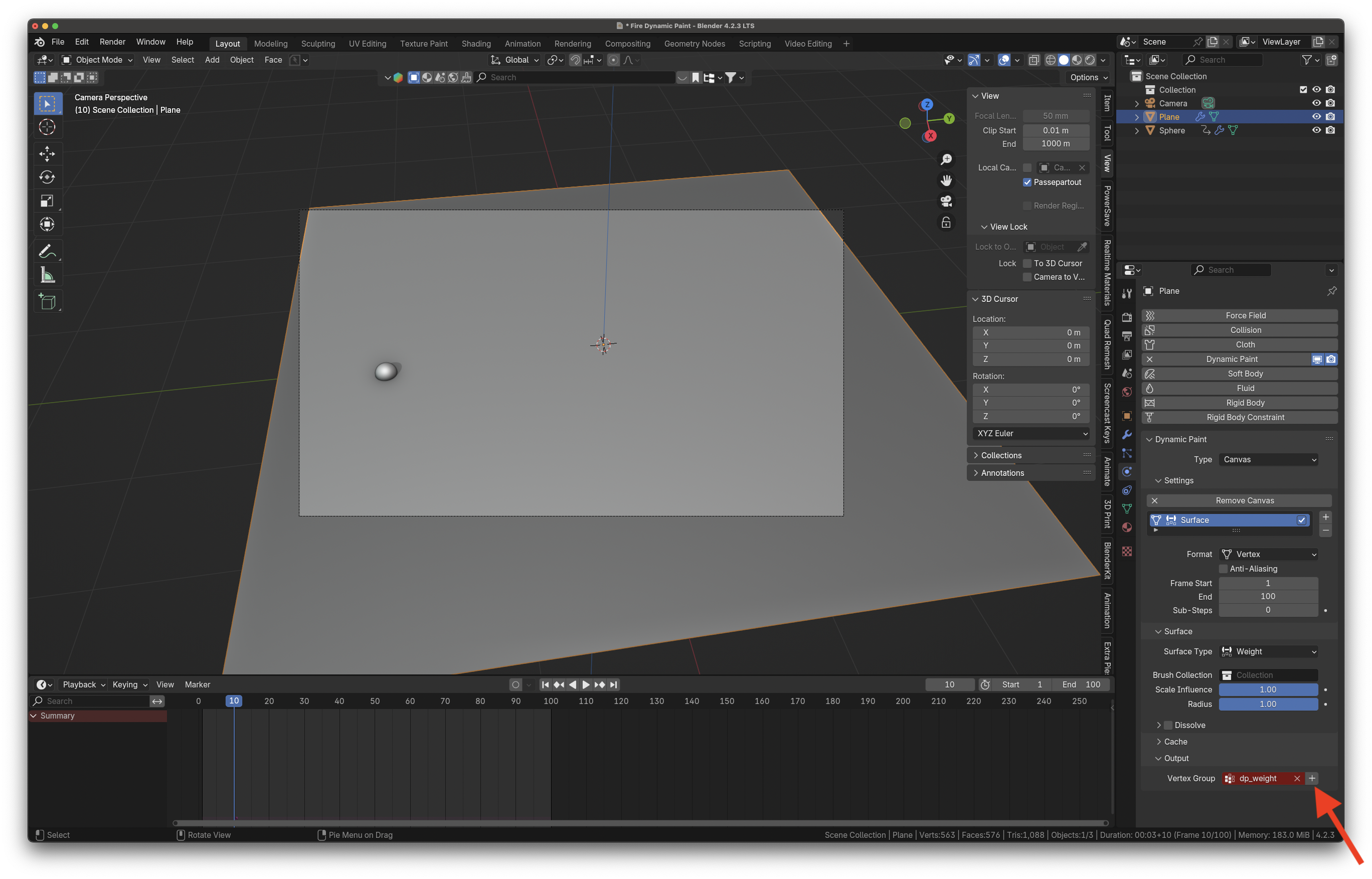
Un peu plus bas, dans output, cliquer sur + pour ajouter le vertex groupe prénommé “dp_weight”. La couleur rouge disparaîtra.
Maintenant sélectionner la sphère, et lui donner également un Dynamic Paint Modifier, mais de type Brush cette fois-ci.
Cliquer sur Add Brush.
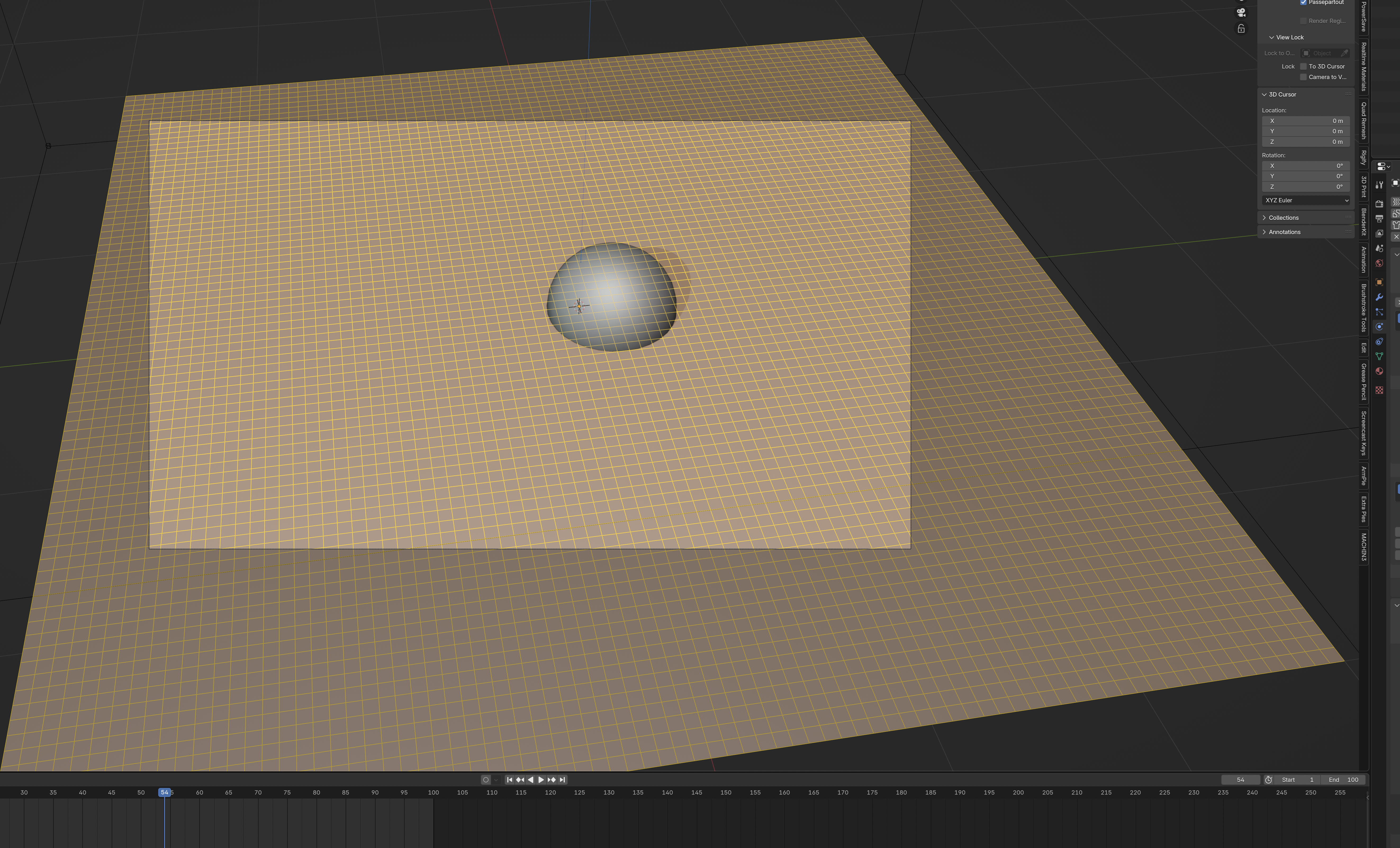
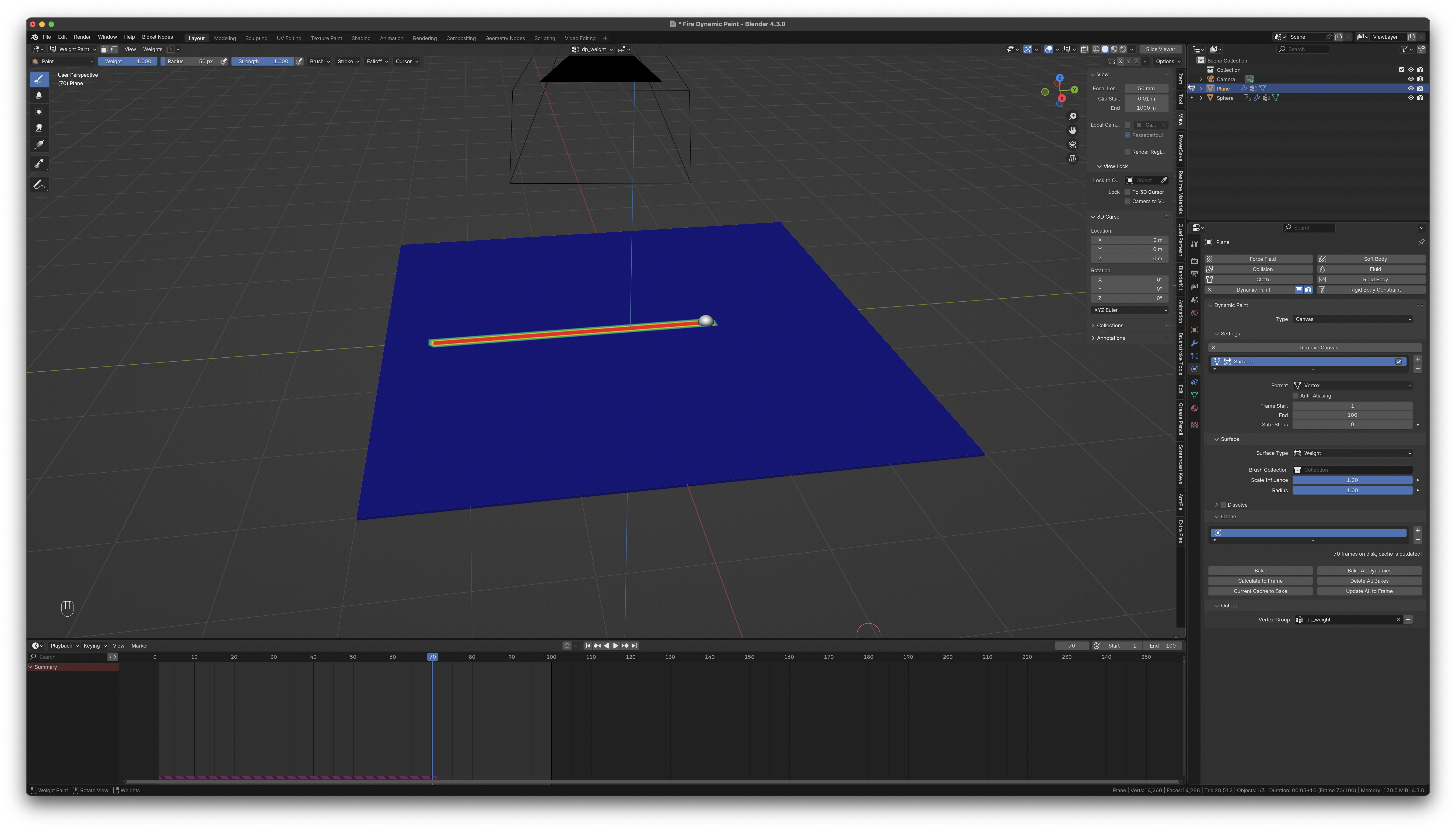
Sélectionner le plan, passez en mode Weight Paint et faire play. Vous devriez voir l’impact de la brush sur le canvas.
Revenir en mode Object
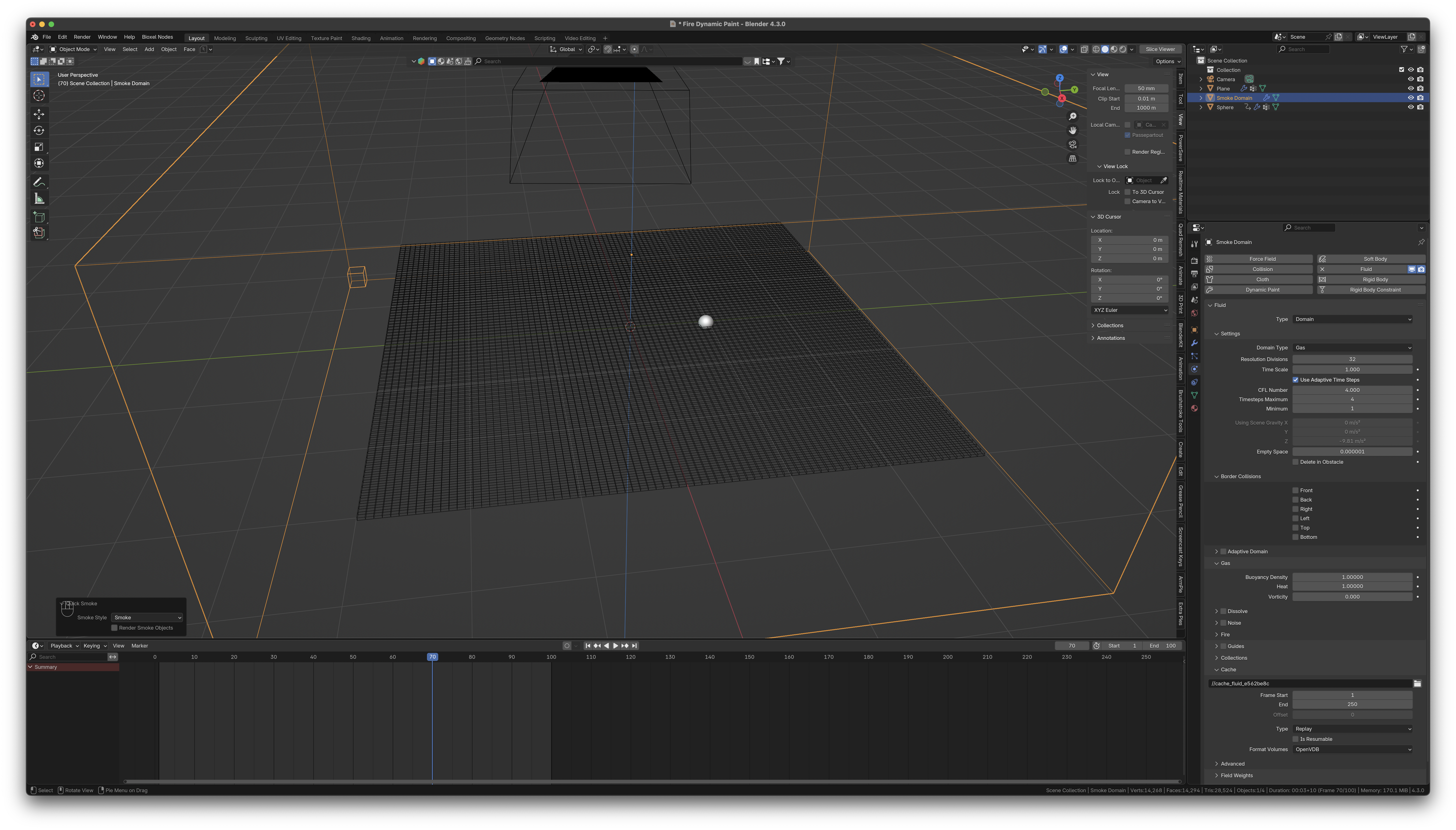
Sélectionner le Plane, et dans le menu Object, choisir “Quick Effects” → “Quick Smoke”.
📌
Pourquoi le Plane (le canvas) et pas la sphère? La sphère n’est là que pour déformer (paint brush) le canvas (le Plane) et ainsi créer un Weight Paint Vertex group derrière elle, comme une traînée. C’est ce Vertex Group qui va prendre feu.
Un “Domain” avec le fameux voxel devrait apparaître, entourant complètement le Plane.
Sélectionner le Plane, on ne veut pas qu’il prenne entièrement feu, seulement son Vertex Group.
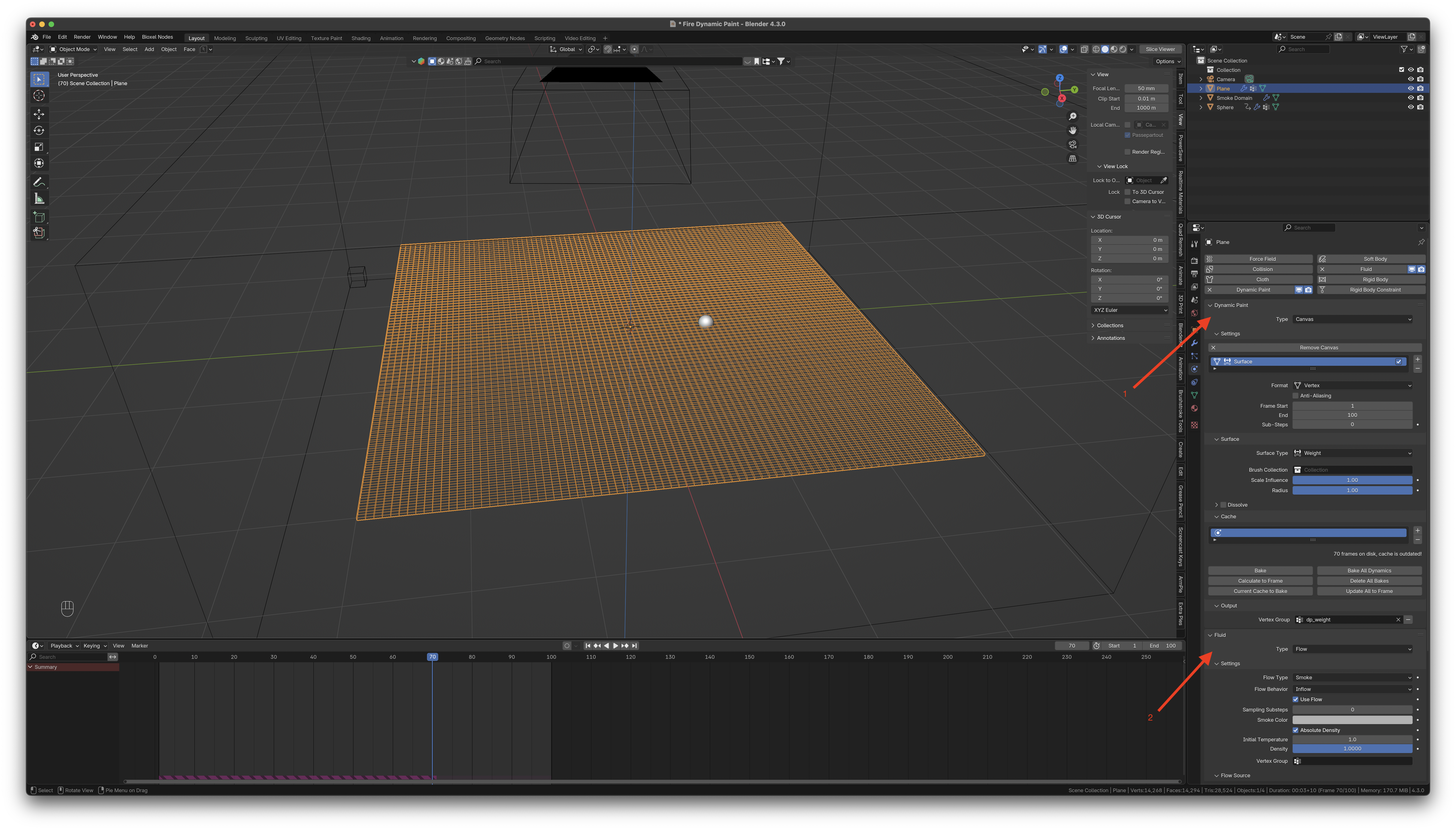
Assurez-vous que dans le stack des simulations, Fluid (qui vient d’apparaître, rappelez-vous que la fumée et le feu, se sont des fluides) soit après Dynamic Paint. En effet, on veut d’abord créer les Vertex Groups déformés par la sphère, et ensuite y mettre le feu
📌
Vous pouvez également changer l’ordre dans les propriétés Modifiers car les simulations sont des modifiers.
Dans les propriétés de la Fluid Simulation, sous Fluid → Settings, choisir le Vertex Group “dp_weight”.
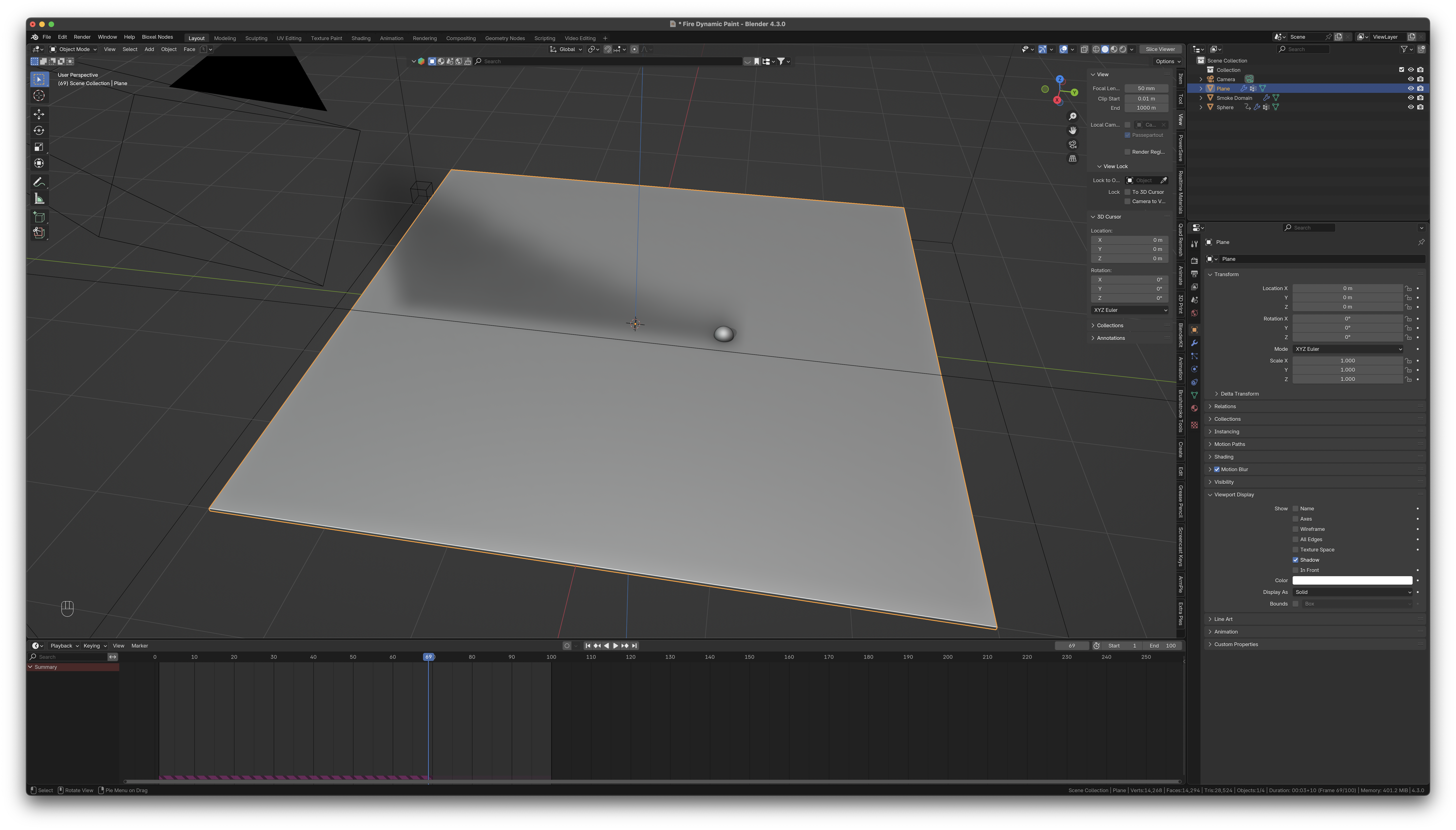
Passer en mode Solid ou Render View et faites Play. Vous devriez voir un petit chouya de fumée (s’assurez dans le timeline que Drop Frames est à off (Playback → Sync → Play Every Frame)).
Vous devriez voir de la fumée derrière la sphère.
Activer “Initial Velocity. Modifier Source à 0 et Initial Y à -1. Comme notre balle se déplace de gauche à droite le long de l’axe des Y, on veut que la fumée va se déplace vers la gauche (Axe Y négatif).
Sélectionner le domaine (la grosse boîte à l’intérieur de laquelle la simulation a lieu). Vous devriez encore voir les propriétés physiques à droite, mais cette fois-ci, pour le domaine.
Pour ne pas demander une résolution trop grande, activons le Noise dans les propriétés physiques du domaine.
Augmenter la résolution à 64.
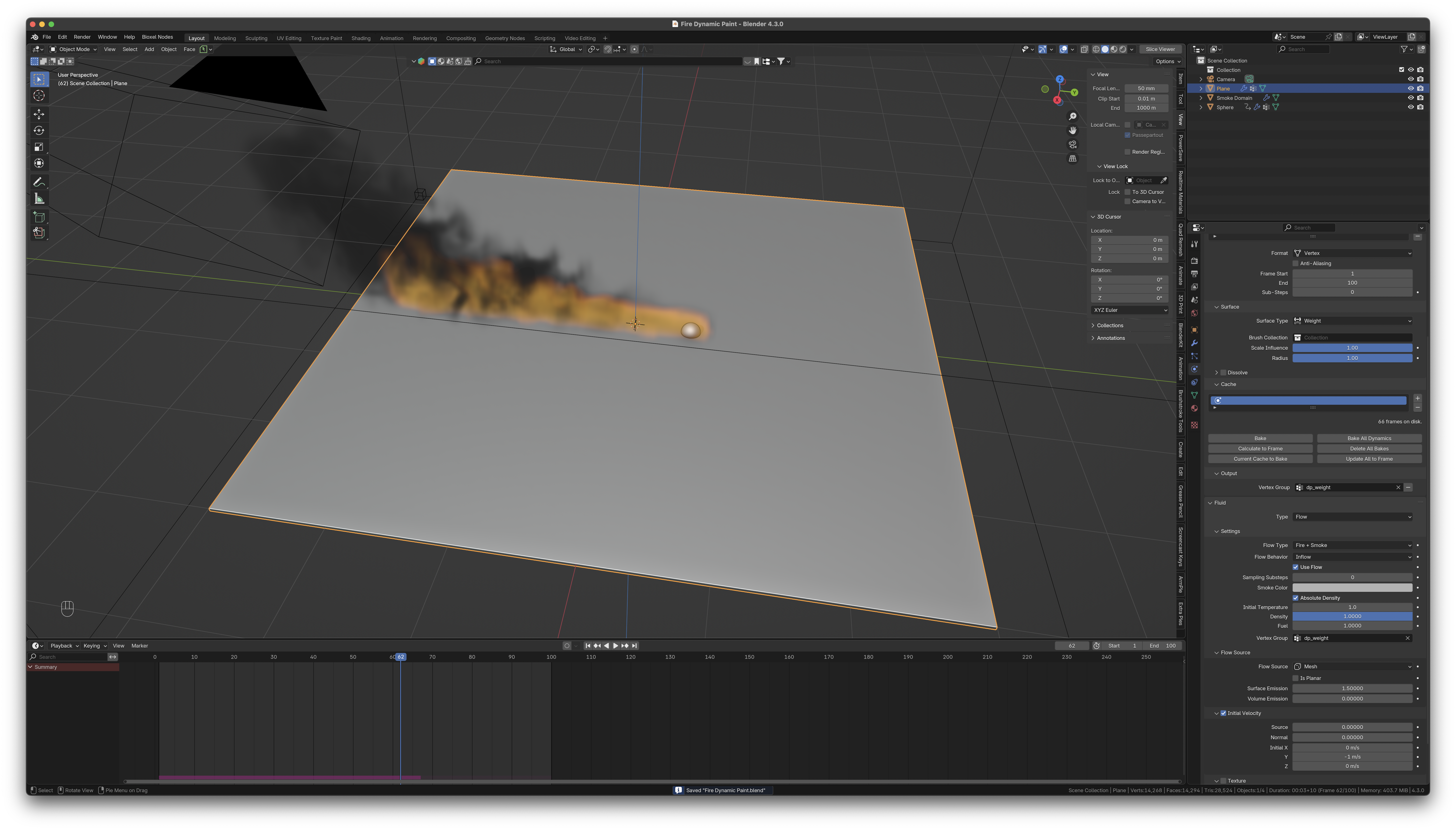
Sélectionner le Plane, et dans les propriétés Physics → Fluid, choisir “Fire + Smoke” pour le Flow Type.
Faire Play au complet une fois pour recalculer la simulation, puis s’arrêter au frame 60 environ. On va travailler le Shader.
Sélectionner le domaine.
Aller dans le Shader Editor, choisir Object. Vous devriez avoir déjà un Principled Volume Shader ajouté par le fait d’avoir choisi “Quick Smoke”.
Ajouter un Node Volume Info.
Connecter Density de ce noeud à Density du Principled Volume. Même chose pour Flame, à connecter à Emission Strength et Emission Color.
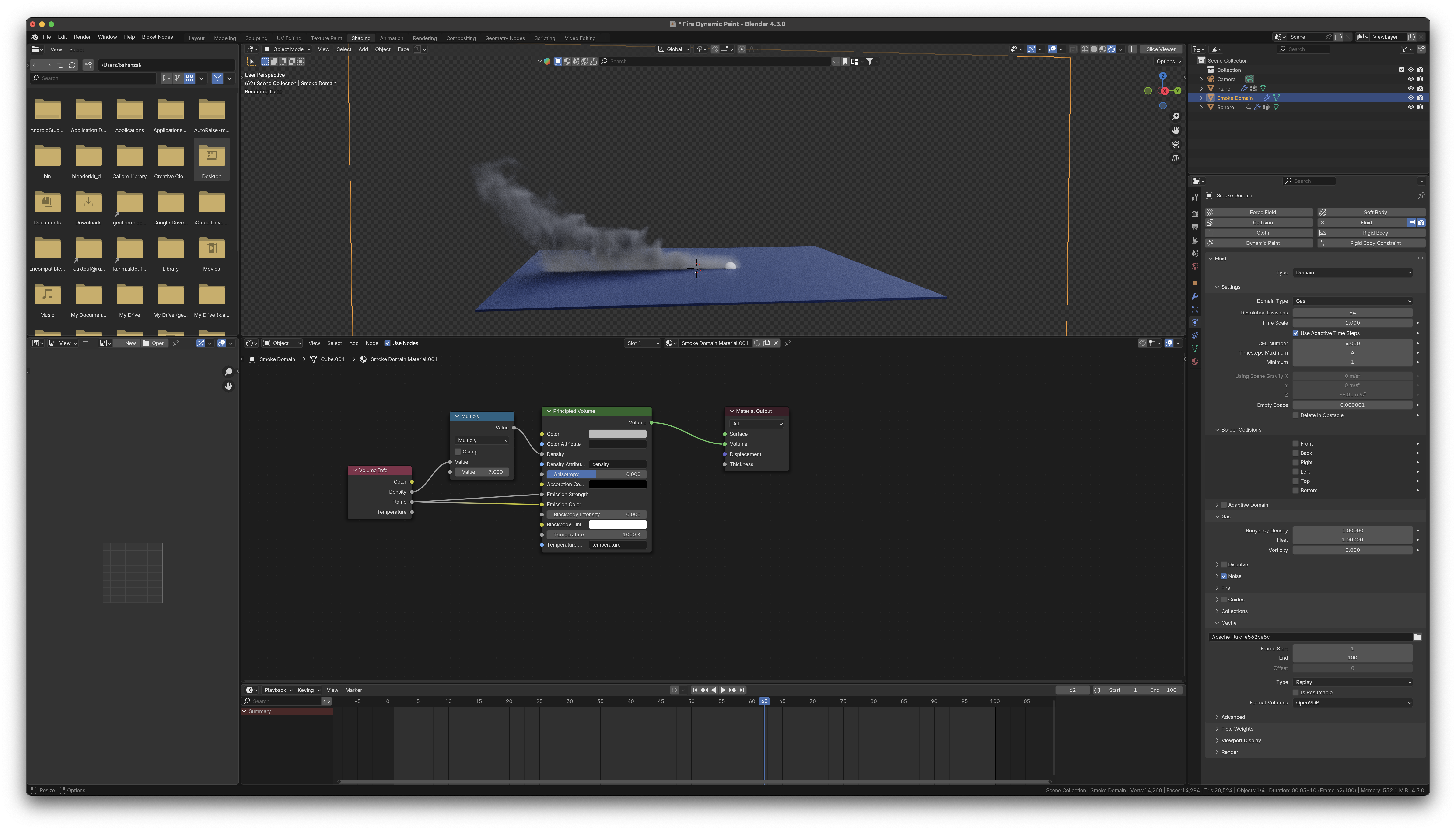
Insérer un Math node, type Multiply entre le lien Density. Ajuster la valeur à 7. Ça nous permet de contrôler la densité de la fumée.
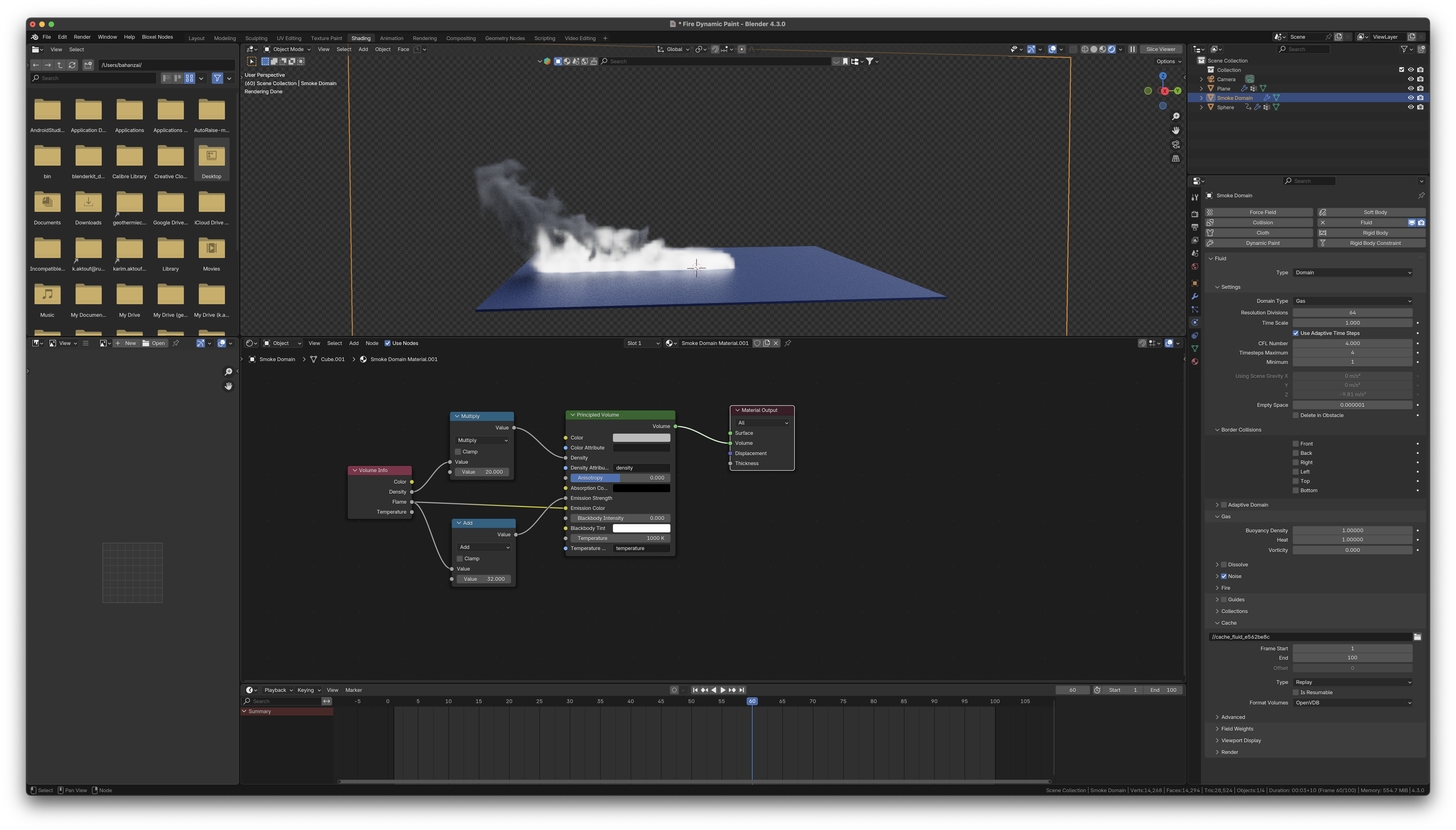
Ajouter un Math Node de type Add entre Flame et Emission Strength. Valeur à genre 32.
Revenir au Frame 1, refaire Play pour exécuter derechef la simulation.
Une fois que les 100 frames ont joué, revenir au frame 60 environ. Tiens, changer la valeur du Multiply à 20 aussi, on veut une fumée plus dense.
Bon, une flamme blanche, c’est pas tout à fait ça. Changeons sa couleur.
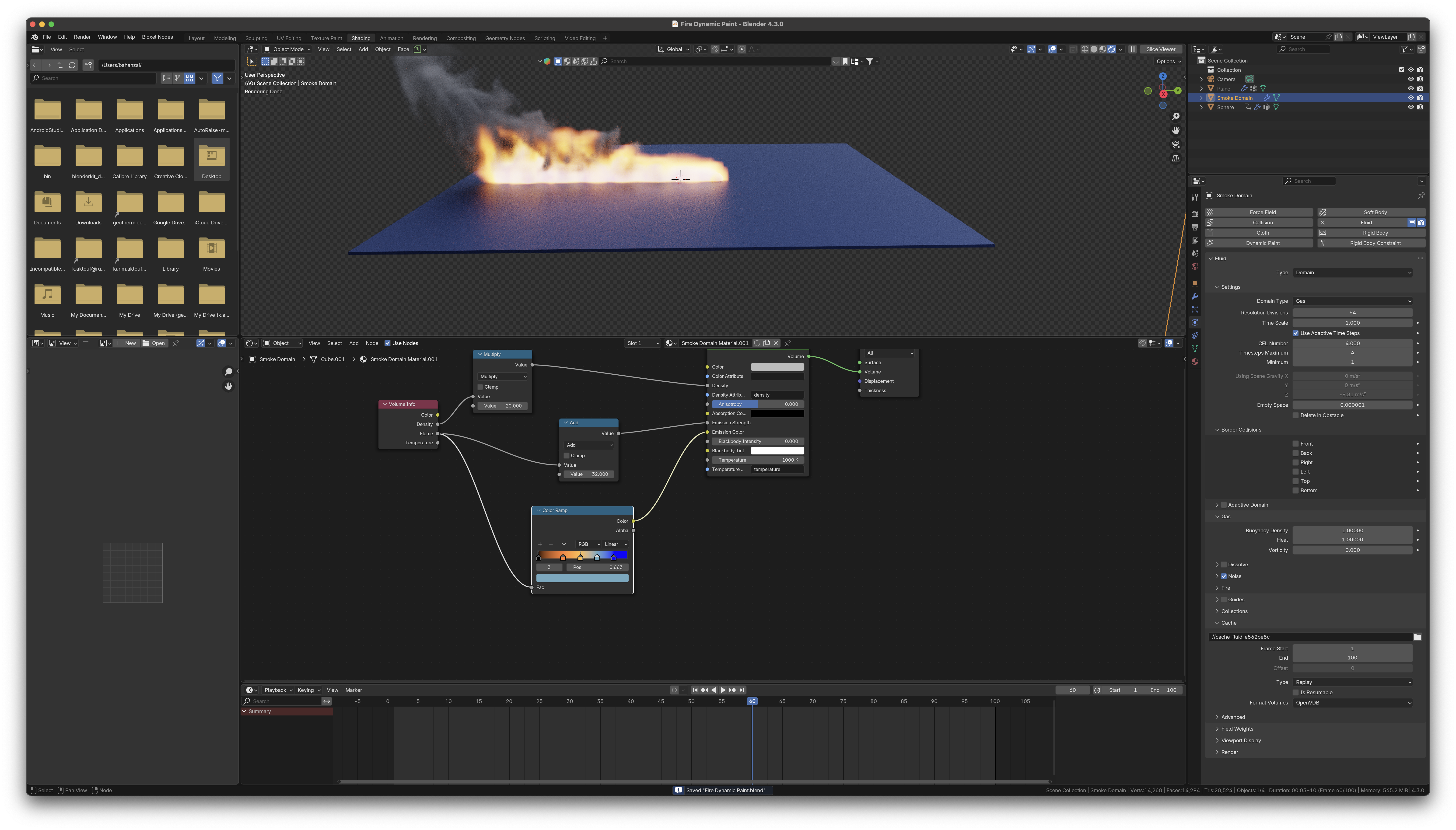
On va pousser plus loin notre simulation du feu du premier cours. Avec un Color Ramp, on va pouvoir déterminer la couleur de la flamme en fonction de sa température, enfin presque, on va se baser sur l’info Flame du Volume Info.
Ajouter un noeud Color Ramp donc entre Flame et Emission Color et le configurer à peu près comme suit:
En fait amusez-vous, créez votre flamme préférée.
Donner une texture au Plane. Ah il faut aller dans le Object Properties du Plane, et changer Viewport Display → Display as → Solid (au lieu de Wireframe). Quand on a décidé que c’était un émetteur de feu, Blender change la manière dont il le montre dans le viewport.
Donner un look bleu métallique (New Material!) au Plane.
Maintenant, revenons en mode layout et aux propriétés physiques du domain.
Augmentons la résolution à 256. Heu non, le CPU n’est pas assez puissant, laisser à 64. Mais pour de vrai, pour le rendu final, Résolution à 256 ou plus!
Dans la section cache, End Frame devrait correspondre, donc 100.
Changer le type de cache à “All” car nous avons deux simulations à Baker, le dynamic paint et le feu. Ouf, ça va prendre du temps.
Cliquer sur “Bake All”.
Une fois baked, le truc cool, c’est qu’on peut jouer avec les valeurs du shader (vu que c’est un material non plus sur une simulation, mais sur une série de mesh, une par frame) sans avoir à refaire un nouveau bake.
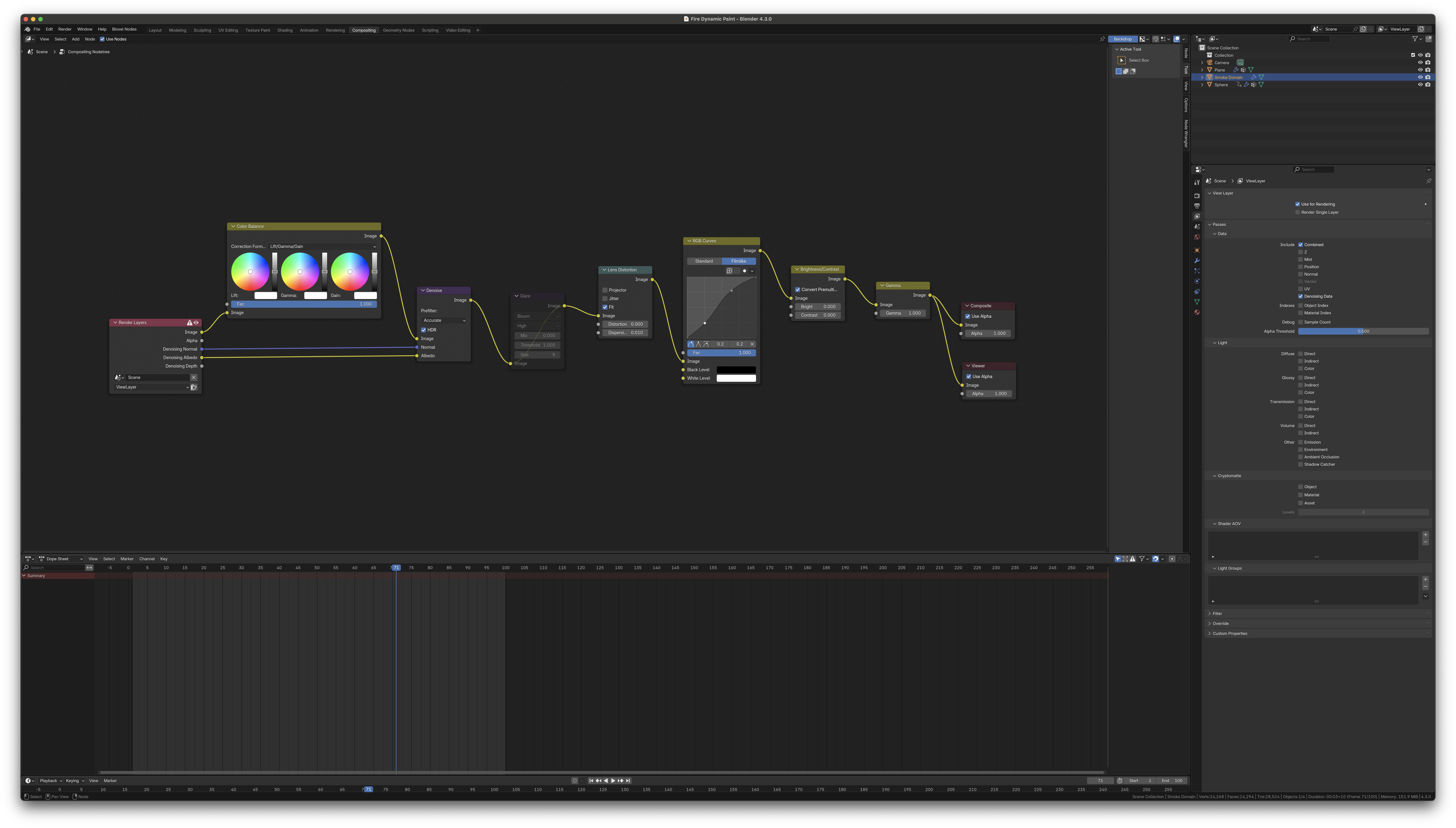
Dans le compositor, désactiver (avec la touche M) le noeud “Glare”.
Devoir Votre signature avec du feu (ou autre) - [ ] Basez-vous sur le tutoriel Dynamic Paint - feu - [ ] Modéliser un stylo (impressionnez-moi!). Pas besoin de remplacer la sphère, assurez-vous plutôt qu’on ne voit pas la sphère mais qu’elle est encore là. Parentez votre stylo à la sphère afin qu’il se déplace avec celle-ci. - [ ] Le déplacer le long d’un chemin créé par une Curve de manière à ce qu’il imite votre signature, la première lettre de votre prénom, ou autre, sur le canvas. - [ ] Donc un follow curve quoi. - [ ] Modifiez les paramètres de la simulation à votre guise, soyez storytellers et créati.fs.ives!
Critères
- [ ] Un mouvement correspondant à votre signature ou à la première lettre de votre prénom, ou quelque chose d’original.
- [ ] Modélisation du stylo.
- [ ] Simulation avec paramètres différents.
- [ ] Ajouter des effets sonores et musique.
- [ ] Laisser aller votre imagination, surprenez-moi! J’accorde des points quand vous dépassez mes attentes. Vous le savez depuis le début c’est ce que je fais 😊