Téléchargez l’addon Blosm for Blender: https://prochitecture.gumroad.com/l/blender-osm
Ne faite pas de dons, si vous voulez payer, achetez la version premium plutôt.
Démarrez Blender.
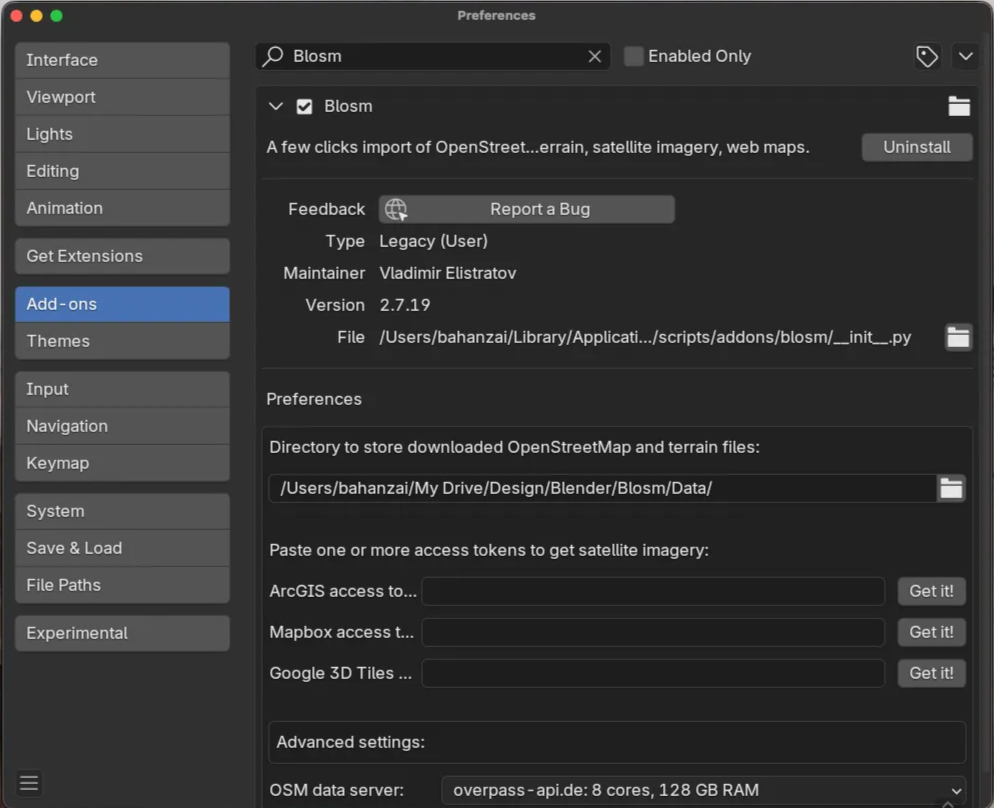
Installez l’addon dans Edit-Preferences
Dans les paramètres de l’addon Blosm, spécifiez le path qui va être utilisé pour stocker les fichiers comme les terrains, etc.
Aussi, cliquez sur Get it! pour obtenir des clés API des différents services utilisés (ArcGIS, Mapbox et Google 3D Tiles)
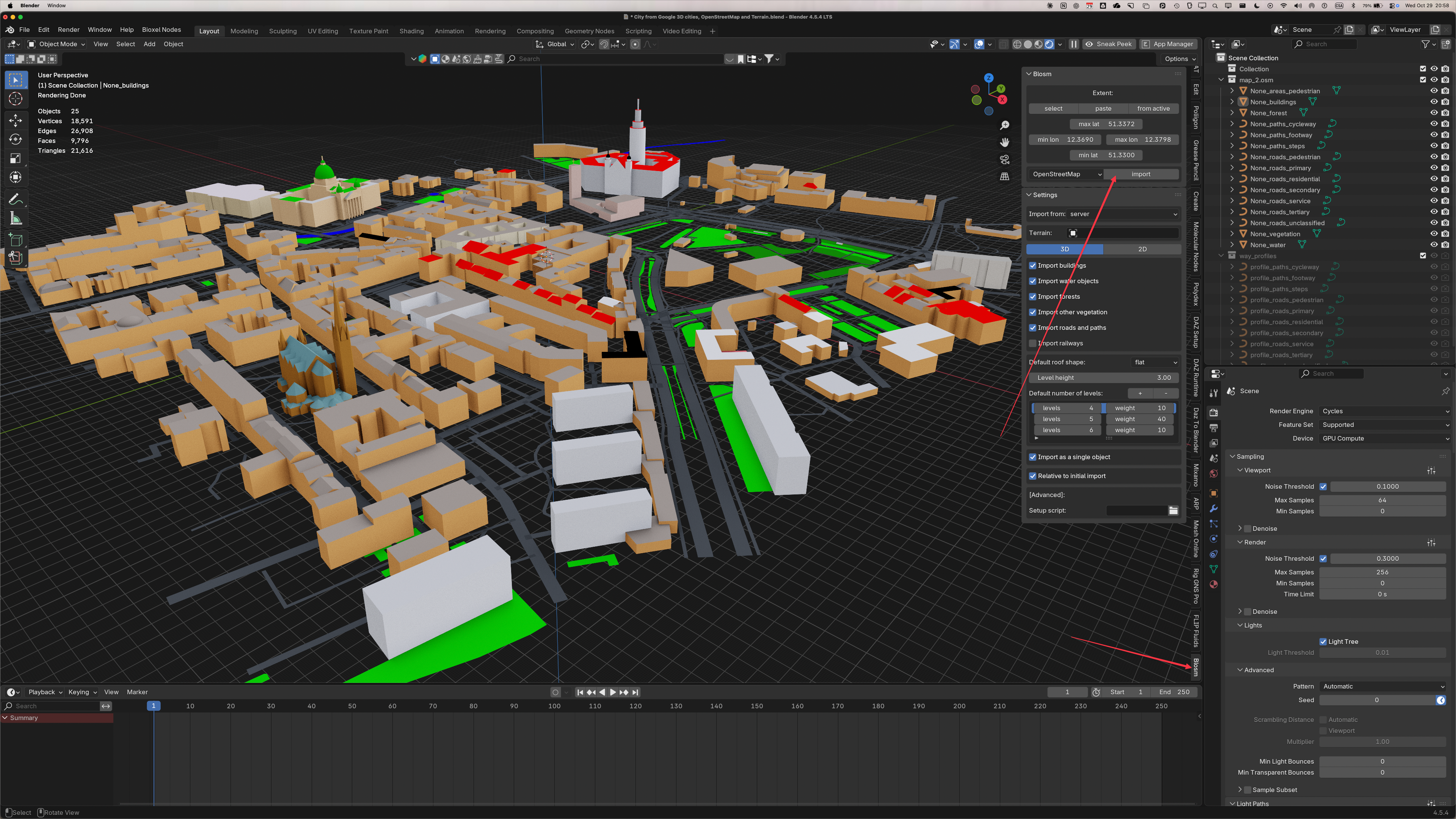
Ouvrez le N menu, cherchez Blosm et cliquez sur Import. La ville de Leipzig, d’où vient l’auteur du Add-on va apparaître!
Faites Select, choisissez une petite région au départ (quelques rues seulement!) puis faites Copy des coordonnées
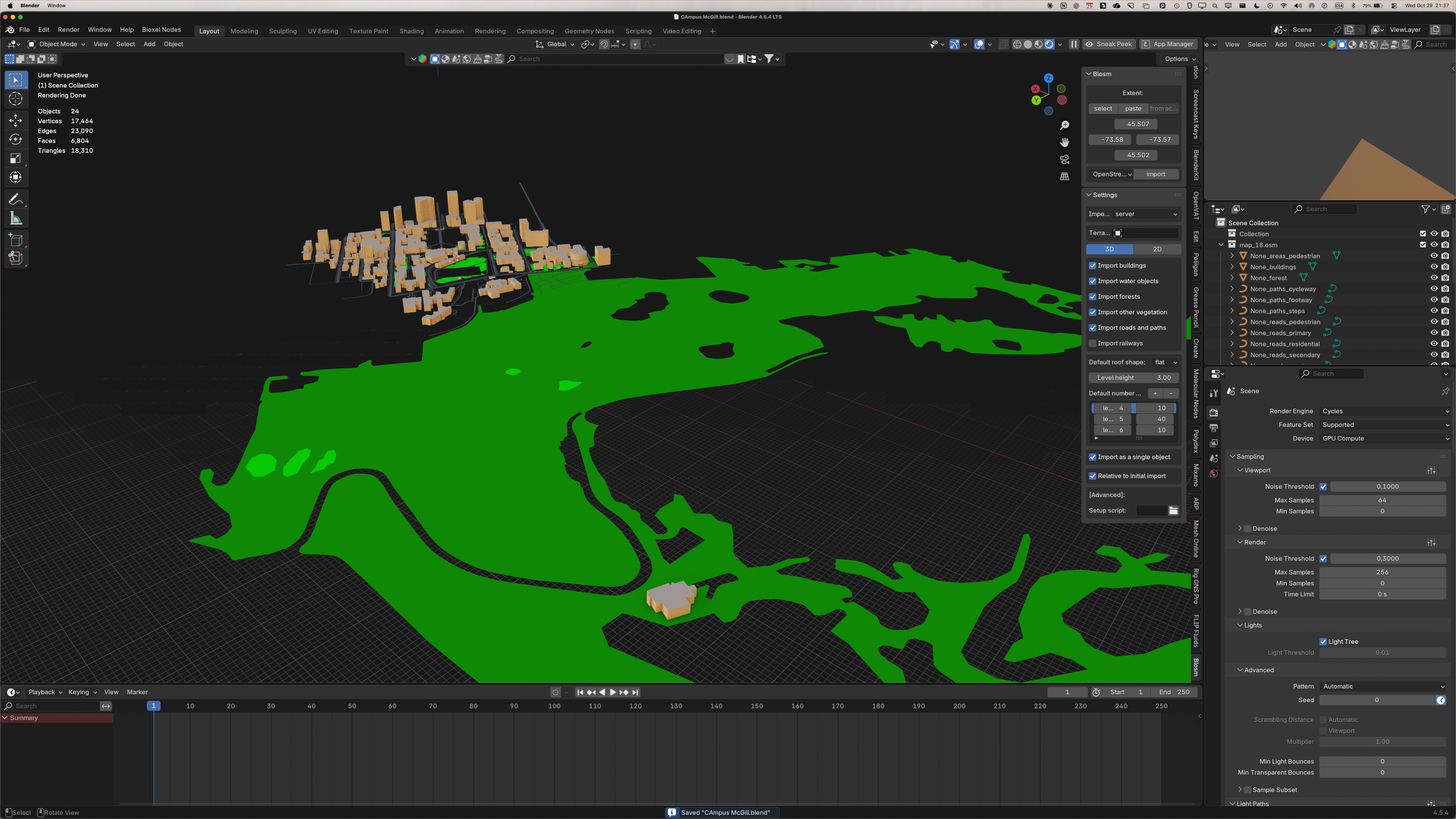
Ensuite, Paste des coordonnées dans Blender, voici le Mont-Royal via OpenStreetMap (gratuit):
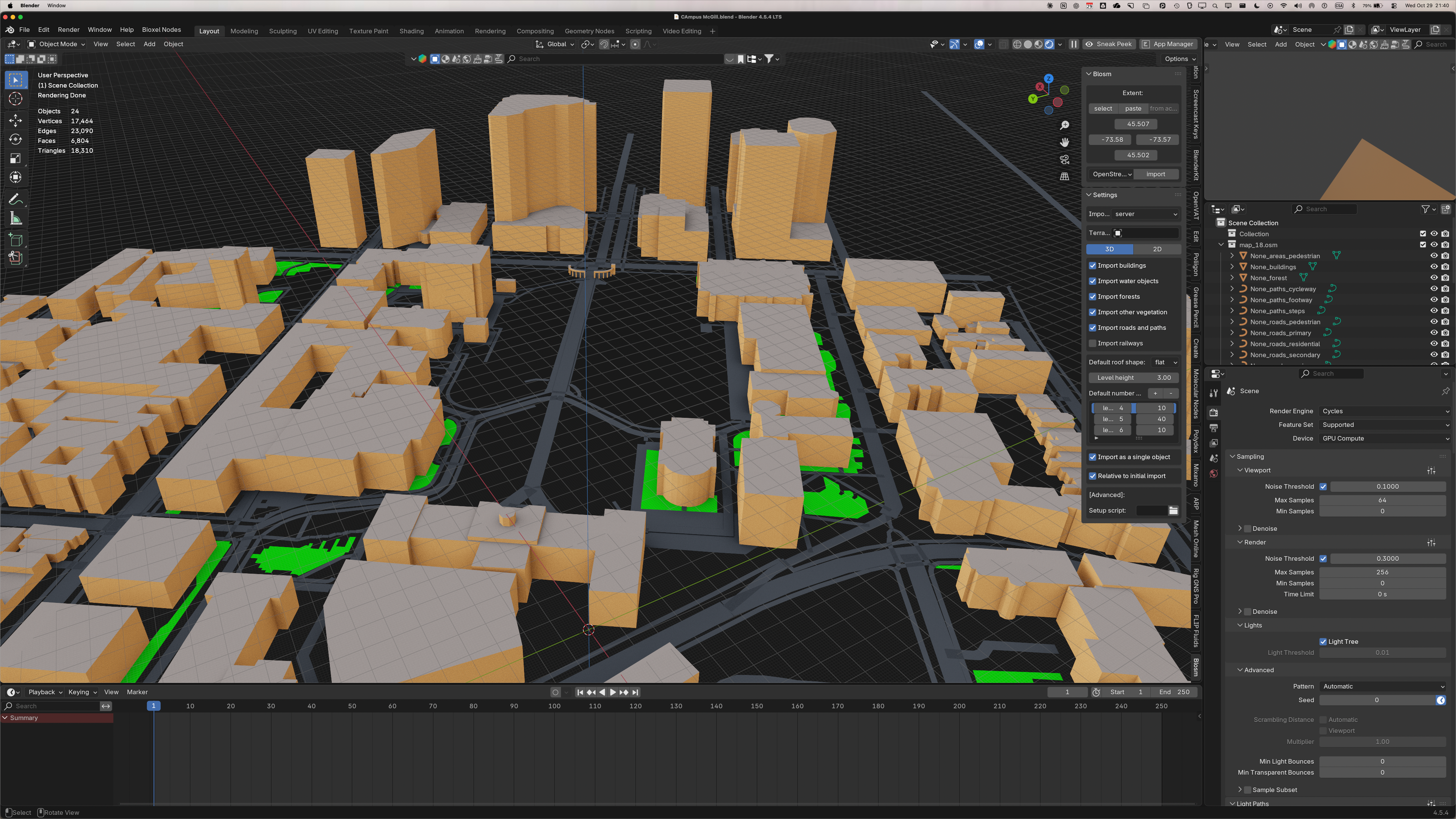
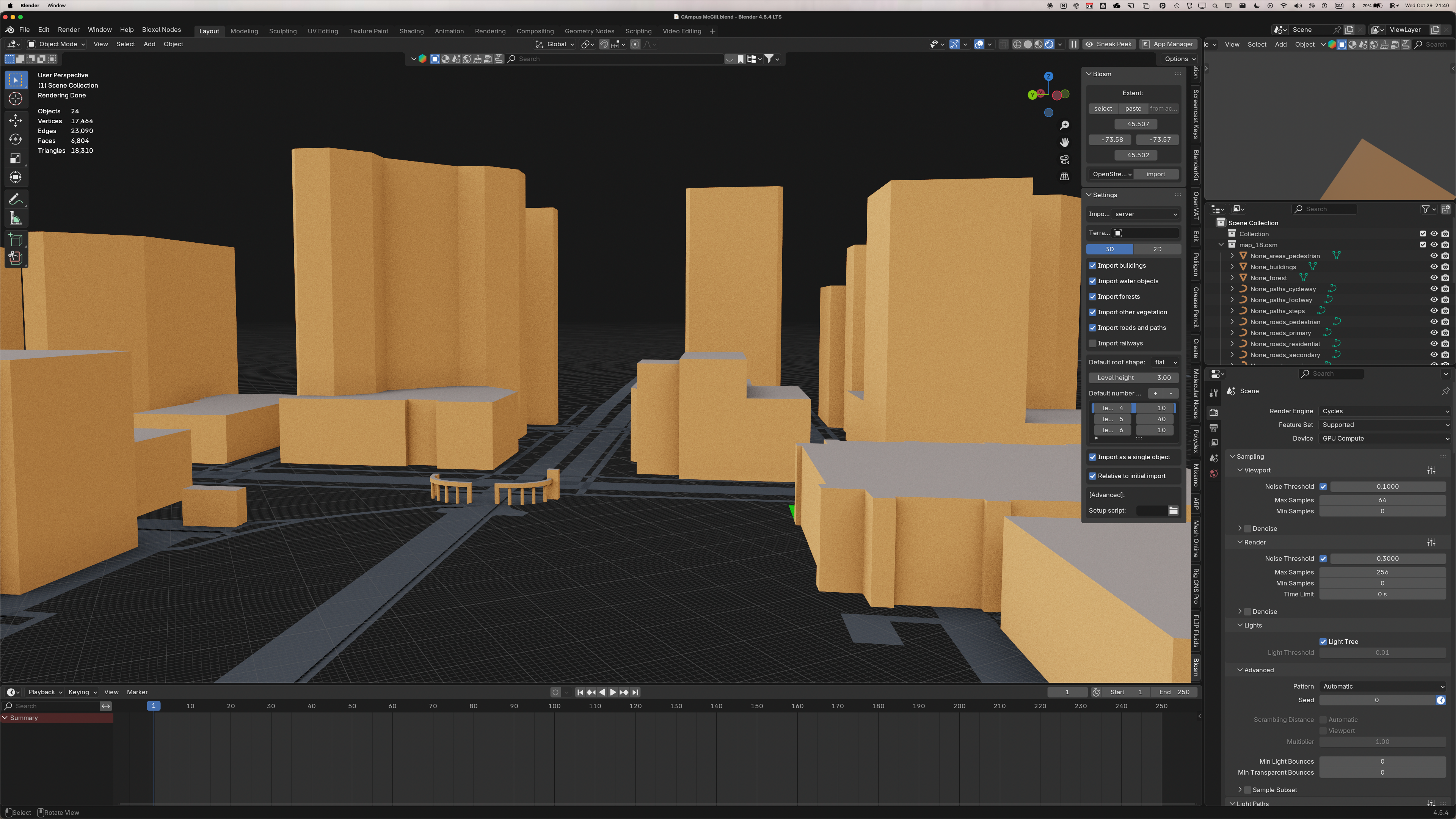
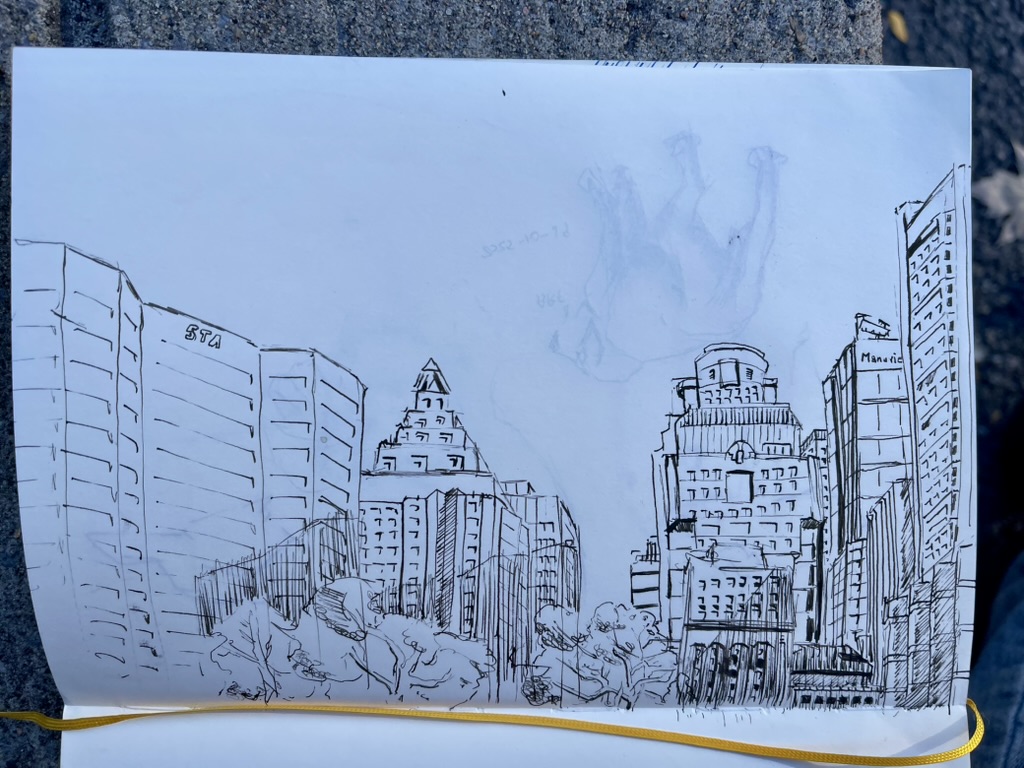
Et le campus McGill, le point de vue que j’ai dessiné la dernière fois (avec les Anim 1, on est allé dessiner dans le campus):
Donc avec OpenStreetMap, il manquera beaucoup de détails comme vous pouvez le voir.
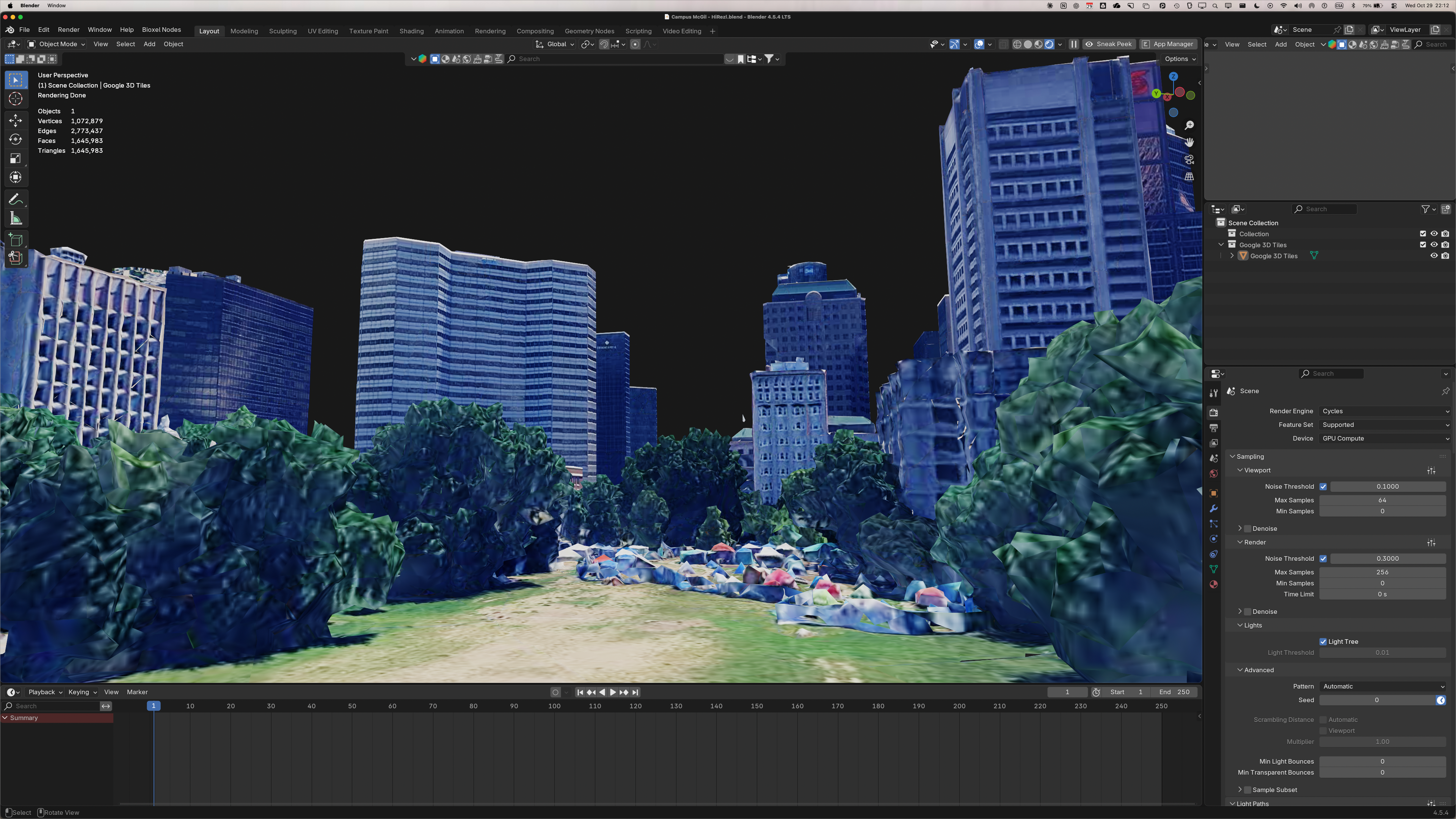
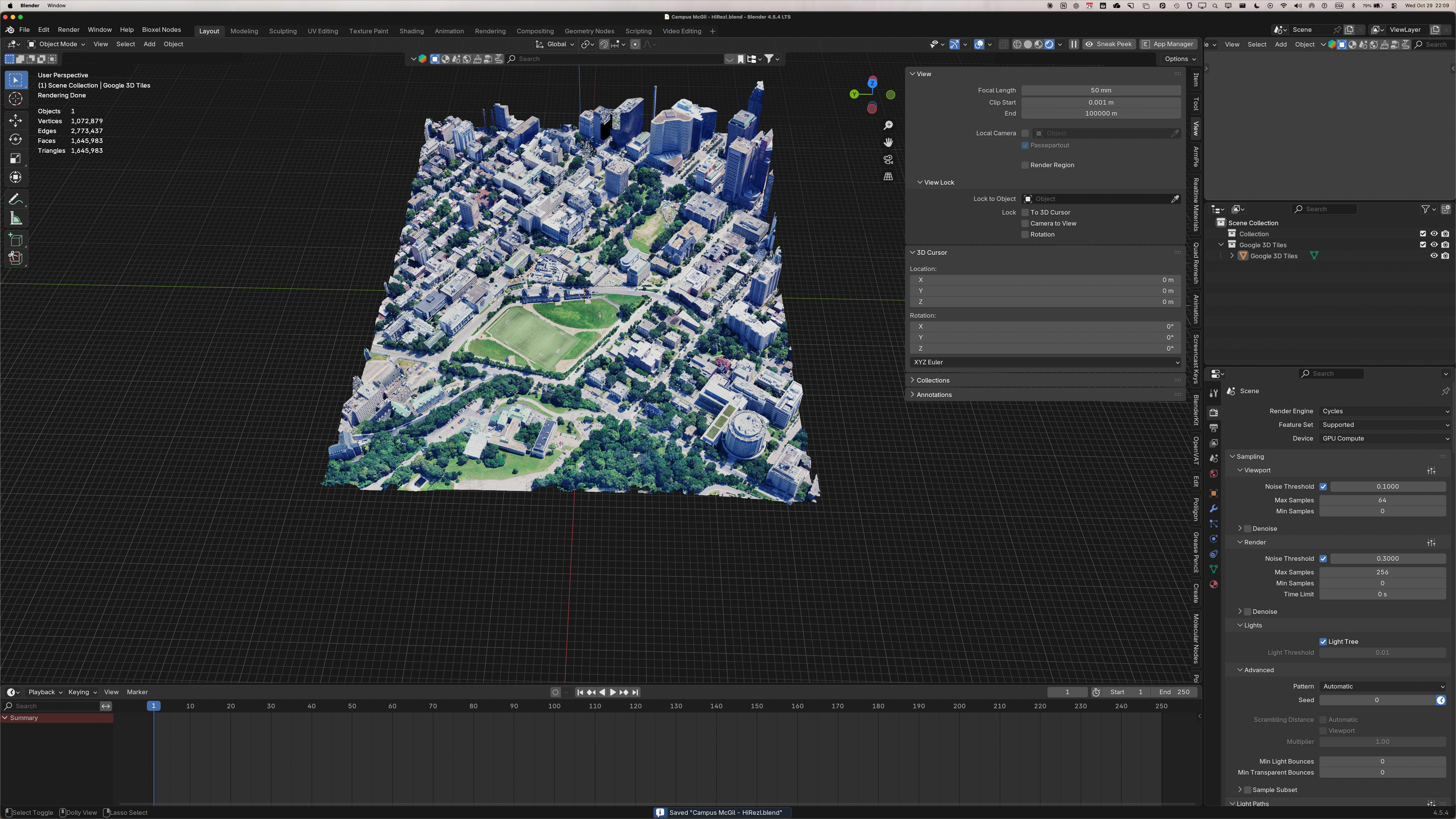
Avec les données de Google, surtout en High Level of Details:
Pour utiliser les données de Google Cities 3D, il faut entrer une carte de crédit. Vous avez droit à un certain nombre de downloads avant de devoir payer, si vous l’utilisez quelques fois par mois, y’a aucun souci. Le résultat est bluffant.
Il faut activer la clé de l’API en appuyant sur GetIt et suivre les instructions chiants et compliqués de Google.
Suivez ce tuto si vous voulez activer une clé API Google Maps: