# Animation en boucle: chaîne de montage
📌
Un énorme merci à Roman Klco de Polygon Runway pour son tuto et son aimable permission de s’en inspirer.
💡
D’après un tutoriel de Roman Klčo et son excellente chaîne Youtube Polygon Runway, avec son aimable permission
Créer un nouveau dossier dans lequel on ajoute un fichier .blend nommé “Chaine Montage.blend”.
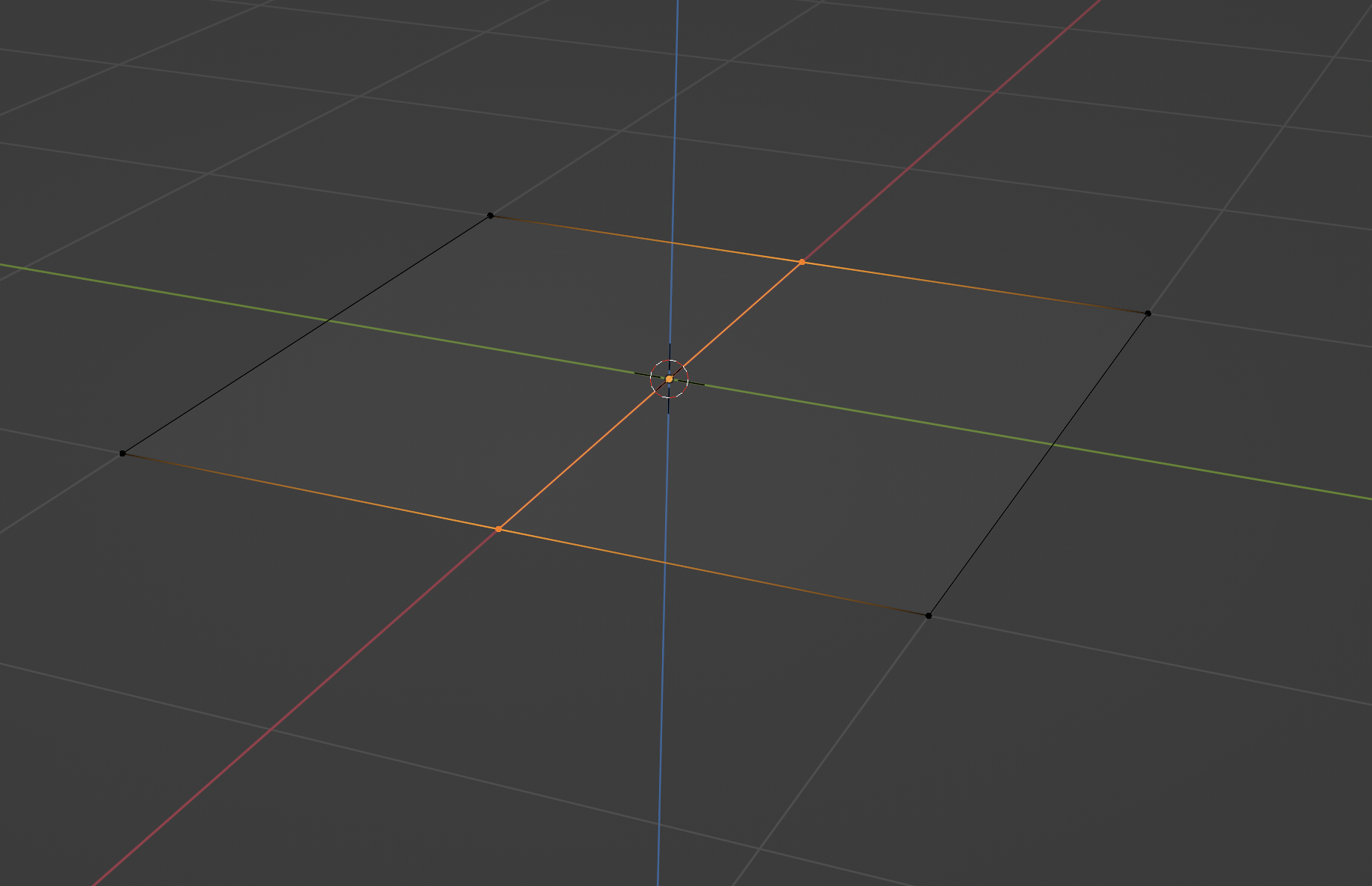
Ajouter un Plane, passer en Vertex Edit Mode, ajouter un loop cut (^ R) au milieu du plan le long de l’axe des X
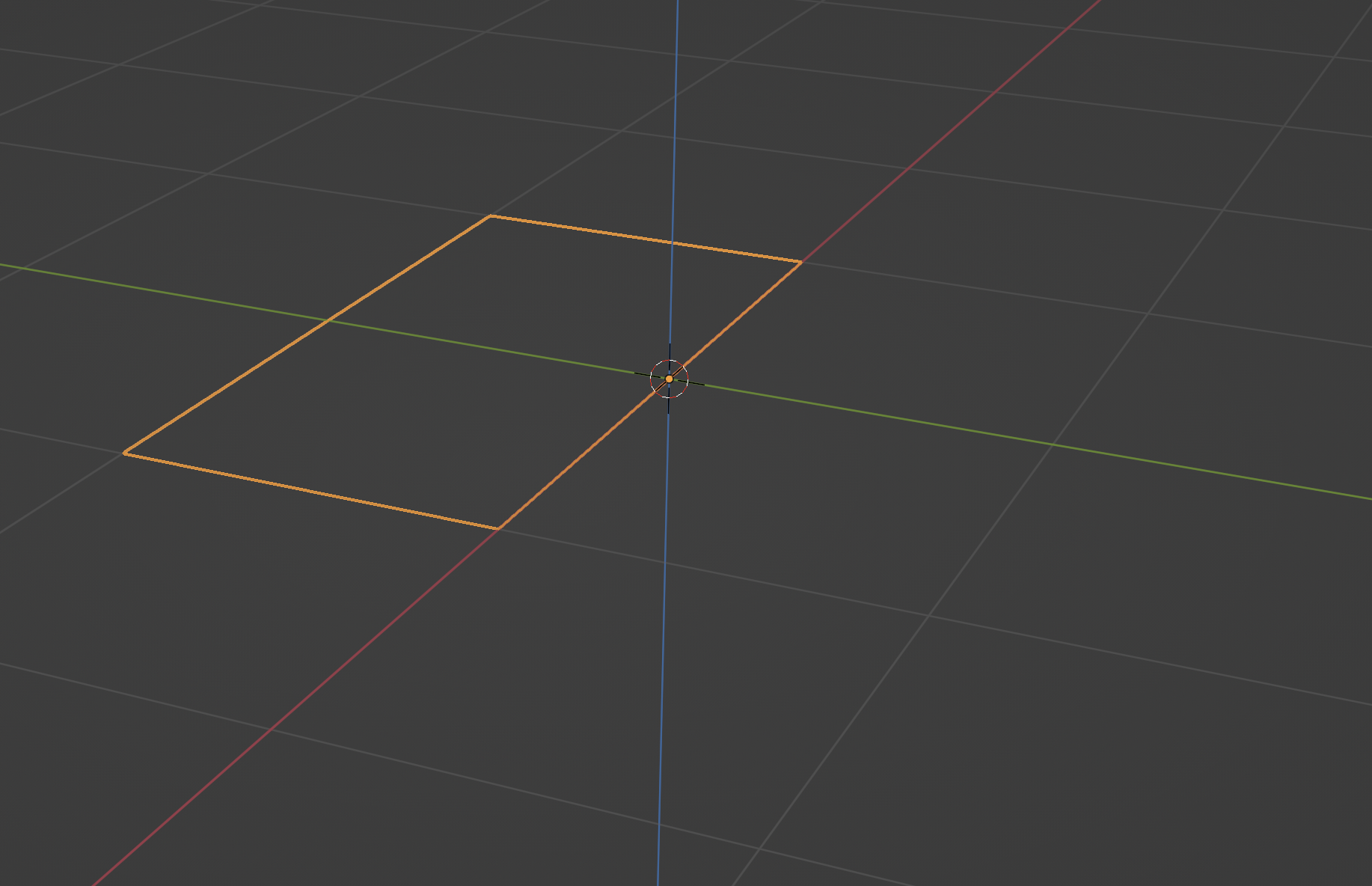
Sélectionner les deux sommets de droite (du côté de l’axe des Y positif) et les effacer (X puis Delete Vertices).
Revenir en mode Object, vous devriez avoir ceci, avec le milieu de l’arrête de droite coïncidant avec l’origine du monde, où se trouve également le curseur. Cela sera important lors de l’animation
Revenir en Vertex Edit Mode
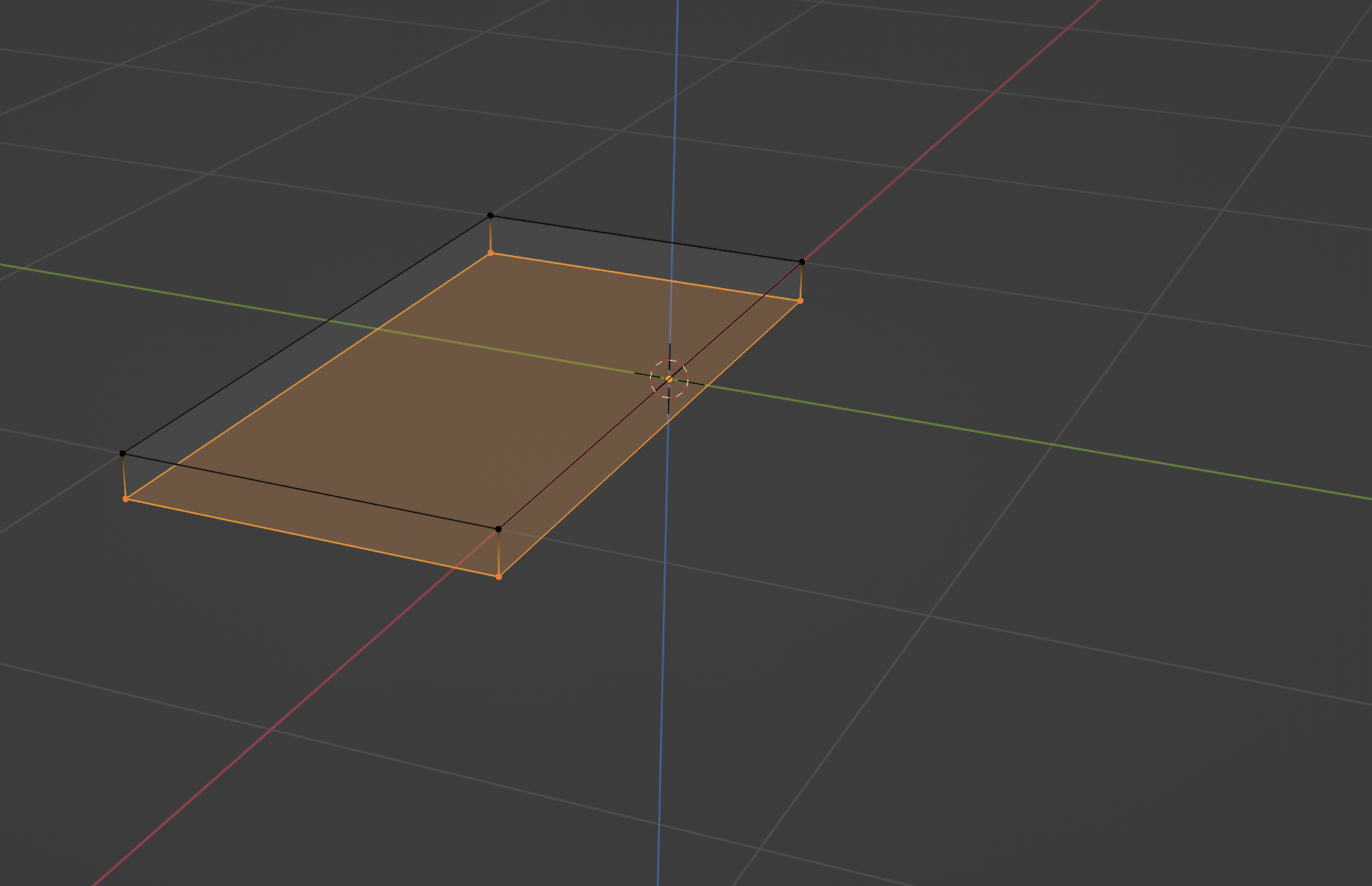
Sélectionner les 4 sommets, Extrude (E) vers l’axe des Z négatifs (le bas).
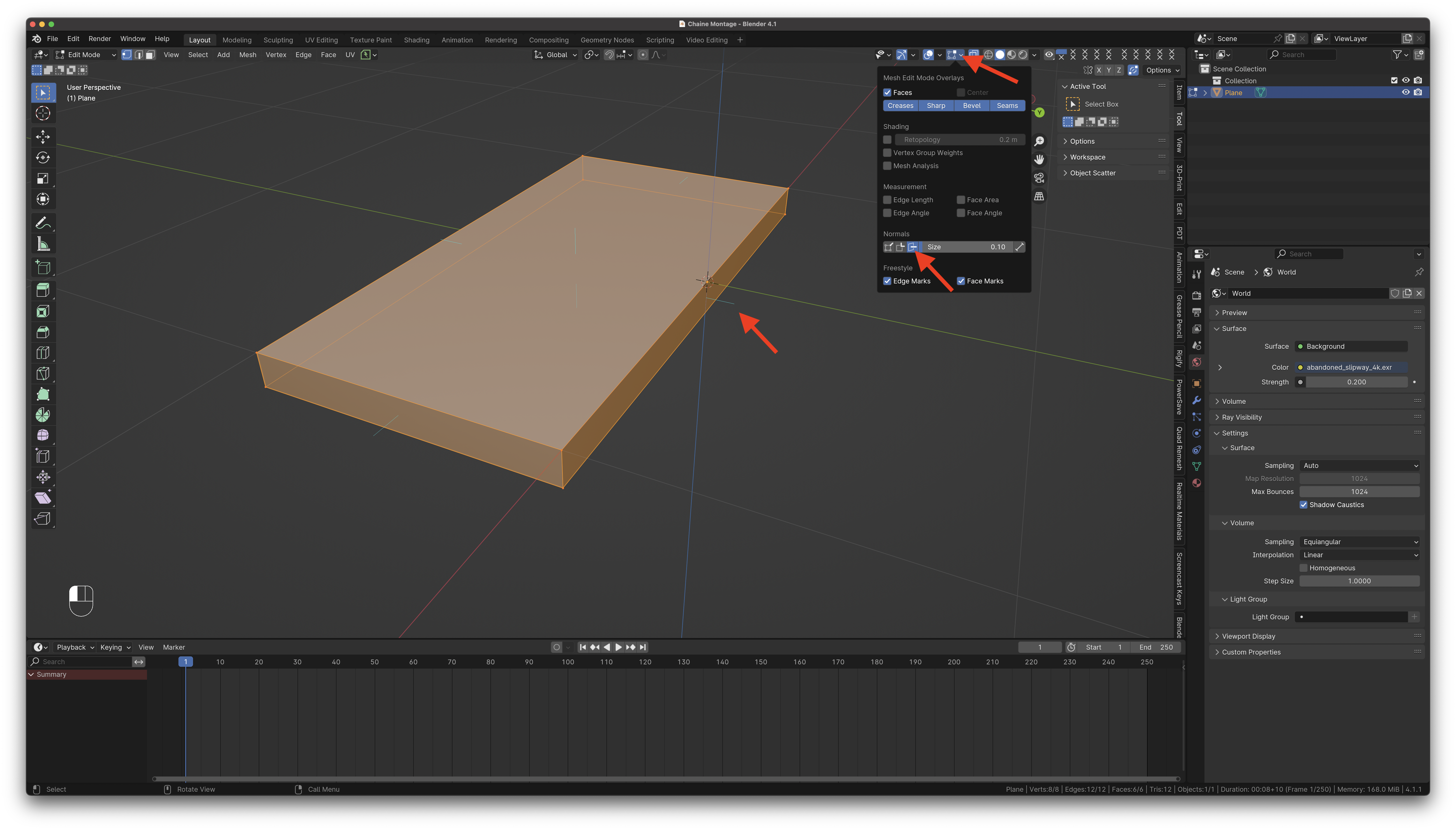
Sélectionner tous les sommets puis faire ⇧ N pour recalculer les normales (on veut être certains qu’elles soient dans la bonne direction).
💡
Pourquoi on doit faire ça? Parce qu’on est parti d’un plan (donc une surface 2D sans épaisseur), et il se peut que la normale du plan, qui n’a pas d’épaisseur, soit dirigée dans le même sens que l’extrusion qu’on vient de faire. Le cas échéant, les normales risquent de pointer vers l’intérieur de l’objet et ce n’est pas ce qu’on veut.
Pour voir la direction des normales, assurez-vous d’être en Edit Mode puis ouvrir le menu “Mesh Edit Mode” qui se trouve à droite du menu “Overlays”. Activer Face Normals. Vous devriez voir des petits cheveux bleus qui font 90 degrés par rapport à chaque surface. Assurez-vous que les normales pointent vers l’extérieur de l’objet.
Revenir on Mode Object.
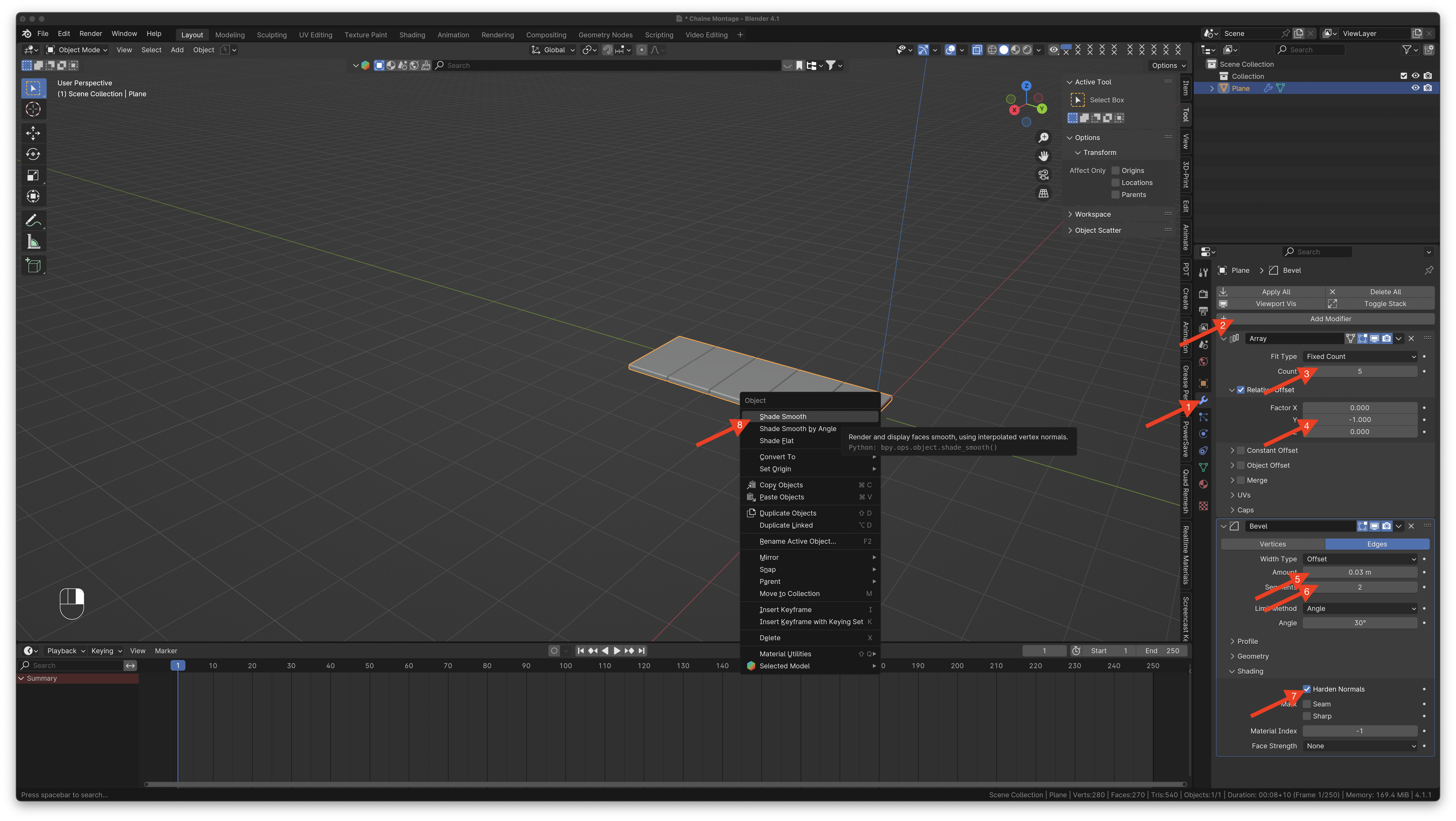
Ajouter un “Array Modifier” à l’objet.
Changer le Count à 5 et la direction à -Y, donc un facteur de -1 sur le Factor Y, et 0 pour X et Z
Ajouter un Bevel Modifier, changer Amount à 0.03 et Segments à 2.
Dans la section Shading, activer “Harden Normals”.
Cliquer droit sur l’objet et faire Shade Smooth.
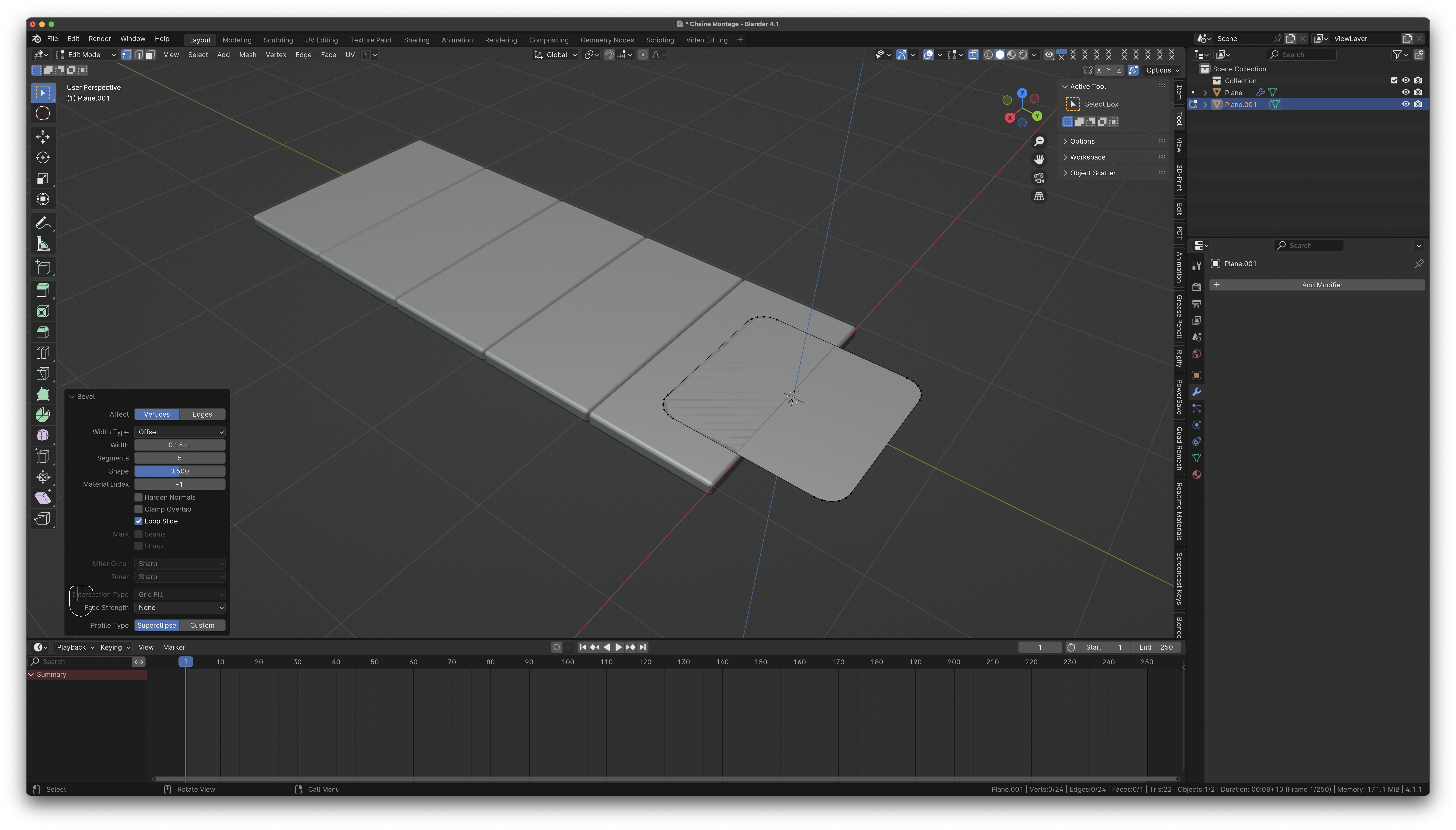
Ajouter un nouveau Plane. En mode Vertex Edit, Faire un Scale down de manière à ce que ce plan soit à peu près les 2/3 en longueur par rapport au premier Plane.
Faire ⌃ ⇧ B pour faire un Bevel des Vertex, bouger la souris pour créer le bevel et ajuster le nombre de segments avec la roulette de la souris (5 ou 6 segments).
⚠️
Vous pouvez aussi ajuster le nombre de segments dans les paramètres de création
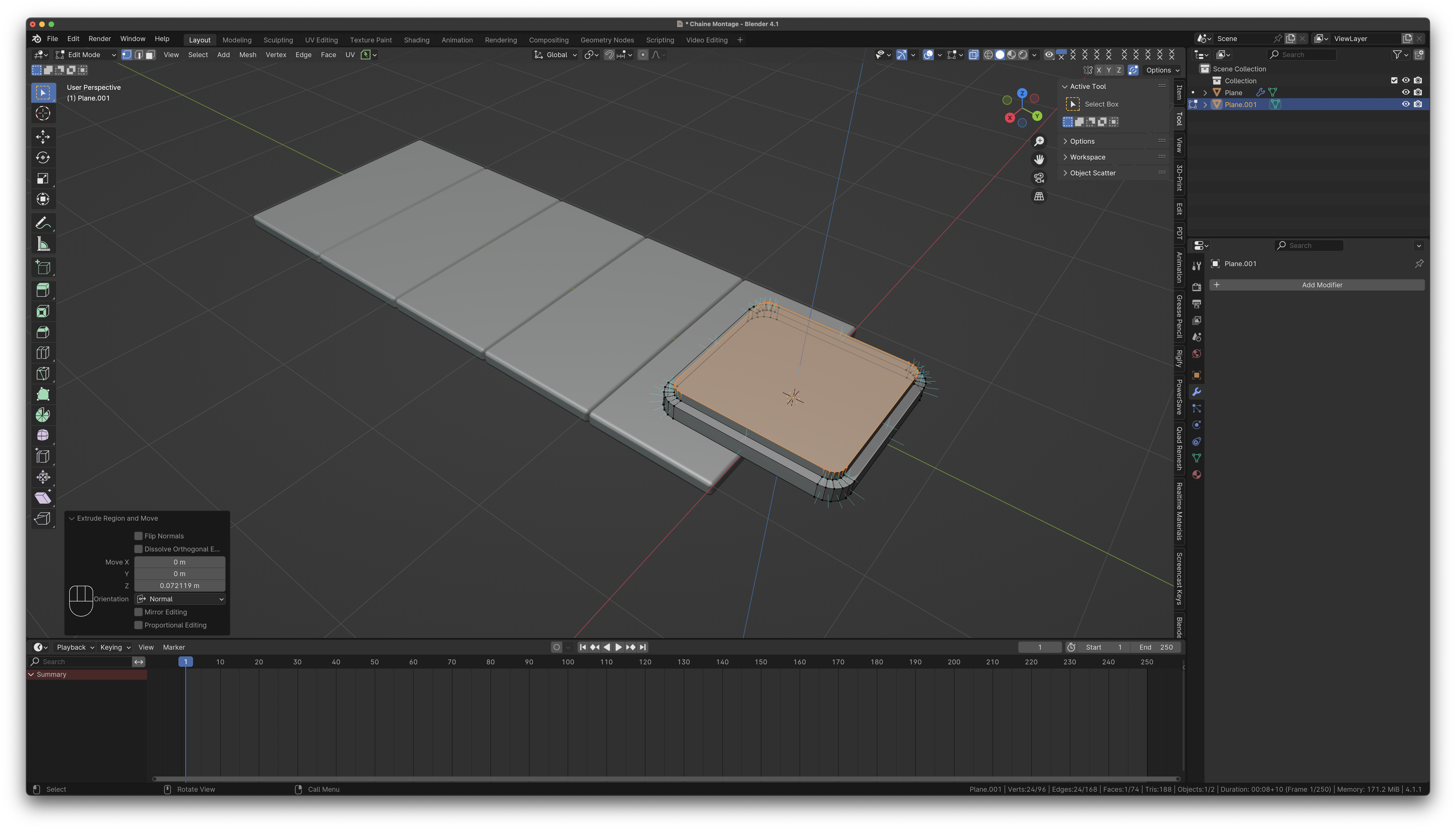
- Sélectionner tous les sommets, puis Extrude vers l’axe des Z positifs.
- I pour inset un petit peu, puis E pour un autre Extrude vers l’axe positif des Z, mais plus court celui-là. Ça devrait donner ceci:
- Ici je fais exprès de montrer les normales.
- Pour être sûr, sélectionner tous les sommets puis faire ⇧N pour recalculer les normales.
- Revenir en mode Object
- Sur cet objet, on va imprimer un logo.
- Sauvegarder le fichier
- Télécharger le fichier SVG du logo de Blender et le sauvegarder au même endroit que votre .blend:
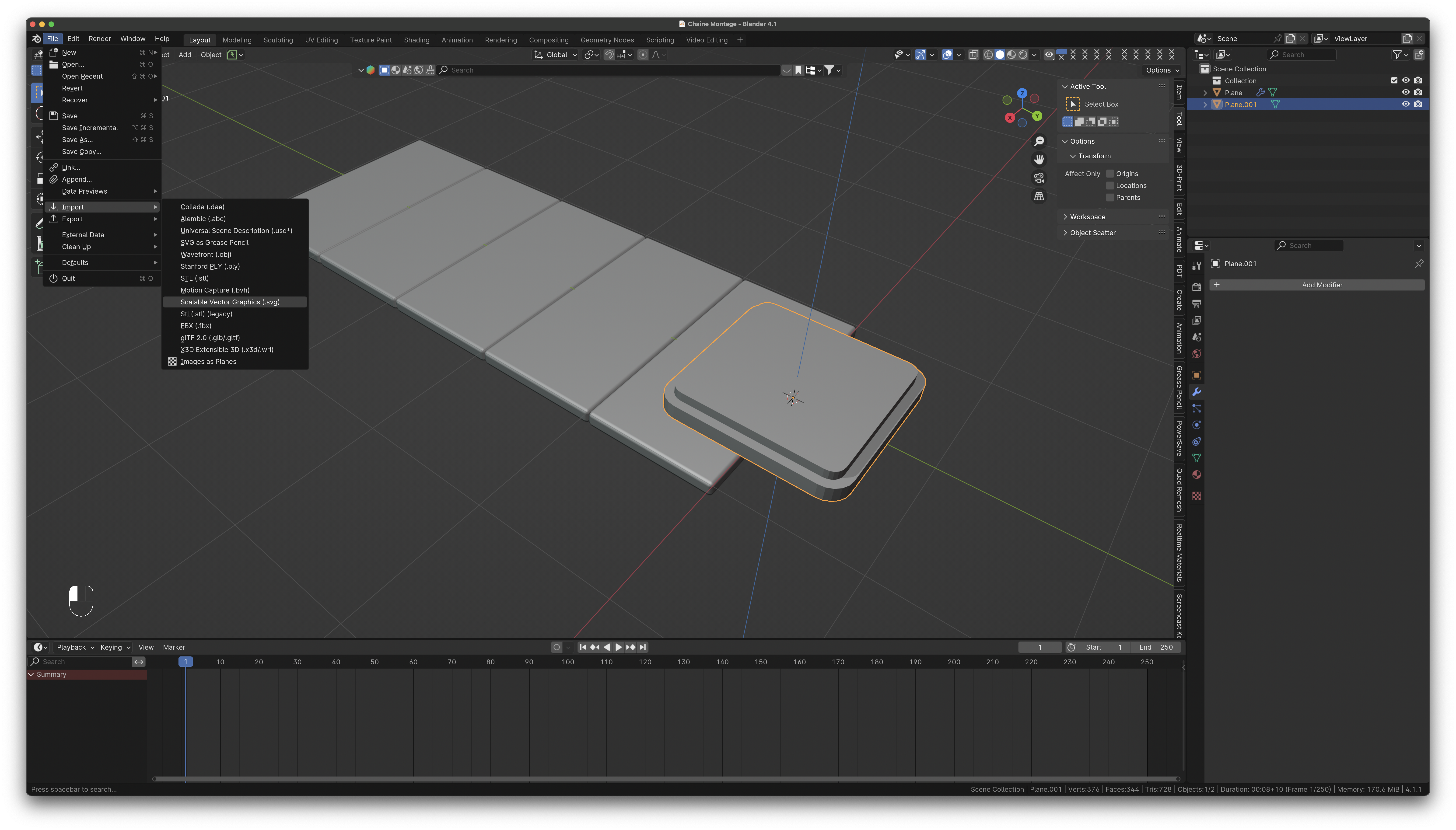
https://drive.google.com/file/d/1xVHVgG_Vpo8wj4eIXx4ay-KOzsAACDO7/view?usp=sharing- Faire File → Import → Scalable Vector Graphics (.svg) et choisir le fichier svg que vous venez de télécharger
⚠️
Ne pas faire de drag and drop, ça ne donnera pas le même résultat (Blender le traitera comme un Grease Pencil Object plutôt qu’une série de courbes)
Le SVG sera importé comme une série de courbes (c’est vectoriel un svg, ça tombe bien 😊 )
Sélectionner la première courbe de la collection (Nommée Curve dans la collection Blender_logo_no_text.svg)
Zoomer sur le SVG avec Numpad .
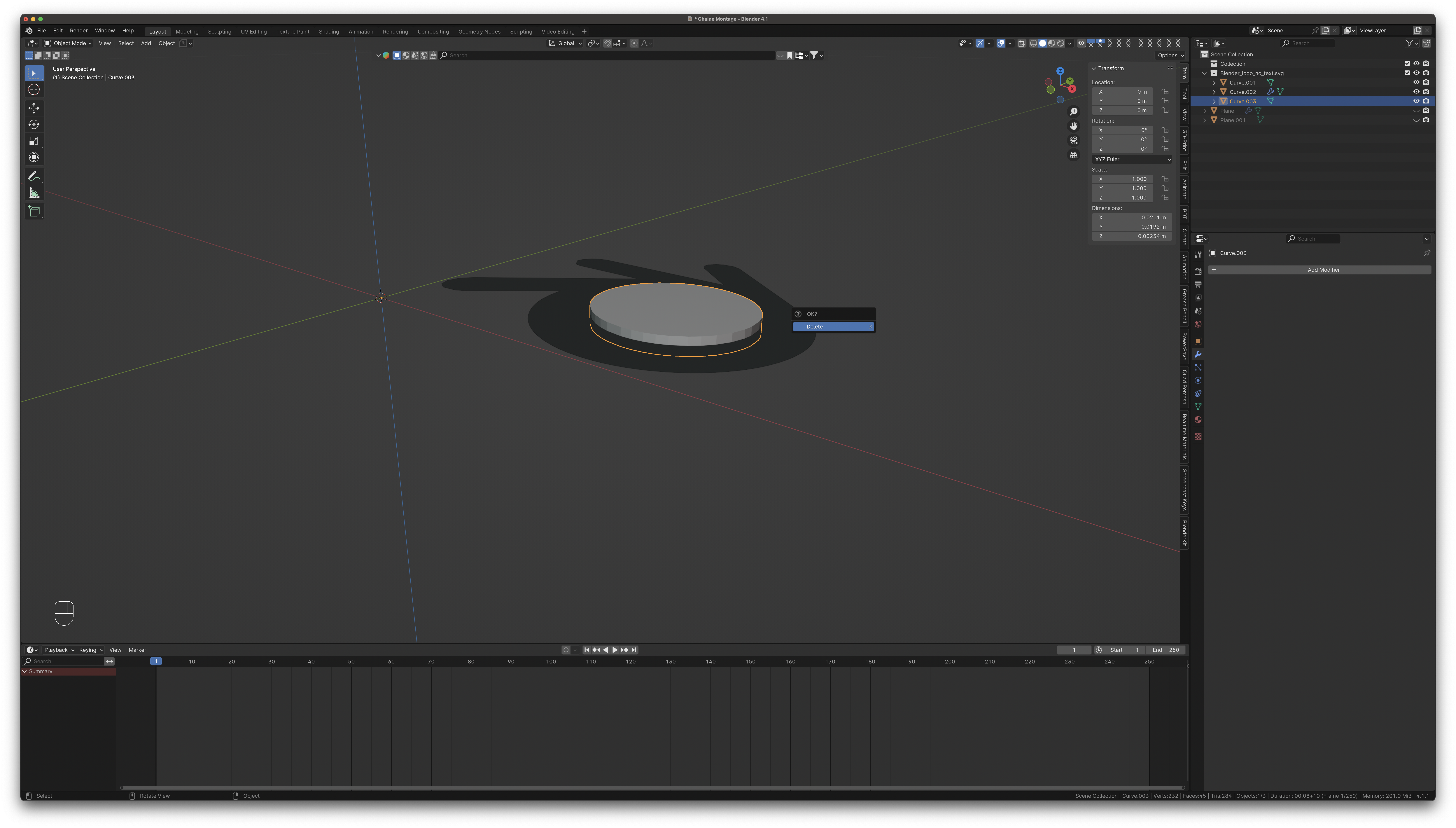
Avec l’objet Curve toujours Sélectionné, l’effacer (X), nous n’en avons pas besoin.
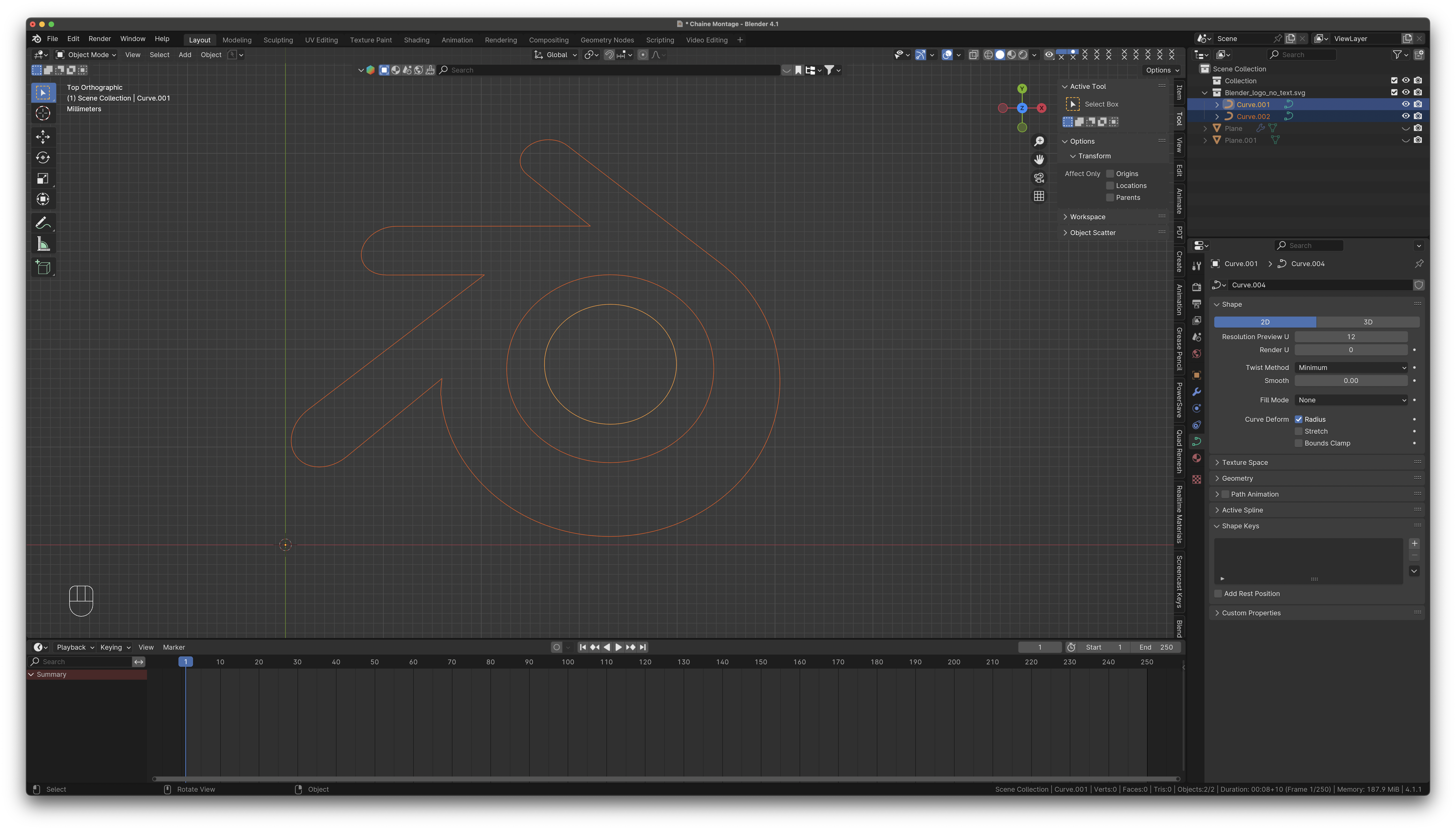
Sélectionner Curve.001 et dans les propriétés de la courbe, assurez-vous que “Fill mode” est à none: on ne veut que le contour.
Faites la même chose pour Curve.002
Vous devriez avoir ceci maintenant.
Sélectionner les deux courbes (Curve.001 et Curve.002) et dans le menu Object, choisir Convert → Mesh.
⚠️
Assurez-vous que X-Ray est activé!
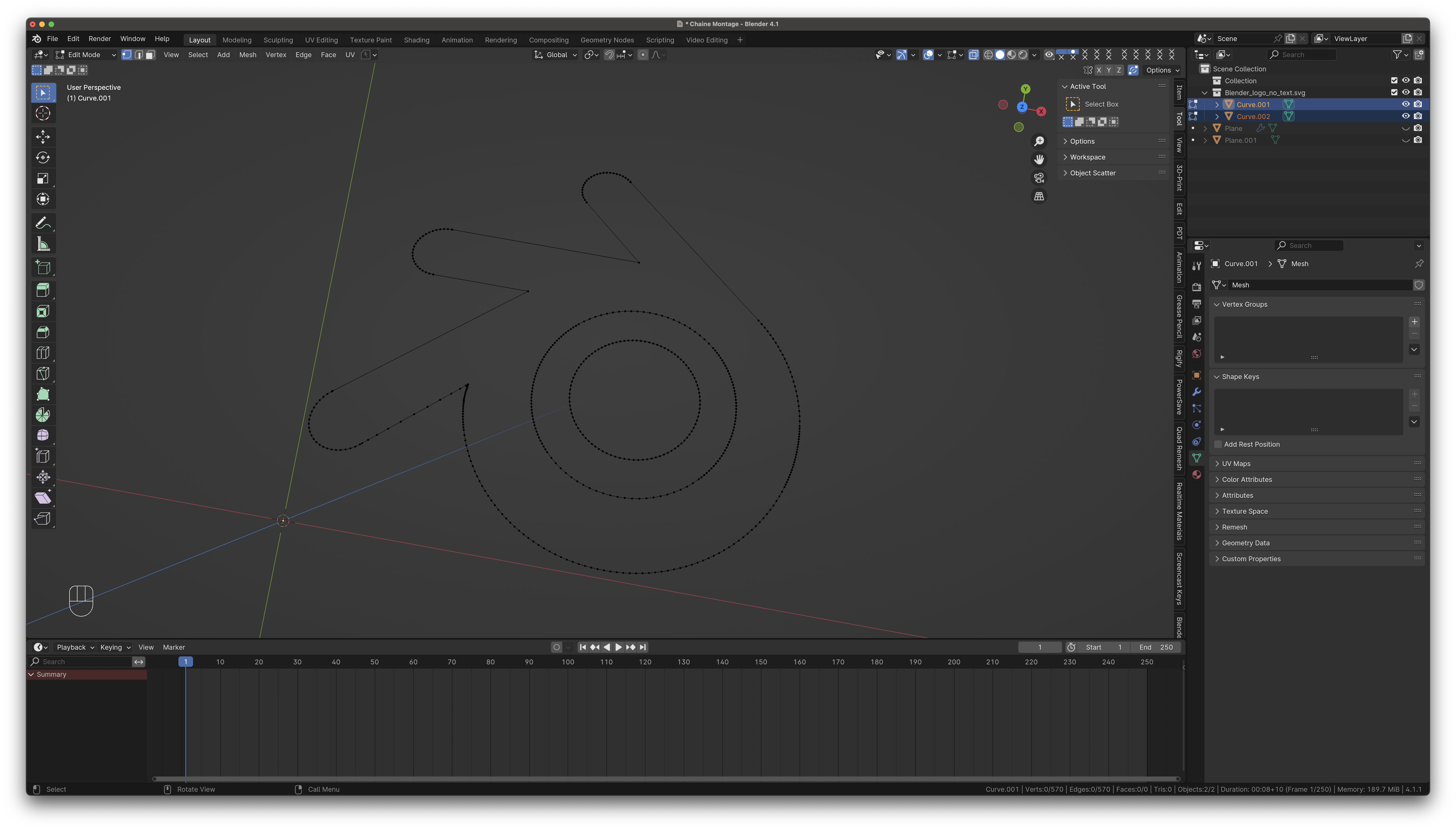
Passer en mode Edit Vertex, vous devriez avoir ceci:
Revenir en mode Object. Sélection Curve.002 et passer en mode Edit Vertex
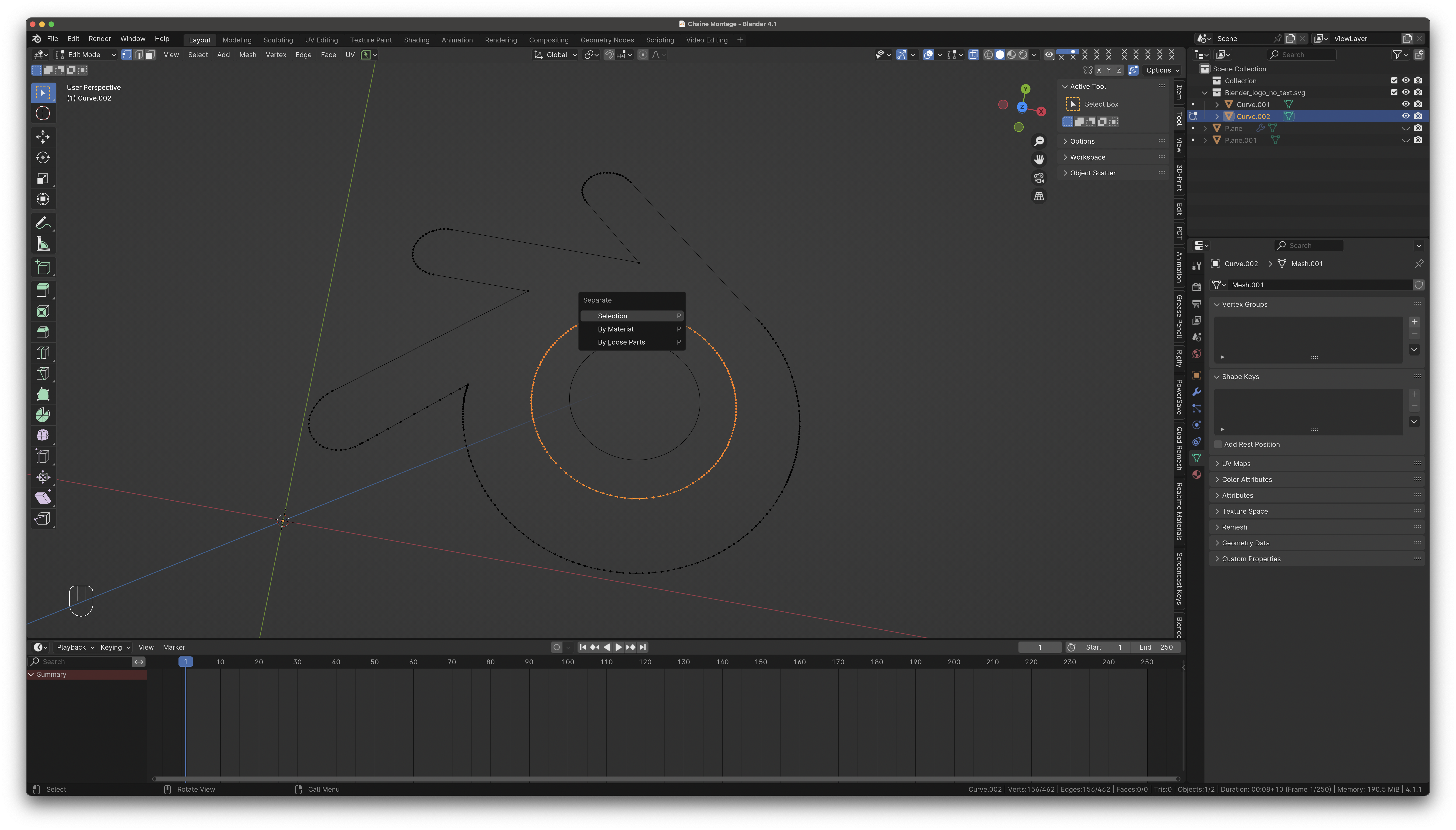
Avec la touche Alt maintenue, sélectionner le cercle intérieur de Curve.002
⚠️
Ce n’est pas le très petit cercle, celui-là appartient à Curve.001!
Cela devrait sélectionner tout les sommets du cercle.
Faire P pour Separate, choisir Selection et faire Enter. Cela va séparer la sélection (le cercle) et le faire devenir son propre objet.
Dans l’outliner, vous allez voir un objet Curve.003
Revenir en mode Object.
On va maintenant réduire la géométrie sur chaque objet, il y en a trop.
Sélectionner Curve.001 et passer en mode Edit Vertex.
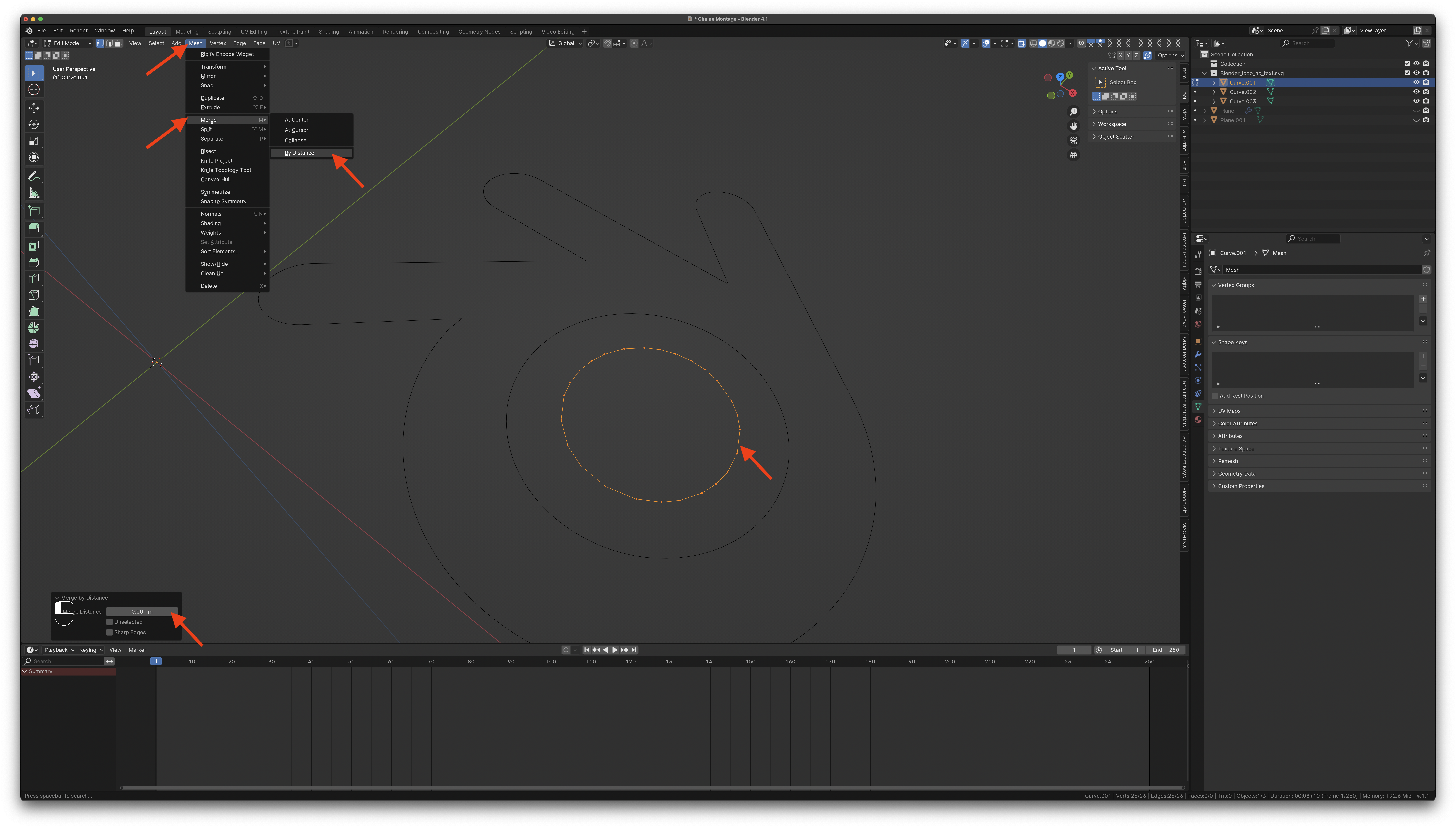
Sélectionner tous les sommets (vertices), puis faire Mesh → Merge → By Distance (M puis choisir “By Distance”) et choisir 0.001 dans les propriétés du merge en bas à gauche
Refaire la même chose pour Curve.002
Et la même chose pour Curve.003
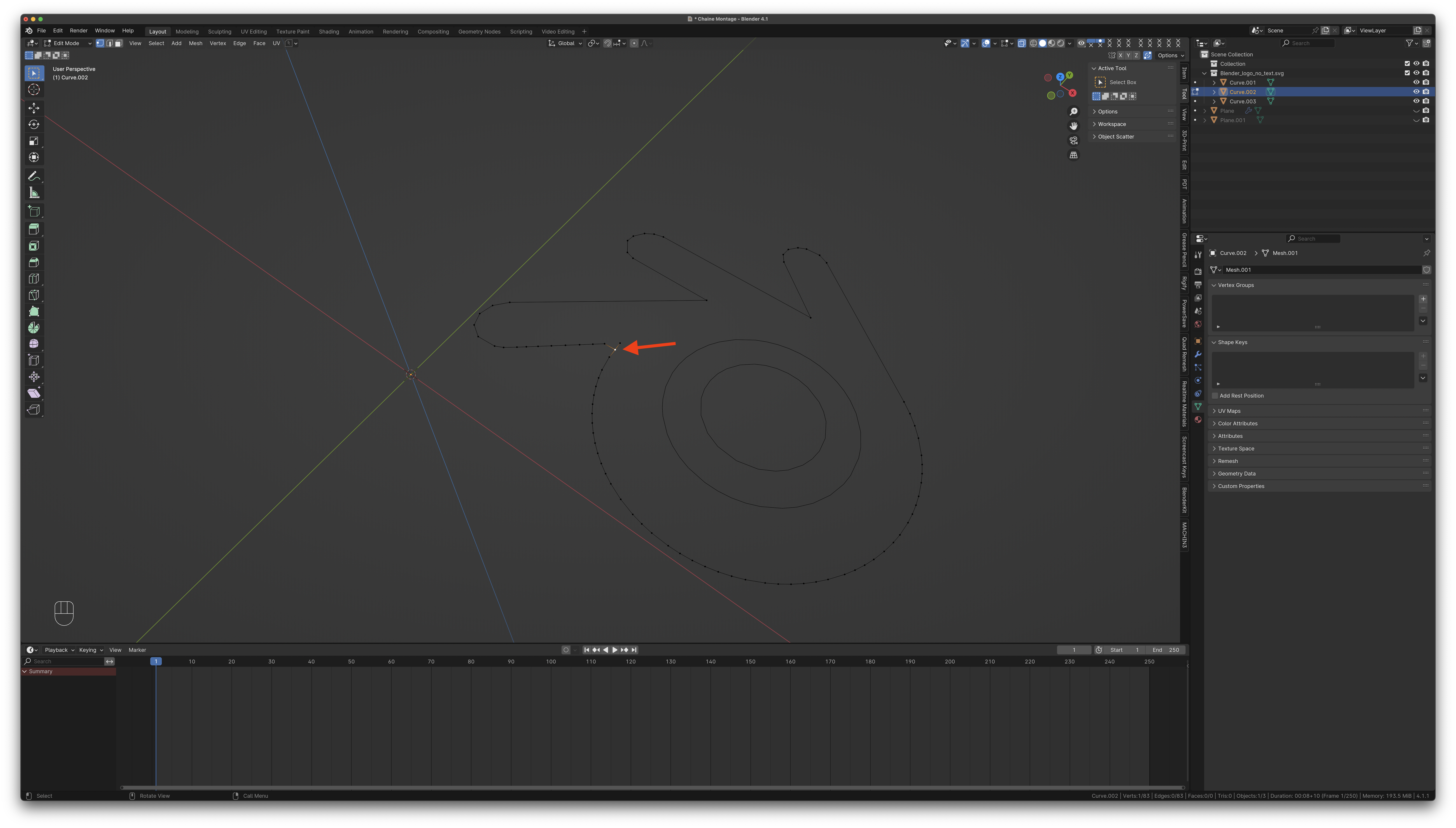
Dans le cas de Curve.003, un petit bobo apparaît ici:
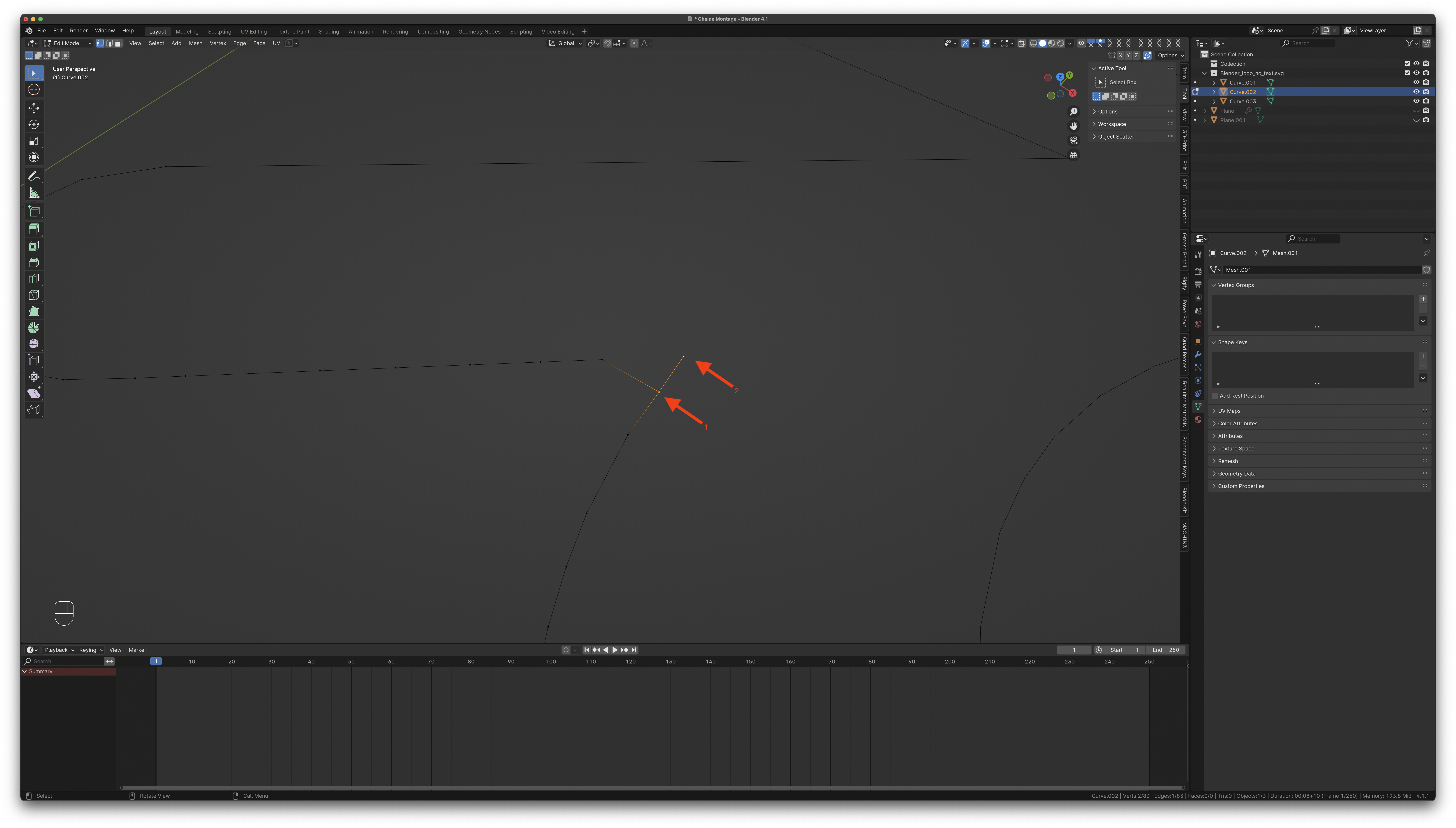
Il suffit de sélectionner les deux sommets en litige, celui du coin et celui du milieu:
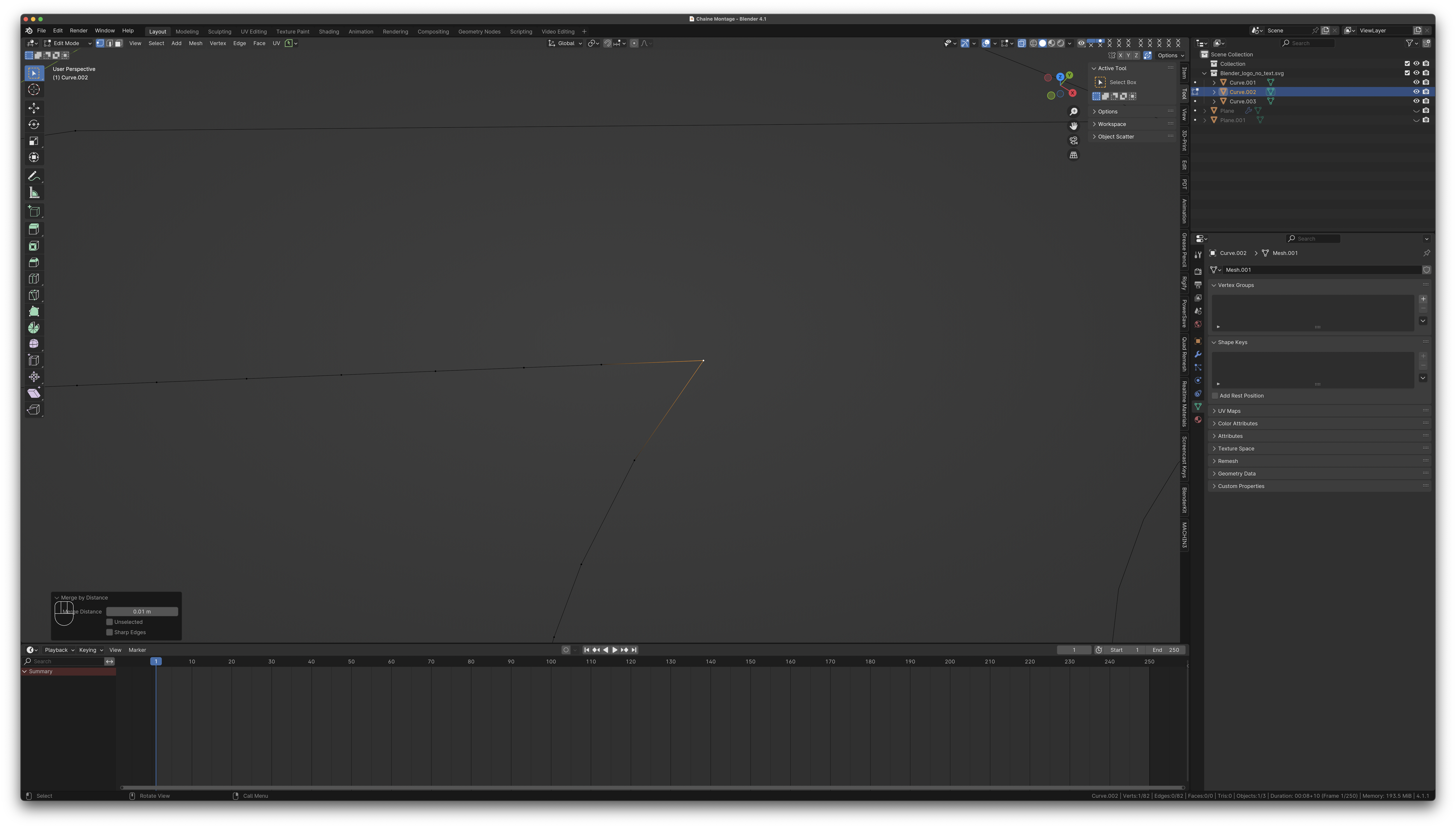
Et faire un autre Merge By Distance, avec une distance cette fois-ci de 0.01m pour que le merge se fasse correctement.
Sélectionner Curve.002 (le cercle avec les 3 tentacules), passer en mode Edit Vertex
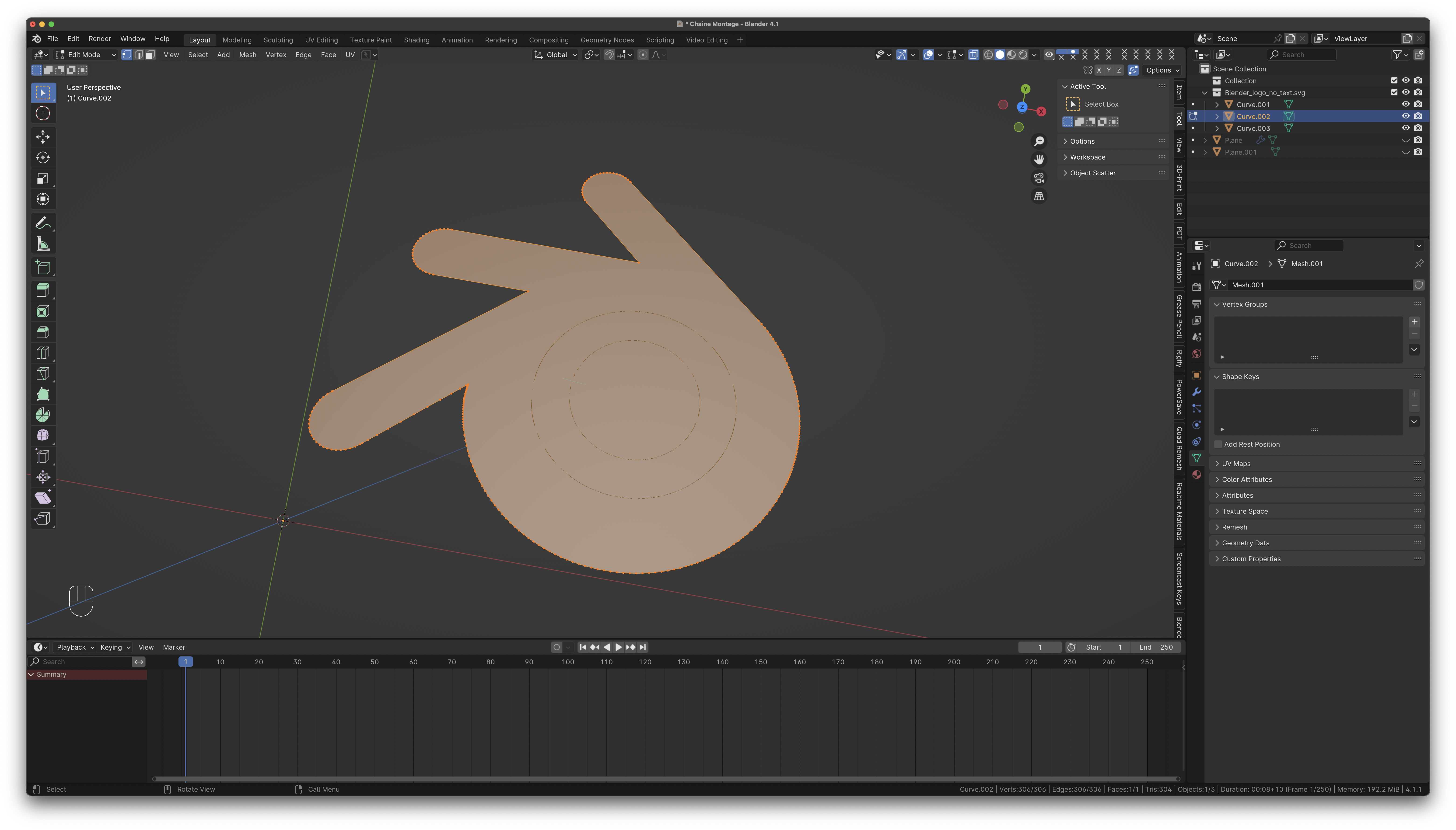
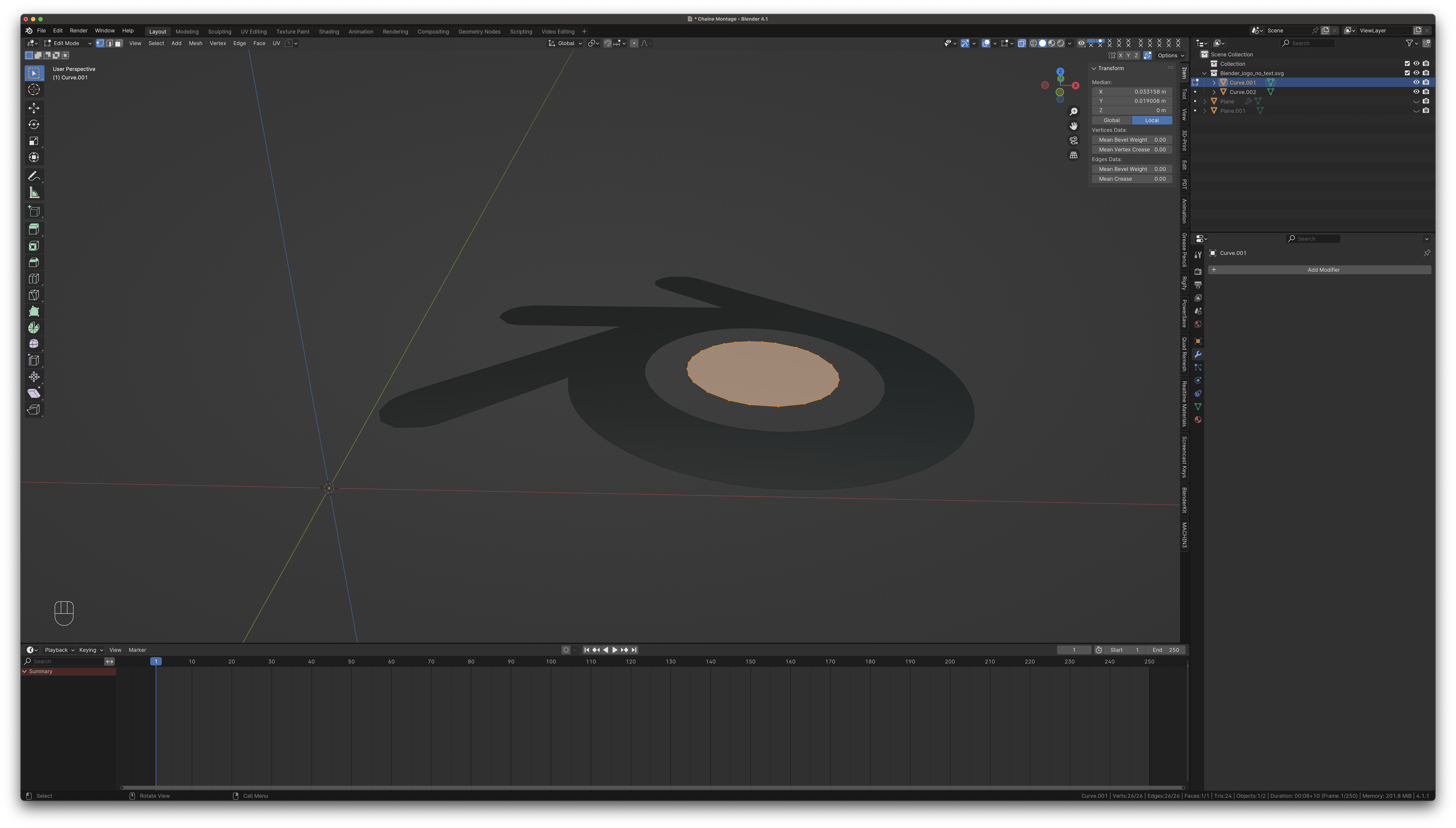
Sélectionner tous les sommets (Vertex) et appuyer sur F pour “Fill” et créer une Face.
Revenir en mode Object
On va maintenant créer un objet solide avec le cercle intermédiaire (Curve.003).
Sélectionner Curve.003 et passer en Vertex Edit Mode
Sélectionner tous les sommets et faire F pour créer une face.
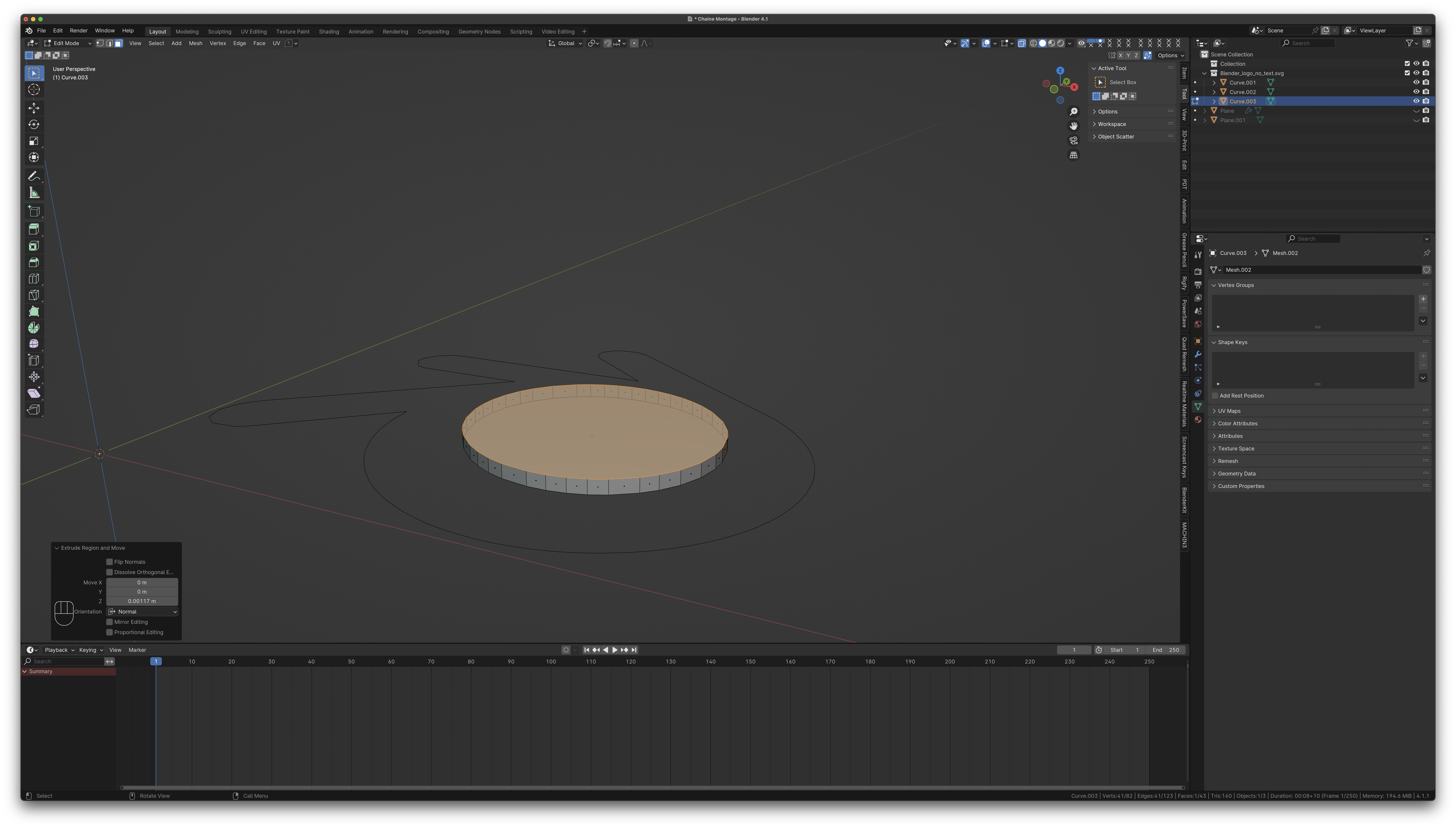
Tout sélectionner Extrude (E) un peu vers le haut
Tout sélectionner puis ⇧ N pour recalculer les normales.
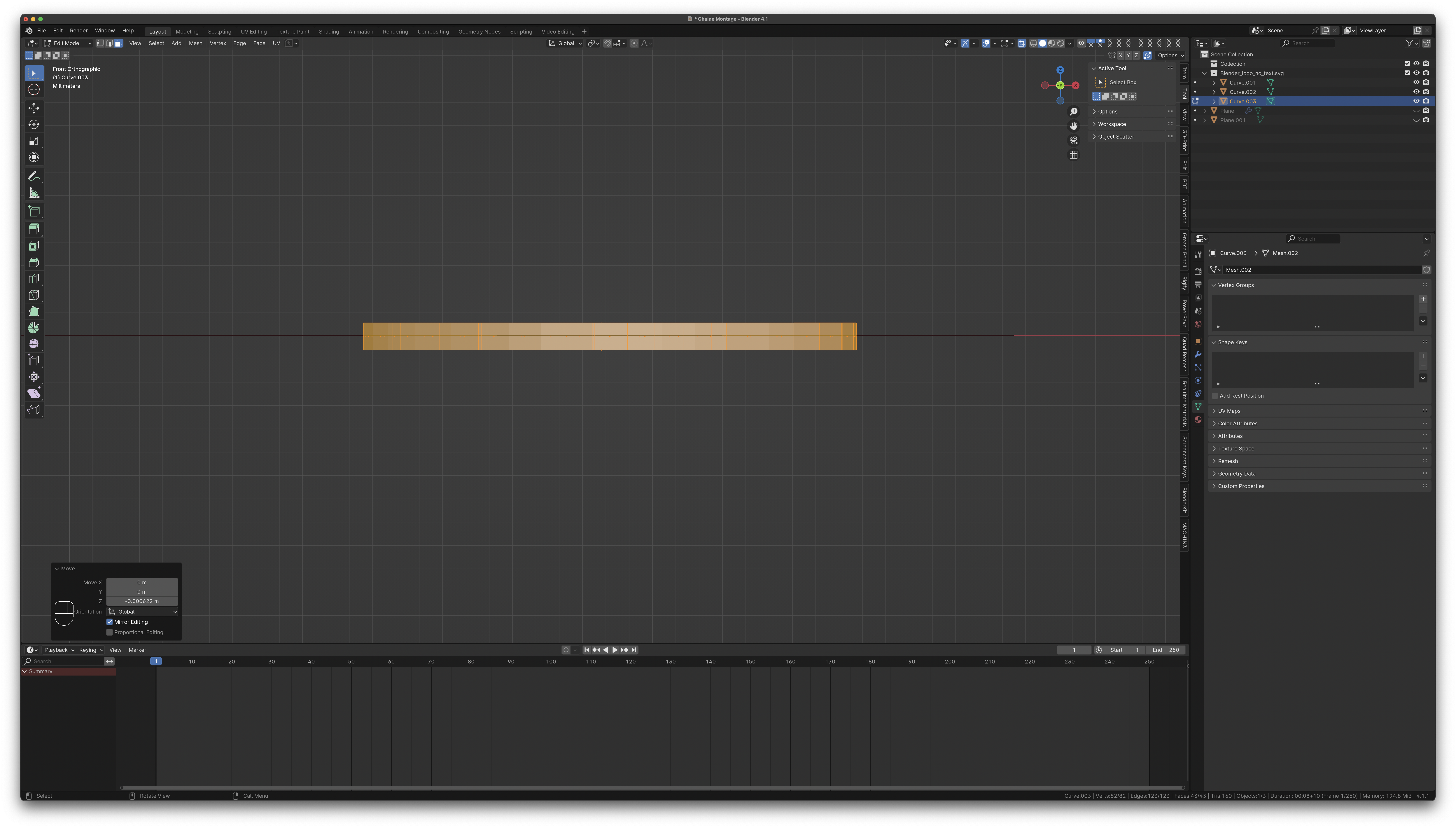
Aller en mode Face Edit. Passer en vue orthogonale frontale et déplacer ce disque vers l’axe des Z négatifs (G Z puis bouger la souris vers le bas) de manière à ce qu’il se trouve à cheval avec les autres courbes au milieu
Revenir en mode Object.
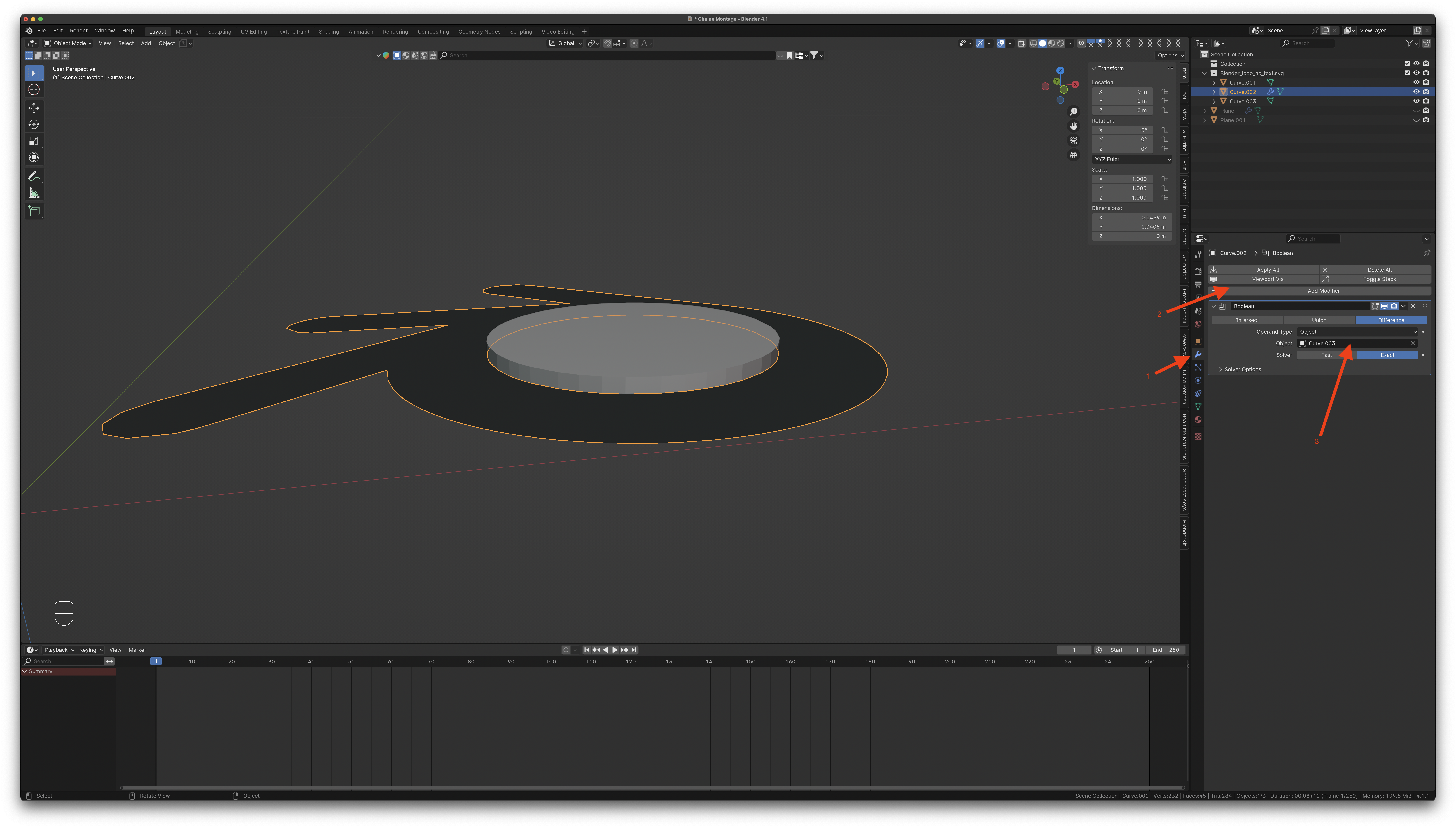
Avec Curve.002 sélectionné, ajouter un Boolean Modifier. Dans Object, sélection le disque (Curve.003).
Si vous voyez un beau cercle, c’est que l’opération Boolean Difference a fonctionné. Sinon, faite un Scale selon l’axe des Z du disque, il est peut-être trop étroit.
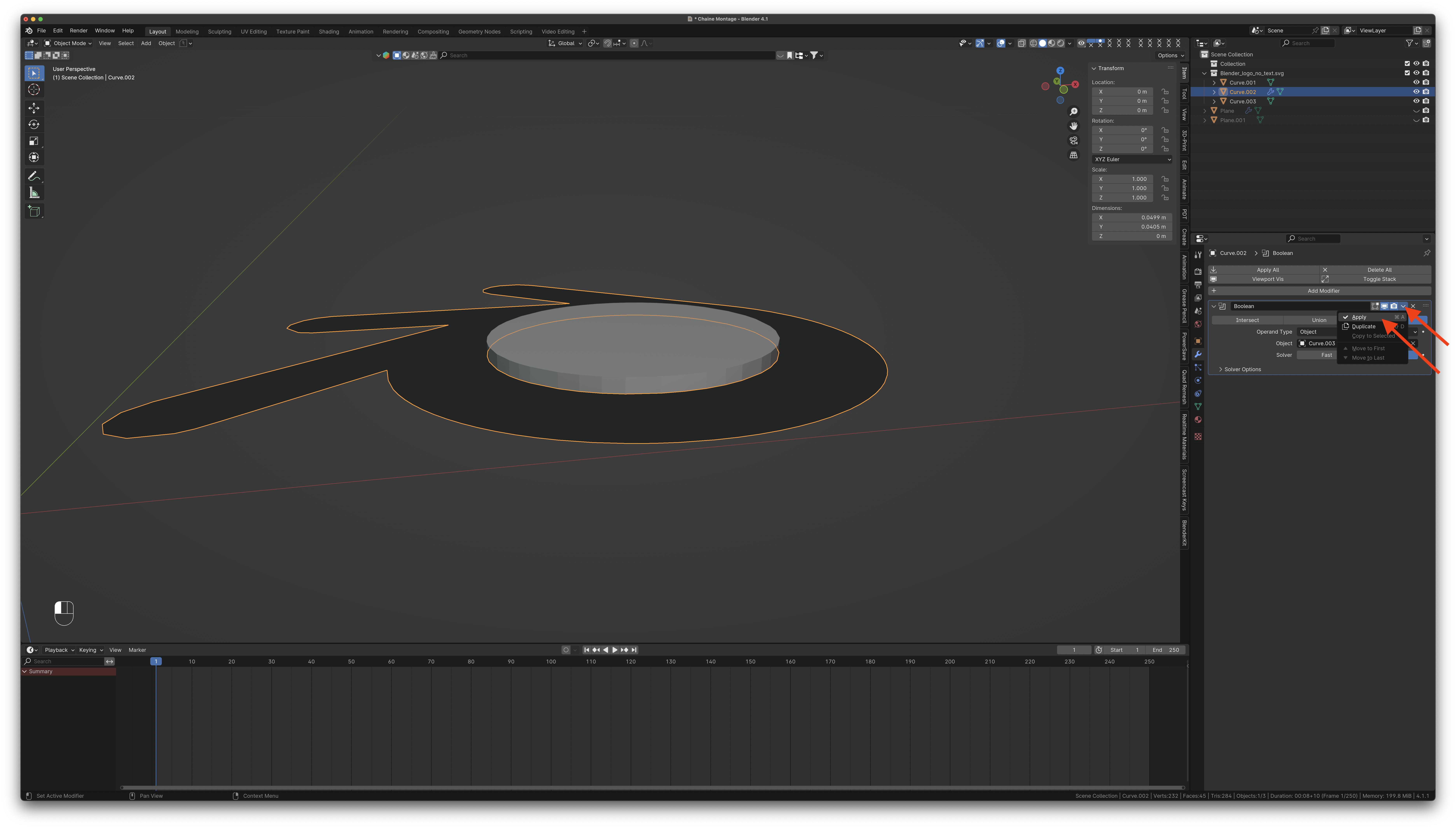
On peut “appliquer” le Boolean Modifier
On efface le disque, on en a plus besoin (sélectionner Curve.003 puis faire X).
Sélectionner le cercle intérieur maintenant (Curve.001), passer en mode Vertex Edit, tout sélectionner et faire F pour créer une face.
Revenir en mode Object.
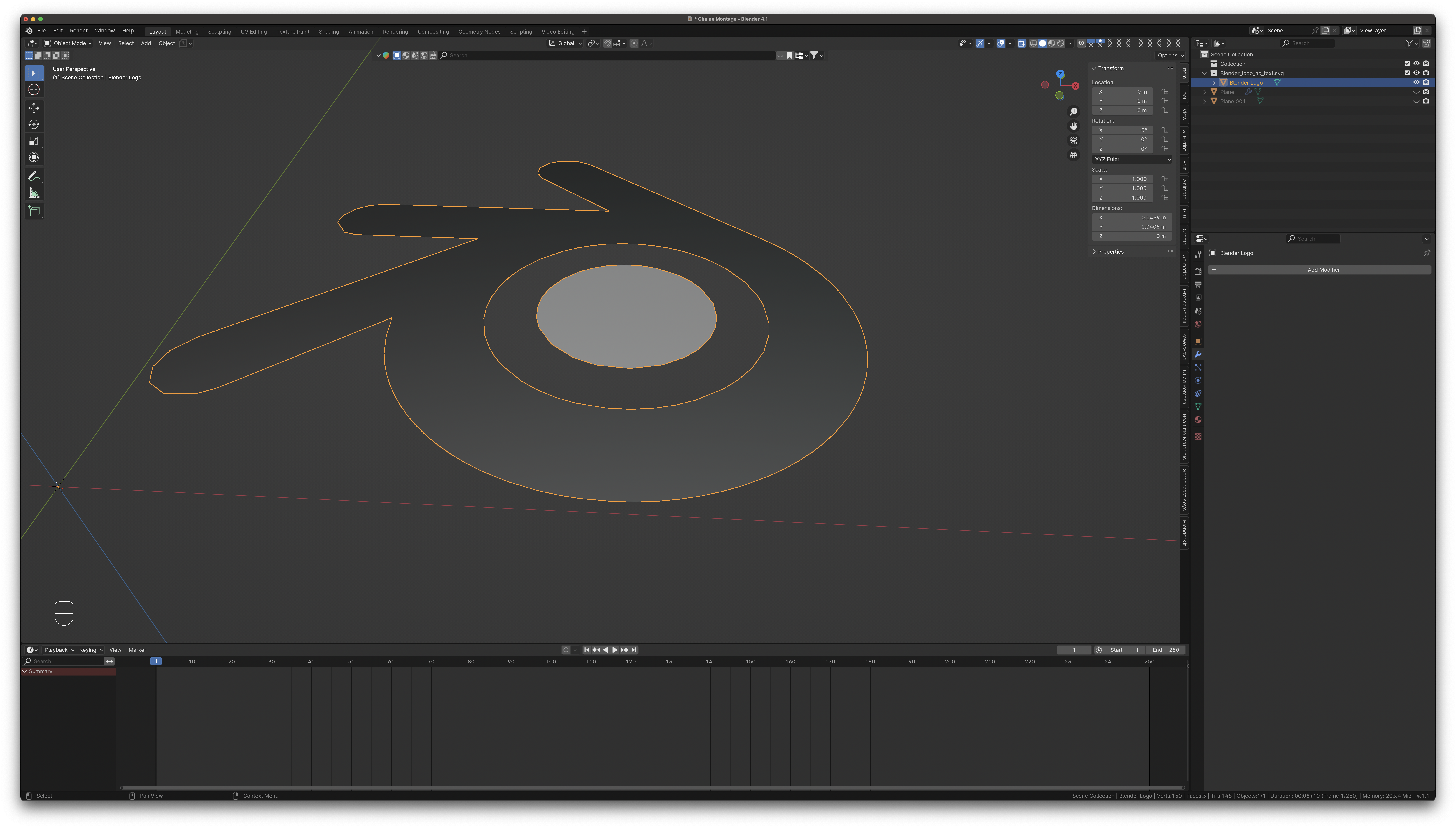
Sélectionner Curve.001 et Curve.002 et faire ⌘ J (^ J sur Windows) pour faire un merge des deux maillages. Nous avons maintenant un seul objet nommé Curve.002. Le renommer à “Blender Logo”.
⚠️
On aurait pu trouver ou créer un mesh directement plutôt que de passer par un svg. Mais voilà, maintenant vous savez quoi faire avec un SVG!
On peut également générer des SVG avec Blender, pour ce faire, activer le Addon Render: Freestyle SVG Exporter. En l’activant, une section “SVG Export” va apparaître dans les propriétés Render.
Enfin, on est prêt à donner une profondeur au logo.
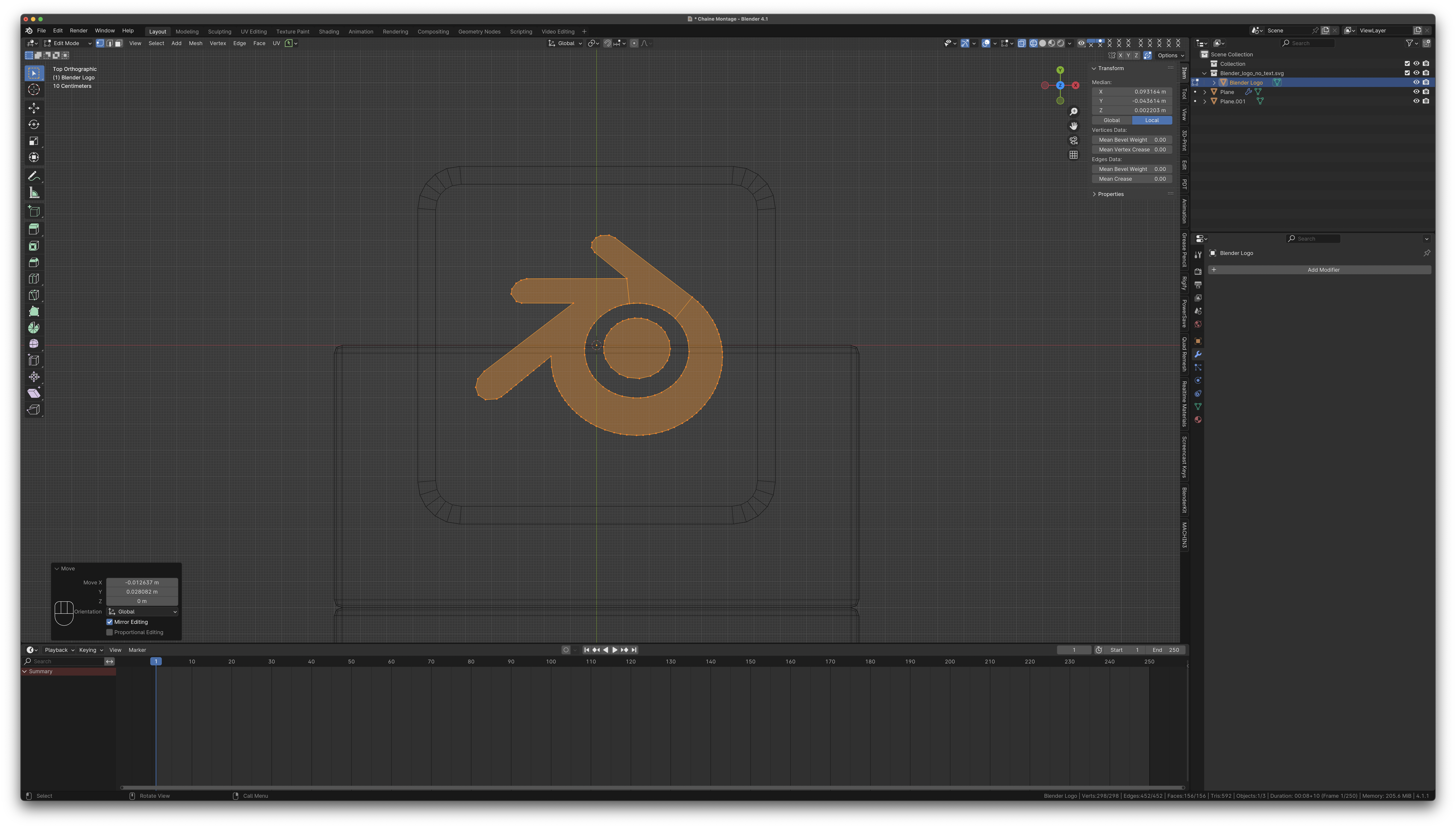
Sélection Blender Logo, passer en mode Vertex Edit. Tout sélectionner.
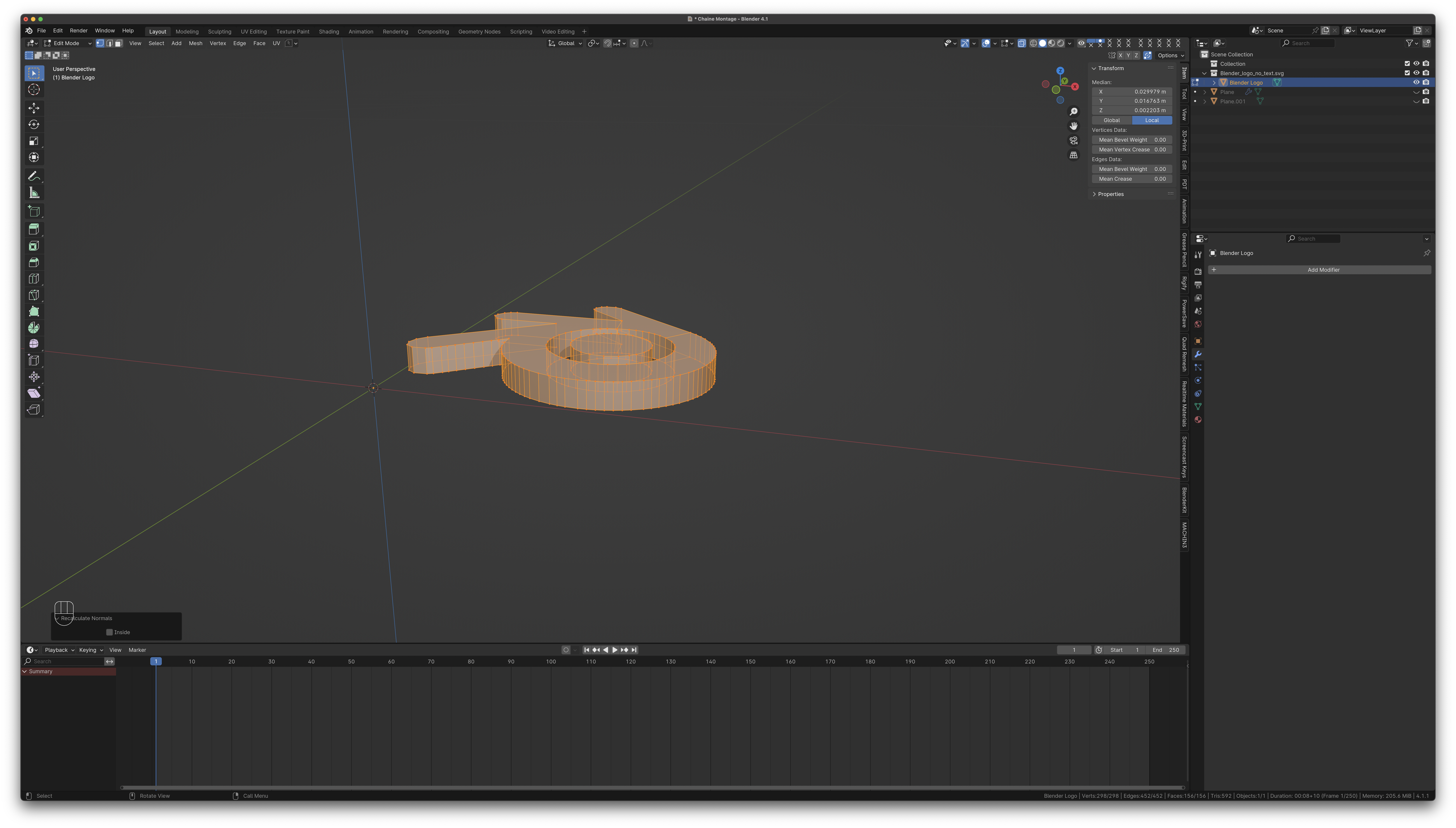
Extrude (E) vers l’axe des Z positifs.
Tout sélectionner puis ⇧ N pour recalculer les normales.
Refaire apparaître les deux objets cachés (Plane et Plane.001).
Passer en vue orthogonale d’élévation (Numpad 7) et sélectionner Blender Logo.
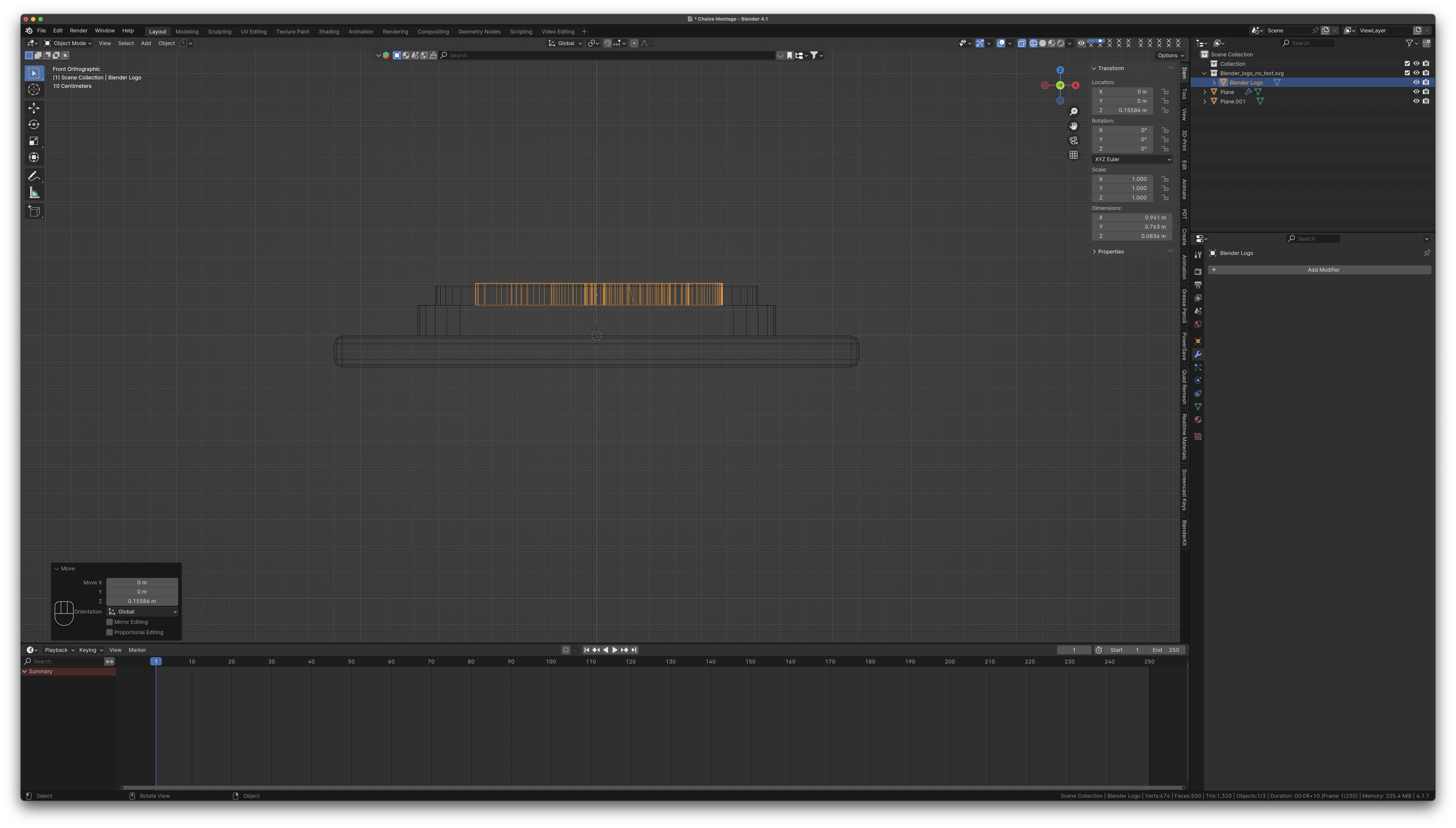
Passer en mode Wireframe et déplacer + Scale du logo de manière à ce qu’il soit positionné ainsi:
⚠️
Notez bien la position du curseur dans le trou vide du logo.
⚠️
Pourquoi en déplace en mode Edit au lieu de mode Object? Ça permet de déplacer le mesh par rapport à l’origine, plutôt que de déplacer le mesh ET son origine!
Passer en vue orthogonale frontale (Numpad 1) et déplacer le logo (G Z) de manière à ce qu’il dépasse un peu le dessus de l’objet Plane.001.
Revenir en vue perspective, passer en mode Solid View (Z → Solid).
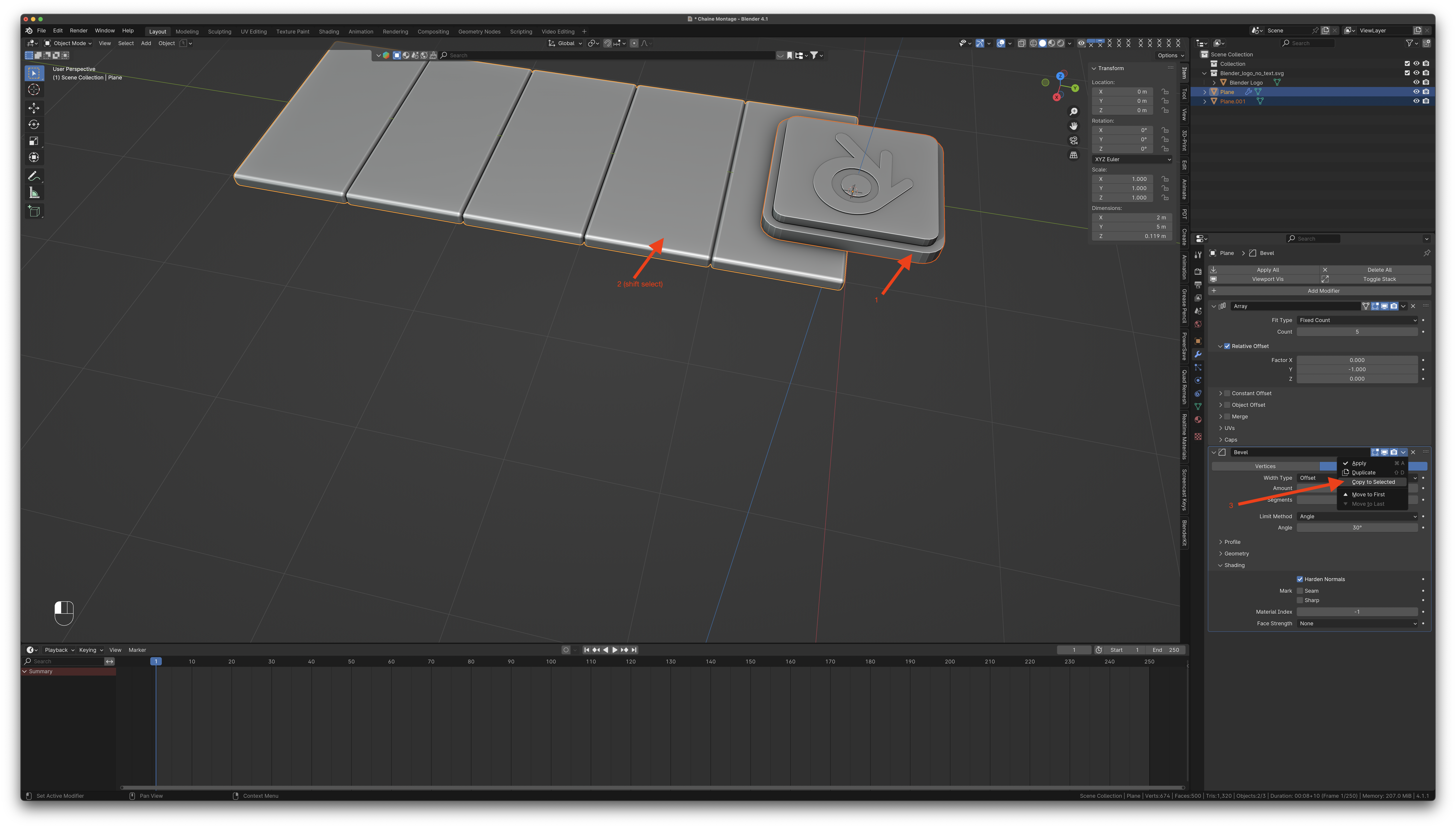
Sélectionner Plane.001, puis Shift-Select l’objet Plane. Dans le modifiers, choisir le menu du Bevel Modifier et faire Copy to Selected.
⚠️
Il est important de noter que l’on transfert ou copie le modifier du dernier objet sélectionné. C’est chouette de pouvoir ainsi transférer des modifiers d’un objet à l’autre.
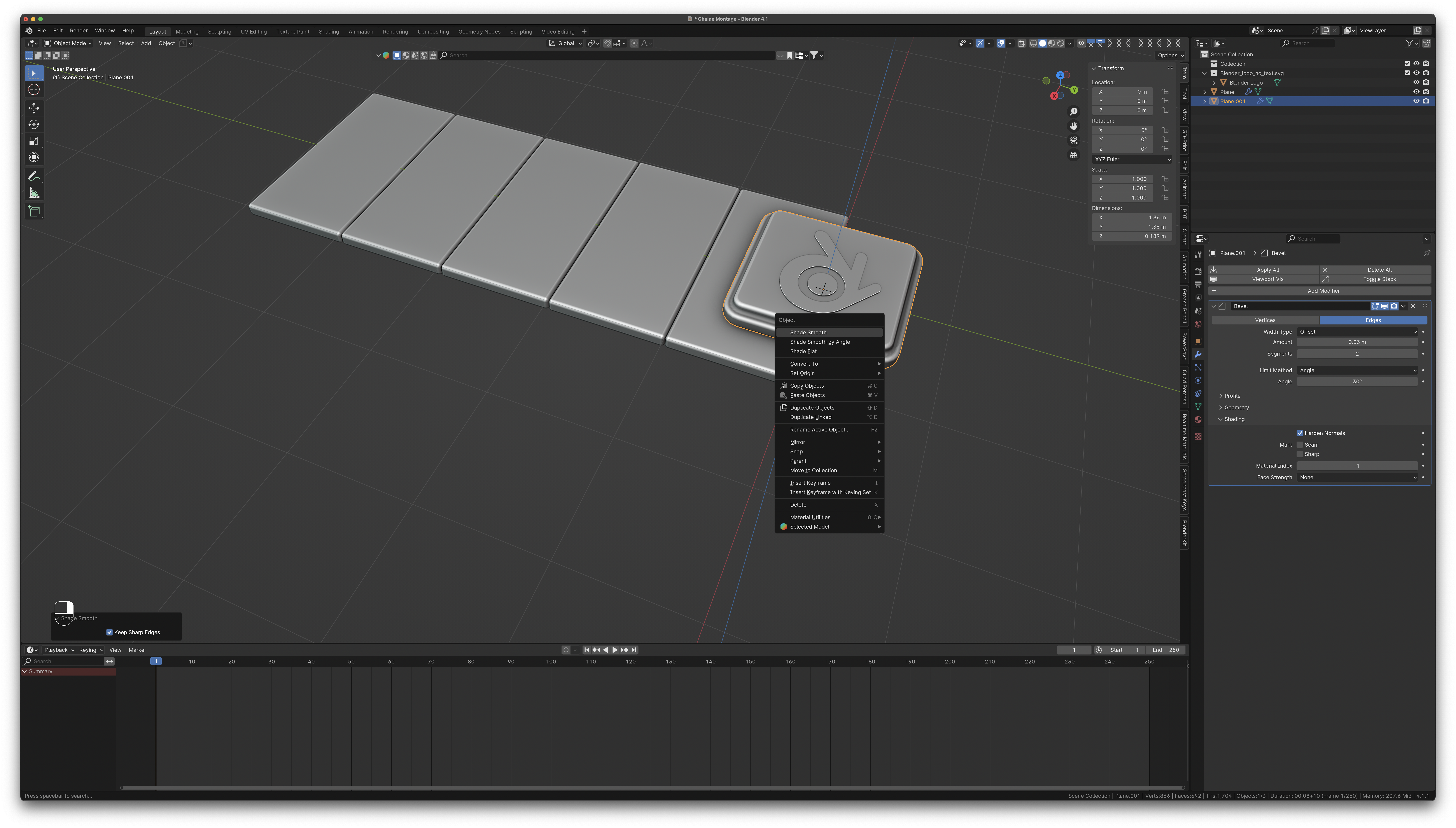
Sélectionner Plane.001 et cliquer-droit pour faire Shade Smooth.
Dans le Bevel Modifier, baisser le “Amount” à 0.02
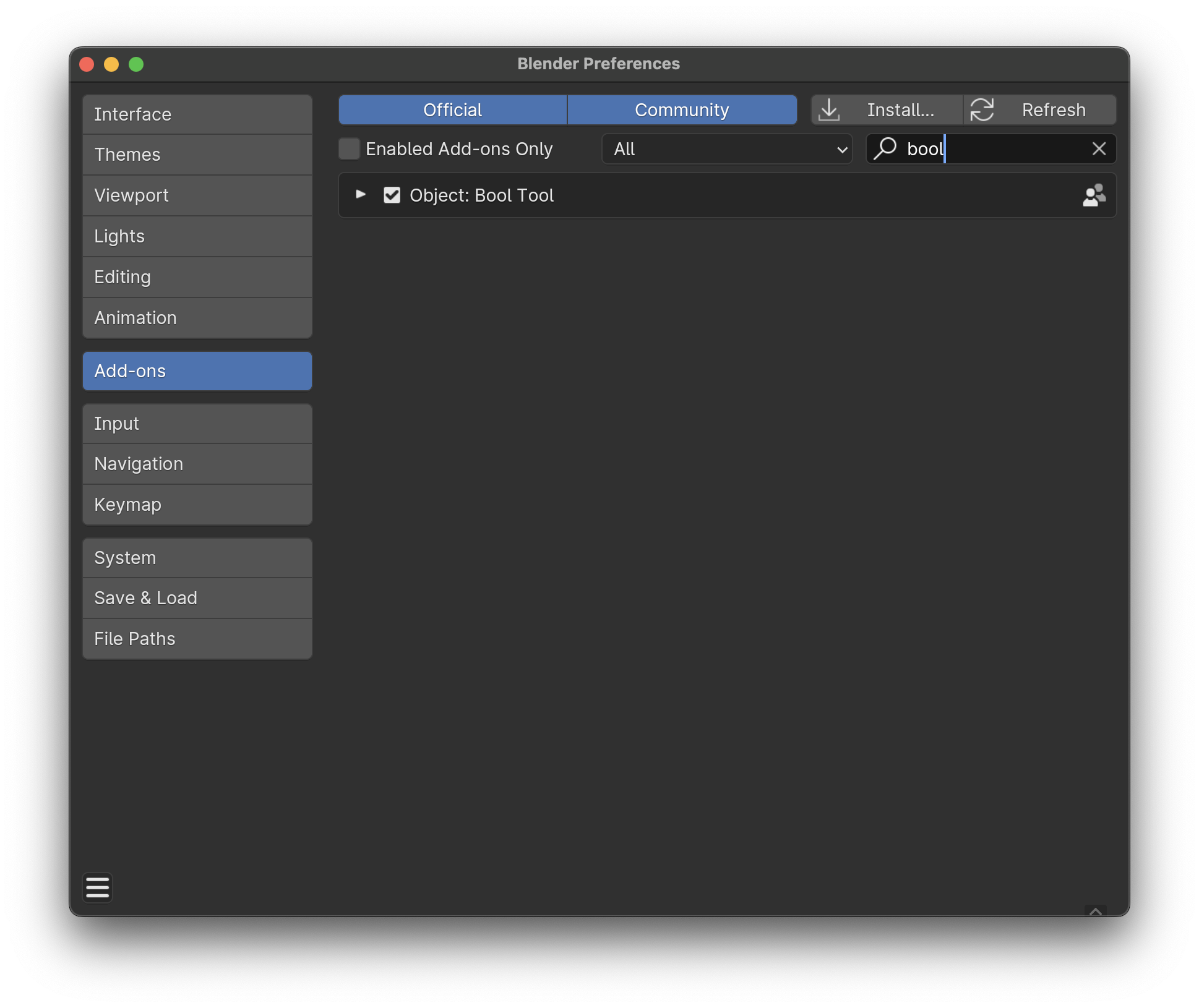
Dans Edit → Preferences, activer l’Addon “Object: Bool Tool” et s’assurer de faire save preferences si l’Autosave Preferences n’est pas activé par défaut (le hamburger menu en bas à gauche de la fenêtre des préférences)
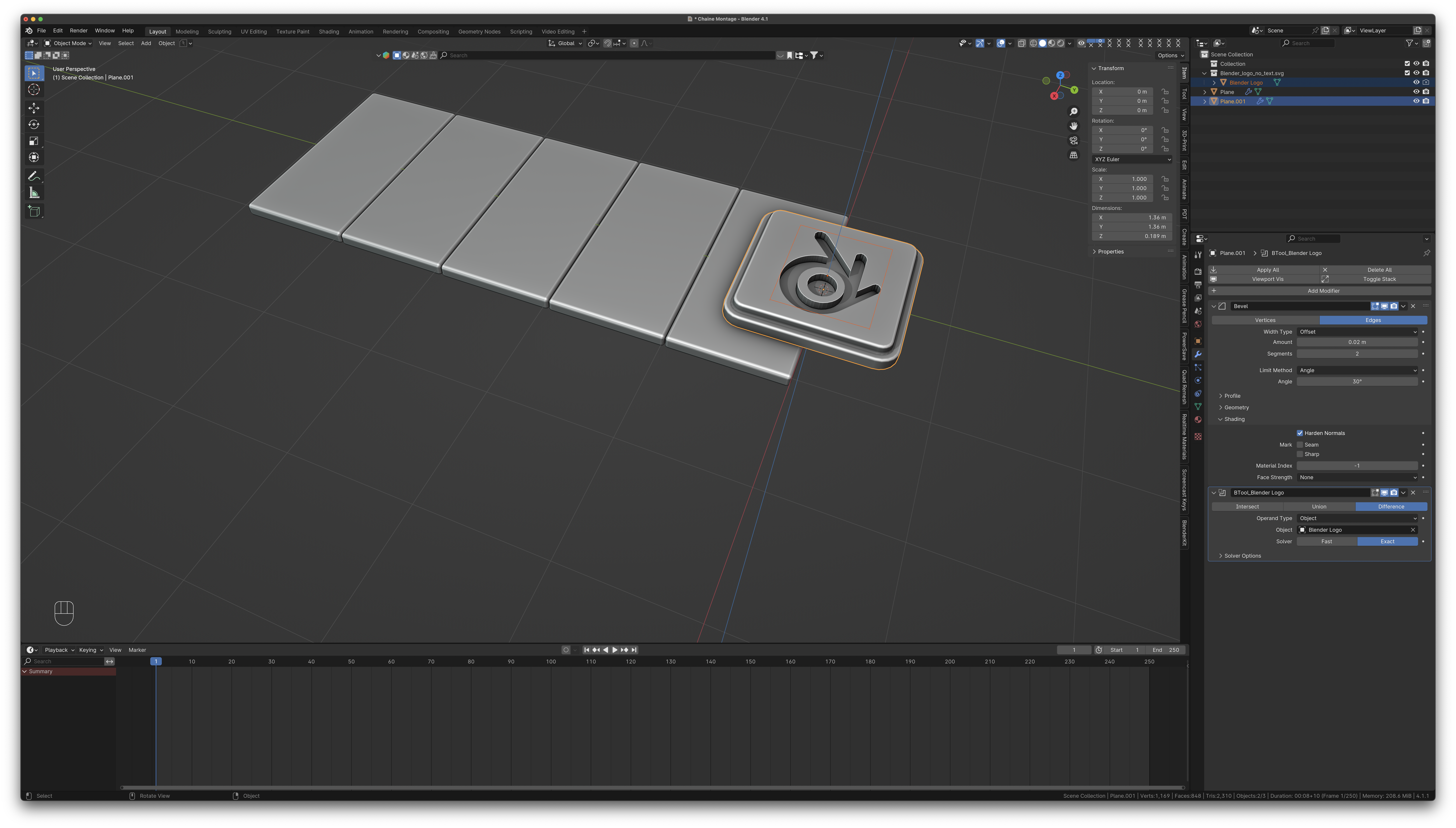
Sélectionner le logo Blender, puis Shift-Select Plane.001 et faire ^ Numpad - (Control et le “-” dans le numpad)
Cela ajoutera un boolean modifier au Plane.001 avec une opération de différence Booléenne du Logo
⚠️
L’avantage de cette méthode via le Bool Tool (plutôt que de rajouter un Boolean Modifier manuellement) c’est que l’objet opérateur Booléen (le logo ici) est automatiquement caché après l’opération booléenne. Vous constaterez que le logo est maintenant exclu du Render (le pictogramme Caméra est désactivé dans l’outliner) et Blender a également modifié la propriété “Display as” dans la section “Viewport Display” des propriétés “Object” du logo pour qu’elle ait la valeur “Bounds”.
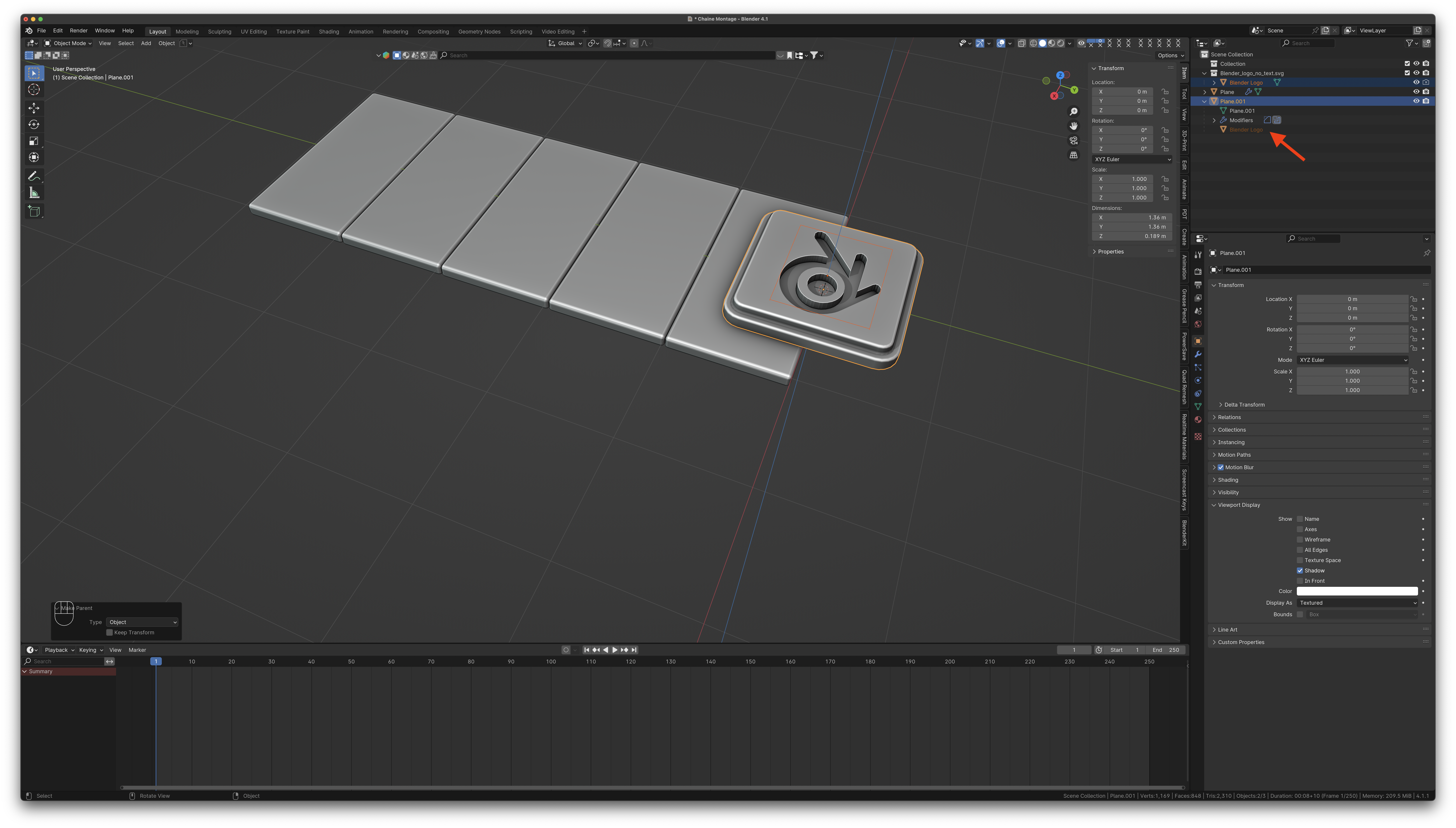
Ok, sélectionner le logo, puis Plane.001, faire ^ P et choisir “Object” pour créer une hiérarchie parent-enfant entre le logo et sa plateforme.
Vous devriez voir que Plane.001 a maintenant pour enfant Blender Logo
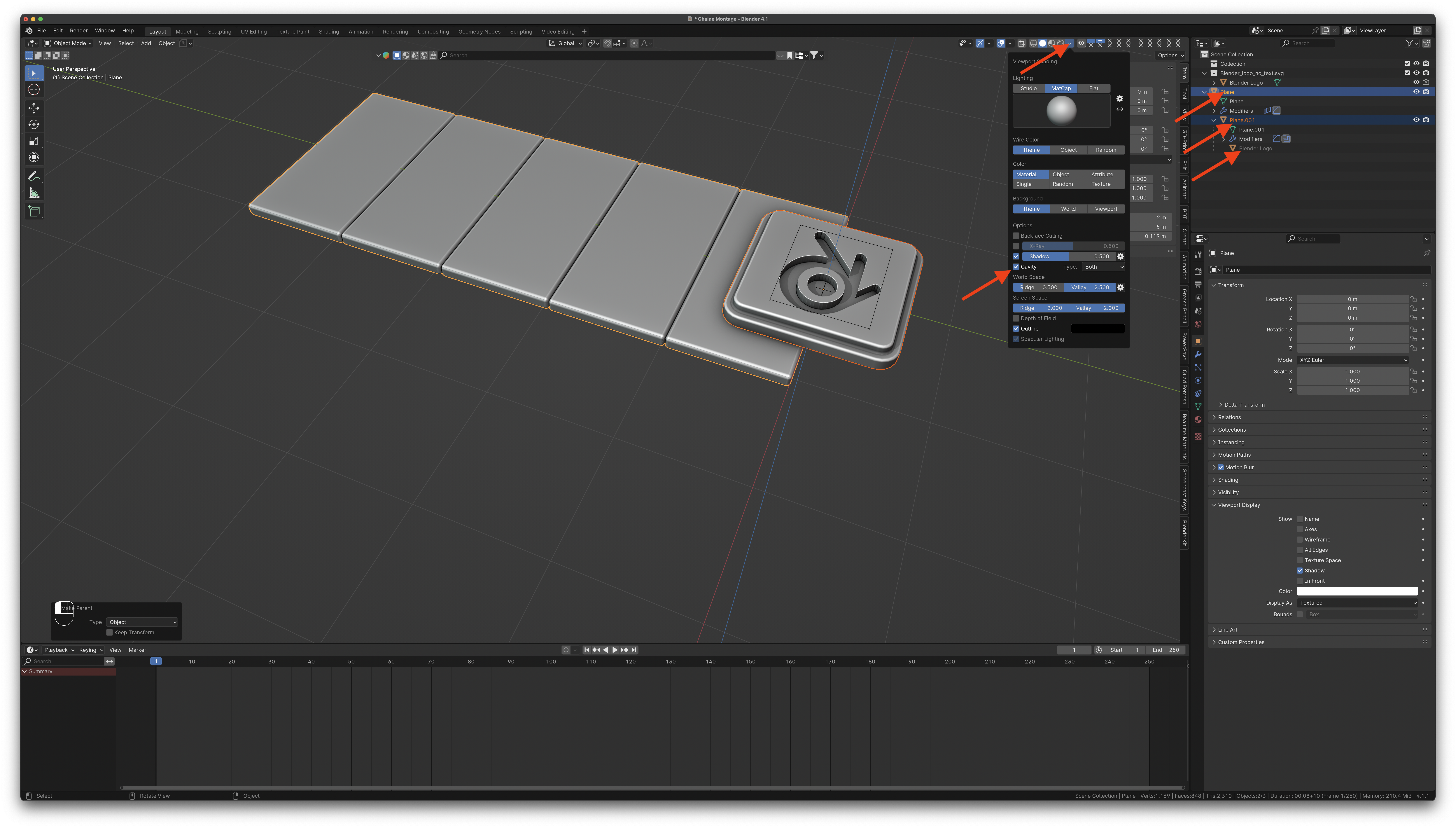
Assurons-nous mainenant que Plane.001 est un enfant du Plane (le convoyeur).
Sélectionner Plane.001 puis Shift-Select de Plane et faire encore une fois ^ P → Object.
Maintenant le convoyeur (Plane) a pour enfant Plane.001 qui a pour enfant le logo. Ainsi, si le convoyeur bouge, le reste va bouger avec.
⚠️
Si vous voulez un plus beau rendu (avec les occlusions) en mode Solid, activer Cavity
- Sélectionner le logo Blender et clique-droit puis Shade Smooth
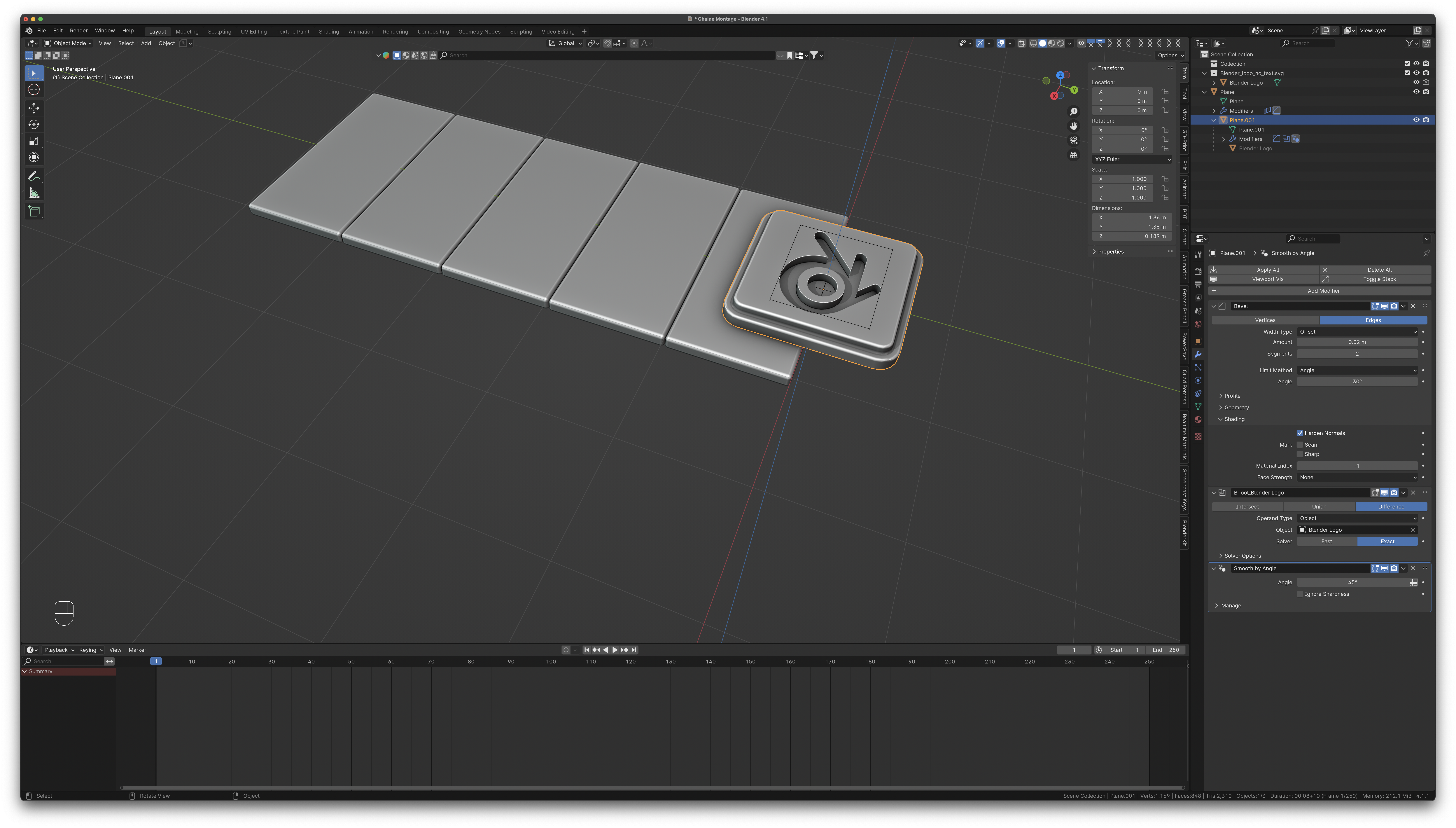
- Ça va avoir l’air tout bizarre. Sélection Plane.001, ajouter un “Smooth by Angle” modifier, et changer l’angle à 45 degrés. Ça va régler le problème.
- Ça avance, ça avance!
- File → Save!
- Ajouter un Plane.
- Passer en mode Vertex Edit
- Tout sélectionner et tourner de 90 degrés par rapport à l’axe des X (R X 90 ↩)
- Scale de 1.1 (s 1.1 ↩)
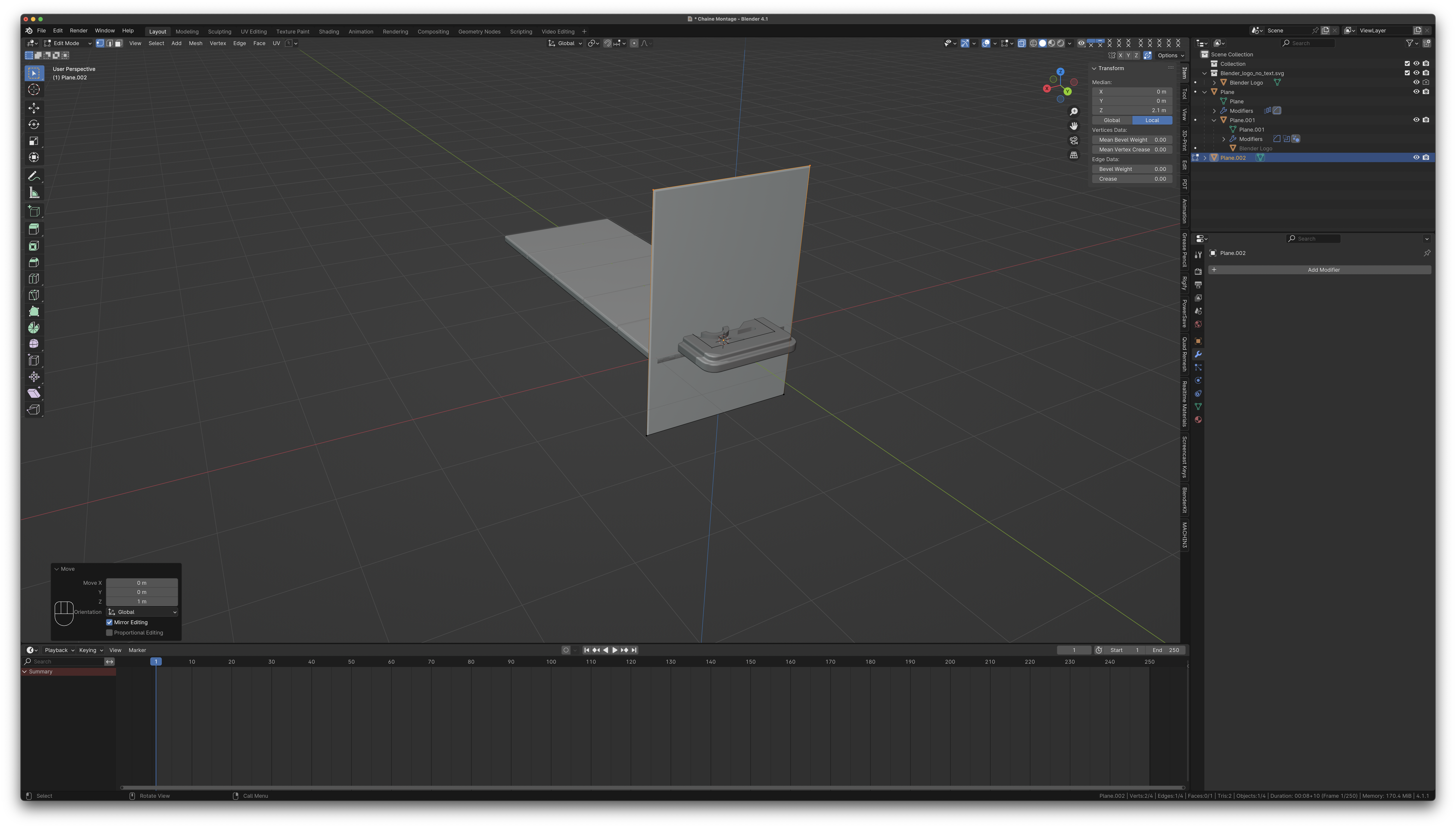
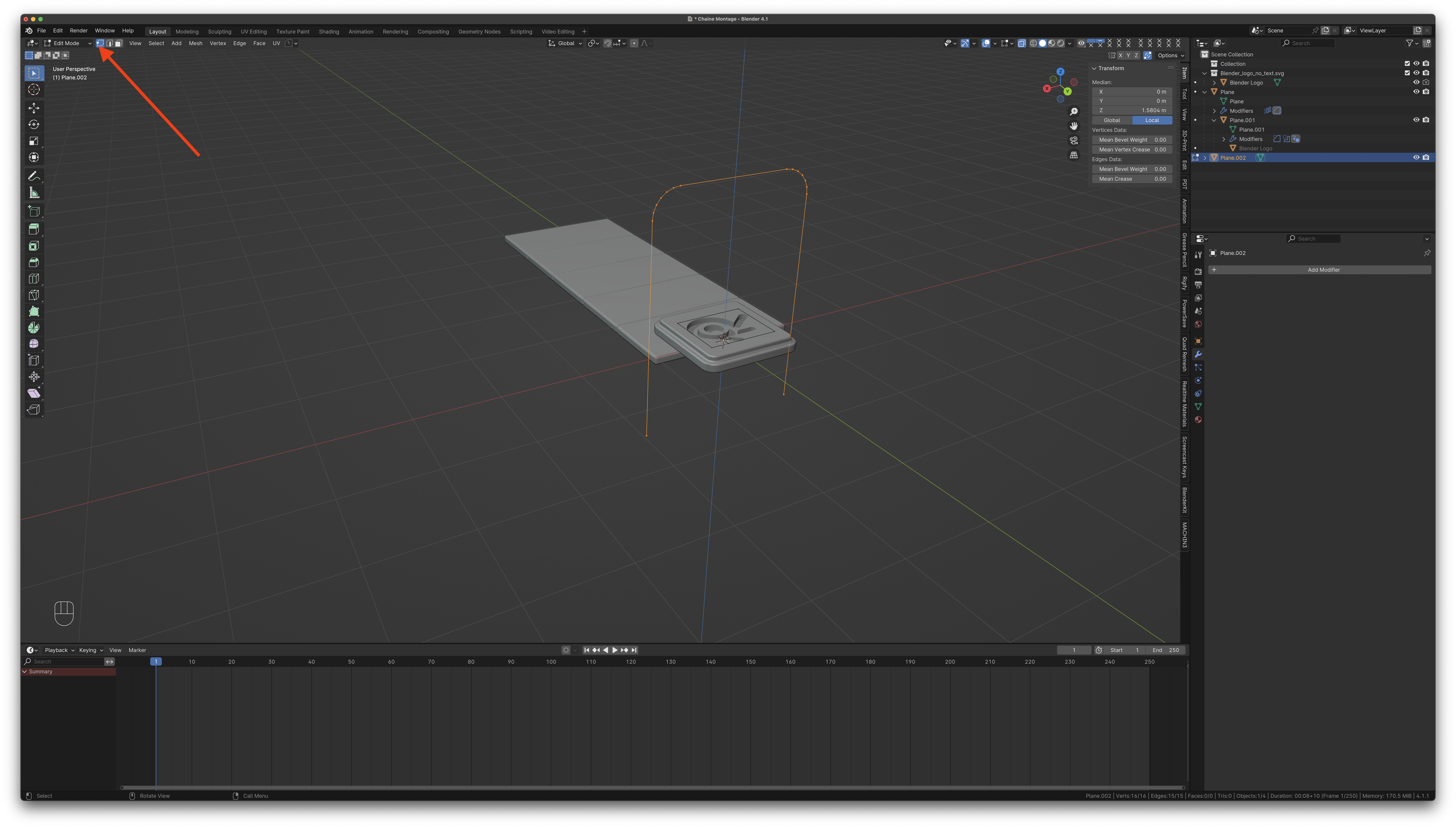
- Sélectionner les deux sommets (vertices) du haut et les monter de 1 m (G Z 1 ↩)
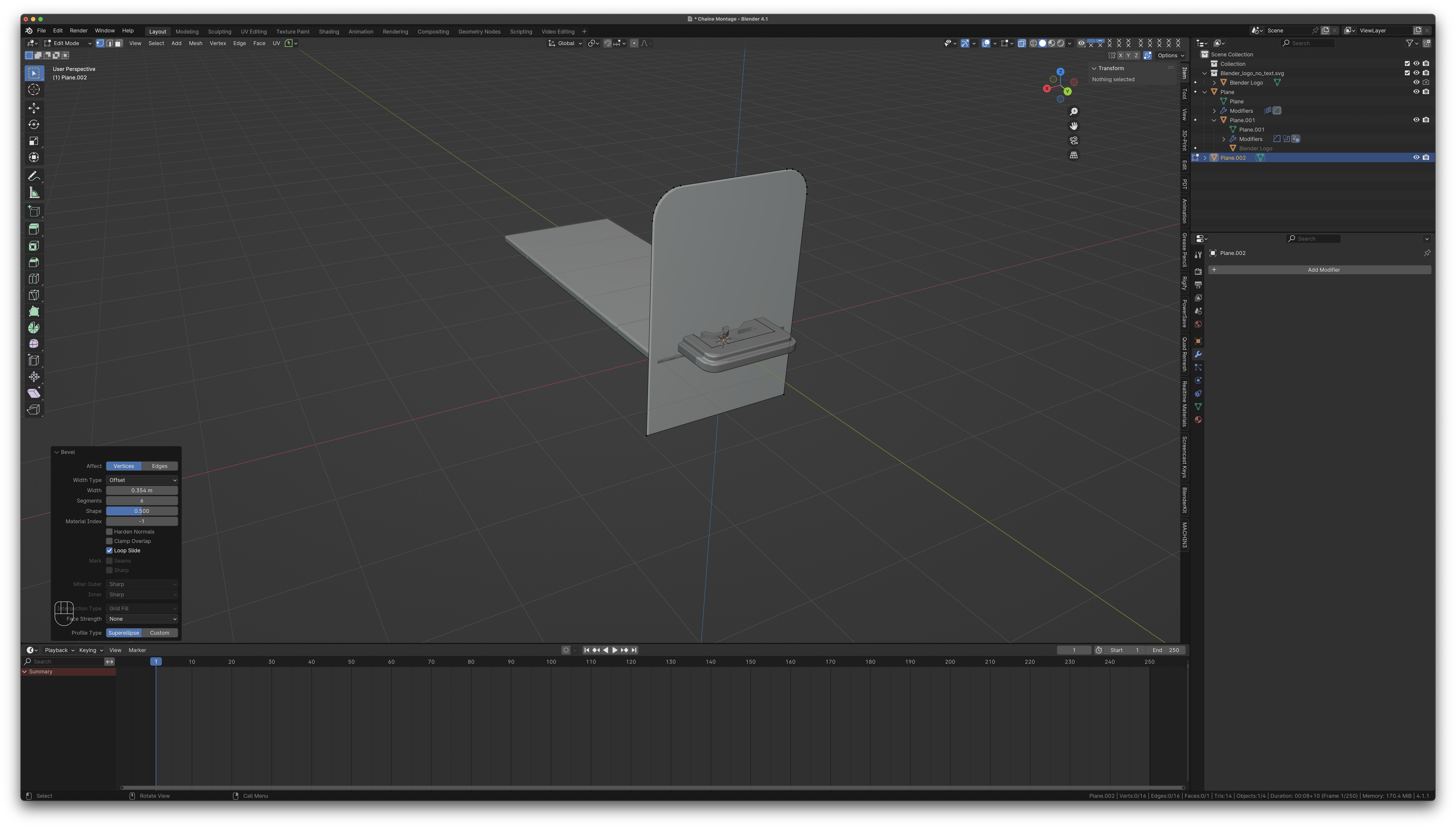
- Avec les deux sommets du haut sélectionnés, ⌃ ⇧ B pour un bevel, déplacer la souris pour créer le bevel et utiliser la roulette de la souris pour créer environ 6 à 7 segments.
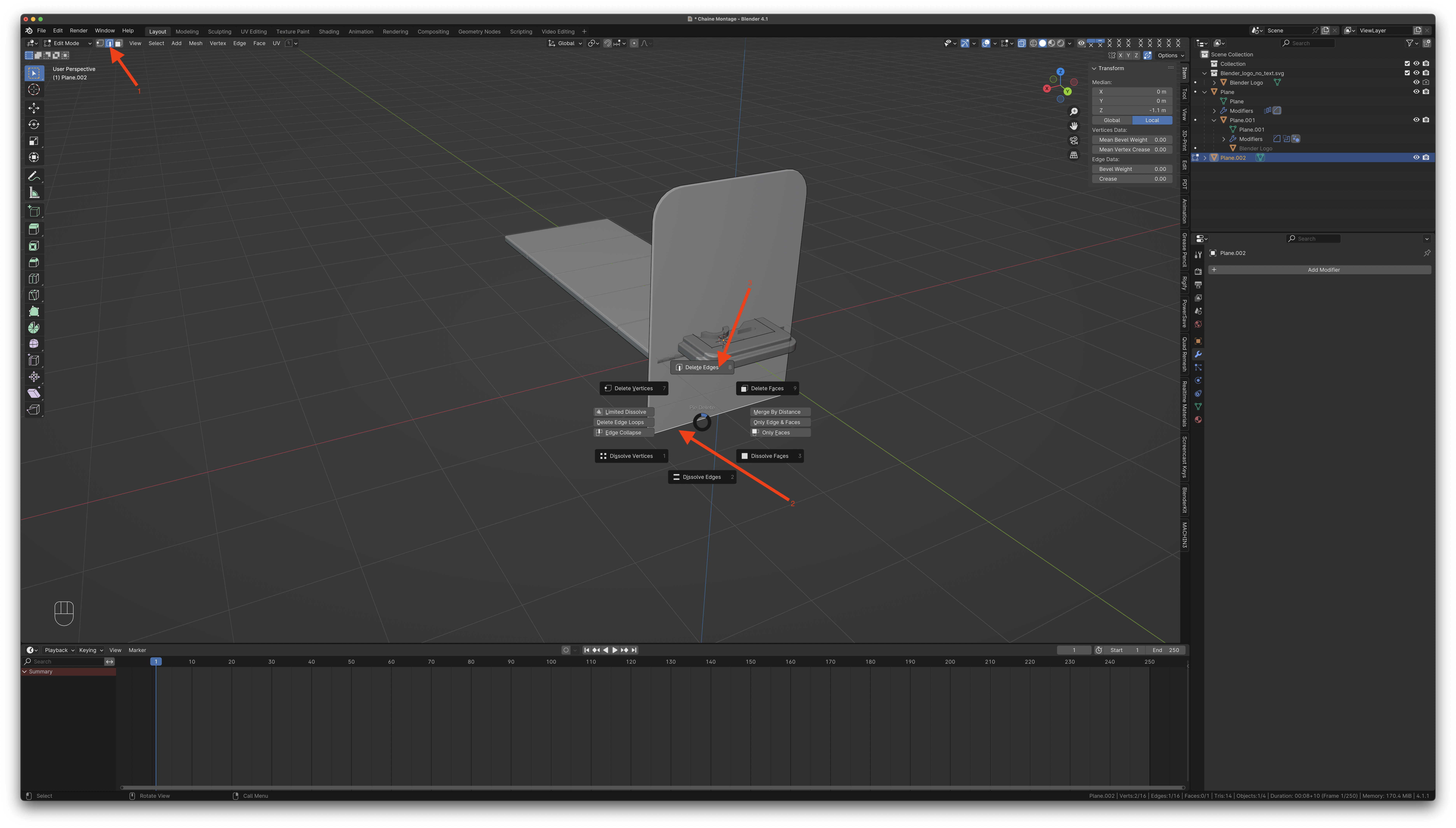
- Passer en mode Edges, sélectionner l’arrête du bas et l’effacer (X → delete edges)
- La Face va automatiquement disparaître
- Passer en mode Vertices et tout sélectionner
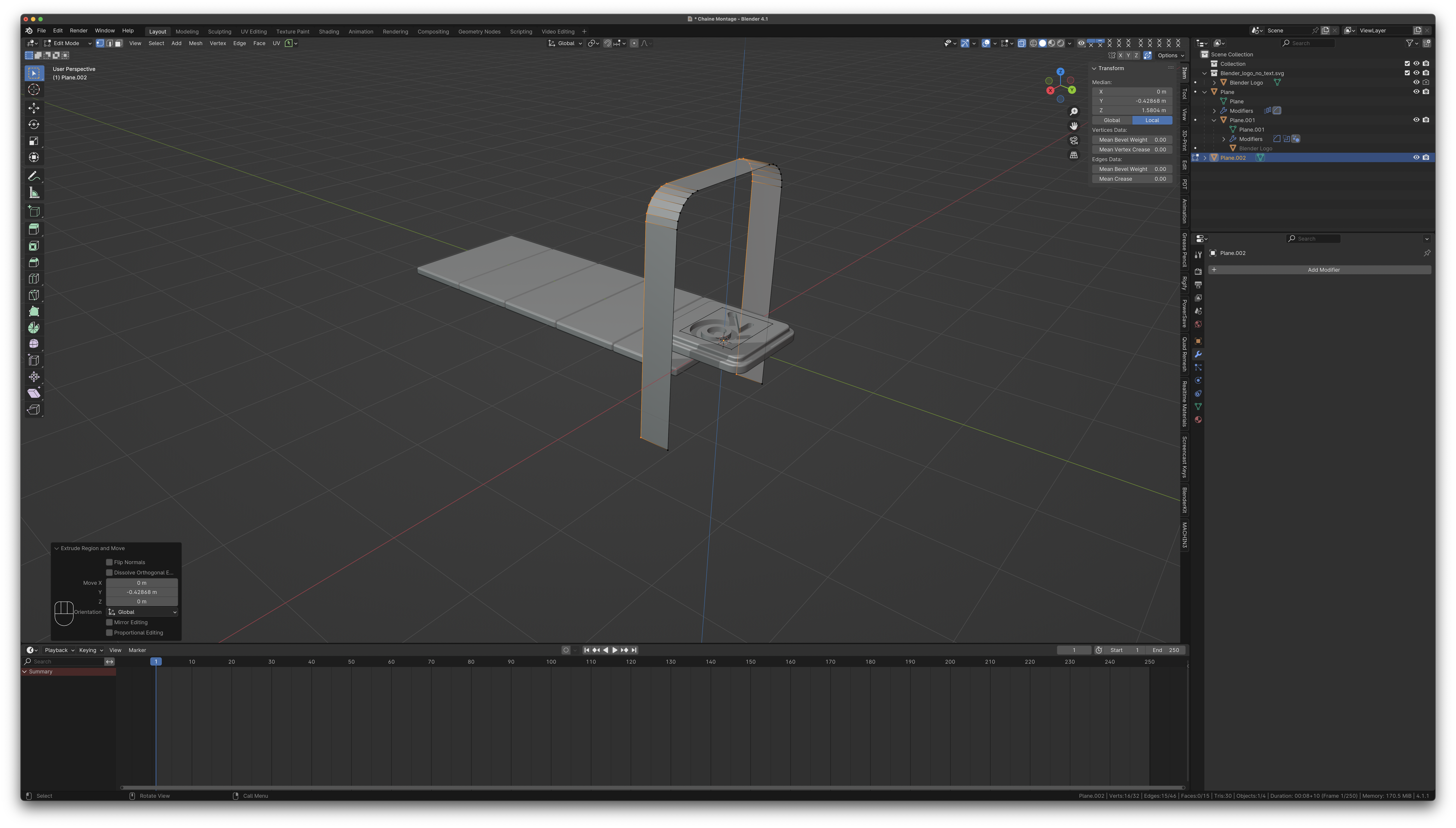
- E pour extrude, Y pour contraindre le long de l’axe des Y et déplacer la souris vers l’axe des Y négatifs
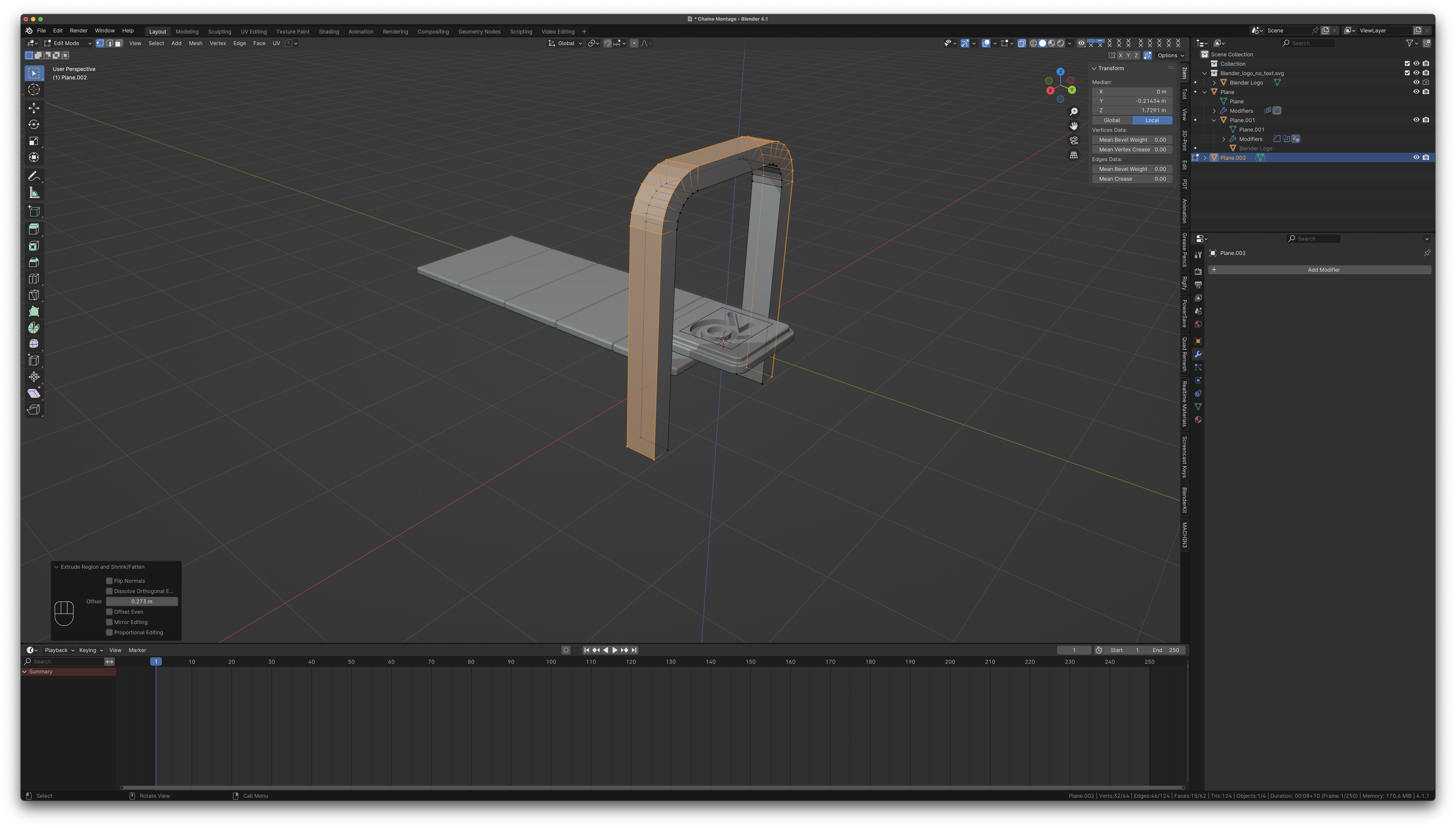
- Sélectionner tous les points, puis faire ⌥ E (Alt-E) et choisir extrude along normals
- Appuyer sur S pour faire un “Even Scaling” et déplacer la souris de manière à faire un extrude vers l’extérieur de l’arche puis appuyer sur enter quand on est satisfait de l’épaisseur
- Tout sélectionner à nouveau et faire ⇧ N pour recalculer les normales.
- Revenir en mode objet
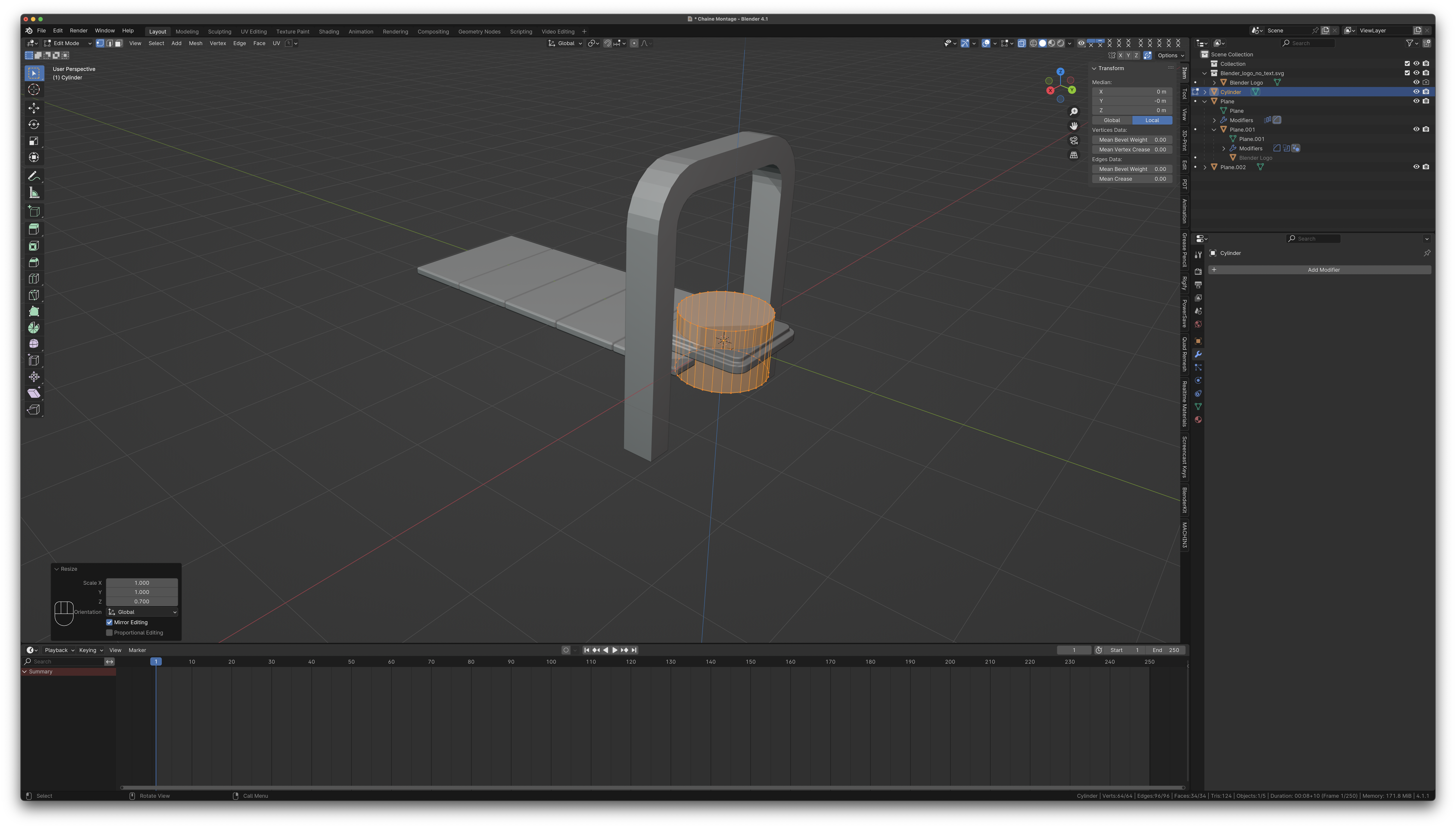
- Ajouter un Cylinder.
- Scale de 0.6 (S 0.6 ↩)
- Puis scale selon l’axe des Z de 0.7 (S Z 0.7 ↩)
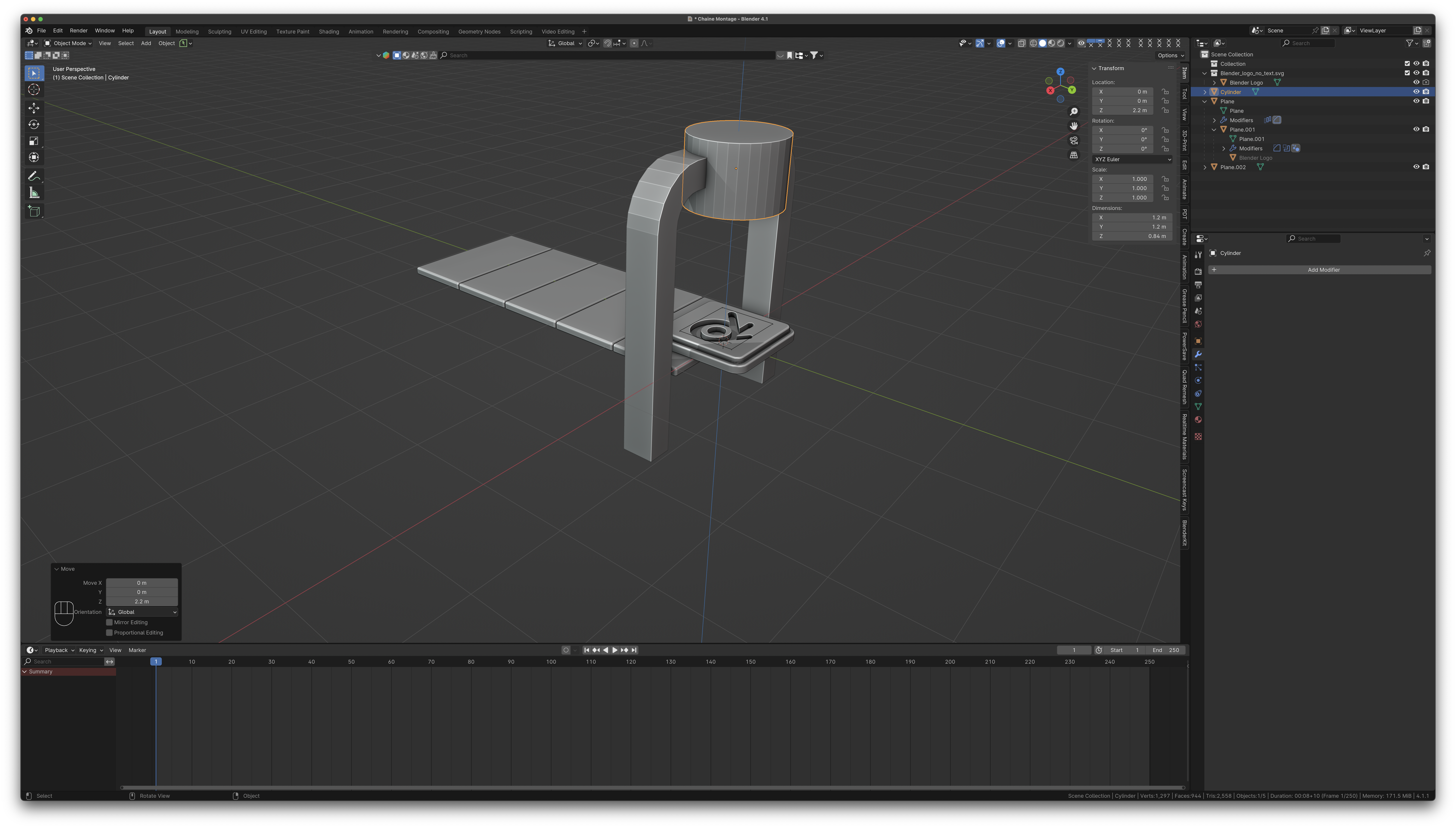
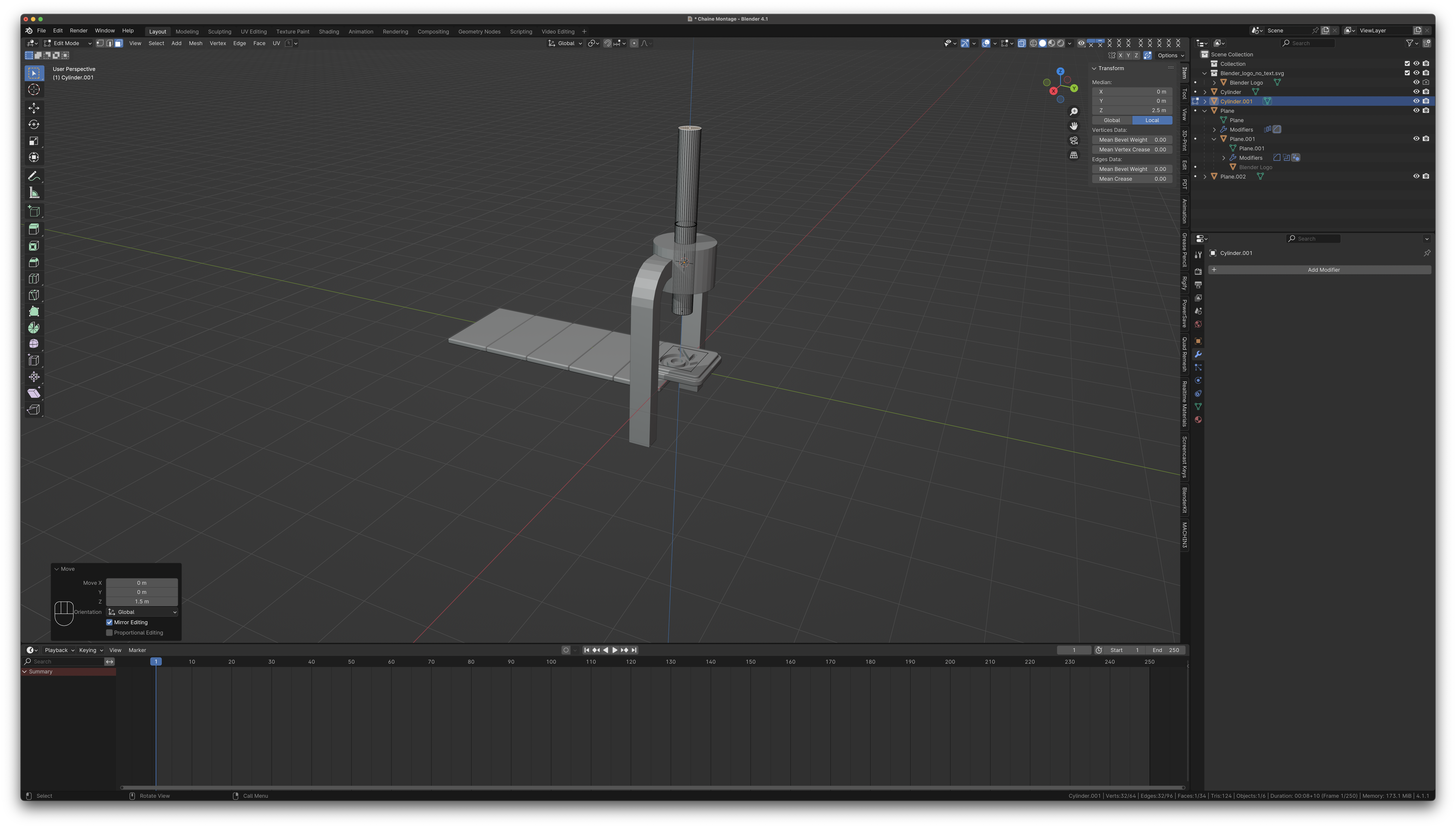
- Déplacer le cylindre vers le haut de manière à ce que le sommet de l’arche passe au travers son milieu (G Z 2.2 ↩ à peu près). G Z et déplacer avec la souris, c’est plus facile et ça n’a pas besoin d’être très précis.
- Le cylindre n’est pas centré selon l’axe des Y par rapport à l’arche; pas grave, on règlera ça plus tard
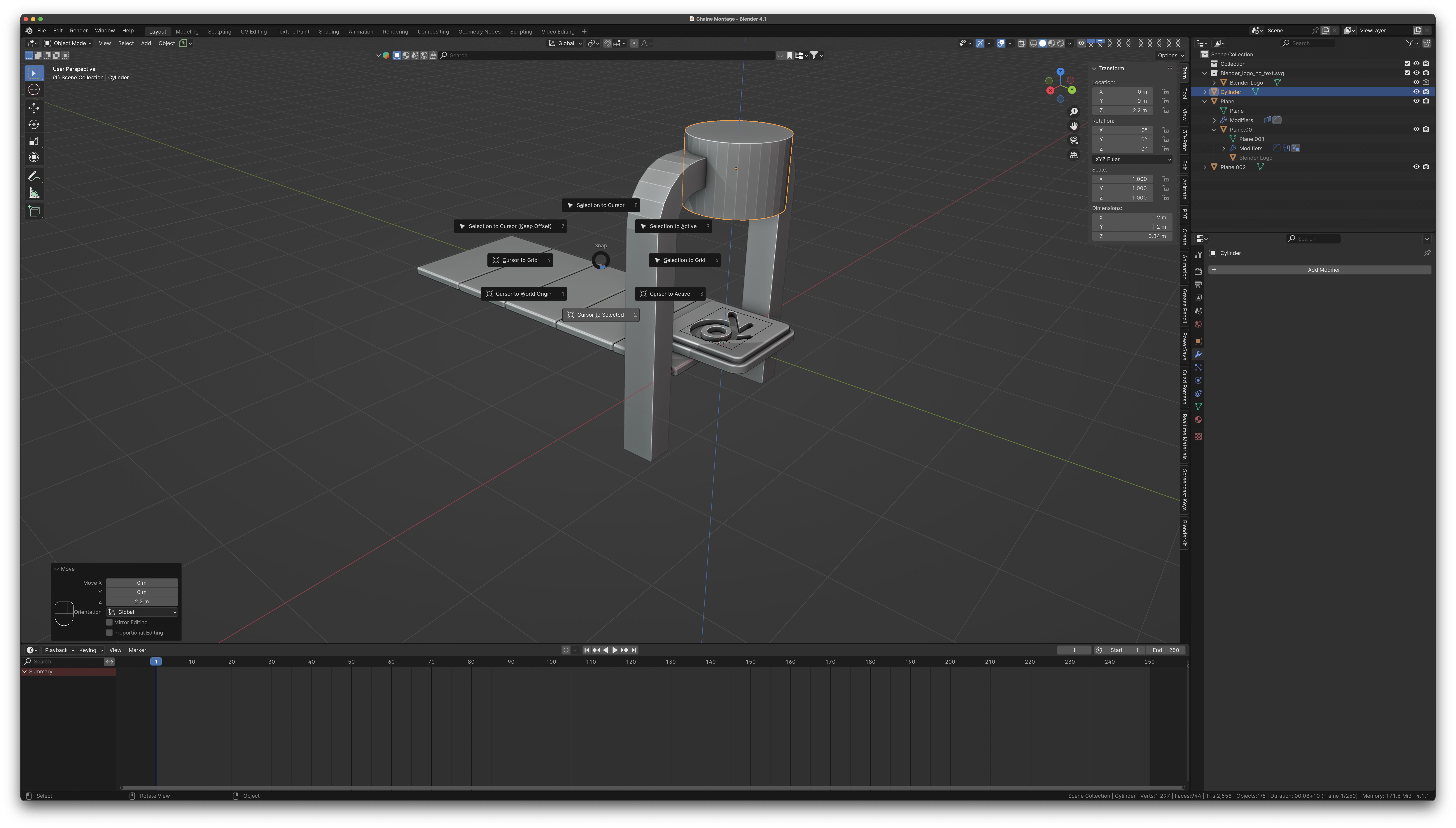
- ⇧ S et choisir “Snap Cursor to Selected” pour déplacer le curseur à l’origine du cylindre. Cela fera en sorte que le prochain objet qu’on va créer se positionné par rapport au curseur ainsi déplacé.
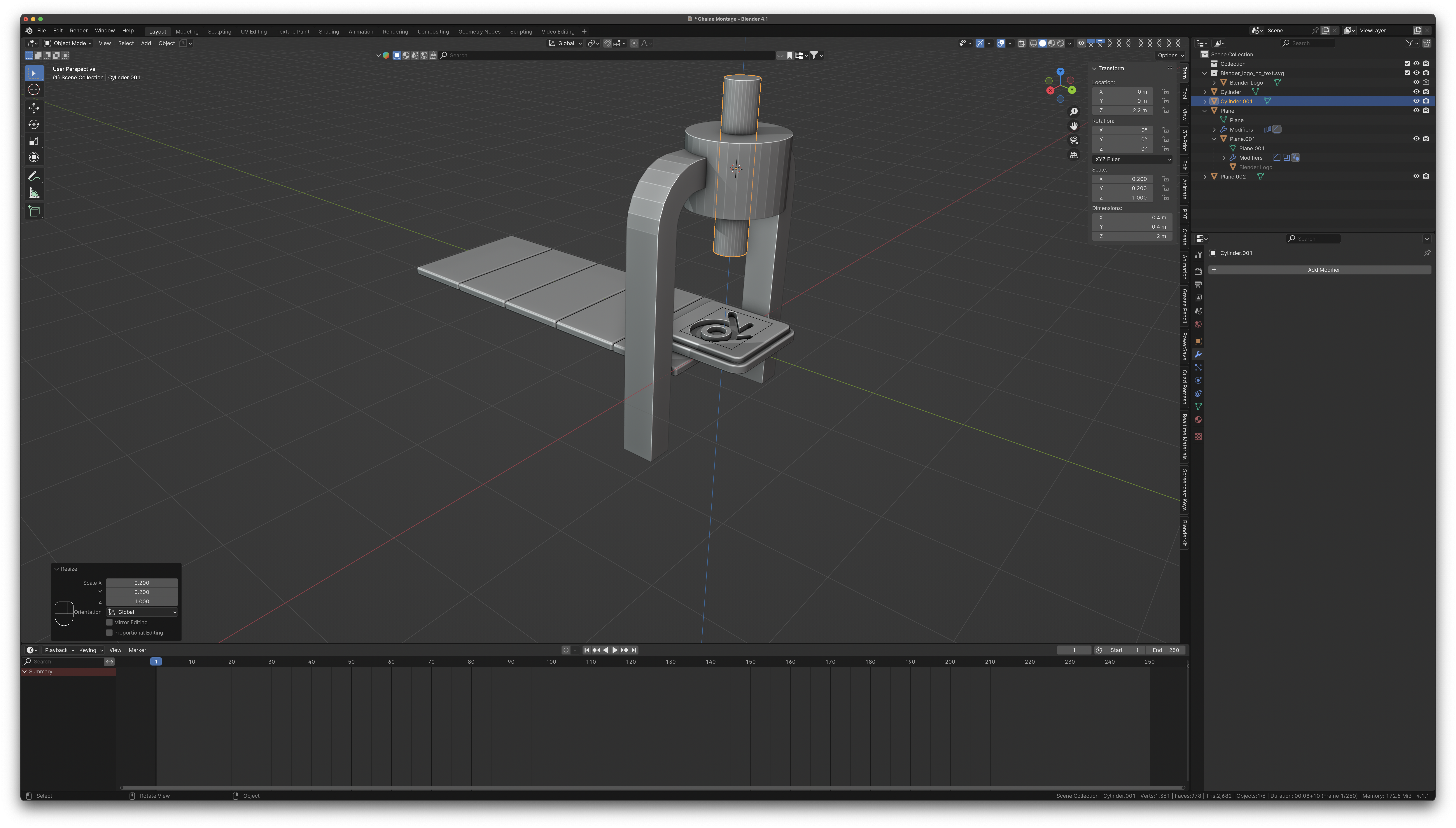
- Créer un nouveau cylinder
- Passer en mode Edit puis faire un Scale selon les axes X et Y mais pas Z de 0.2 (S ⇧ Z 0.2 ↩)
- Le cylindre a été crée à l’origine du premier puisqu’on a déplacé le curseur. Chouette.
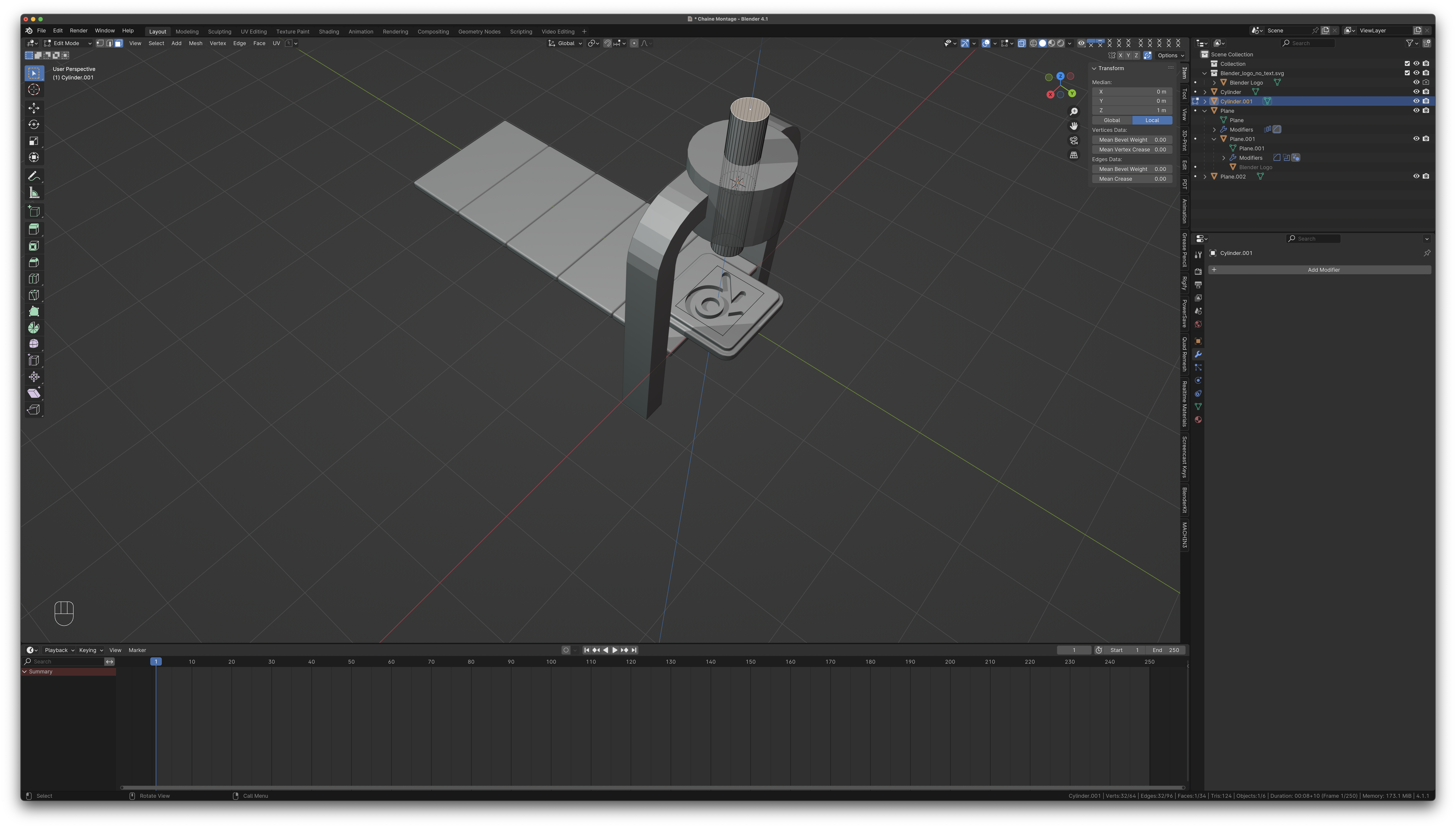
- Toujours en mode Edit, appuyer sur 3 pour passer en mode Face Select (1 pour Vertex Select, 2 pour Edge Select et 3 pour Face Select).
- Sélectionner la face du haut et la déplacer vers le haut d’environ 1.5 m (G Z 1.5 ↩)
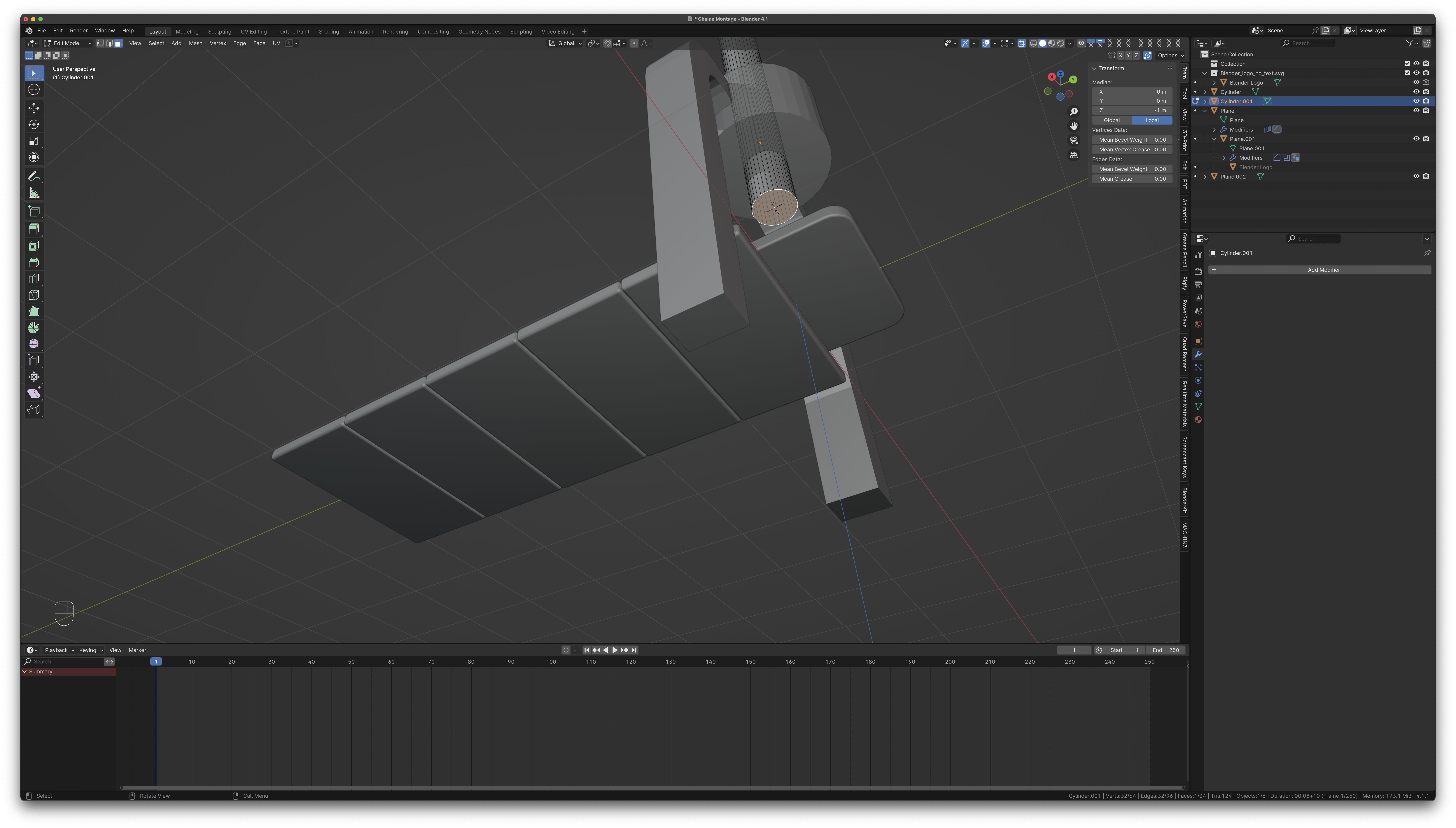
- Maintenant sélectionner la face du bas et faire ⇧ S et choisir “Snap Cursor to Selected” pour amener le curseur au centre de cette face du bas du cylindre.
- Revenir en mode Object.
- Créer un Plane (il sera crée au niveau du curseur).
- Passer en mode vue orthogonale d’élévation (Numpad 7) et en mode Wireframe.
- Scale d’environ 0.8 (S 0.8 ↩) du Plane, on veut qu’il couvre un peu plus que la surface qui contient le logo.
- Passer en mode Vertex Edit
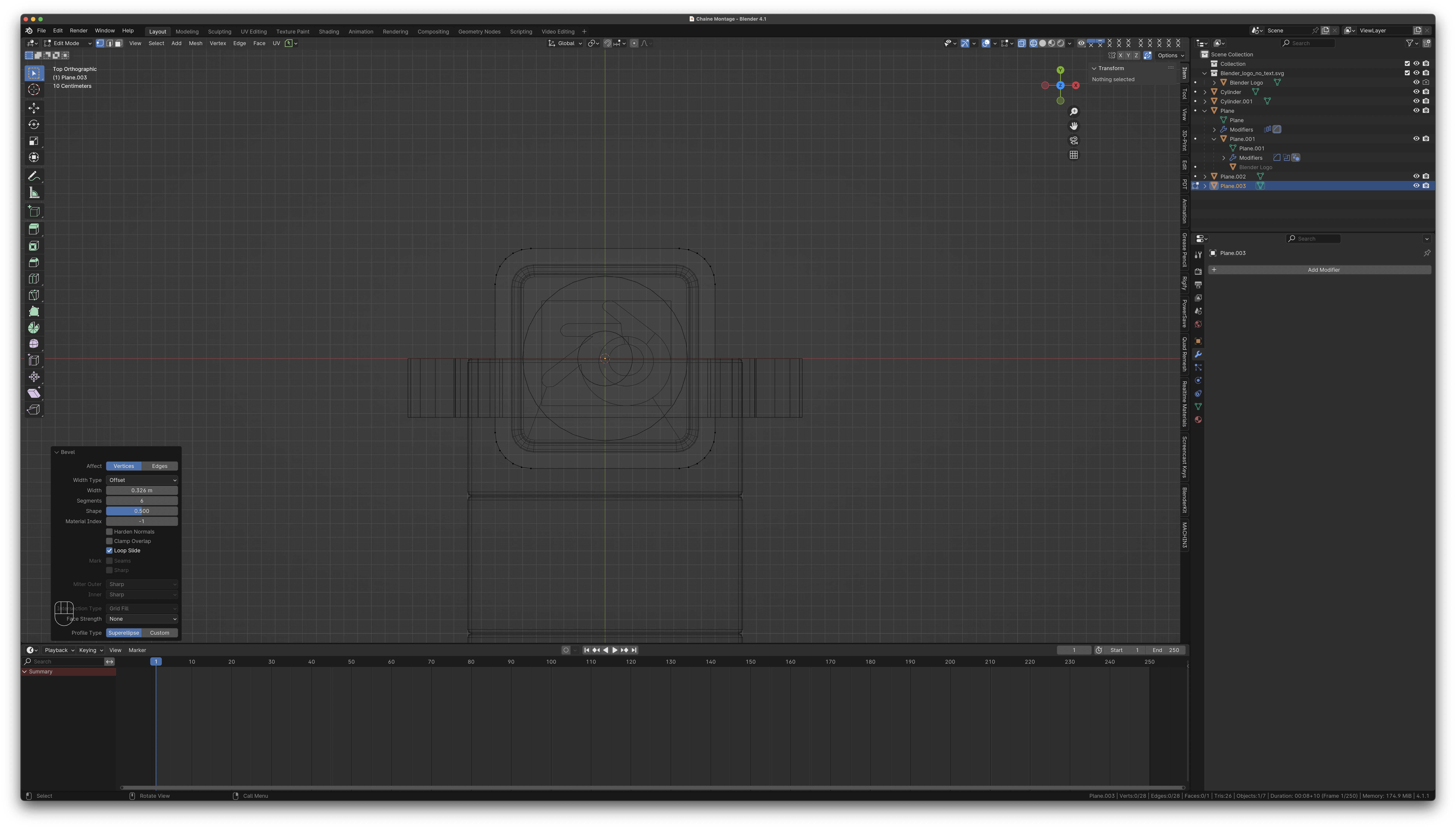
- ⌃ ⇧ B pour créer un Bevel similaire à la plateforme qui contient le logo
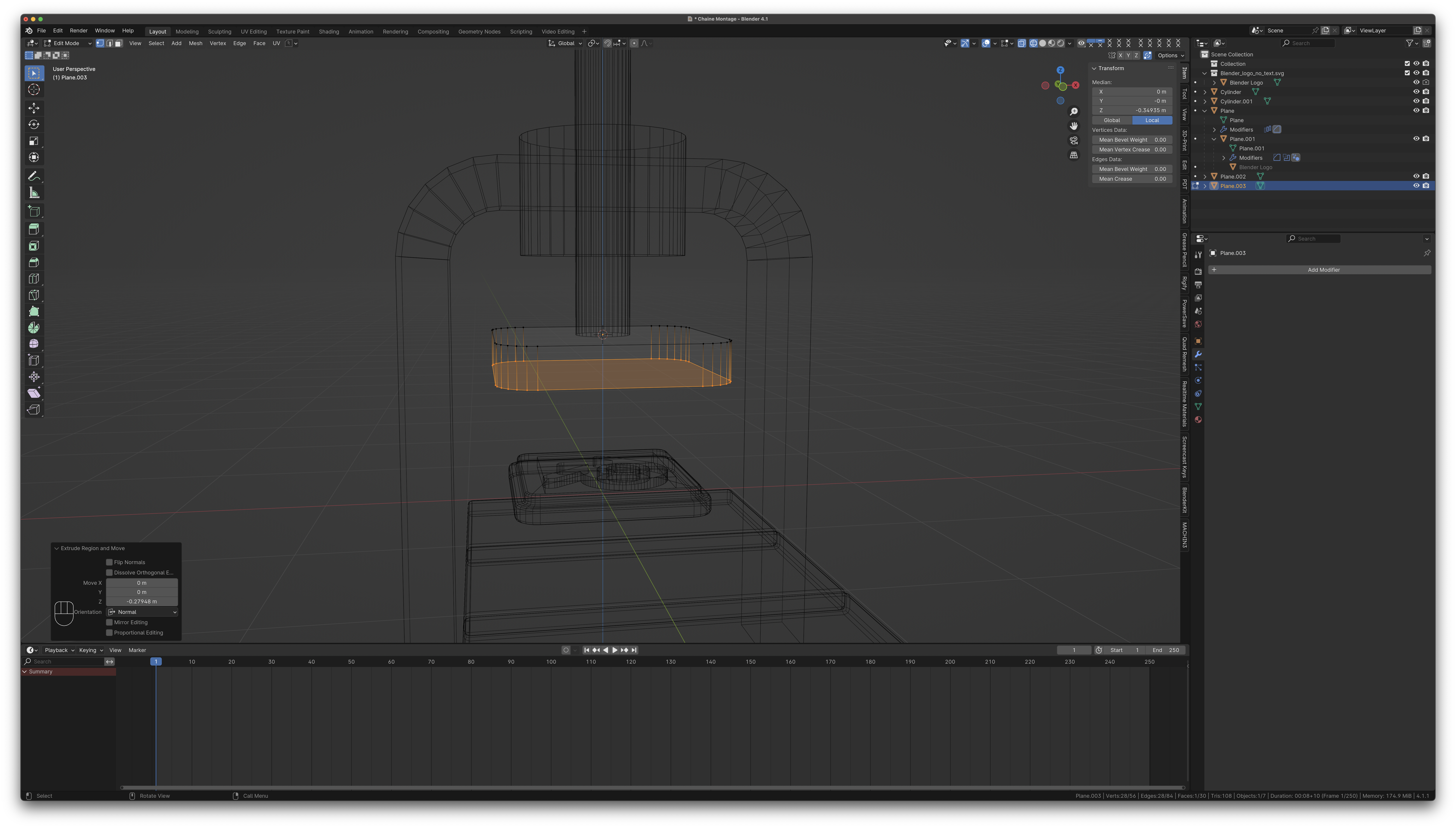
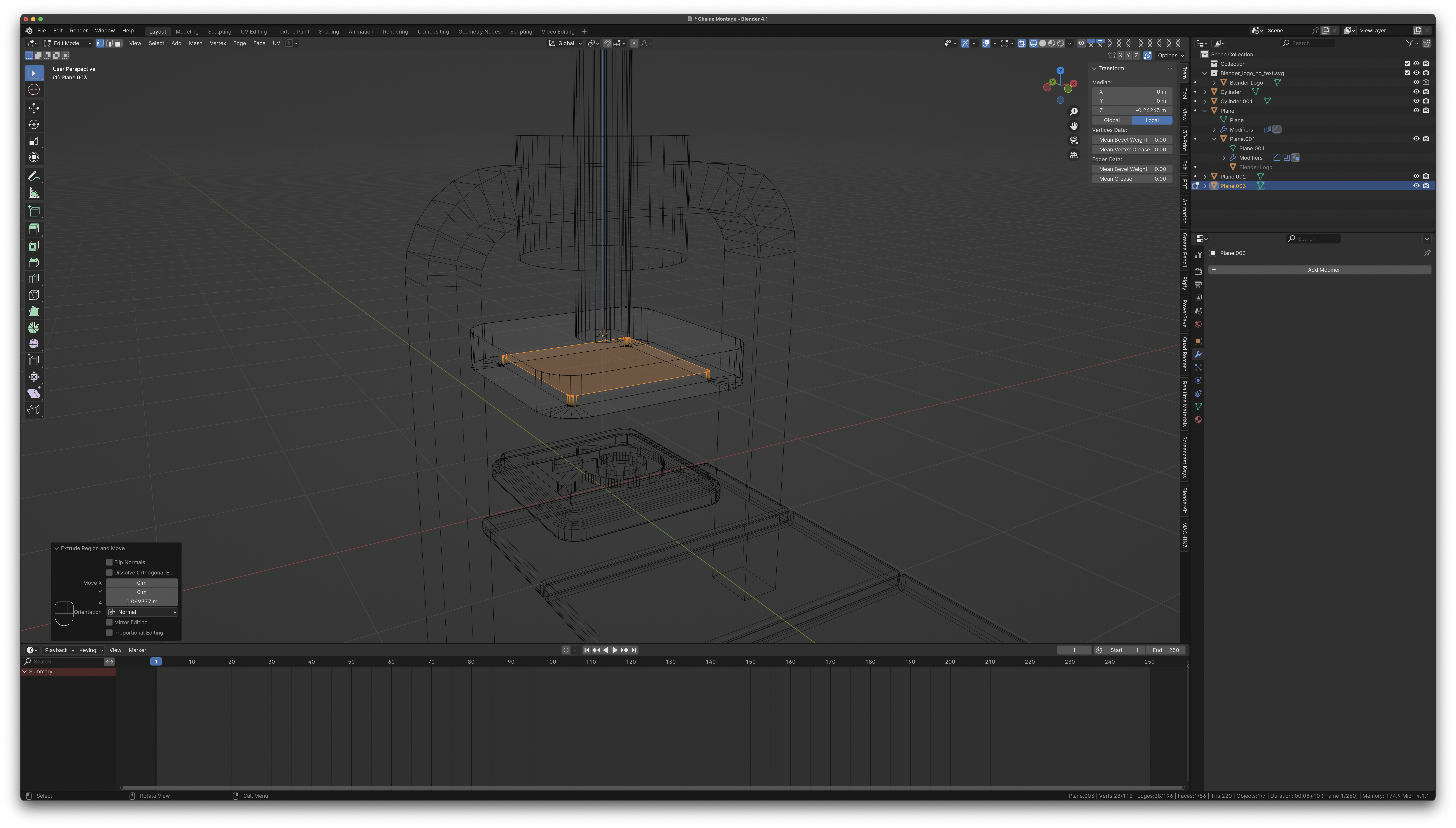
- Revenir en vue perspective, faire un Extrude (E) vers l’axe des Z négatifs d’environ 0.27 (déplacer la souris vers le bas après avoir appuyer sur E puis ↩)
- Inset (I) vers l’intérieur d’environ le quart, puis E (Extrude) vers l’intérieur d’environ le cinquième.
- Tout sélectionner et faire ⇧ N pour recalculer les normales.
- Revenir en mode objet.
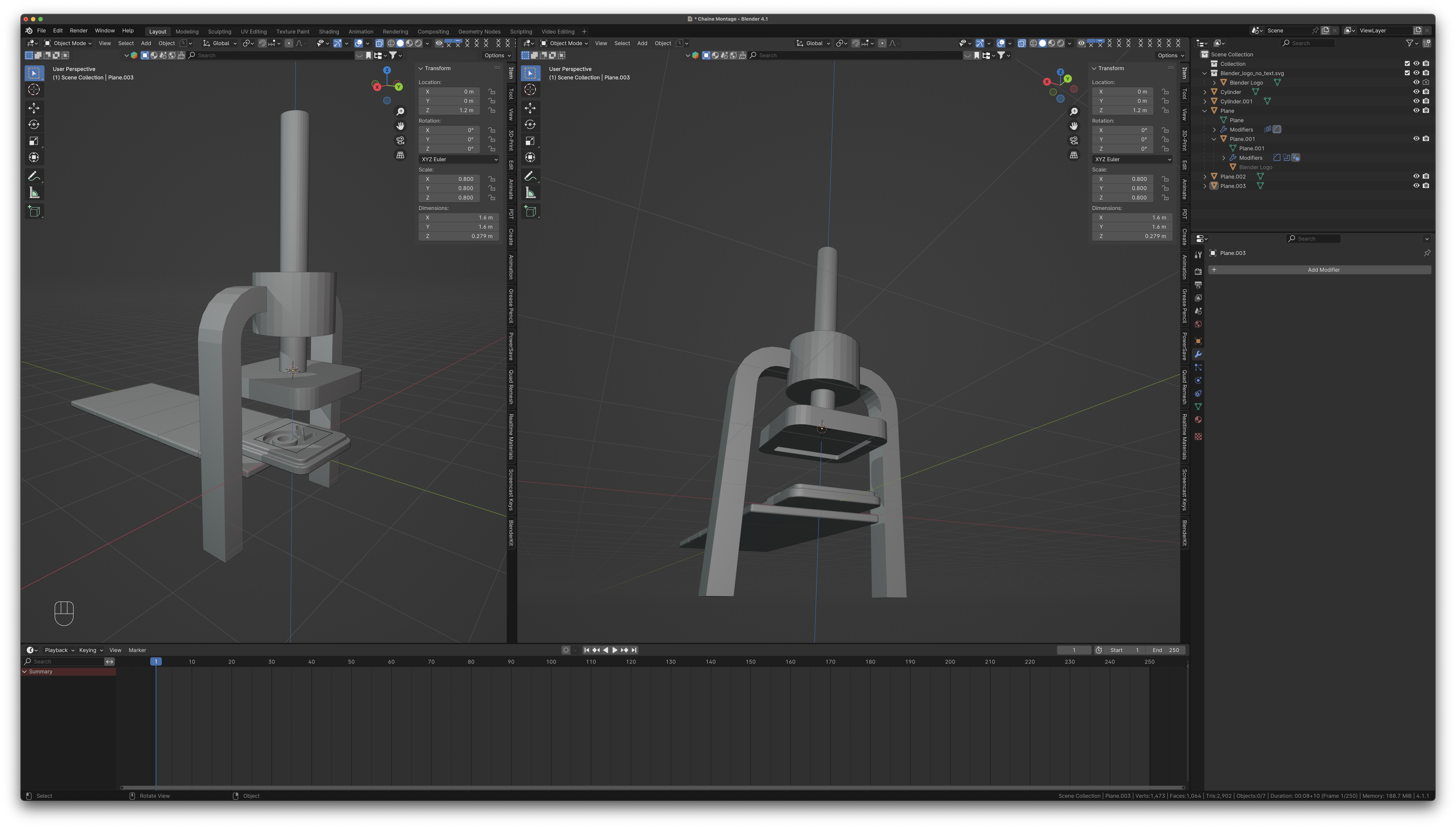
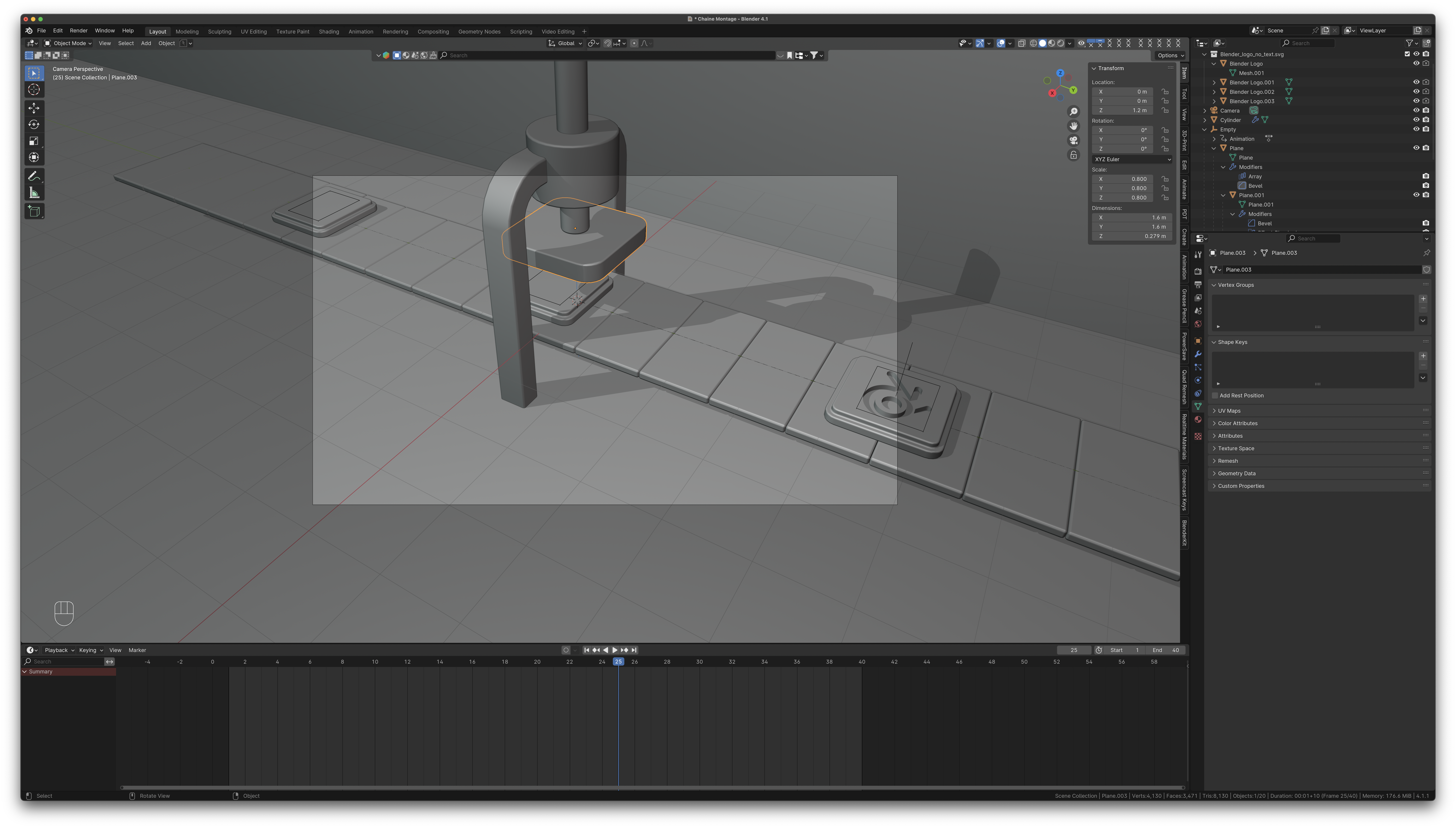
- Vous devriez avoir les objets suivants maintenant:
- Ramener le curseur à l’origine du monde: ⇧ S → “Cursor to World Origin”
- En mode vue orthogonale de côté (Numpad 3), sélectionner l’arche et la déplacer selon l’axe des Y (G Y) de manière à ce qu’elle soit centrée par rapport à la presse.
- Créer un Empty de type axes simples (⇧ A → Empty → Plain Axes). l’empty sera créé à l’origine, là où se trouve maintenant le curseur.
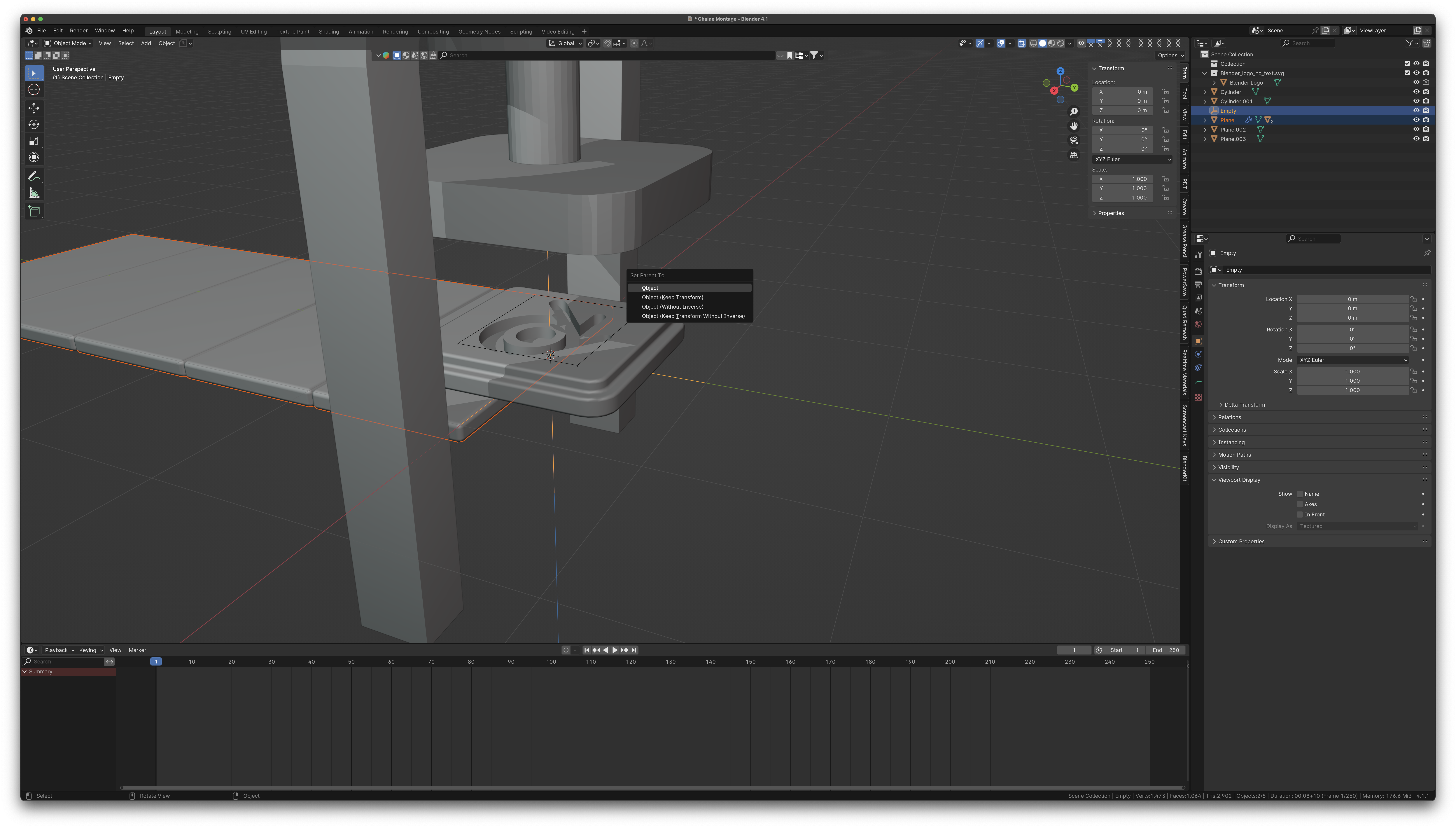
- Sélectionner le convoyeur (Plane), puis l’empty et faire ^ P → Object pour créer une hiérarchie parent-enfant (Le convoyeur doit-être l’enfant de l’empty).
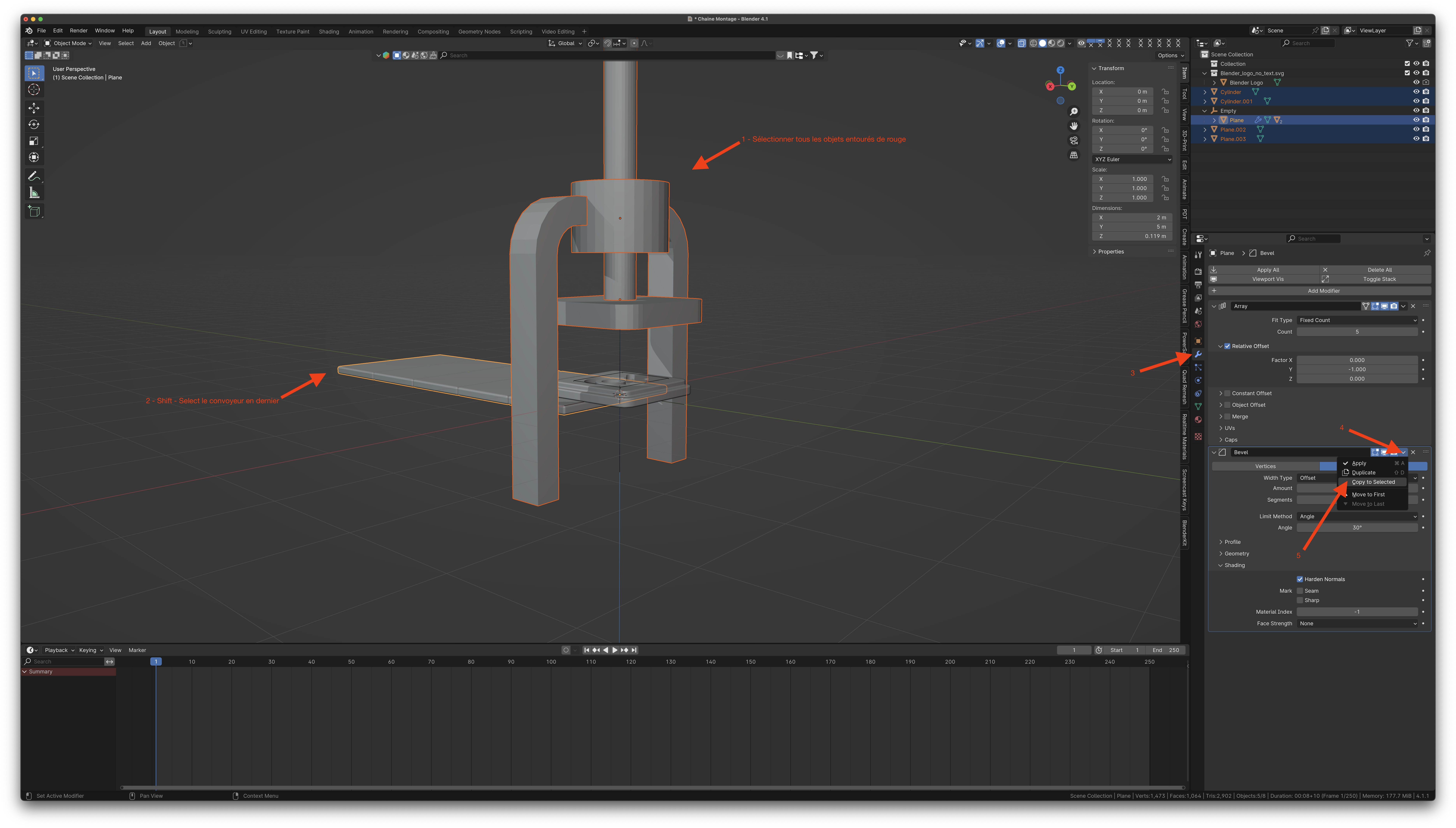
- Sélectionner tous les objets nouvellement crées (donc pas l’empty, ni le convoyeur (Plane), ni l’objet qui contient le logo, mais tout le reste):
- Shift-Select le convoyeur et dans les Modifiers, aller vers le menu déroulant du Bevel Modifier et faire “Copy to selected”.
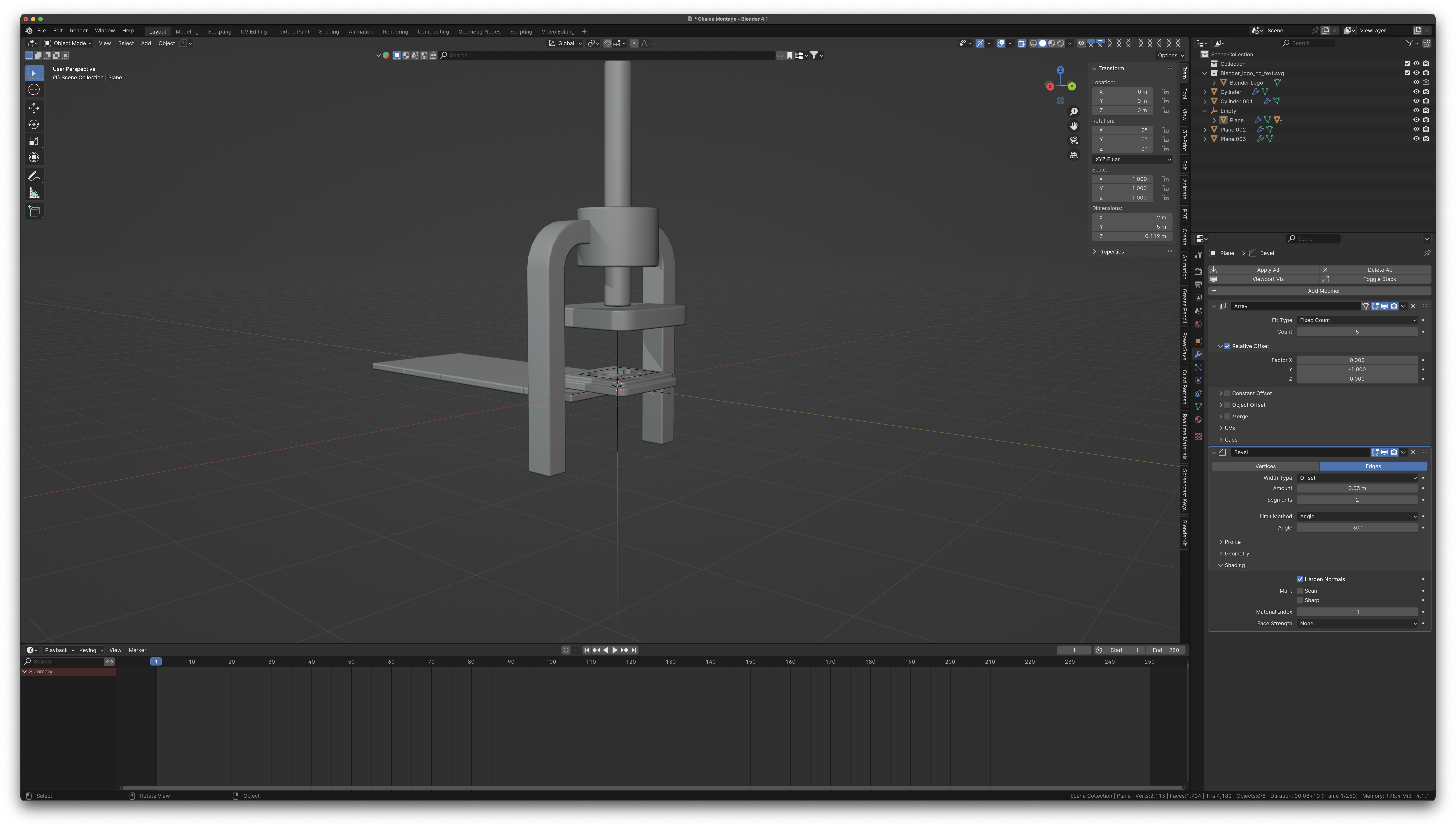
- Ensuite faites la même chose avec Smooth by Angle
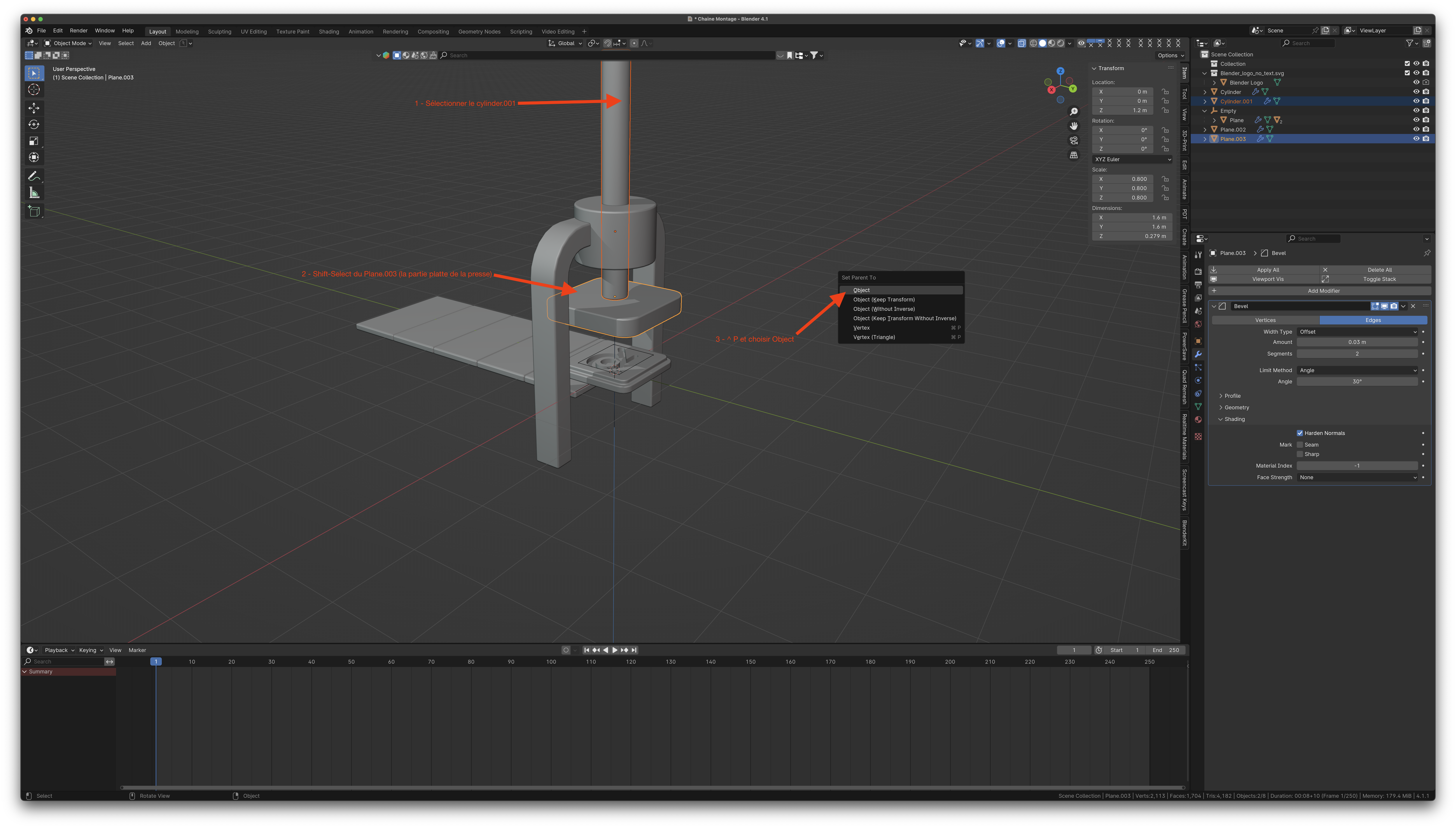
- Sélectionner Le long cylindre (Cylinder.002),puis Shift-Select de la partie cuboïde de la presse (Plane.003), ^ P → Object pour que le cylindre soit un enfant de la partie platte de la presse.
- Maintenant, si on bouge l’empty, le convoyeur et la plateforme contenant le logo vont bouger et si l’on bouge la partie platte de la presse, le cylindre de la presse va bouger avec également.
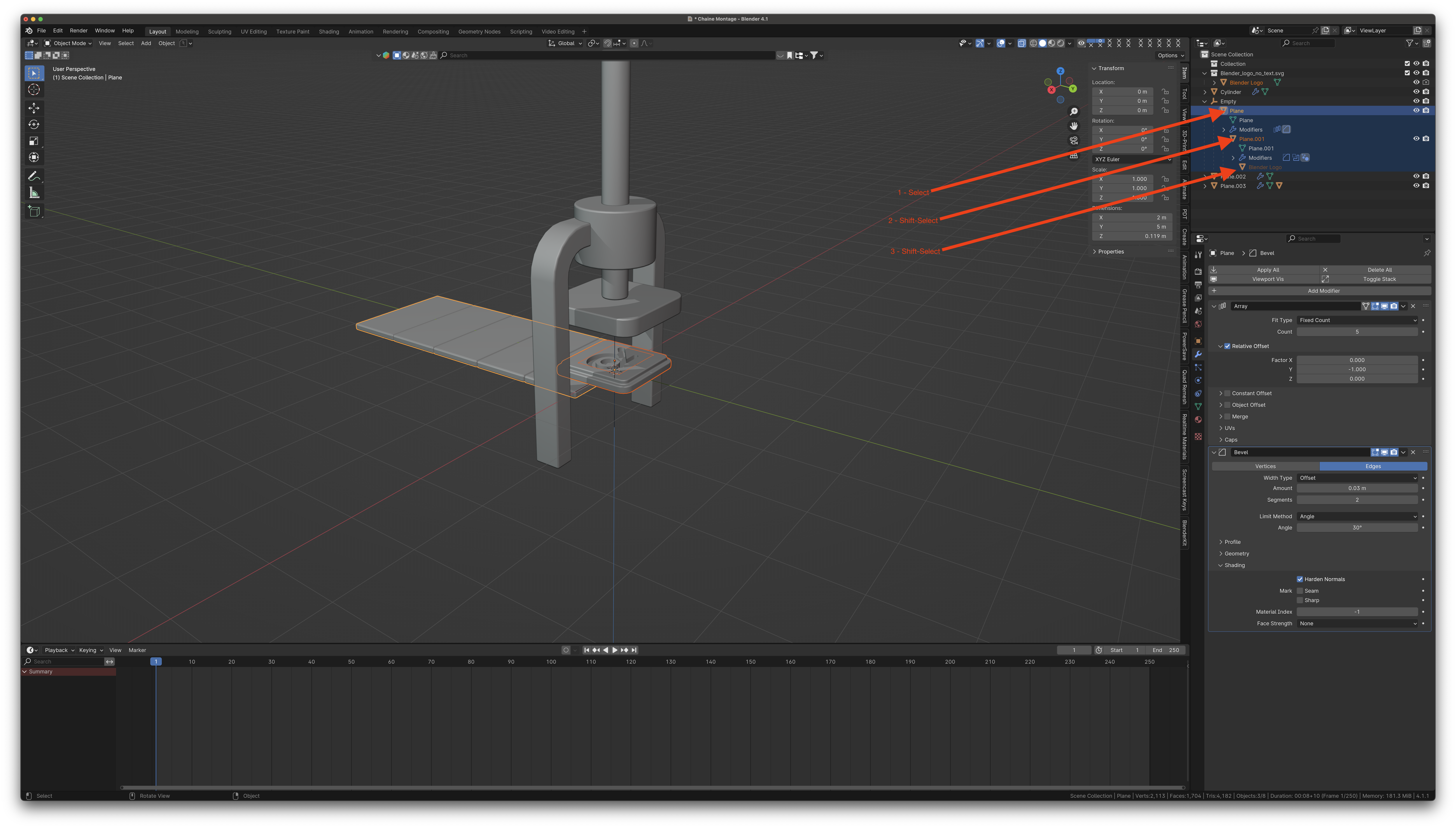
Sélectionner le convoyeur (Plane), puis Shift-Select de son enfant Plane.001 et encore Shift-Select de l’enfant de ce dernier (le rectangªle noir du Blender Logo). C’est plus facile si vous le faite dans l’outliner
On va dupliquer tout ce beau monde-là.
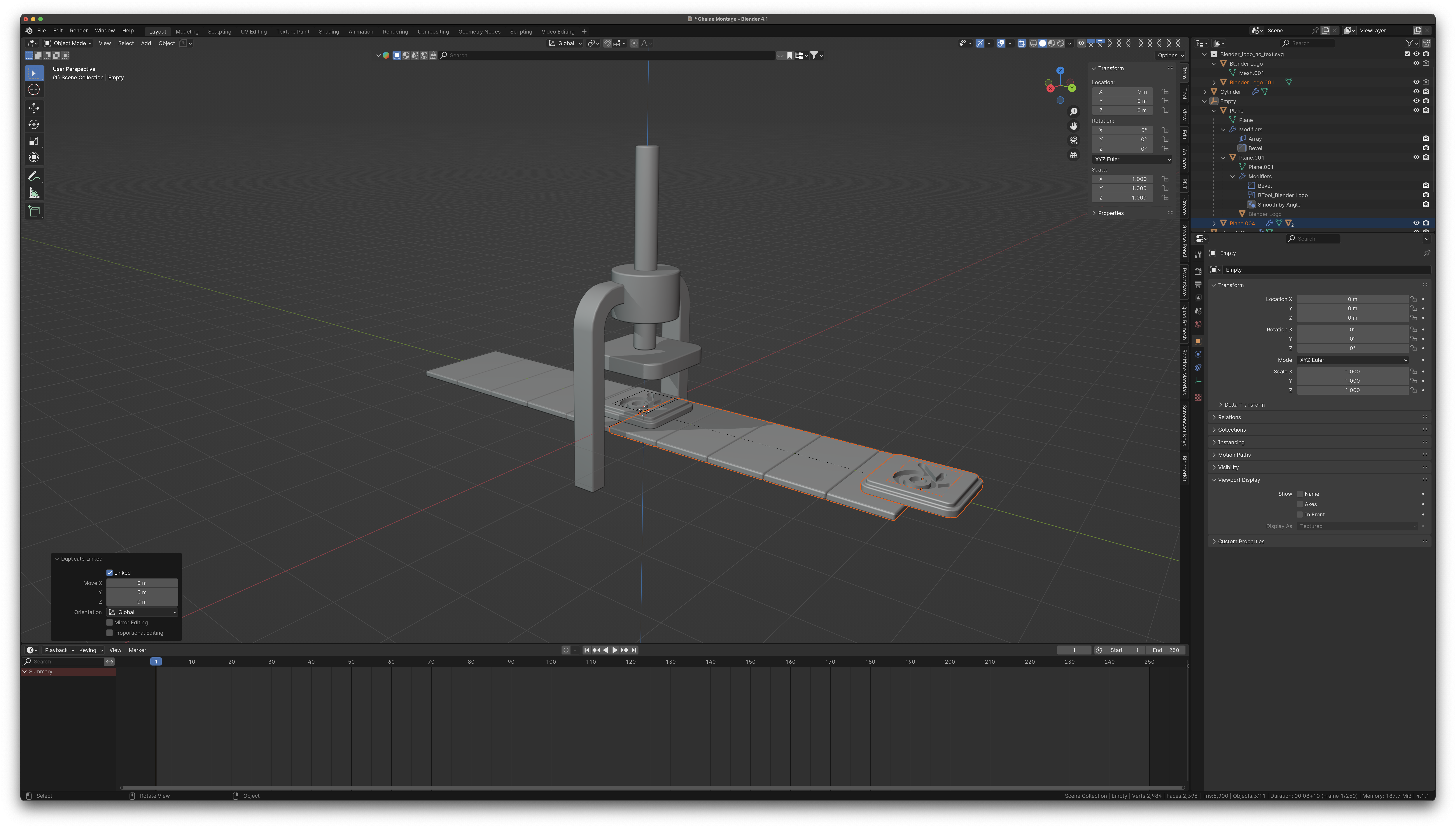
Faire ⌥ D (Alt-D pour Duplicate) puis Y puis 5 (pour 5 m). Cela va créer tout les enfants du empty en les déplaçant de 5 m sur l’axe des Y.
⚠️
Ce nouveau bout de convoyeur sera parenté à l’empty qui se trouve au centre du monde puisqu’il est une duplication de l’original. C’est pour ça qu’il était important de sélectionner tous les enfants de l’Empty, mais pas l’empty car on ne veut pas dupliquer l’empty.
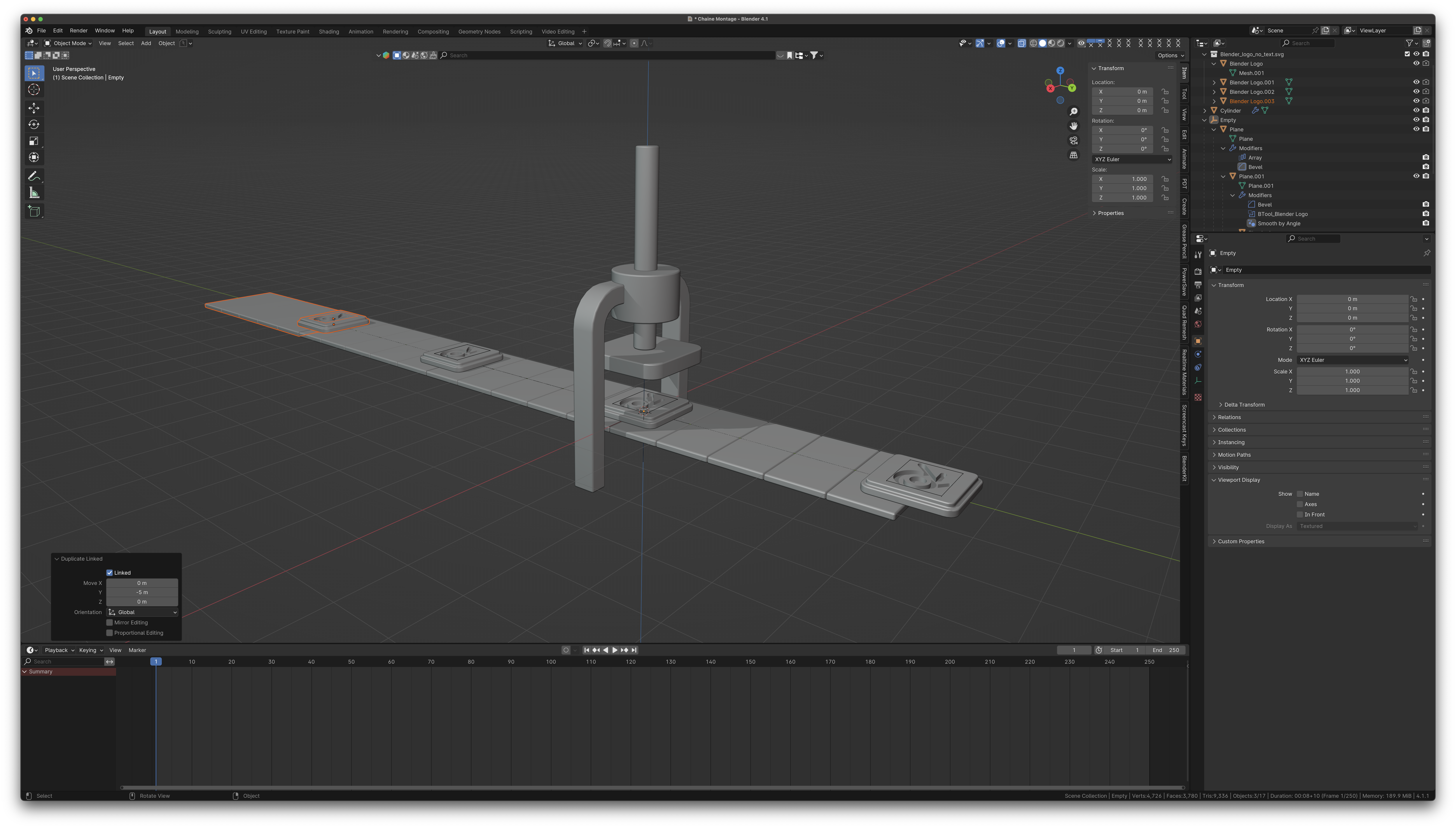
- Faire encore une fois Alt-D, Y et -10 ↩ cette fois-ci.
- Puis encore une fois Alt-D et Y et -5 ↩
- si vous déplacez l’empty, les 4 convoyeurs se déplaceront.
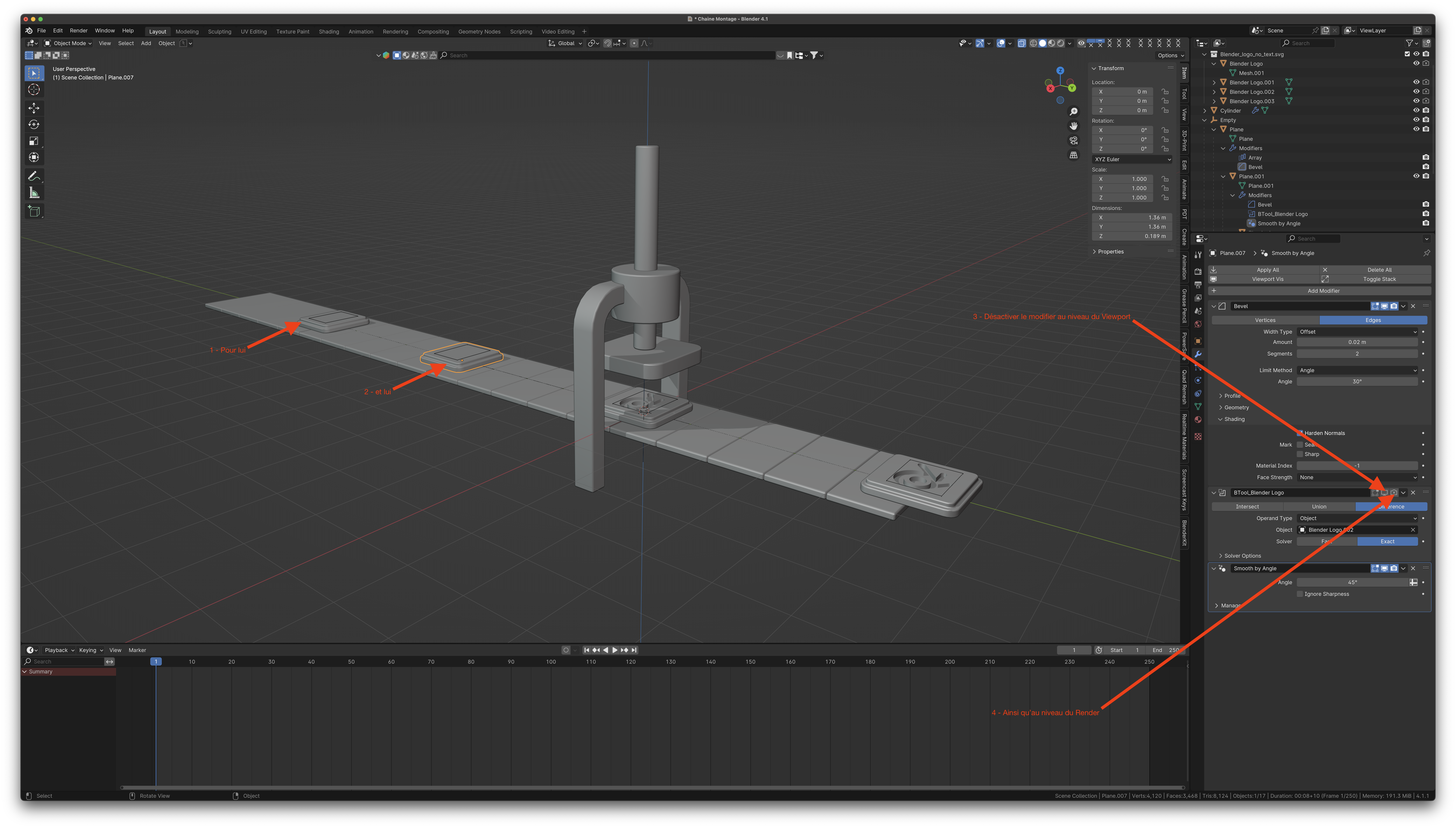
- Sélectionner les 2 dernières plateformes qui contiennent le logo, et dans le Boolean Modifier, désactiver Viewport et Render.
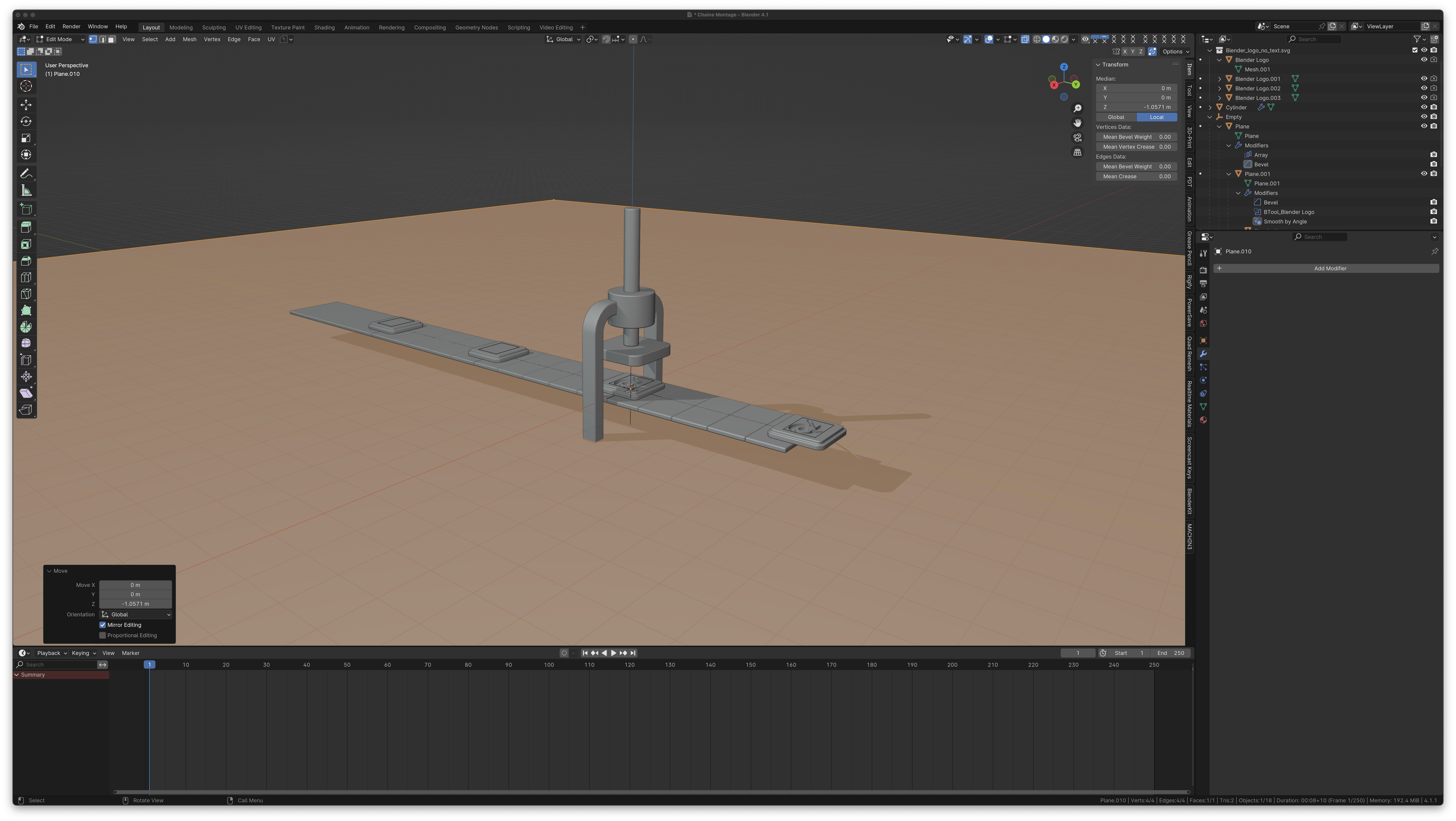
- Ajouter un Plane
- Passer en mode Edit Vertex.
- Scale d’un facteur de 42 (S 42 ↩)
- Déplacer le plan vers le bas de manière à ce qu’il coïncide avec le bas des colones de l’arche (G Z, bouger la souris puis ↩)
- Revenir en mode Objet.
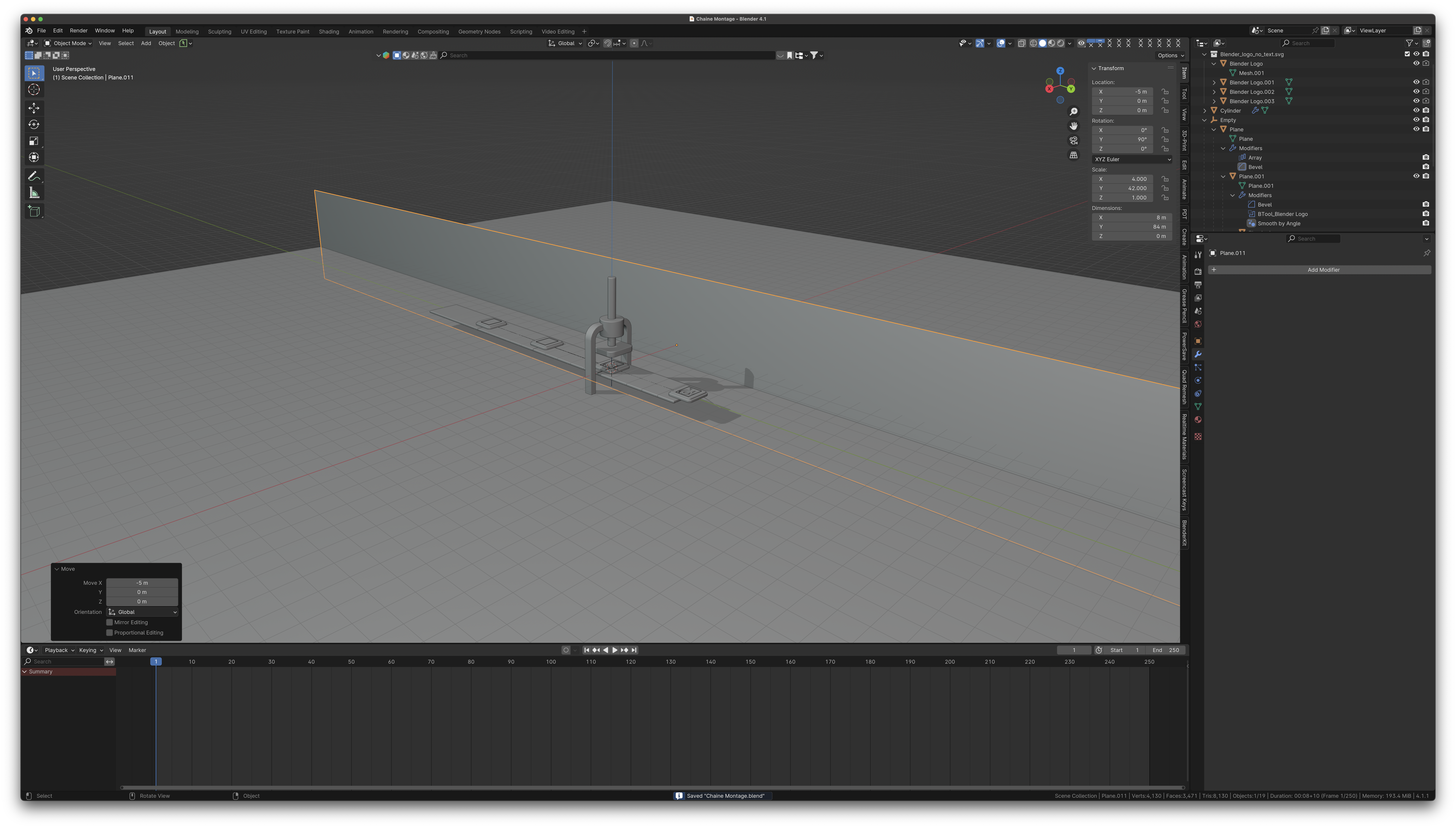
- Créer un autre Plane.
- Tourner selon l’axe des Y de 90 degrés.
- Scale selon l’axe des Y de 42 (S Y 42 ↩)
- Scale selon l’axe des Z de 4 (S Z 4 ↩)
- Déplacer de -5 M selon l’axe des X (G X -5 ↩)
- Ce plan servira d’écran devant la caméra
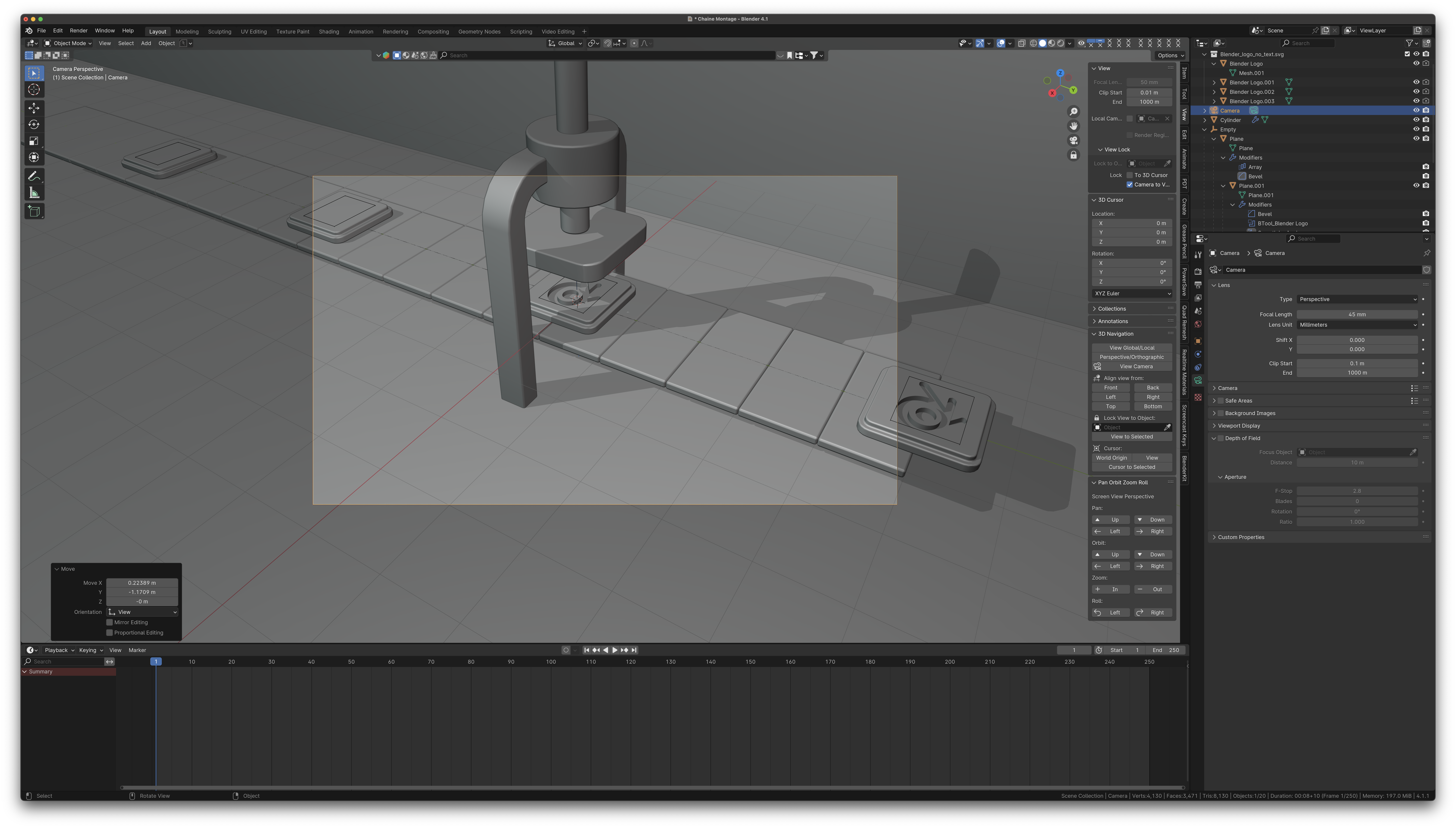
- Déplacez-vous dans le viewport de manière à obtenir la vue suivante. Puis ajouter une caméra et faire ⌥ ^ Numpad 0 (Alt-Ctrl Numpad 0) pour positionner la caméra selon le viewport.
- Ajuster la distance focal de la caméra ou la distance/rotation de celle-ci par rapport à la scène pour obtenir la vue désirée:
- Créer un empty de type sphere
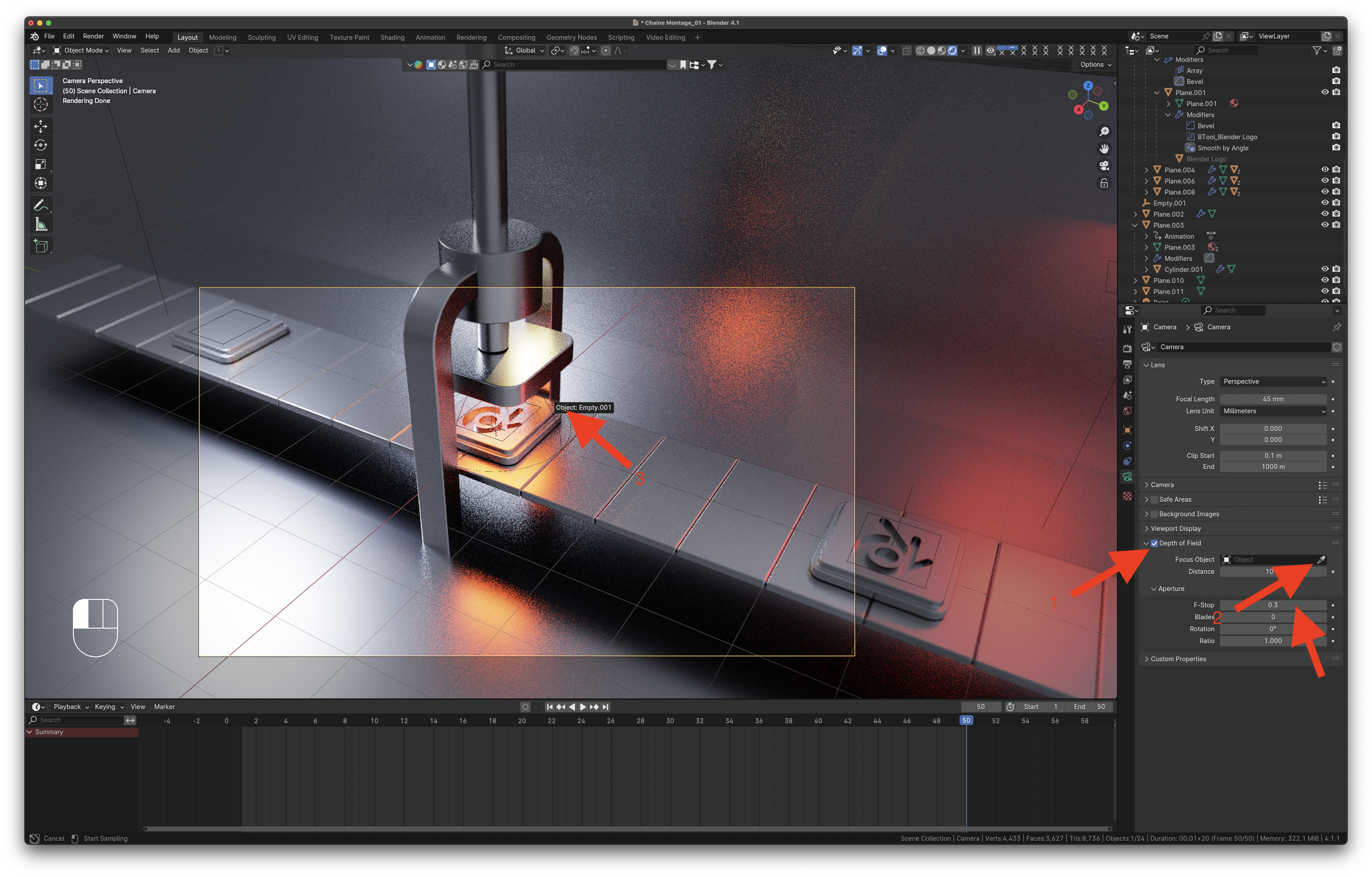
- Sélectionner la caméra et dans la section Depth of Foield, changer le FStop pour 0.3 et Focus Object, choisir Empty.001
- Mettre le Endframe dans le timeline à 40
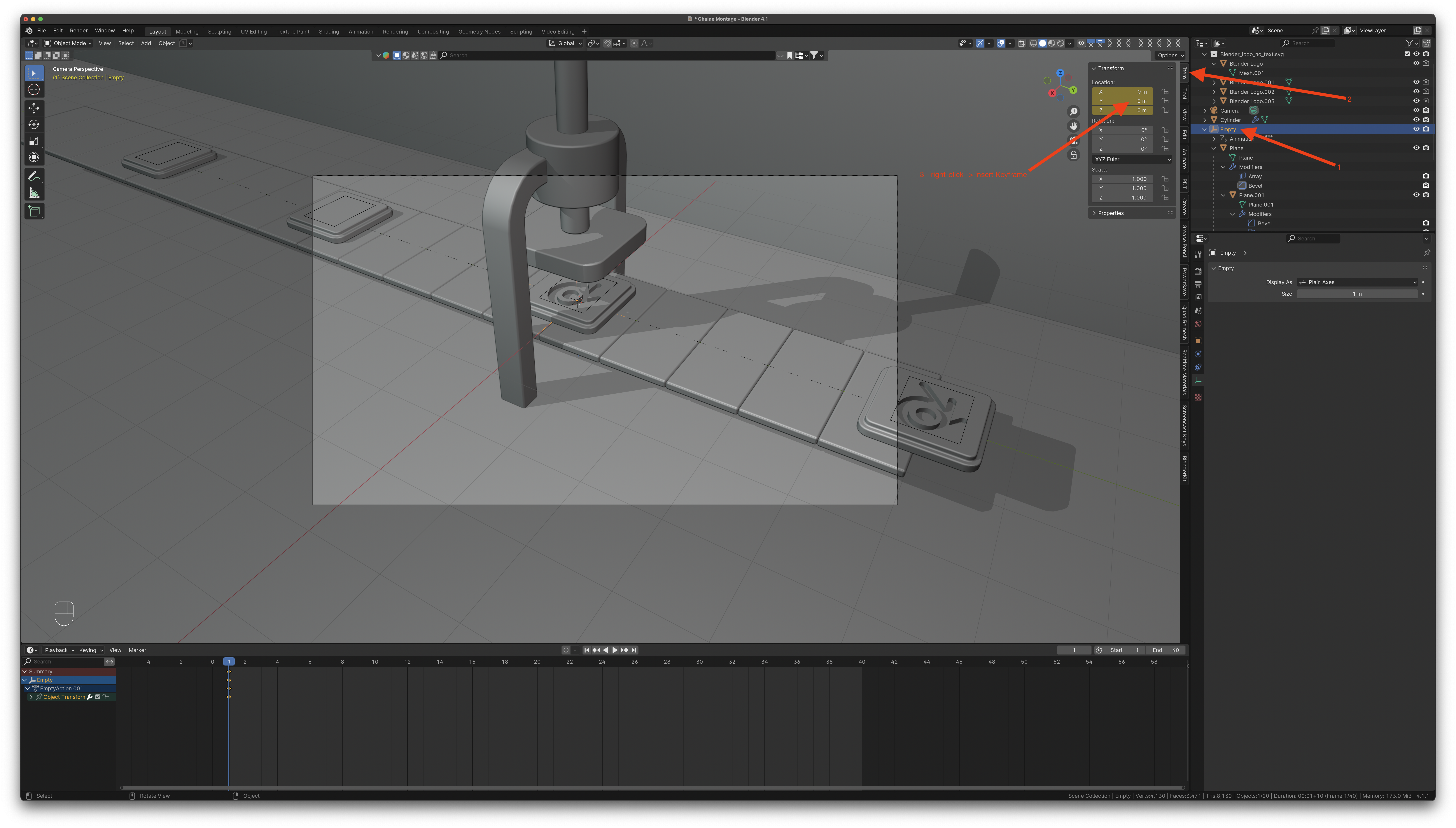
- Aller au Frame 1.
- Sélectionner l’Empty.
- Activer le N Menu, et dans l’onglet Item, cliquer-droit sur le champ Y de Location, et choisir “Insert Keyframe”.
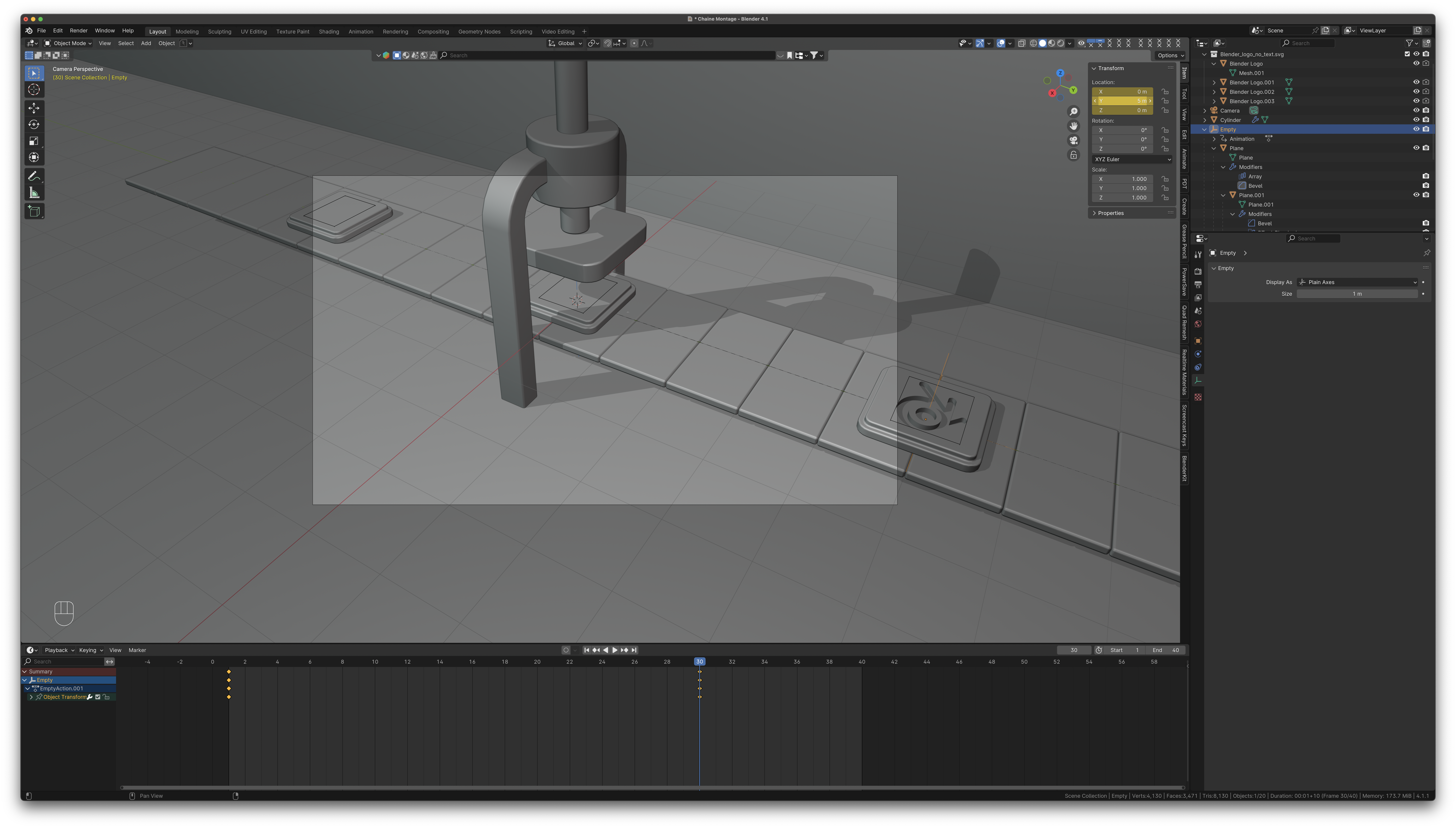
- Aller au Frame 30. Donner une valeur de 5 à Location Y et cliquer-droit derechef sur le champ Y pour insérer un autre Keyframe.
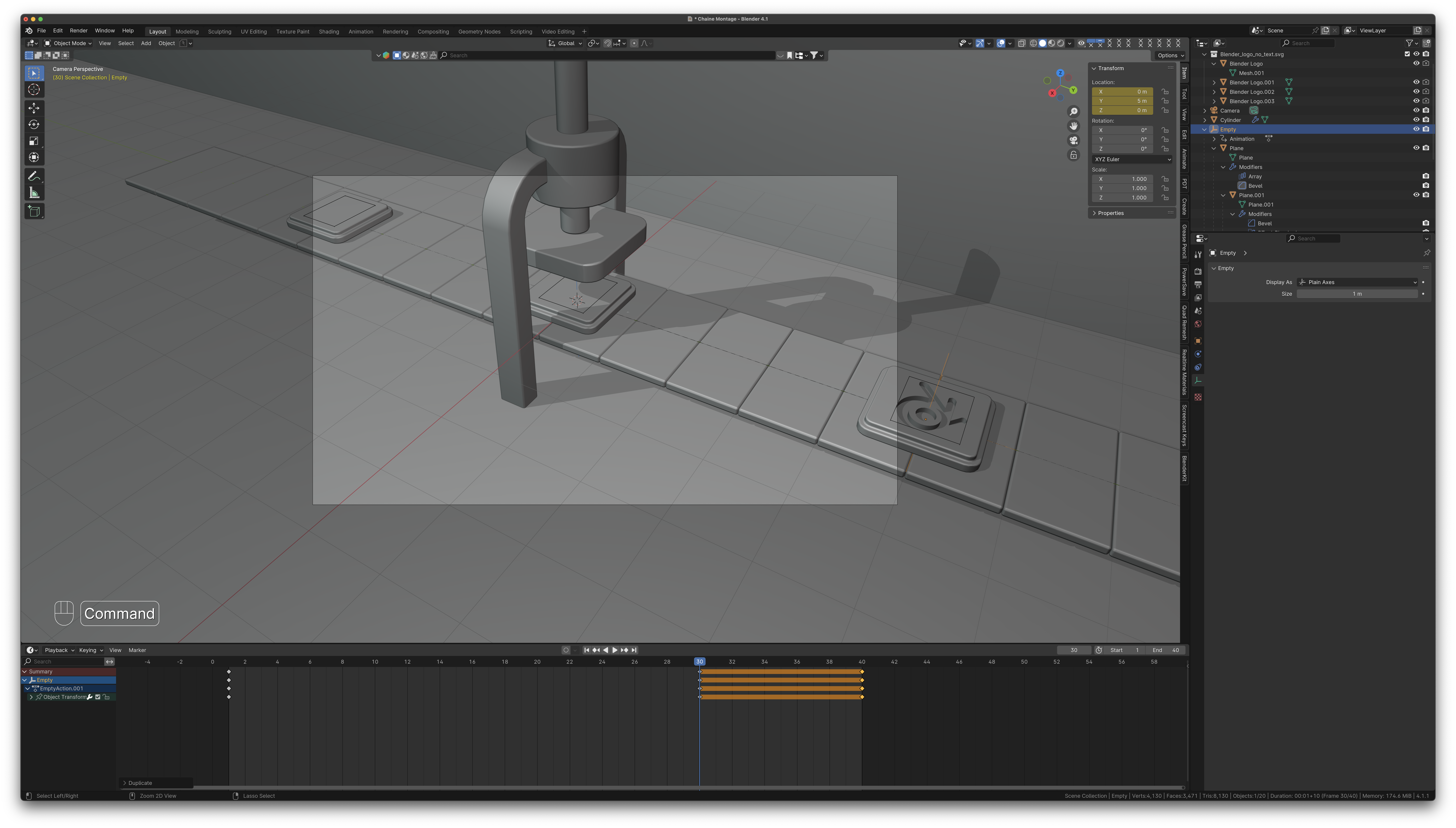
- Sélectionner les keyframes du frame 30, faire Shift-D pour les dupliquer et les déplacer avec la souris au frame 40
- Dans le Timeline, faire A pour tout sélectionner, ensuite cliquer droit et choisir Interpolation Mode → Bézier
- Cliquer droit et choisir Easing Mode → Automatic
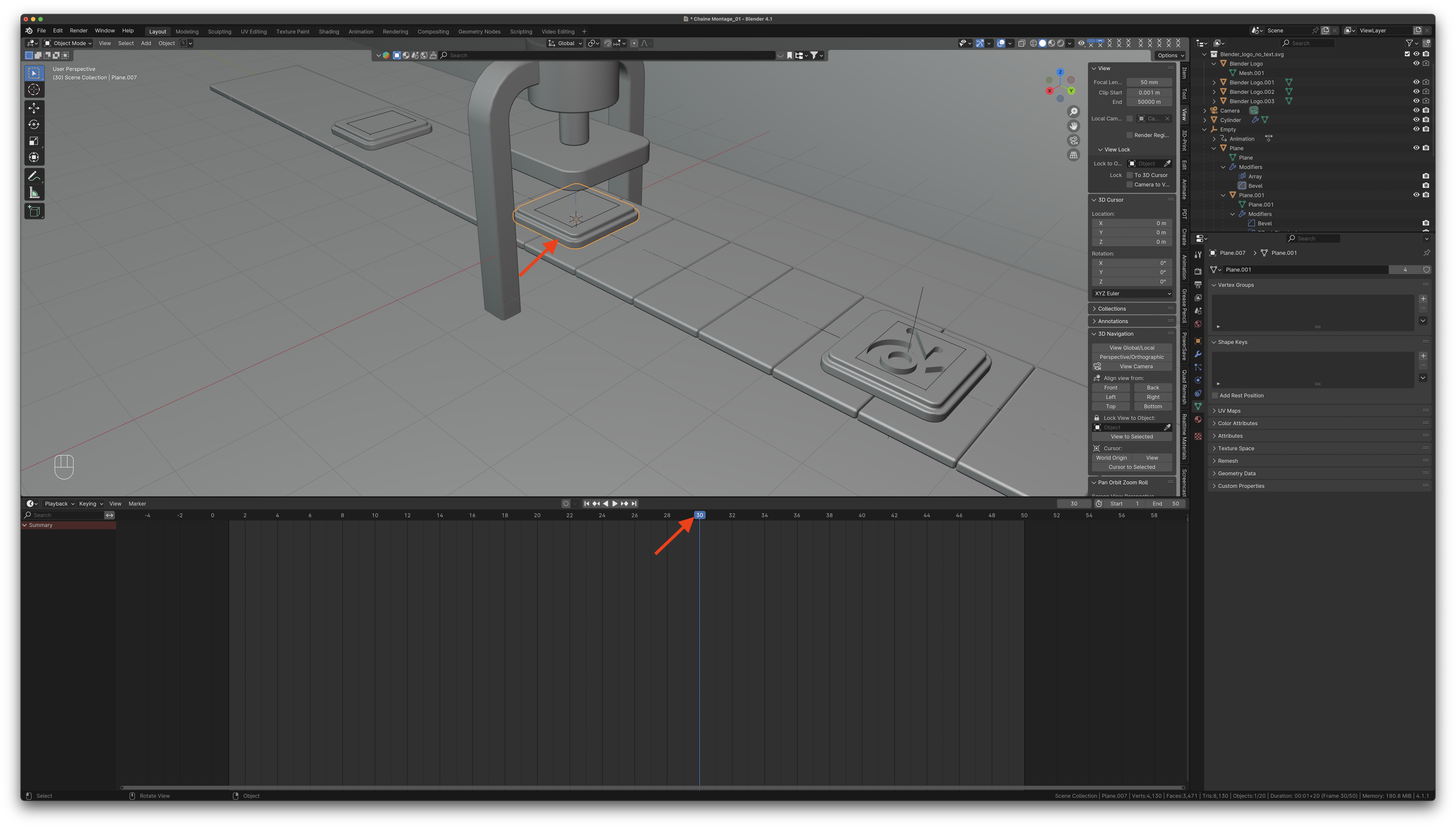
- Aller au frame 25 et Sélectionner la partie platte de la presse.
- Au frame 25, faire I pour insérer un keyframe.
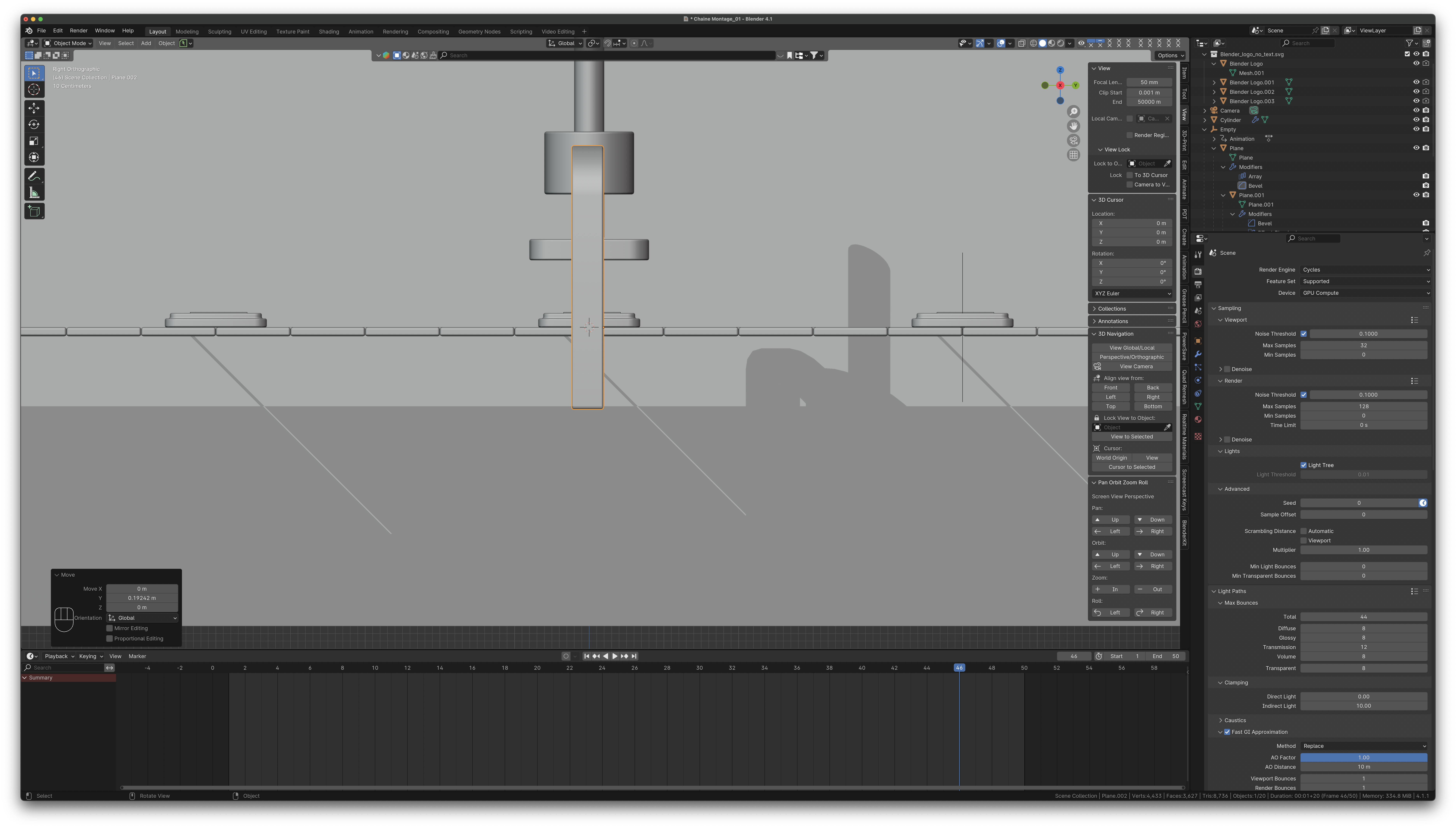
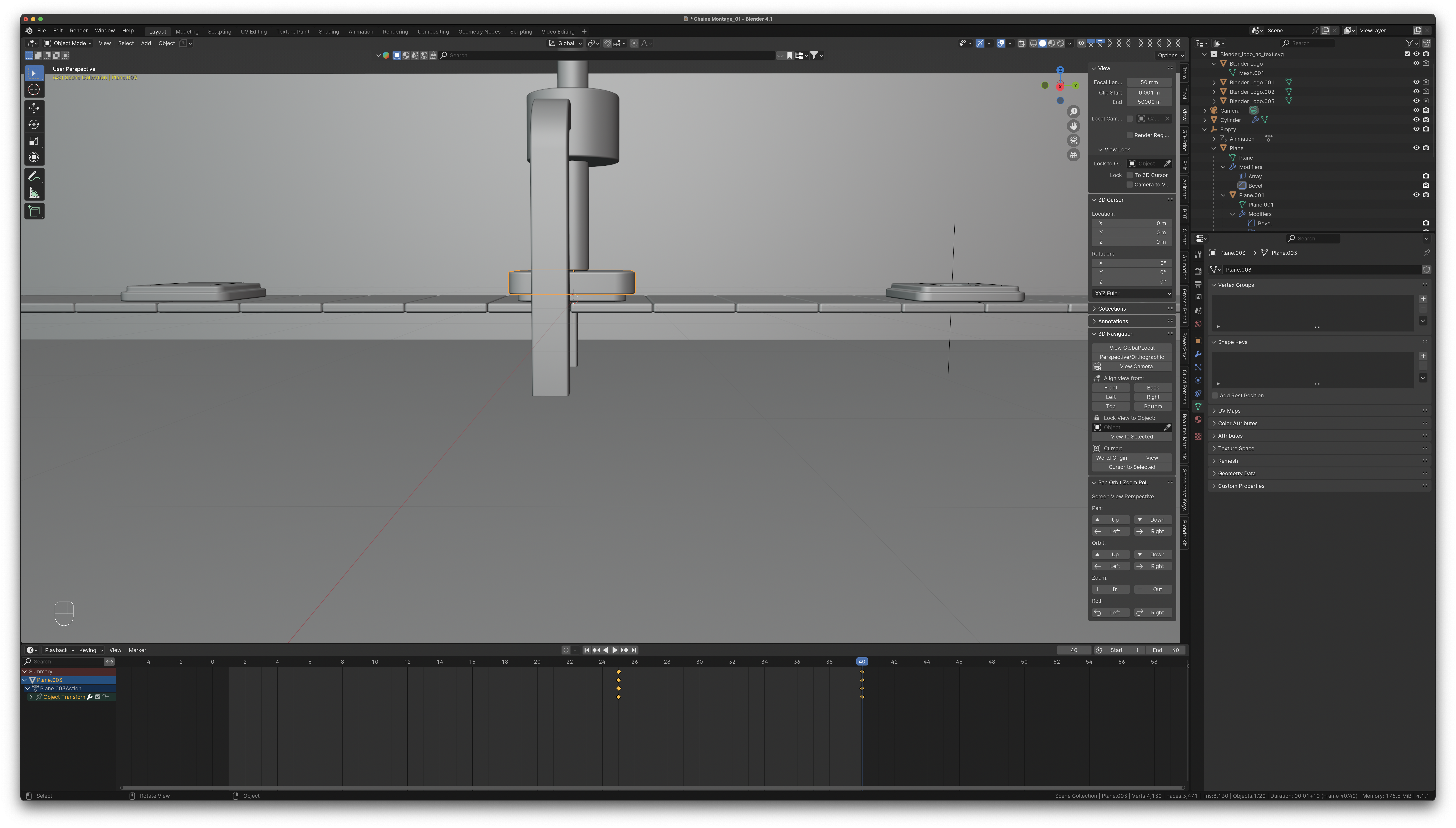
- Au frame 40, déplacer la presse de manière à ce qu’elle appuie sur la plateforme du logo et faire I encore une fois pour insérer un autre Keyframe.
- Changer le End frame à 50 en fait (40 ce n’est pas assez long)
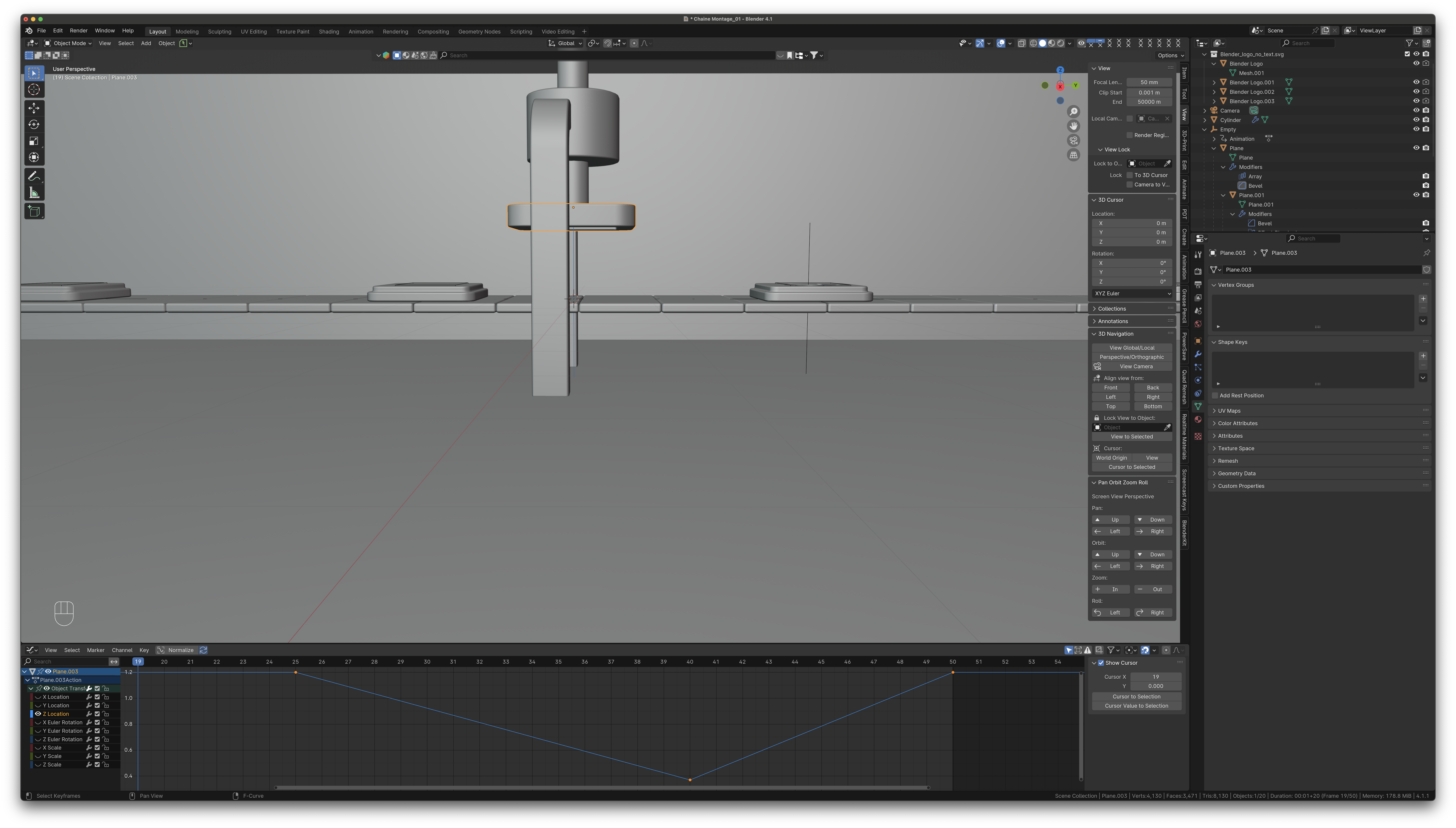
- Sélectionner les keyframes au frame 25, faire Shift-D pour les dupliquer et les déplacer avec la souris jusqu’au frame 50, de manière à ce que la presse revienne à sa position originale.
- Si vous faites Play, vous verrez que la presse a un mouvement trop lent, on veut un impact plus important.
- Passer au Graph Editor et isoler Z location seulement (fermer les yeux de toutes les autres variables).
- Tout sélectionner avec A puis appuyer sur le dot (.) du Numpad. Cela fera un focus sur la courbe.
- Vous pouvez également zoomer en appuyant sur la touche ^ (Ctrl) et en bougeant la souris avec le bouton du milieu appuyé.
- Passer à Bézier comme mode d’interpolation (Right-Click, Interpolation Mode → Bézier).
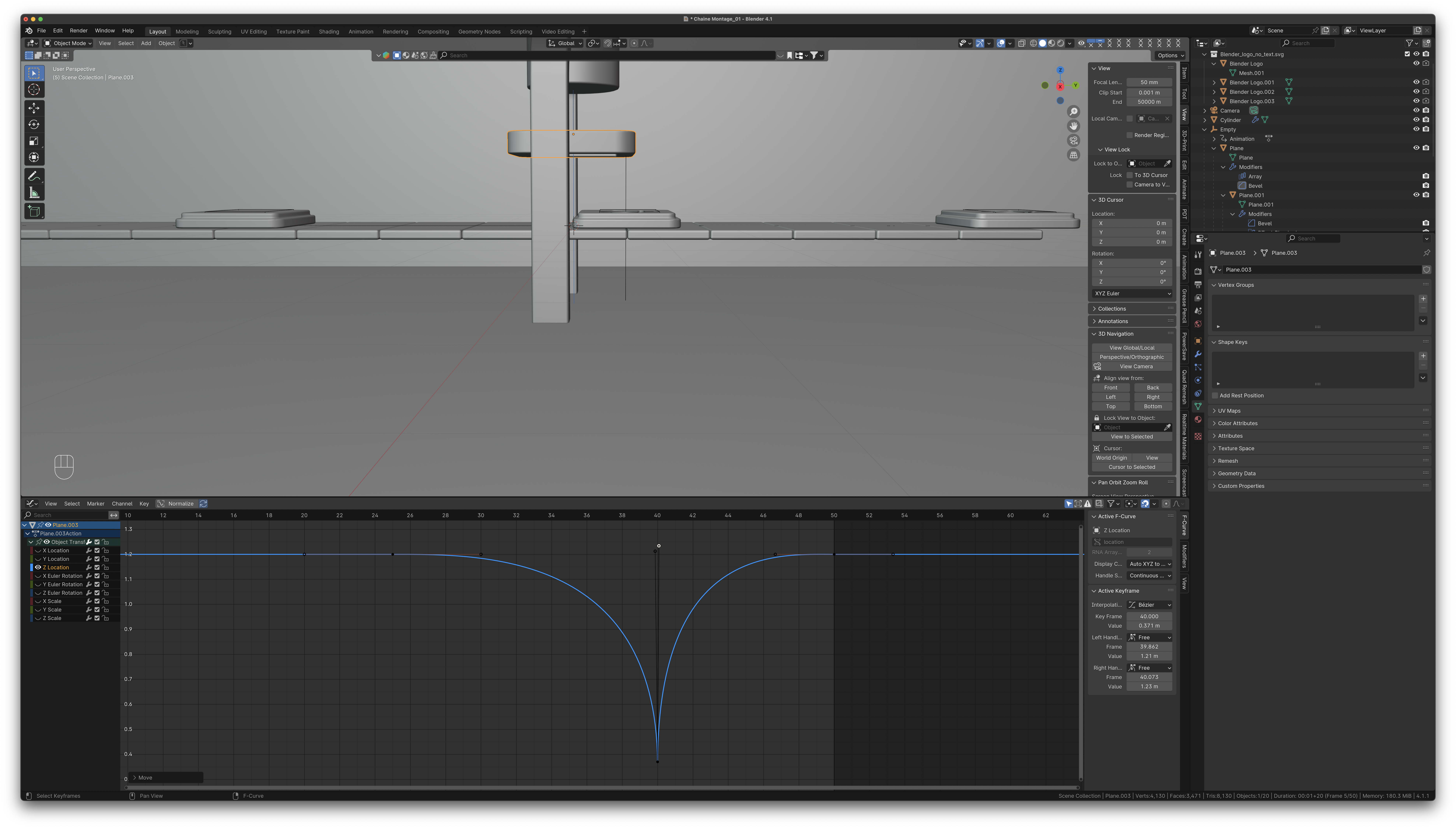
- Sélectionner le point du milieu au Frame 40 (celui le plus bas sur la courbe), Faire V et choisir Free pour libérer les points de contrôle.
- Rapprocher les deux points de contrôle de ce keyframe de manière à obtenir un V (un peu comme pour la balle rebondissante):
- Faire Play, vous verrez que le mouvement est plus sec.
- Sélectionner, au frame 30, la plateforme du logo qui se trouve juste en-dessous de la presse.
- Retourner au frame 1.
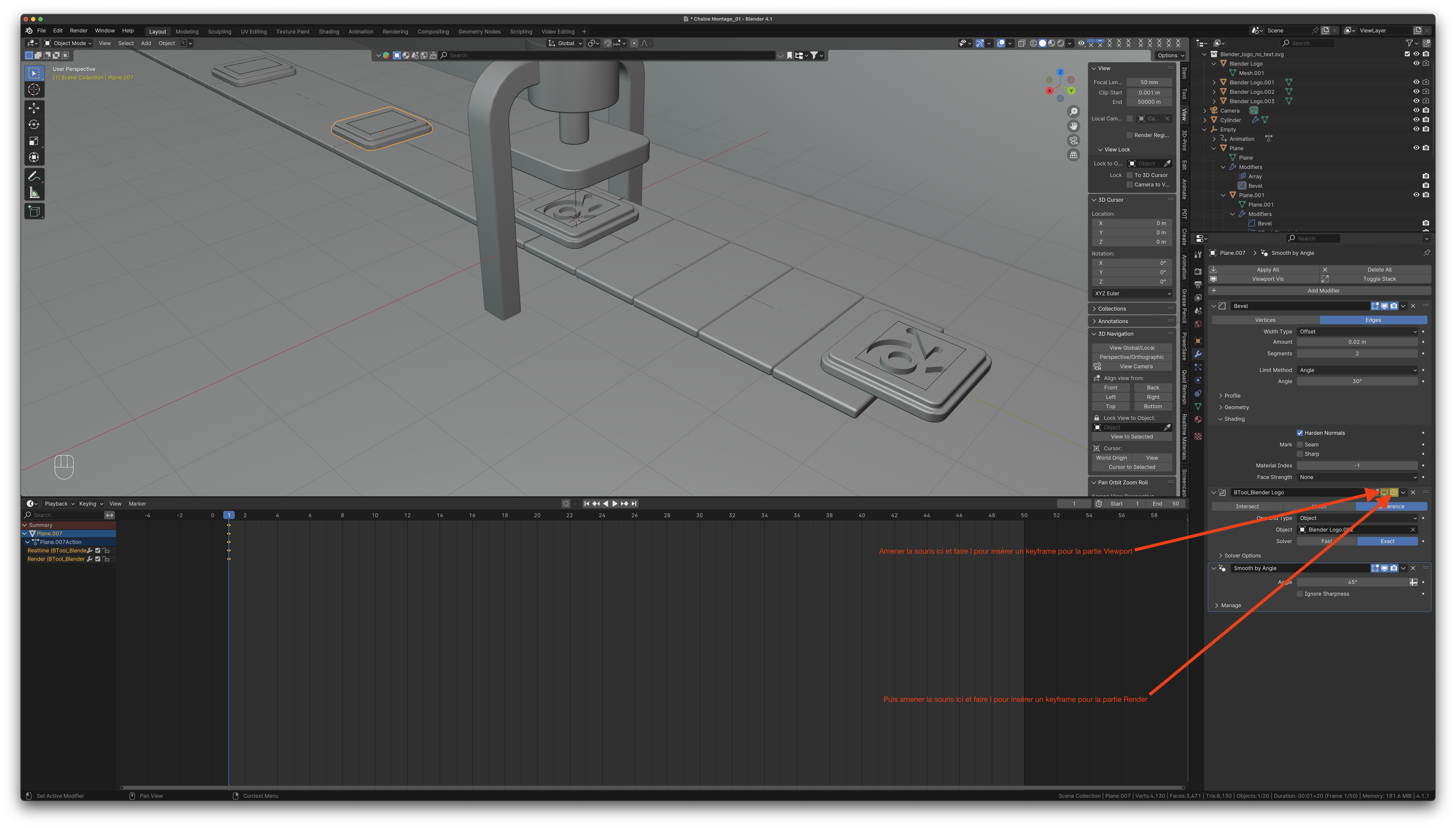
- Dans les Modifiers, cliquer sur Viewport et Render du boolean modifier désacactiver le modifier.
- Amener la souris au-dessus du pictogramme à droite Du Boolean Modifier qui indique Display Viewport et faire I pour insérer un keyframe.
- Déplacer la souris sur le pictogramme du Render et faire la même chose pour insérer un keyframe là-aussi. On est en train de dire qu’au frame 1, ne pas monter le logo ni dans le viewport, ni dans le render.
- Aller au frame 40, activer BTool_Blender Logo autant pour le Viewport que pour le Render et ajouter des keyframes respectifs comme tout à l’heure au frame 1.
- Faire Play, on a terminé pour l’animation!
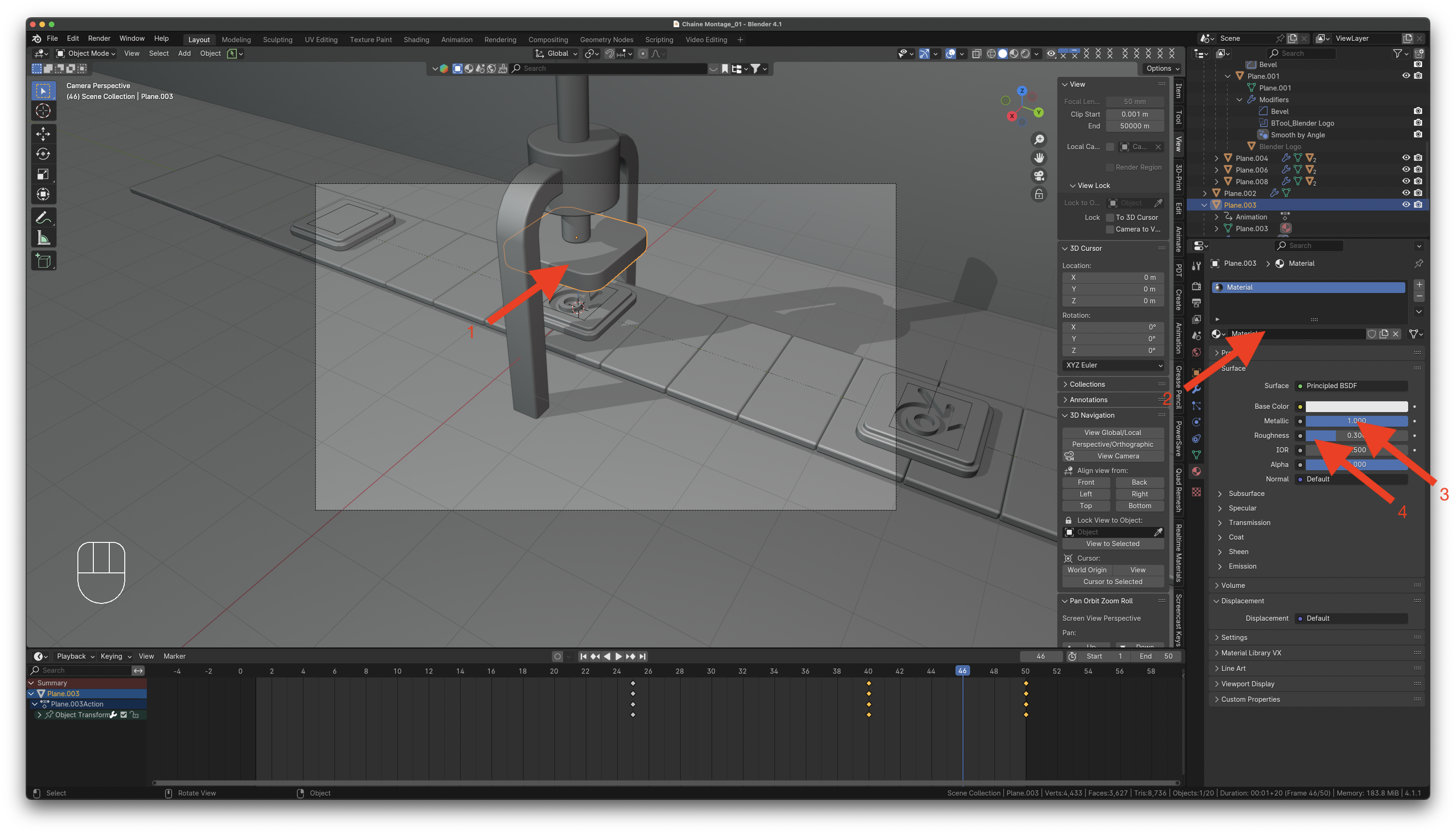
Sélectionner la plateforme platte de la presse (Plane.003)
Créer un nouveau Material
Metallic à 1 et roughness à 0.3
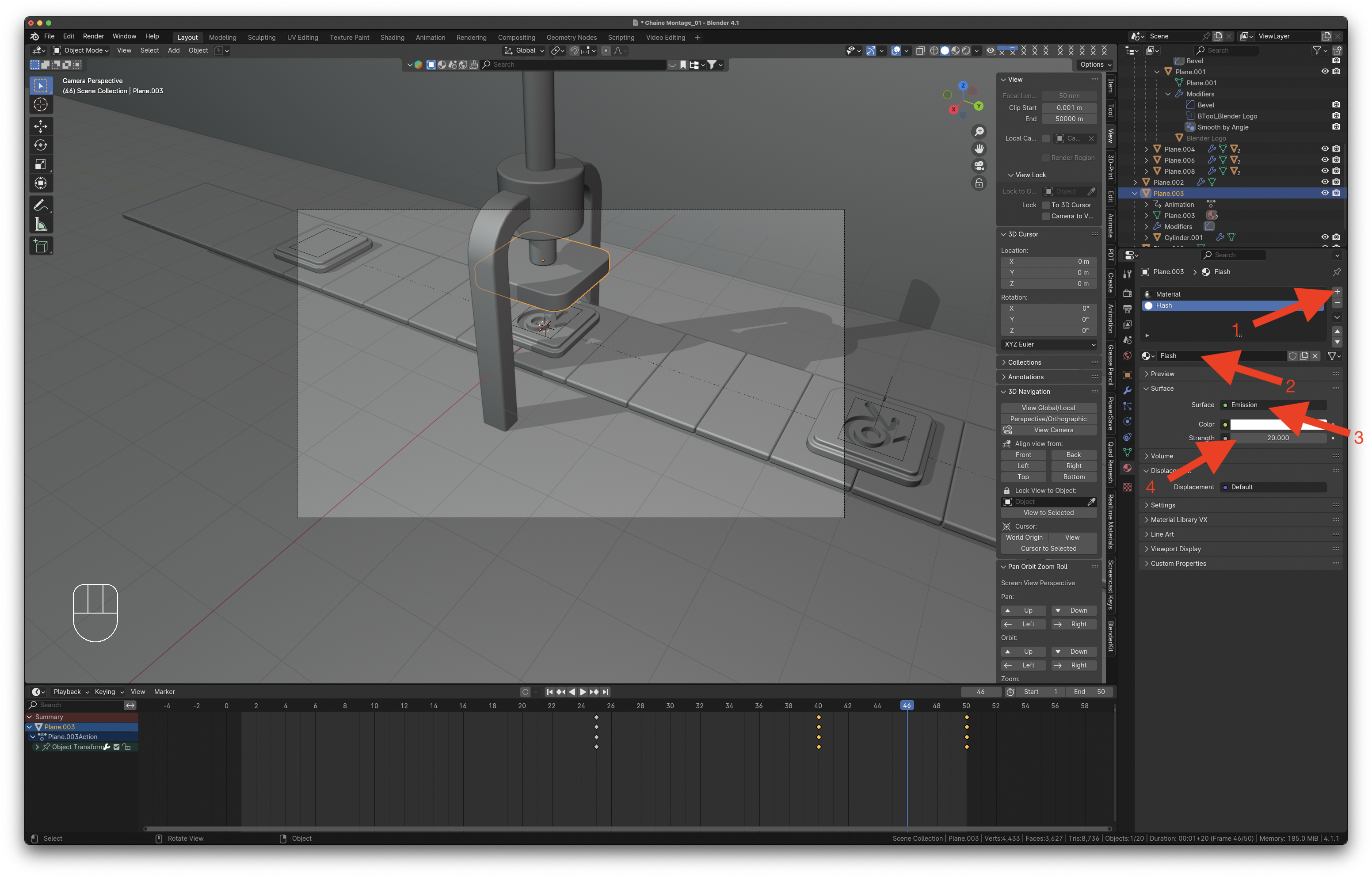
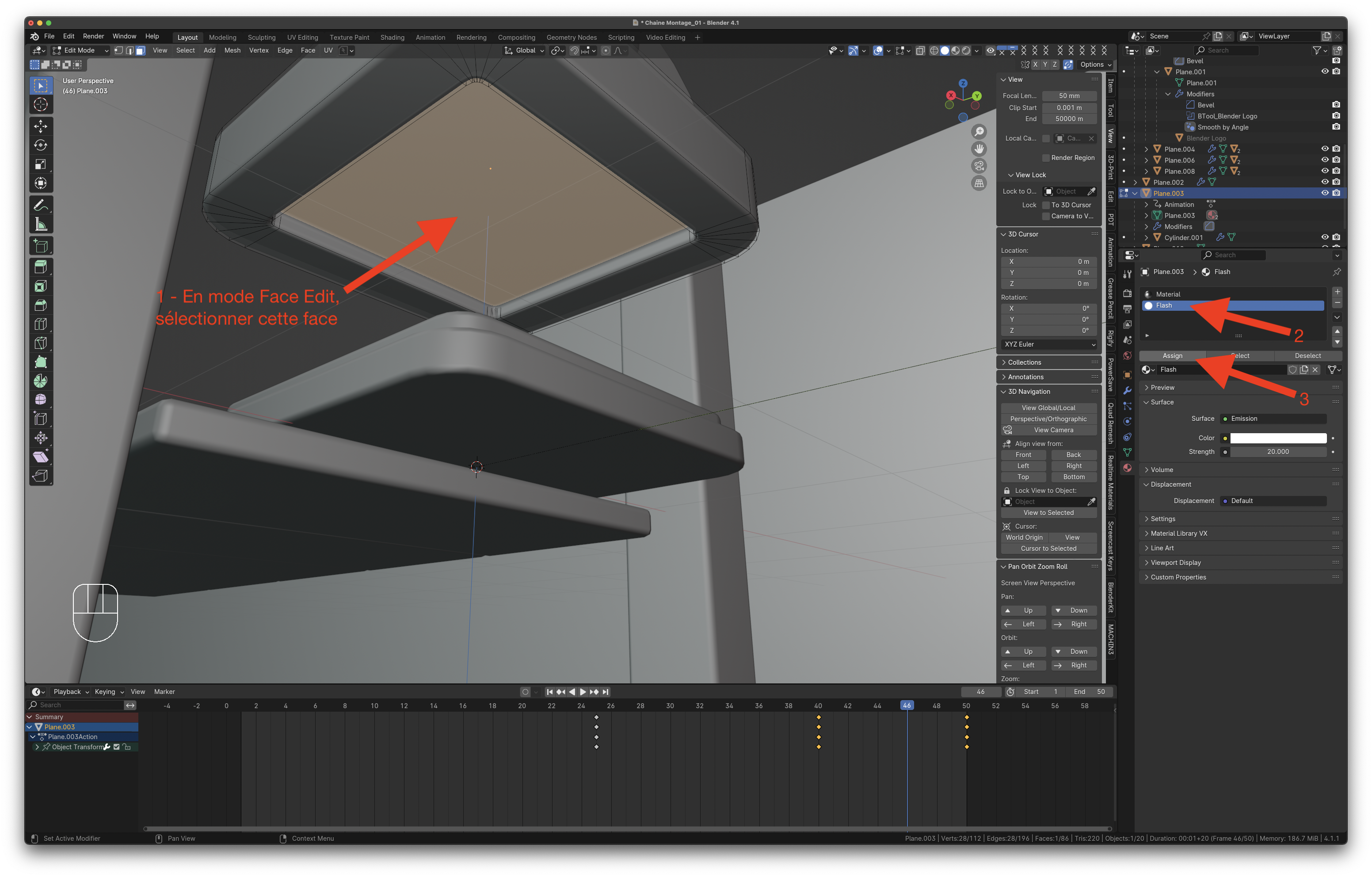
Créer un autre Material (+ pour ajouter une nouveau Slot puis cliquer sur New Material.
Changer le nom du Material à Flash
Changer Principled BSDF à Emission.
Changer Strength à 20
Passer en mode Face Edit et sélectionner la face intérieure du bas de la plateforme platte de la presse.
Dans Material, choisir Light et cliquer sur “Assign”.
Revenir en mode Object.
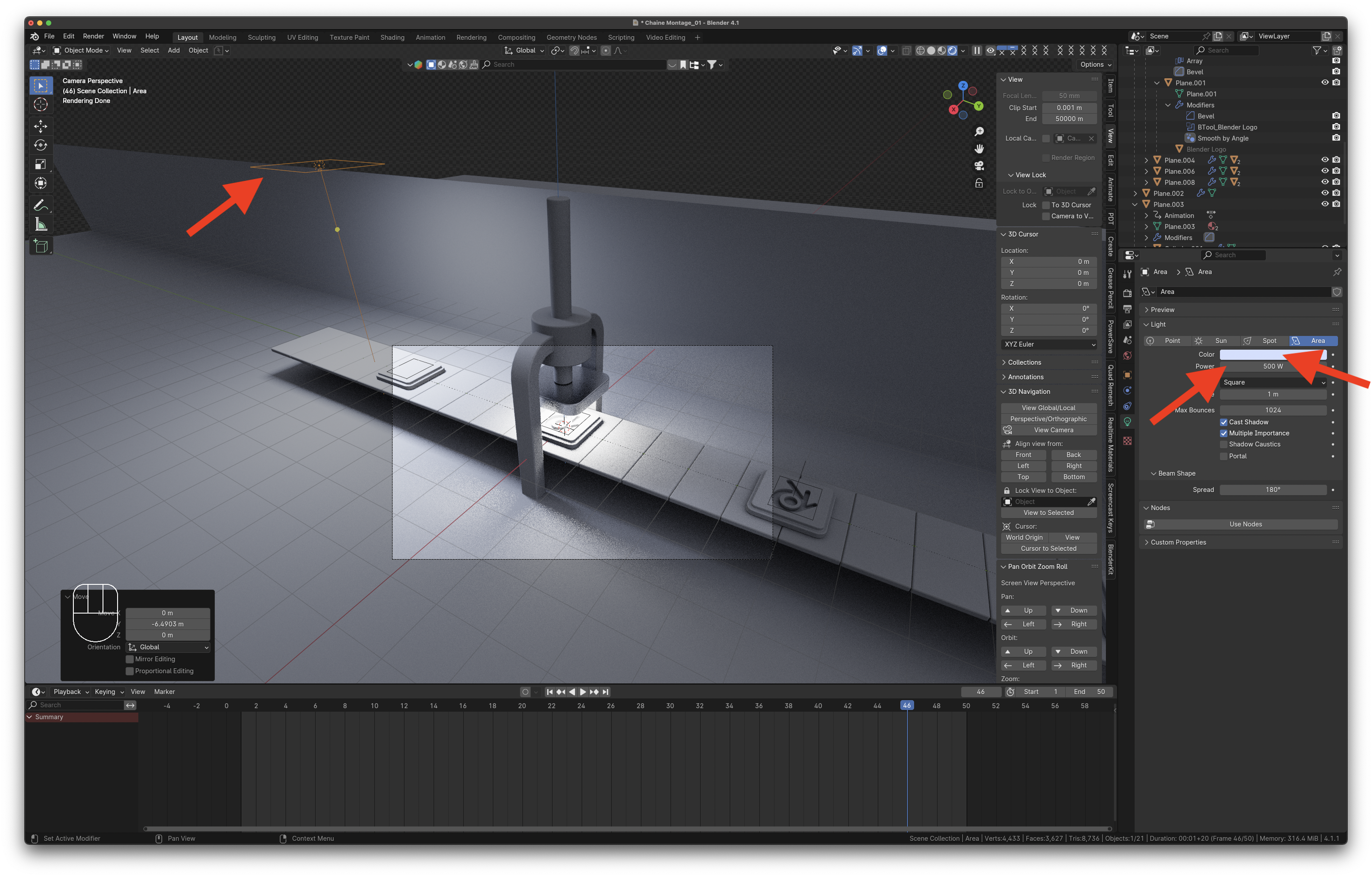
Ajouter une Area Light.
Scale 2 (S 2).
La déplacer au-dessus de la scène le long de l’axe des Z (G Z bouger la souris vers le haut puis ↩)
La déplace le long de l’axe des Y négatifs de manière à ce qu’elle éclaire la scène par la gauche (G Y bouger la souris vers la gauche puis ↩).
Dans les propriétés Light, lui donner une puissance de 500 W et une couleur bleue froide.
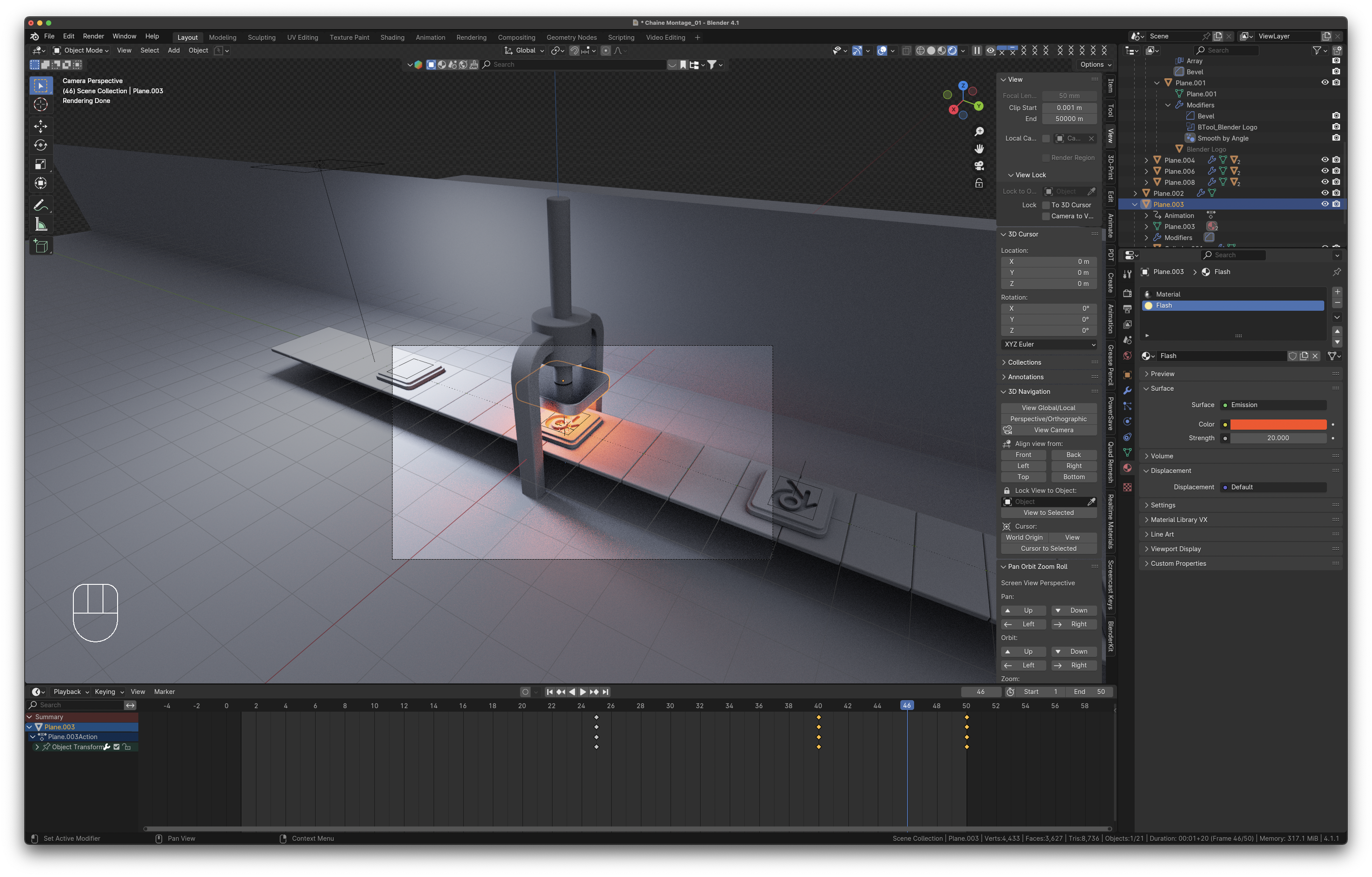
Sélectionner la plateforme plate de la presse et dans Material, choisir une couleur un peu orange brûlé (oui je sais, encore les couleurs complémentaires bleu et orange 😇 ) pour le Material intitulé “Flash”.
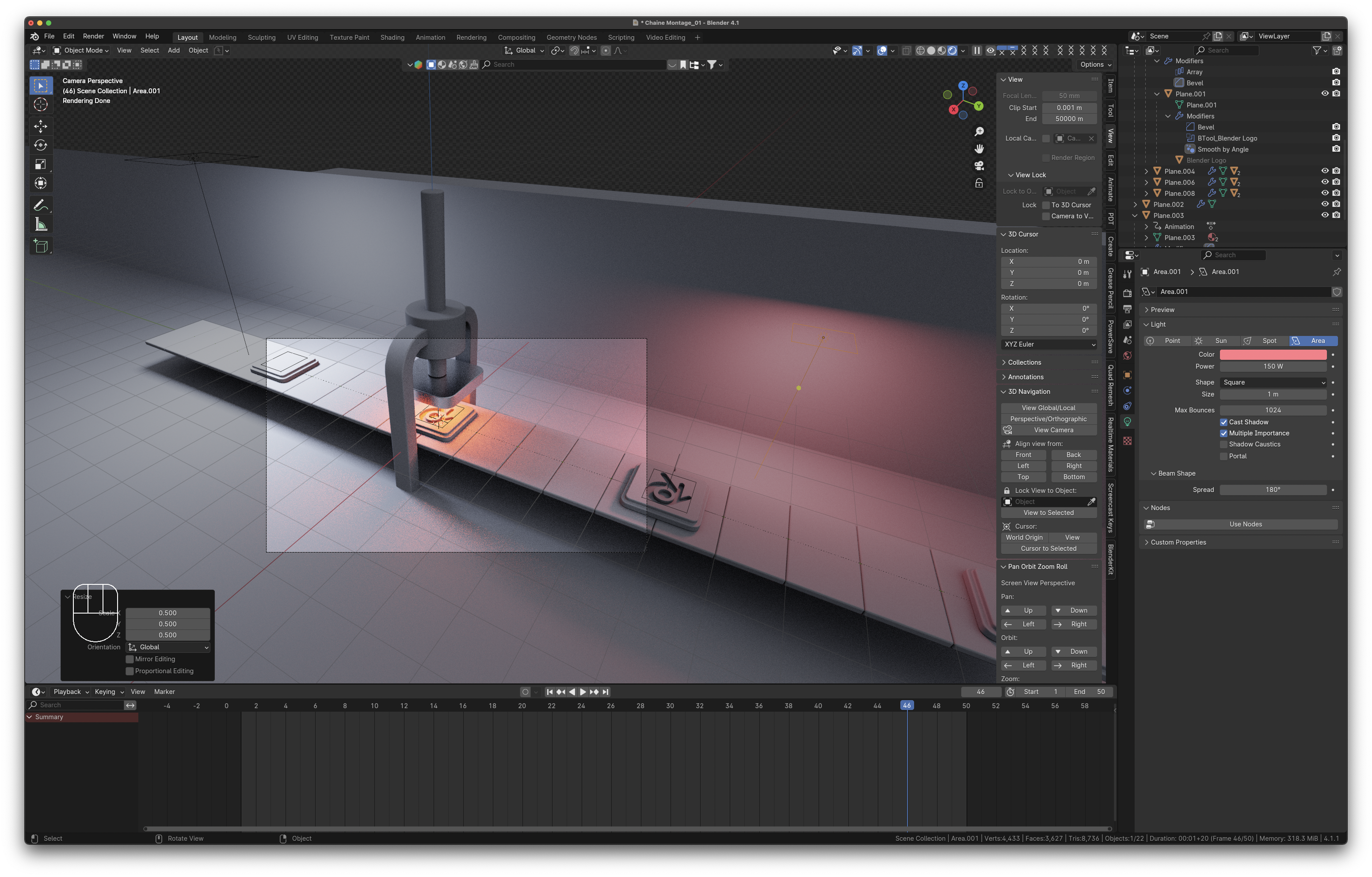
Sélectionner l’Area light. Faire ⇧ D pour la dupliquer et la déplacer vers la droite, un peu plus basse
Réduire sa taille de 50% (S 0.5 ↩)
Réduire l’intensité à 150 W
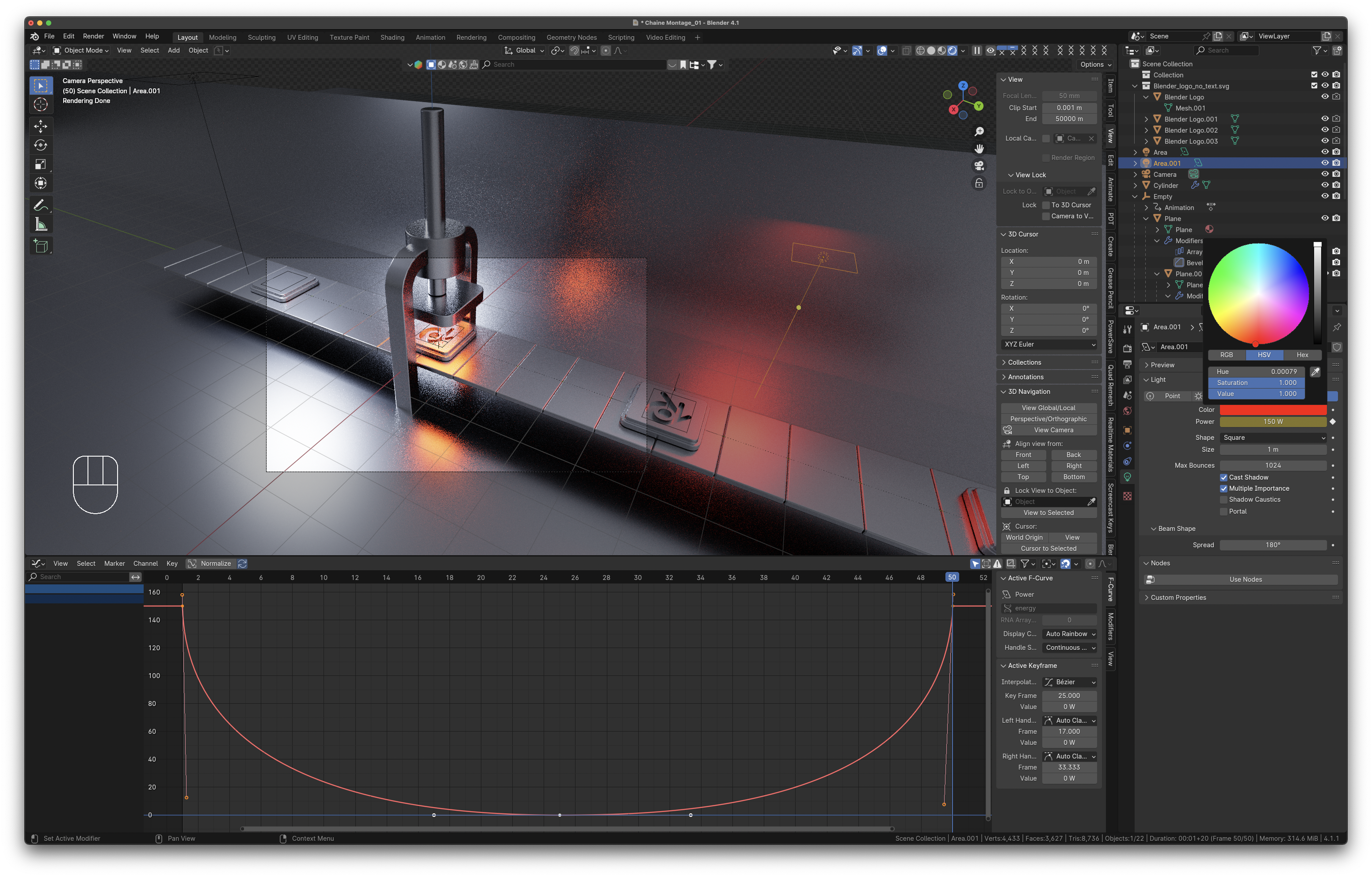
Changer sa couleur pour quelque chose de rouge.
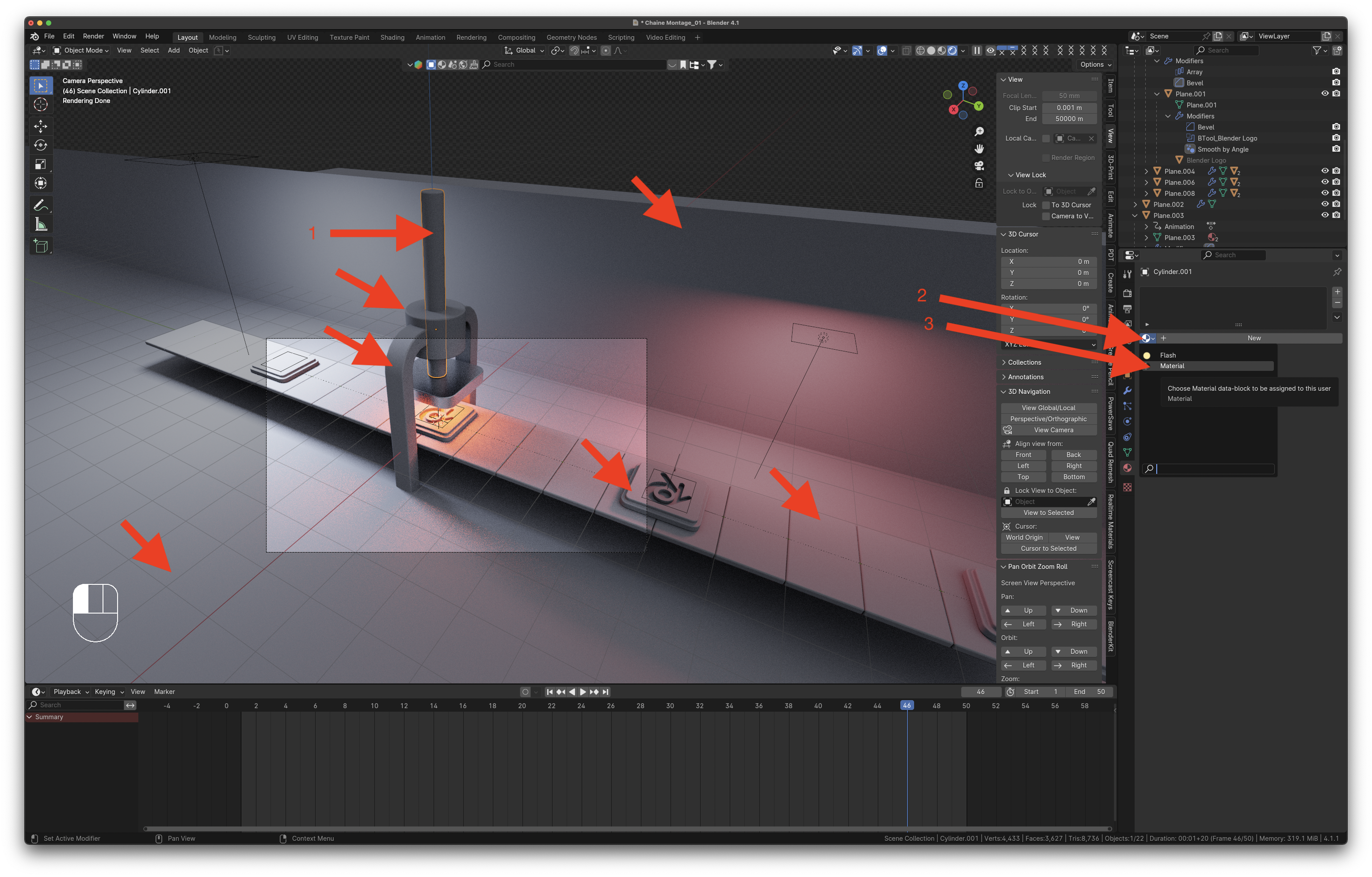
Assigner Material à tous les autres objets de la scène. Pour ce faire, sélectionner un objet et dans les propriétés Material, choisir le drop-down juste à gauche du bouton New Material et choisir “Material” (Ne pas oublier les deux plans).
Vous noterez que comme le convoyeur et la plateforme du logo ne sont q’une instance avec un array modifier, le modifier sur un seul objet le fera sur tous les objets de l’array.
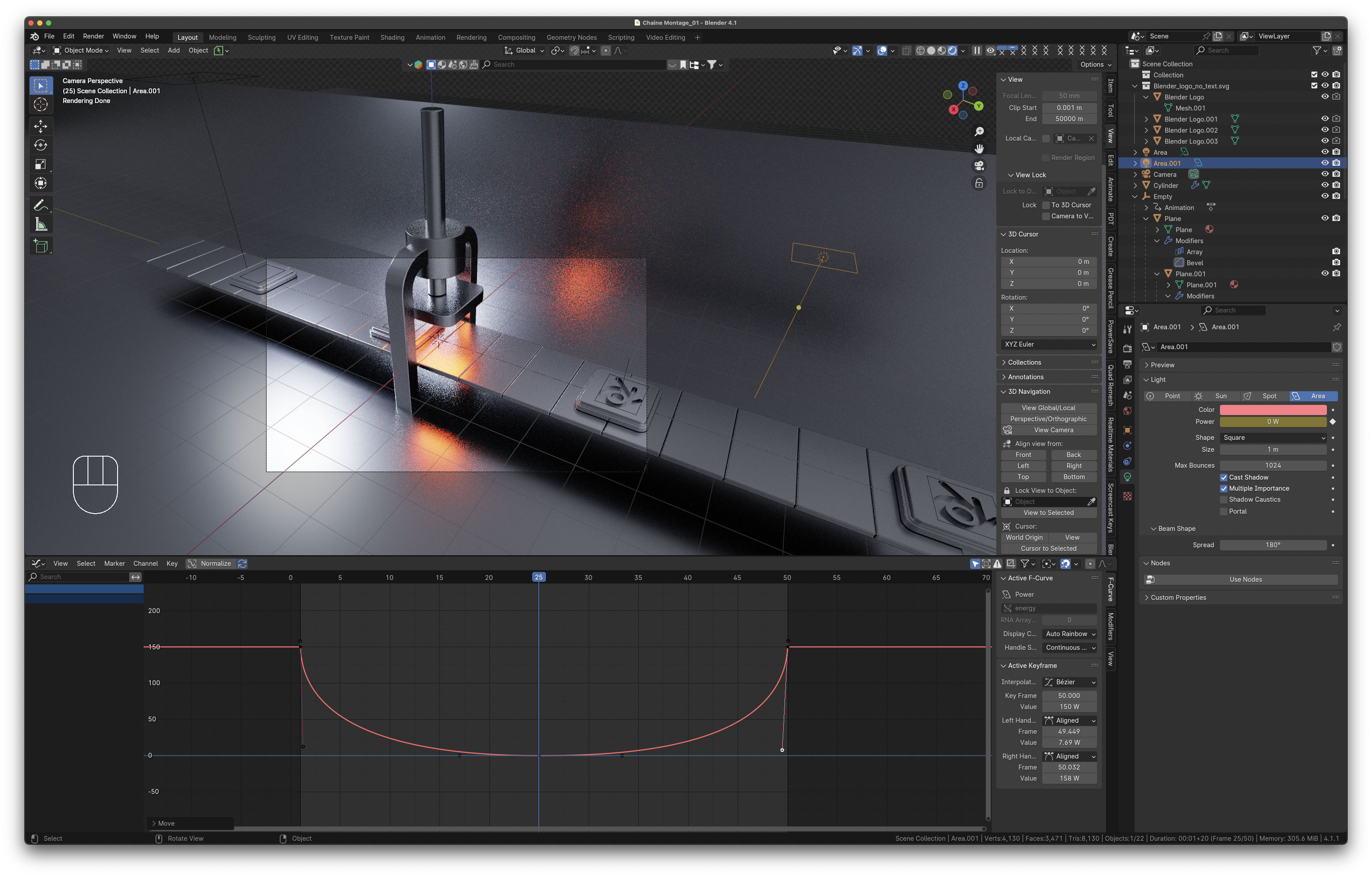
Sélectionner la 2e Area Light (Area.001), déplacer la tête de lecture au Frame 1
Insérer un keyframe pour le wattage (150 W).
Sélectionner le keyframe, faire ⇧ D et le déplacer au frame 50.
Au frame 25, changer la puissance à 0 et insérer un keyframe.
Passer au Graph Editor.
Sélectionner tous les 3 keyframes de l’animation de la puissance de la lampe.
Changer l’interpolation à Bézier
Rendre plus sharp la descente à 0 W au keyframe 1 et la remontée à 150 W au frame 50 en bougeant les points de contrôle du keyframe 1 et du keyframe 50
⚠️
Sélectionner les keyframes avec A et faire Numpad . pour zoomer sur la courbe correctement (autrement, vous risquez de vous battre longtemps à tenter de bien voir la courbe puisque l’axe des Z va de 0 à 150 W.
- Hmm, je donnerai une couleur plus rouge à cette area light puisqu’elle donne un sentiment d’alarme au moment de la fonte du logo.
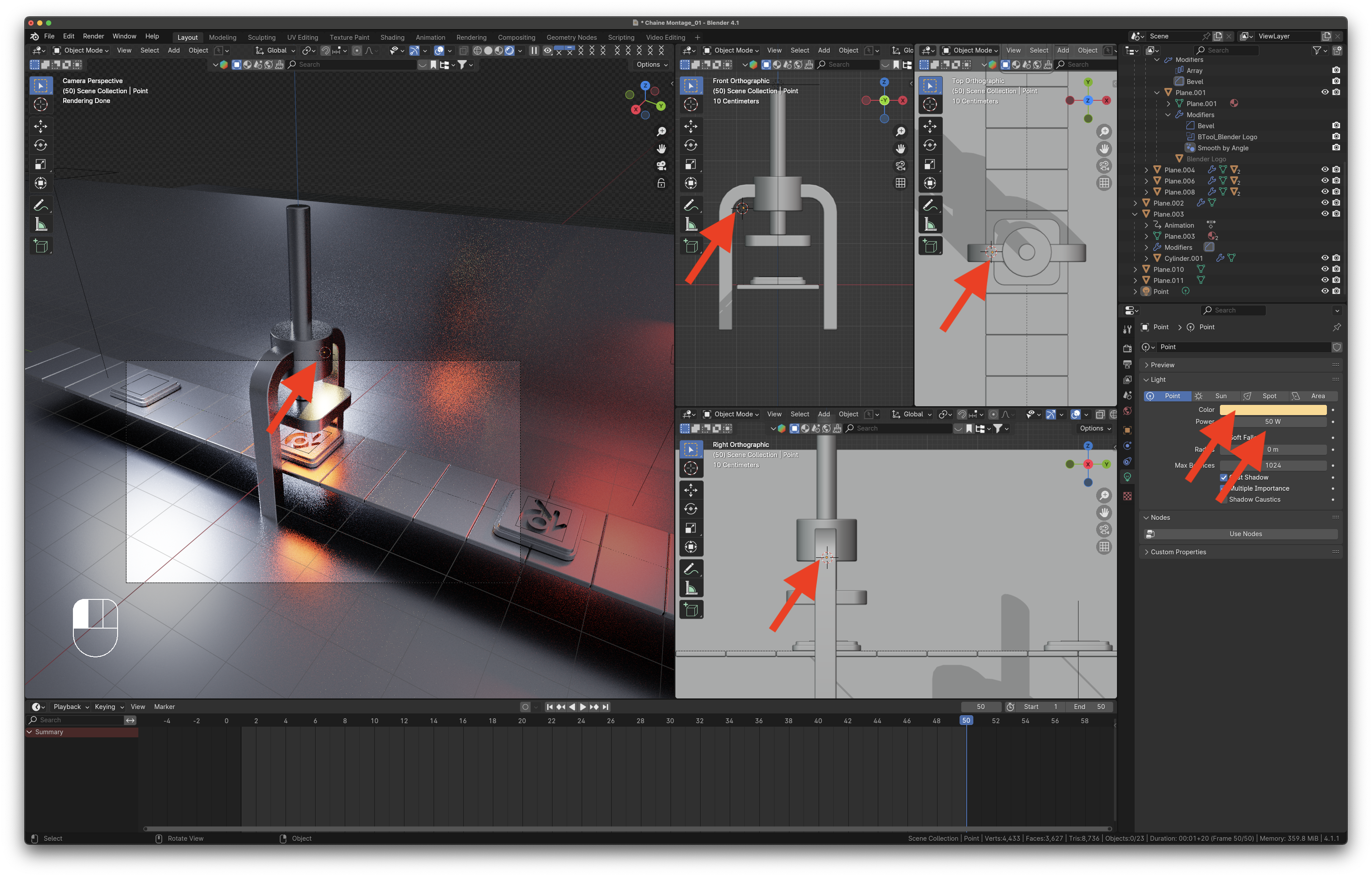
- Faire Shift-clique-droit et déplacer le curseur en-dessous de l’arche mais en dehors du cadre de la caméra.
- Ajouter un “Point light” de 50W avec une couleur un peu jaunâtre. La lumière sera créée à l’endroit où se trouve le curseur.
- Remettre le curseur à l’origine (⇧ S → Cursor to World Origin).
- Créer un nouvel Empty, cette fois-ci d’apparence Sphere.
- Sélectionner la caméra
- Activer le Depth of Field.
- Dans Focus Object, choisir cet empty.
- Régler le F-stop à quelque chose de très artificiel, genre 0.3
- À vous de jouer! Modifier les paramètres du Compositing, ceux du HDRI (peut-être changer de HDRI?), ajouter des décors et objets, etc. En fait, commencez le devoir!
- Chaîne de montage, animation en boucle
Critères:
- [ ] Remettre l’animation finale sur votre Drive.
- [ ] Utilisation d’au moins une des simulations qu’on a apprises ou une qu’on n’a pas vue comme Particles, Rigid Body, etc. Je vous conseille le coussin gonflable, une simulation de drapeau, un corps souple, de la fumée ou du feu. Évitez les fluides liquides, c’est compliqué.
- [ ] Changer le logo Blender pour un mesh qui vous représente (essayer de faire un Mesh, pas un SVG)
- [ ] Ajouter des éléments de décor (engrenage pour le convoyeur? Éléments de décor sur le mur et le plancher? Changer les matériaux, etc.)
- [ ] Montage vidéo et sonore.
- [ ] Surprenez-moi, soyez créatives et créatifs!